
DigiFrame 1960 - Cadre photo numérique BRAUN - Notice d'utilisation et mode d'emploi gratuit
Retrouvez gratuitement la notice de l'appareil DigiFrame 1960 BRAUN au format PDF.



| Type de produit | Cadre photo numérique |
| Marque | Braun |
| Modèle | DigiFrame 1960 |
| Taille d'écran | 19 pouces (48 cm) |
| Résolution d'écran | 1280 x 1024 pixels (format 5:4) |
| Formats photo supportés | JPEG |
| Formats vidéo supportés | MPEG-1/4, M-JPEG AVI, DivX (modèle avec fonction vidéo) |
| Formats audio supportés | MP3 (modèle avec fonction MP3) |
| Alimentation | Adaptateur secteur AC 100-240 V, 50-60 Hz, sortie DC 12 V, 4 A |
| Haut-parleurs | 2 x 3 Watts |
| Ports | USB 2.0 (mini USB) |
| Cartes mémoire compatibles | SD, MMC, MS, MS Pro, MS Duo, CF, clé USB |
| Mémoire interne | Oui (capacité non spécifiée) |
| Télécommande | Oui, avec pile CR2025 |
| Fonctions principales | Diaporama avec musique de fond, rotation et zoom de photos, gestion de fichiers, calendrier et alarme, effets ArcSoft (lumière dynamique, embellissement du visage, suivi du visage) |
| Nettoyage de l'écran | Chiffon doux non abrasif ; ne pas appliquer de liquide directement sur l'écran |
| Précautions de sécurité | Ne pas exposer à l'humidité, débrancher avant entretien, ne pas obstruer les orifices de ventilation |
| Contenu de l'emballage | Cadre, adaptateur secteur, télécommande, câble USB, notice d'utilisation |
| Montage mural | Possible (plaque de montage incluse) |
| Réparabilité | Aucune pièce réparable par l'utilisateur ; confier tout entretien à un personnel qualifié |
FOIRE AUX QUESTIONS - DigiFrame 1960 BRAUN
Questions des utilisateurs sur DigiFrame 1960 BRAUN
0 question sur cet appareil. Repondez a celles que vous connaissez ou posez la votre.
Poser une nouvelle question sur cet appareil
Téléchargez la notice de votre Cadre photo numérique au format PDF gratuitement ! Retrouvez votre notice DigiFrame 1960 - BRAUN et reprennez votre appareil électronique en main. Sur cette page sont publiés tous les documents nécessaires à l'utilisation de votre appareil DigiFrame 1960 de la marque BRAUN.
MODE D'EMPLOI DigiFrame 1960 BRAUN
Précautions de sécurité importantes 21
Nettoyage de l'écran LCD 21
Nettoyage du cadre photo numérique 21
Introduction 22
Caractéristiques principales 22
Carte mémoire 22
Contenu de l'emballage 22
Télécommande 23
Éléments d'opération 23
Configuration du cadre photo numérique 24
Utilisation du cadre photo numérique 24
Sélectionner le mode 24
Configurations générales 24
Sélectionner la carte 24
Afficher les photos 25
Afficher les photos avec la musique (seulement
pour le modèle avec la fonction MP3) 25
Lire les films (seulement pour le modèle avec
une fonction vidéo) 26
Gestion de fichiers 26
Calendrier et alarme 27
Déplacer la batterie de la télécommande 27
Questions fréquentes 28
Liste des menus et fonctions 29/30
Données techniques 30
Précautions de sécurité importantes
Toujours suivre ces précautions de sécurité de base lors de l'utilisation de votre cadre photo numérique. Cela permettra de réduire les risques d'incendie, de choc électrique et de blessures.
Attention : Pour réduire le risque d'incendie ou d'électrocution, ne pas exposer cet appareil à la pluie ou à l'humidité.
Attention : Pour prévenir le risque de choc électrique, ne pas retirer le couvercle. Il n'y a pas de pièce réparable par l'utilisateur. Confier tout entretien à un personnel qualifié.
- Le cadre photo numérique est pour une utilisation intérieure.
- Débranchez le cadre photo numérique avant d'effectuer les soins et l'entretien.
- Ne pas obstruer les orifices de ventilation à l'arrière du cadre photo numérique. Gardez votre cadre photo numérique à l'écart de la lumière directe du soleil et des sources de chaleur.
- Protégez le cordon d'alimentation et les chemins de câbles afin qu'ils ne soient pas susceptibles d'être piétinés ou pincés par des objets placés sur ou contre eux. Portez une attention particulière à l'endroit où le cordon est branché sur le cadre photo numérique.
- N'utilisez que l'adaptateur secteur fourni avec le cadre photo numérique. En cas d'utilisation de tout autre adaptateur secteur, votre garantie sera annulée.
- Débranchez le cordon d'alimentation de la prise lorsque le cadre photo numérique n'est pas utilisé.
Nettoyage de l'écran LCD
Traitez l'écran avec douceur. L'écran est en verre et peut être rayé ou cassé.
Pour nettoyer les empreintes digitales ou la poussière de l'écran LCD, nous vous recommandons d'utiliser un chiffon doux et non abrasif, comme un tissu en microfibre.
Si vous utilisez un kit de nettoyage LCD commercial, n'appliquez pas le liquide de nettoyage directement sur l'écran LCD, mais humidifiez un chiffon doux avec le liquide.
Nettoyage du cadre photo numérique
Nettoyez la surface extérieure du cadre photo numérique (à l'exclusion de l'écran) avec un chiffon doux humidifié avec de l'eau.
Introduction
Bienvenue sur le cadre photo numérique !
Maintenant, vous pouvez afficher vos photos numériques directement à partir de votre carte mémoire sans avoir besoin d'un ordinateur. Il suffit d'insérer la carte mémoire dans le cadre photo numérique, de l'allumer et vous profiterez d'un diaporama de vos photos.
C'est aussi simple que cela.
Vous souhaitez également afficher des photos, des clips vidéo, ou jouer de la musique de fond avec votre diaporama (uniquement pour le mode avec fonctions vidéo et MP3).
Pour en savoir plus sur votre nouveau cadre photo numérique et ses caractéristiques, veuillez prendre quelques minutes pour lire ces instructions.
Important !
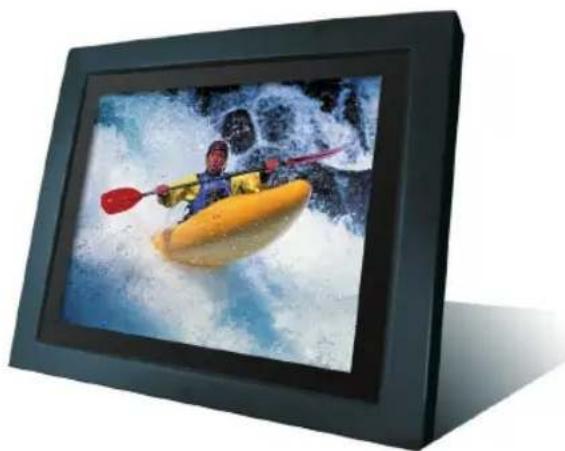
Veuillez noter que ce cadre photo numérique est disponible en différentes versions. Les détails des caractéristiques du modèle sont spécifiés sur l'emballage.
Caractéristiques principales
- Lecture des photos numériques en diaporama avec musique de fond (uniquement modèle avec fonction MP3)
- Lecture de musique et de vidéos (uniquement modèle avec fonctions vidéo et MP3)
- Rotation et zoom de photos
- Effets ArcSoft (tm) : Lumière dynamique, Embellir du visage, Suivi du visage. Luminosité, contraste et couleur peuvent être ajustés. Mémoire intégrée.
- Menus et boutons faciles à utiliser sur l'écran
Cartes mémoire
- Carte SD
- Carte MMC
- Mémoire stick MS, MS Pro, MS Duo
- Carte CF USB Baton
Contenu de l'emballage
- Cadre photo numérique
- Adaptateur d'alimentation (DC 12 V, 4 A)
- Télécommande
- Câble USB
- Instructions d'utilisation
FRANÇAIS 23
Télécommande
Touches de fonction de la télécommande
Sortie Retour à l'écran précédent
ZOOM Zoomer les photos
CONFIGURATION Ouvrir le menu de configuration
ALIMENT Démarrer/éteindre le cadre photo numérique
TOURNER Tourner les photos
MUET : Démarrer/éteindre le son
V+/V- : Augmenter le volume / Diminuer le volume
SÉLECTIONNER : Marquer les fichiers pour une sélection
◀ / ▲ / ▼ / ▶ : Touches fléchées
ENTRER : Confirmer la sélection ou l'action
AFFICHAGE EN DIAPORAMA : Démarrer l'affichage en diaporama
ARRÊT : Arrêter l'affichage en diaporama, l'audio ou la vidéo
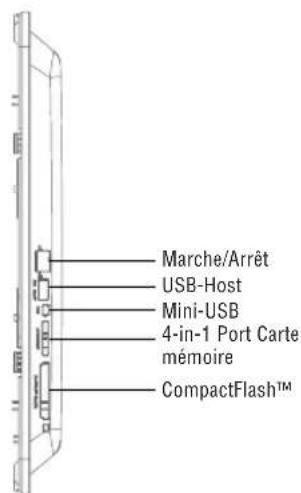
Configurer le cadre photo numérique
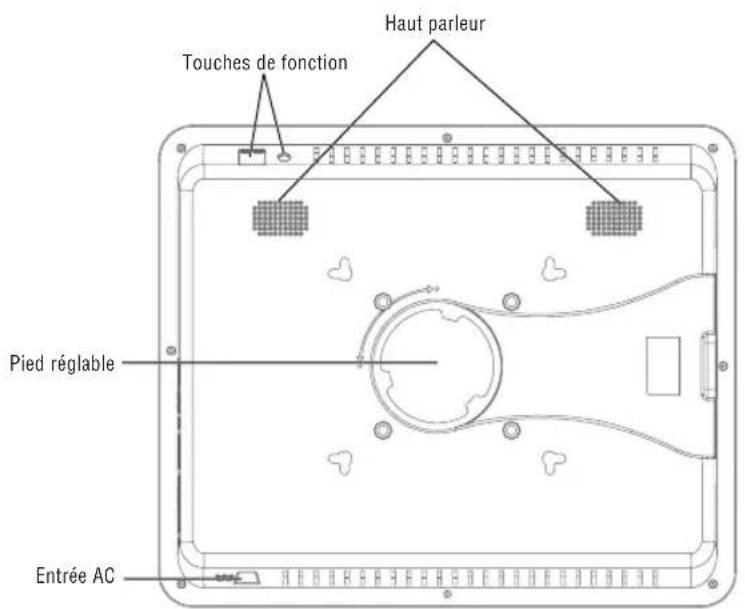
Brancher l'adaptateur secteur au cadre photo numérique et à une prise de secteur, mettre l'interrupteur MARCHE/ARRÊT dans la position MARCHE. Le cadre photo offre également une plaque pour le montage mural.
Pour éteindre l'image, appuyer sur le bouton Marche/Arrêt de la télécommande ou mettre l'interrupteur MARCHE/ARRÊT dans la position Arrêt.
Fonctionnement du cadre photo numérique
Lorsque vous allumez le cadre photo, un diaporama se démarre automatiquement après 2 secondes. En appuyant sur la touche EXIT, vous pouvez ouvrir le mode de sélection.
Mode de sélection
Le mode de sélection propose 6 options : Mémoire interne, Photo, Musique, Vidéo, Fichier, Temps.
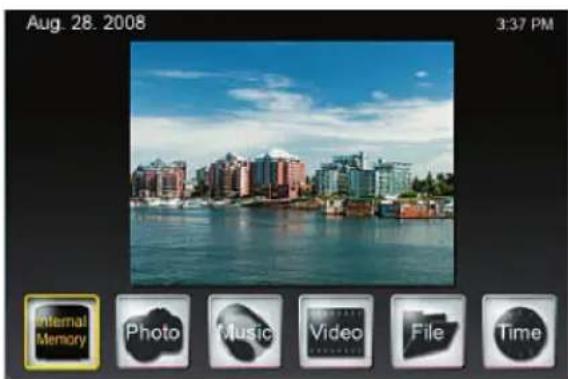
Si aucune carte mémoire n'est insérée, la première icône indique la mémoire interne. Si vous insérez une carte mémoire, cette icône affiche le type de carte mémoire (SD par exemple).
Configurations générales
Appuyer sur SETUP pour afficher l'écran sur lequel vous pouvez définir les configurations générales.
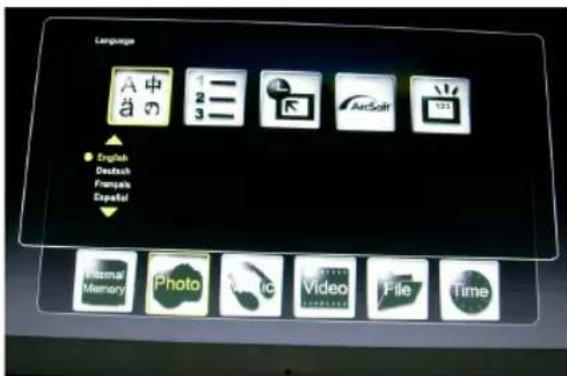
Langue :
Sélectionner la langue souhaitée.
Méthode de tri des fichiers :
Sélectionner l'ordre de tri.
Par défaut d'usine :
Réinitialiser les réglages d'usine.
Effet d'écran par ArcSoft :
Sélectionner 3 effets (lumière dynamique, embellissement du visage et suivi de visage).
Numéro de version :
La version actuelle et le reste de la mémoire seront affichés.
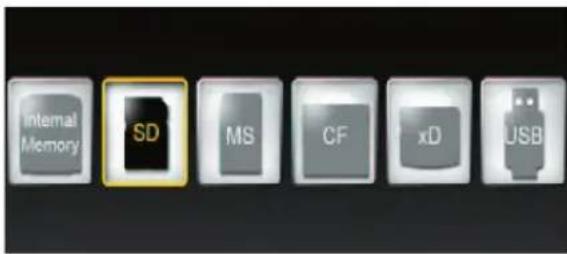
Sélectionner la carte
Si vous sélectionnez la première icône pour le support de stockage, un écran s'affiche avec la possibilité de types de cartes, dont seules les options actuellement disponibles seront activées.
Afficher les photos
- Dans le mode de sélection, utilisez les touches fléchées pour sélectionner la photo et appuyez sur ENTRER. Utilisez les touches fléchées [▲]/[▼] pour sélectionner le fichier désiré sur l'écran et appuyez sur ZOOM ou ENTRER pour afficher la photo.
- Les opérations suivantes sont disponibles : - ENTRER : Démarrer ou arrêter le diaporama - ZOOM : Zoomer sur la photo - Tourner : Rotation de 90° de la photo
- Si vous appuyez sur SETUP en mode plein écran, vous pouvez choisir entre plusieurs fonctions, ou les fonctions actuellement disponibles seront activées :
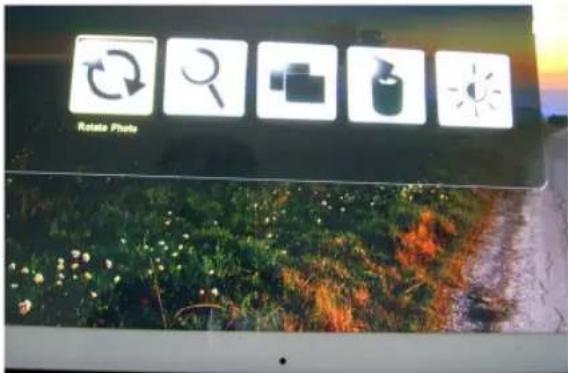
Tourner Photo : Tourner la photo de 90° dans le sens des aiguilles d'une montre.
Zoomer Photo : Zoomer sur la photo (3 niveaux).
Copier Photo : Copier les fichiers de la carte mémoire vers la mémoire interne.
Supprimer Photo : Supprimer les photos de la carte mémoire.
Ajuster Écran : Appuyer sur ENTER pour ajuster la luminosité, le contraste, la couleur et la teinte.
- Si vous appuyez sur SETUP dans l'écran d'aperçu, vous pouvez sélectionner des fonctions supplémentaires disponibles :
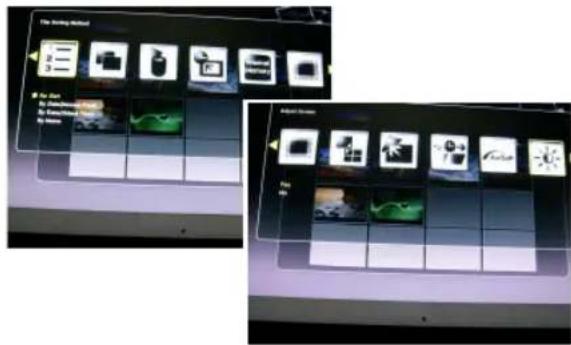
Méthode de tri du fichier : Sélectionner l'ordre de tri. Copier Photo : Copier les fichiers de la carte mémoire vers la mémoire interne.
Supprimer Photo : Supprimer les fichiers de la mémoire interne.
Par défaut d'usine : Réinitialiser la configuration du cadre.
Sélectionner carte : Sélectionner le support de stockage.
Dimension d'image affichée : sélectionner la dimension du fichier affiché.
Fenêtre magique : afficher quatre photos en même temps.
Effet de transition : 6 effets spéciaux utilisés pour la transition d'une photo à la prochaine en glissade. Vitesse de diaporama : définir la vitesse du diaporama (intervalle d'affichage des photos).
Effet d'écran par ArcSoft : sélectionner 3 effets (lumière dynamique, embellissement du visage et suivi du visage).
Ajuster l'écran : si vous sélectionnez Oui, vous pouvez ajuster la luminosité, le contraste, la couleur et la teinte.
- Avec SELECT, vous pouvez sélectionner plusieurs fichiers pour copier ou supprimer en même temps (une coche apparaît dans l'icône du fichier).
Afficher les photos avec musique.
(seulement avec le modèle avec fonction MP3)
- Dans le mode de sélection, utiliser les touches fléchées pour sélectionner la musique et appuyer sur ENTRER. Le diaporama sera joué avec la musique de fond. La partie droite de l'écran affiche des informations sur les fichiers de musique et leur durée.
- À l'aide de la touche DIAPORAMA, les photos sont représentées en mode plein cadre accompagnées de la musique sélectionnée. Les boutons de fonction de contrôle du fichier sont indiqués au bas de l'écran.
- Pour afficher une liste des fichiers de musique, sélectionner l'icône à droite.
- Par Setup, vous pouvez sélectionner diverses fonctions disponibles à l'heure actuelle, ou les fonctions ne seront activées :
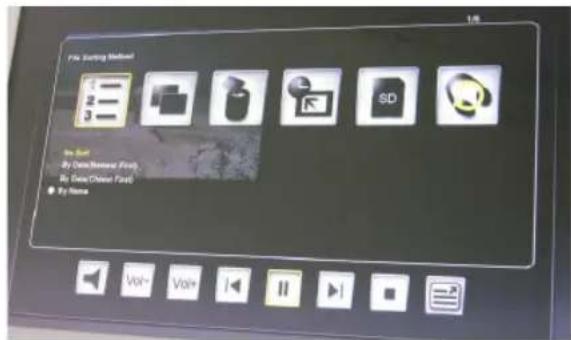
Méthode de tri de fichier : sélectionner l'ordre de tri. Copier musique : copier les fichiers de la carte mémoire vers la mémoire interne.
Supprimer musique : supprimer les fichiers de la mémoire interne.
Par défaut d'usine : réinitialiser la configuration du cadre.
Sélectionner la carte : sélectionner le support de stockage.
Mode de répétition de musique : sélectionner le mode de répétition (répétition simple, répétition de tout, pas de répétition).
Lecture de films
(Seulement pour les modèles avec fonction vidéo) - En mode sélection, utilisez les touches fléchées pour sélectionner la vidéo et appuyez sur ENTRÉE. Une liste avec tous les fichiers vidéo sera affichée. L'aperçu est affiché dans la partie droite de l'écran. Utilisez les touches fléchées [▲]/[▼] pour choisir le fichier désiré et appuyez sur ENTRÉE. En utilisant les touches fléchées [▲]/[▼], vous pouvez rembobiner ou avancer dans le dossier. Utilisez les touches fléchées [▲]/[▼] pour sélectionner le fichier précédent ou suivant. - Via le menu Setup, vous pouvez sélectionner diverses fonctions disponibles actuellement, ou les fonctions ne seront activées :
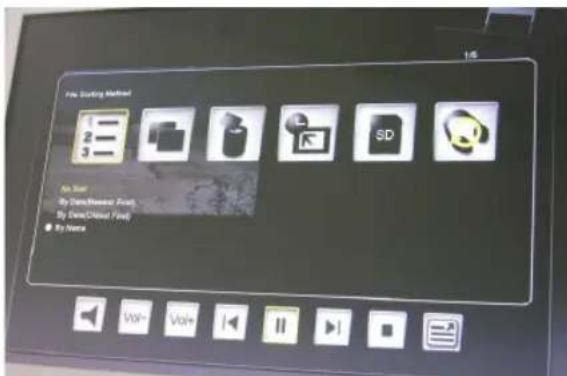
Méthode de tri des fichiers : sélectionner l'ordre de tri. Copier un film : copier un fichier de la carte mémoire vers la mémoire interne.
Supprimer un film : supprimer les fichiers de la mémoire interne.
Par défaut d'usine : réinitialiser la configuration du cadre.
Sélectionner la carte : sélectionner le support de stockage.
Mode de répétition de film : sélectionner le mode de répétition (répétition simple, répétition de tout, pas de répétition).
Gestion des fichiers
- Dans l'écran de mode de sélection, sélectionnez Fichier en utilisant les touches fléchées. La liste des fichiers sera affichée dans la moitié gauche de l'écran et l'aperçu dans la moitié droite. Pour les fichiers musique et vidéo, les informations sur les fichiers seront affichées.
- Lorsque vous appuyez sur ENTRÉE sur un fichier de musique ou de vidéo, le fichier sera lu. Lorsque vous appuyez sur ENTRÉE sur un fichier d'image, le fichier sera affiché en mode plein écran. Appuyez à nouveau sur ENTRÉE et le diaporama démarrera.
- Avec SELECT, vous pouvez sélectionner plusieurs fichiers pour les copier ou les supprimer en même temps (une coche apparaît dans l'icône du fichier).
- Via le menu Setup, vous pouvez sélectionner diverses fonctions disponibles actuellement, ou les fonctions ne seront activées :
- Copier des fichiers (de la carte mémoire vers la mémoire interne)
- Supprimer des fichiers (de la mémoire interne)
- Réinitialiser le cadre photo numérique aux paramètres d'usine
- Sélectionner la carte mémoire
FRANÇAIS 27
Calendrier et alarme
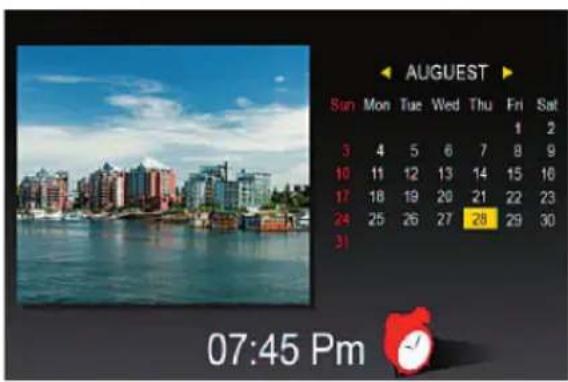
- Dans l'écran de sélection du mode, sélectionnez Time à l'aide des touches fléchées. Le diaporama sera affiché dans la moitié gauche et le calendrier dans la moitié droite. L'heure sera en bas. Si l'alarme est activée, un voyant rouge réveil sera affiché.
- La date du jour est mise en évidence en jaune.
- En utilisant Setup, vous pouvez régler l'alarme : la première option définit l'intervalle d'alarme (3, 5 ou 10 minutes).
La deuxième option prévoit une seule fois ou une fois tous les jours.
Remplacement de la pile de la télécommande
Si la télécommande ne fonctionne plus ou fonctionne mal, remplacez la pile de la télécommande (pile CR2025 Li).
- Retirez le compartiment à piles de la télécommande.
- Retirez l'ancienne pile et insérez une nouvelle pile avec le signe "+" vers le haut.
- Insérez à nouveau le compartiment de la batterie.
Nota :
Batteries mal utilisées peuvent exploser en cas de mauvais traitements. Ne pas charger ou démonter les piles. Ne pas les jeter dans le feu.
Notes :
Lorsque la pile au lithium devient faible, la distance de fonctionnement de la télécommande peut raccourcir ou la télécommande peut ne pas fonctionner correctement. Dans ce cas, remplacer la pile par une nouvelle batterie de type CR2025.
L'utilisation d'une autre batterie peut présenter un risque d'incendie ou d'explosion.
- Débarrasser des batteries usagées conformément aux réglementations locales.
- Ne pas laisser la télécommande dans des endroits très chauds et humides. L'utilisation de la batterie peut causer une fuite ou de la corrosion.
- Retirer la batterie si la télécommande n'est pas utilisée pendant une longue période afin d'éviter les fuites ou la corrosion.
Questionnaire
Q : Comment puis-je configurer mon Cadre photo numérique ?
R : Il est très simple de sortir votre Cadre photo numérique de la boîte et de le faire fonctionner en quelques minutes. Il suffit de brancher l'adaptateur secteur dans le Cadre photo numérique et dans une prise murale standard. Insérer une carte mémoire dans la fente de carte sur le côté du Cadre photo numérique, et allumez-le. Votre premier diaporama se démarrera automatiquement.
Q : Quelles cartes mémoire peuvent être utilisées avec le Cadre photo numérique ?
R : Les cartes compatibles sont SD™, MMC™, MS™, MS PRO™, MS Duo™ et CF™.
Q : J'ai mis en place le cadre photo numérique. Pourquoi ne fonctionne-t-il pas ?
A : L'adaptateur secteur n'est pas correctement inséré dans le cadre photo numérique, ou le cadre a été mis sous tension sans utiliser le bouton Marche/Arrêt ou la télécommande. Vérifiez le câblage et la mise sous tension du cadre photo avec le bouton Marche/Arrêt.
Q : J'ai une carte mémoire dans le cadre photo numérique. Pourquoi ne puis-je pas consulter mes photos ?
A : Tout d'abord, assurez-vous que vous utilisez une carte mémoire incluse dans la liste ci-dessus et que les fichiers sur la carte sont dans un format compatible (voir la section "Données techniques"). Ensuite, insérez la carte mémoire dans la fente prévue à cet effet, en respectant le sens d'insertion. Enfin, redémarrez le cadre. Vous devriez alors voir l'écran de sélection (voir "Faire fonctionner le cadre photo numérique").
Remarque : Certains appareils photo numériques enregistrent les images dans d'autres formats. Consultez le manuel de votre appareil photo et vérifiez si vos photos sont dans un format compatible.
Q : Pourquoi l'affichage de certaines photos est-il plus lent que pour d'autres ? R : Les photos en haute résolution prennent généralement plus de temps à charger. Essayez d'utiliser des photos en basse résolution ou réduisez la taille de vos images. Consultez le manuel de votre appareil photo pour plus de détails sur le redimensionnement des photos.
Q : Le cadre photo est-il compatible avec tous les fichiers JPEG ?
R : Non, il prend en charge les fichiers JPEG provenant d'un appareil photo numérique. Le cadre photo numérique peut ne pas afficher les fichiers téléchargés depuis Internet ou créés avec d'autres logiciels graphiques.
Liste des menus et fonctions :
Option d'affichage | Configurations | Description
| Setup Mémoire interne Sélectionner le support de stockage | ||
| Photo Afficher les photos | ||
| Musique Lire les fichiers de musique (MP3) | ||
| Vidéo Lire les fichiers de video (MPEG 1/4, AVI) | ||
| Fichiers Afficher la liste de fichiers | ||
| Temps Afficher/configurer calendrier, temps et alarme | ||
| SETUP en mode Langue Sélectionner la langue souhaitationde sclection Méthode de tri du fichier Sélectionner l'ordre de tri | ||
| Par défaut d'usine Réinitialiser le cadre de l'usine | ||
| Effet d'écran par ArcSoft Sélectionner 3 effets (lumière dynamique, visaged'emballissement et suivi de visage) | ||
| Nombre de Version La version actuelle et la reste de la mémoire serontaffichées | ||
| SETUP en mode de photo (écran plein) | Tourner Photo | Tourner photo de 90° à gauche |
| Zoomer Photo | Zoomer photo (3 niveaux) | |
| Copier Photo | Copier les fichiers de carte mémoire à mémoireinterne | |
| Supprimer Photo | Supprimer les photos de carte mémoire | |
| Ajuster Ecran Appuyer ENTER pour ajuster luminosité, contrastecouleur et teinte | ||
| SETUP en mode de Photo (Ecran d'aperçu) | Méthode de tri du fichier | Sélectionner l'ordre de tri |
| Copier Photo | Copier fichier de carte mémoire à mémoire interne | |
| Supprimer Photo | Supprimer les fichiers de mémoire interne | |
| Par défaut d'usine Réinitialiser la configuration du cadreSelectionner carte Sélectionner le support de stockage | ||
| Dimension d'Image affichée | Sélectionner la dimension du fichier affiché | |
| Fenetre magique | Afficher quatre photos en même temps | |
| Effet de transition en diaporama | 6 effets spéciaux utilisés pour la transition d'unephoto à la prochaine en diaporama | |
| Vitesse de diaporama | Définir la vitesse du diaporama (Intervalle d'affich-age de photos) | |
| Effet d'écran par ArcSoft Sélectionner 3 effets (lumière dynamique, visaged'emballissement et suivi de visage) | ||
| Ajuster l'écran | Si vous sélectionner Yes, you can ajuster luminos-ité, contraste, couleur et teinte | |
| SETUP en mode de musique | Méthode de tri de fichier | Sélectionner l'ordre de tri |
| Copier Musique | Copier fichier de carte mémoire à mémoire interne | |
| Supprimer Musique | Supprimer les fichiers de mémoire interne | |
| Par défaut d'usine Réinitialiser la configuration du cadreSelectionner Carte | Sélectionner le support de stockage | |
| Mode de répétition de musique | Sélectionner le mode de répétition (répétition sim-ple, répétition tout, pas de répétition) | |
Liste des menus et fonctions :
Option d'affichage | Configurations | Description
SETUP en mode | Méthode de tri de fichier | Sélectionner l'ordre de tri des vidéos Copier Film | Copier les fichiers de la carte mémoire vers la mémoire interne Supprimer Film | Supprimer les fichiers de la mémoire interne Par défaut d'usine | Réinitialiser la configuration du cadre Sélectionner Carte | Sélectionner le support de stockage Mode de répétition de film | Sélectionner le mode de répétition (répétition simple, répétition de tous, pas de répétition)
Données techniques
Produit : cadre photo numérique 19 pouces, écran LCD 48 cm
Résolution : 1280 x 1024 pixels (format 5:4)
Photos : JPEG
Vidéo : MPEG 1/4, M-JPEG AVI, DivX (uniquement sur les modèles avec fonction vidéo)
Audio : MP3 (uniquement sur les modèles avec fonction MP3)
Port USB : USB 2.0, mini USB
Adaptateur secteur : entrée : 100-240 V CA, 50-60 Hz ; sortie : 12 V CC, 4 A
Haut-parleurs : 2 x 3 W
Droit de modifications techniques et de conception réservé.
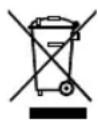
Ce symbole sur le produit ou dans les instructions signifie que vos équipements électriques et électroniques doivent être éliminés en fin de vie séparément de vos déchets ménagers. Il existe des systèmes de collecte pour le recyclage dans l'UE. Pour plus de renseignements, contactez l'autorité locale ou votre détaillant où vous avez acheté le produit.


- PRÉCAUTIONS DE SÉCURITÉ IMPORTANTES
- NETTOYAGE DE L'ÉCRAN LCD
- NETTOYAGE DU CADRE PHOTO NUMÉRIQUE
- INTRODUCTION
- IMPORTANT
- CARACTÉRISTIQUES PRINCIPALES
- CARTES MÉMOIRE
- CONTENU DE L'EMBALLAGE
- FRANÇAIS
- TOUCHES DE FONCTION DE LA TÉLÉCOMMANDE
- CONFIGURER LE CADRE PHOTO NUMÉRIQUE
- FONCTIONNEMENT DU CADRE PHOTO NUMÉRIQUE
- MODE DE SÉLECTION
- CONFIGURATIONS GÉNÉRALES
- LANGUE
- MÉTHODE DE TRI DES FICHIERS
- PAR DÉFAUT D'USINE
- EFFET D'ÉCRAN PAR ARCSOFT
- NUMÉRO DE VERSION
- SÉLECTIONNER LA CARTE
- AFFICHER LES PHOTOS
- AFFICHER LES PHOTOS AVEC MUSIQUE
- LECTURE DE FILMS
- GESTION DES FICHIERS
- CALENDRIER ET ALARME
- REMPLACEMENT DE LA PILE DE LA TÉLÉCOMMANDE
- NOTA
- NOTES
- QUESTIONNAIRE
- LISTE DES MENUS ET FONCTIONS
- OPTION D'AFFICHAGE | CONFIGURATIONS | DESCRIPTION
- DONNÉES TECHNIQUES
Marque : BRAUN
Modèle : DigiFrame 1960
Catégorie : Cadre photo numérique