
DigiFrame 1585 - Cadre photo numérique BRAUN - Notice d'utilisation et mode d'emploi gratuit
Retrouvez gratuitement la notice de l'appareil DigiFrame 1585 BRAUN au format PDF.
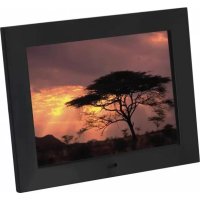



| Type de produit | Cadre photo numérique |
| Marque | Braun |
| Modèle | DigiFrame 1585 |
| Taille de l'écran | 38 cm (15 pouces) |
| Résolution d'écran | 1024 x 768 pixels |
| Format d'écran | 4:3 |
| Contraste | 500:1 |
| Luminosité | 350 cd/m² |
| Angle de vision | 60° (gauche/droit/vertical/horizontal) |
| Dimensions (L x H x P) | 366 x 292 x 32 mm |
| Poids | 1660 g |
| Alimentation | Adaptateur secteur 100-240V, sortie DC 12V/1.5A |
| Formats photo supportés | JPEG |
| Formats audio supportés | MP3, WMA |
| Formats vidéo supportés | MPEG1, MPEG2, MPEG4, M-JPEG, AVI |
| Cartes mémoire supportées | SD, SDHC, MMC, MS |
| Connectivité | USB 2.0 (host), Mini USB (PC) |
| Mémoire interne | Oui (flash intégrée) |
| Haut-parleurs intégrés | 2 x 2W |
| Télécommande | Oui (pile CR2025 incluse) |
| Fonctions principales | Diaporama avec musique, mode photo, mode musique, mode vidéo, calendrier, horloge, minuterie, zoom, rotation, copie/suppression de fichiers |
| Entretien et nettoyage | Utiliser un chiffon doux non rugueux, humidifié avec une solution nettoyante pour lentilles |
| Sécurité | Usage intérieur uniquement, ne pas exposer à l'humidité, ne pas ouvrir le boîtier |
| Pièces détachées | Pile CR2025 pour télécommande |
FOIRE AUX QUESTIONS - DigiFrame 1585 BRAUN
Questions des utilisateurs sur DigiFrame 1585 BRAUN
0 question sur cet appareil. Repondez a celles que vous connaissez ou posez la votre.
Poser une nouvelle question sur cet appareil
Téléchargez la notice de votre Cadre photo numérique au format PDF gratuitement ! Retrouvez votre notice DigiFrame 1585 - BRAUN et reprennez votre appareil électronique en main. Sur cette page sont publiés tous les documents nécessaires à l'utilisation de votre appareil DigiFrame 1585 de la marque BRAUN.
MODE D'EMPLOI DigiFrame 1585 BRAUN
Remarque : DigFrame existe en différentes versions. Les fonctions exactes de chaque catégorie DigFrame sont mentionnées sur l'emballage.
Remarque : Ce cadre photo numérique existe en différentes versions. Les fonctions pratiques du modèle respectif de DigFrame se trouvent sur l'emballage.
Ce symbole apposé sur le produit ou dans le mode d'emploi indique que l'appareil électrique ne doit pas être éliminé avec les ordures ménagères, mais retourné aux points de collecte prévus à cet effet, qui existent dans tous les pays européens. Pour plus d'informations, veuillez vous adresser à votre commune ou au commerçant qui vous a vendu le produit.
Merci d'avoir acheté le cadre photo numérique. Il a été développé pour afficher rapidement et simplement des photos à partir de votre appareil photo numérique, de votre portable ou d'une carte mémoire. Veuillez lire attentivement cette notice d'utilisation pour apprendre à utiliser correctement le cadre photo numérique.
Table des matières
- Notice d'installation 18 2. Diagramme produit 19 2.1 Télécommande 19 2.2 Boutons arrière 19 2.3 Côté gauche du cadre photo 19
- Insérer et changer la batterie 19 4. Premiers pas 20
- Notice d'utilisation 20 5.1 Carte mémoire et USB 20 5.2 Mode photo 21 5.3 Mode musique 21 5.4 Mode vidéo 21
- Calendrier 22
- Fichiers (copier et supprimer) 22
- Paramètres 22
- Connexion PC (en option) 23
- Spécifications techniques 23
- Aide en cas de problèmes 23
Contenu de l'emballage :
- Cadre photo numérique 38 cm (15 pouces), 2 adaptateurs secteur
- télécommande
- manuel de l'utilisateur
- anse
- câble USB long (en option)
Remarque : si l'appareil dispose d'une mémoire interne, la pièce 6 fait partie du contenu de la livraison. Veuillez contrôler les accessoires livrés avec l'appareil.
REMARQUES IMPORTANTES :
Mesures de précaution et soin
- Doit être uniquement utilisé en intérieur
- Pour éviter tout incendie ou choc électrique, l'appareil ne doit pas être exposé à de l'humidité ou de la condensation.
- Pour éviter toute surchauffe, les ouvertures d'aération situées à l'arrière du cadre photo numérique ne doivent pas être recouvertes.
- Ne pas exposer le cadre photo numérique aux rayons directs du soleil.
- Ne pas ouvrir le cadre photo numérique. Il existe un risque de choc électrique et il n'y a à l'intérieur aucune pièce ne devant être entretenue par l'utilisateur.
- Ouvrir le cadre photo numérique annule la garantie.
Nettoyer l'écran LCD
- Manipulez l'écran avec précaution. Étant donné que l'écran du cadre photo numérique est en verre, il peut se casser ou être rayé.
- S'il y a des traces de doigts ou de la poussière sur l'écran LCD, nous recommandons l'utilisation d'un tissu doux non rugueux, par exemple un chiffon nettoyant pour lentille d'appareil photo, pour nettoyer l'écran LCD.
- Humidifiez le chiffon avec une solution nettoyante et placez le tissu sur l'écran.
MISE EN GARDE :
Veuillez éteindre l'appareil avant d'insérer ou de retirer la carte mémoire ou un appareil USB.
Sinon, cela peut endommager la carte mémoire, l'appareil USB ou le cadre photo.
Pour réduire tout risque de feu ou de choc électrique, veuillez ne pas exposer l'appareil à la pluie ou à l'humidité.
Remarque : Cet appareil a été conçu uniquement pour un usage privé et non pas pour une utilisation commerciale.
Fonctions :
- Formats de photo pris en charge : JPEG
- Formats audio pris en charge : MP3 et WMA
- Formats vidéo pris en charge : MPEG1, MPEG2, MPEG4, M-JPEG et AVI
- Cartes mémoire prises en charge : SD/SDHC/MMC/MS.
- Connexion USB : mini USB et USB 2.0
- La mémoire flash intégrée permet de sauvegarder des photos.
- Mémoire intégrée qui prend en charge une connexion avec un PC et l'enregistrement des données (en option, veuillez observer les informations sur le carton d'emballage).
- Affichage en diaporama automatique lorsqu'une carte mémoire est insérée.
- Images et musique : Diaporama des photos avec musique d'accompagnement.
- Affichage des photos en mode miniature.
- Calendrier et horloge intégrés dans la fenêtre du diaporama, marche/arrêt avec minuterie.
- Fonctions du mode d'affichage des photos : diaporama, aperçu des photos, zoom, rotation.
- Vitesse réglable du diaporama et plus d'effets de transition des photos différents.
- Clarté, contraste, saturation, couleurs réglables.
- Copie de fichiers dans la mémoire interne et suppression des fichiers sur la carte mémoire et la mémoire interne.
- Haut-parleurs intégrés (2x2W) et prise casque.
- Installation variable (verticale et horizontale), le cadre photo numérique peut être accroché au mur.
- Langue du menu d'affichage : anglais, allemand et autres langues au besoin.
1. Notice d'installation
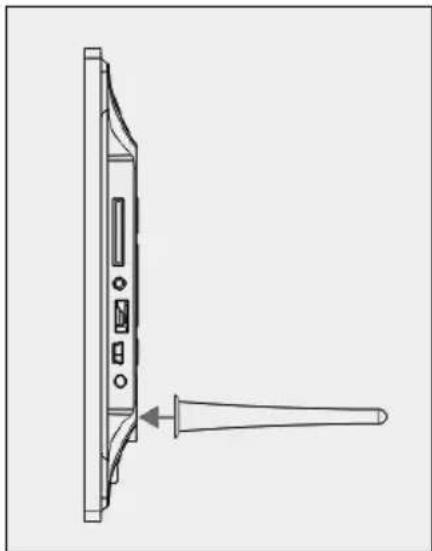
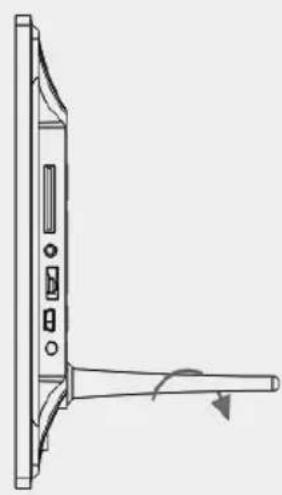
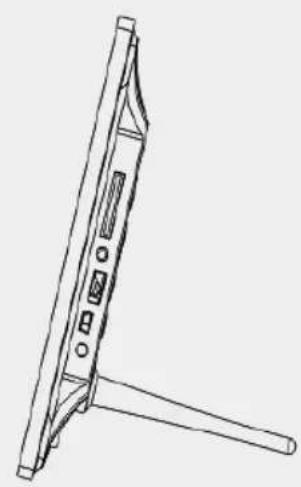
Fixez l'anse sur la fente du cadre photo numérotée et tournez-la dans le sens des aiguilles d'une montre solidement. Veuillez vous assurer avant que
l'anse est bien fixée, placez ensuite l'appareil sur une surface fixe et stable. Veuillez respecter l'illustration ci-dessous.
2. Diagramme du produit
2.1 Télécommande
1 Musique d'accompagnement du diaporama - BGM. 2 COURANT : Interrupteur ON/OFF 3 MENU : Menu pour Copier, Supprimer, Rotation, Zoom. 4 Bouton de sélection des fonctions, flèche vers la gauche 5 OK : Pour confirmer ou changer la fonction pause/lecture du mode musique 6 SETUP : Vers les réglages 7 VOL + / - : volume plus fort/moins fort. 8 Vers le fichier vidéo ou musical précédent 9 Vers le fichier vidéo ou musical suivant 10 ROTATION (ROTATE) : dans le sens des aiguilles d'une montre par étapes de 90°, lorsque l'image est en mode pause, à chaque fois que l'on appuie sur le bouton 11 ZOOM : agrandissement jusqu'à 5 fois. Dans le mode image pause pour chaque photo. 12 Appuyer dessus lance la lecture en cas de pause ou de lecture arrêtée ; appuyez dessus active la pause lorsque la lecture est en cours 13 ∇ bouton de sélection des fonctions, flèche vers le bas
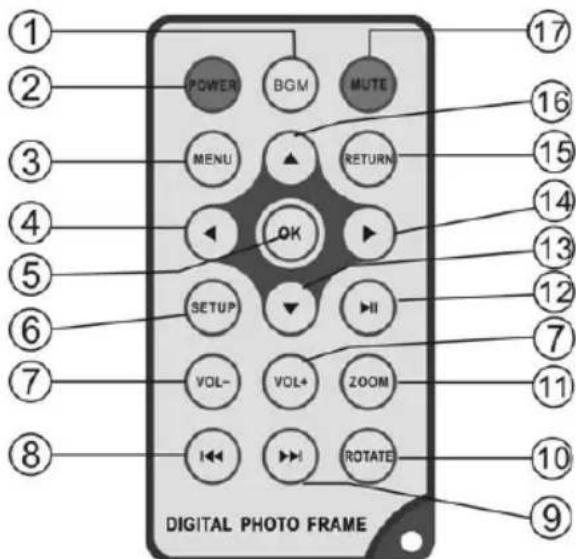
14 ▷ bouton de sélection des fonctions, flèche vers la droite 15 RETURN : retourner au niveau de paramètres supérieur 16 ▲ bouton de sélection des fonctions, flèche vers le haut 17 MUET (MUTE) : Appuyez sur le bouton MUET (Mute) pour mettre provisoirement la lecture en silencieux.
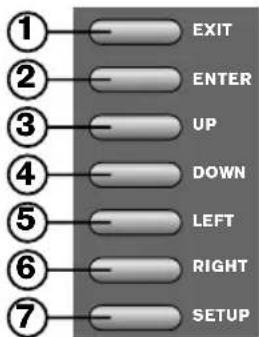
2.2 Boutons arrière
1. Exit 2. PLAY/PAUSE/OK, ENTER long : ON/OFF 3. Précédent/Haut 4. Suivant/Bas 5. Gauche, Moins fort (Musique/Vidéo) 6. Droite, Plus fort (Musique/Vidéo) 7. Set Up
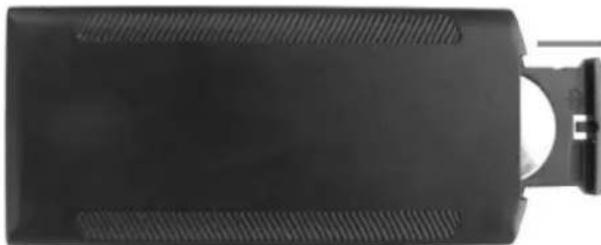
3. Insérer et changer la batterie
Avec le côté supérieur de la télécommande vers le bas, appuyez sur la surface striée du boîtier de la batterie et retirez-la pour retirer le compartiment. Placez une batterie bouton CR2025 au lithium dans le pôle plus (côté +) vers vous. Replacez le compartiment.
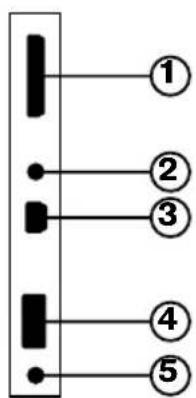
2.3 Côté gauche du cadre photo
- Carte mémoire SD/MMC/MS
- Prise casque
- MINI USB
- USB 2.0
- Prise d'alimentation
4. Premiers pas
4.1 Écartez au maximum les bras situés sur la face arrière du cadre photo numérique, ceci afin d'atteindre une stabilité élevée. Enfichez alors au bout de l'adaptateur pour courant alternatif une prise électrique standard de 110-240 V et l'autre bout dans le côté gauche du cadre.
4.2 Retirez le film protecteur qui recouvre l'écran à cristaux liquides.
4.3 Retirez l'isolation en plastique de la pile du compartiment à pile et assurez-vous qu'une pile se trouve dans la télécommande. Référez-vous au chapitre « Insertion & échange de la pile », si vous nécessitez une nouvelle pile.
4.4 Mettez l'appareil en marche en appuyant sur la touche « Power » de la télécommande ou ENTER à long sur la face avant de l'appareil.
5. Mode d'emploi
L'écran de démarrage apparaît après la mise en marche de l'appareil. Appuyez trois fois sur la touche RETURN, afin de vous rendre sur le masque de sélection de la carte.
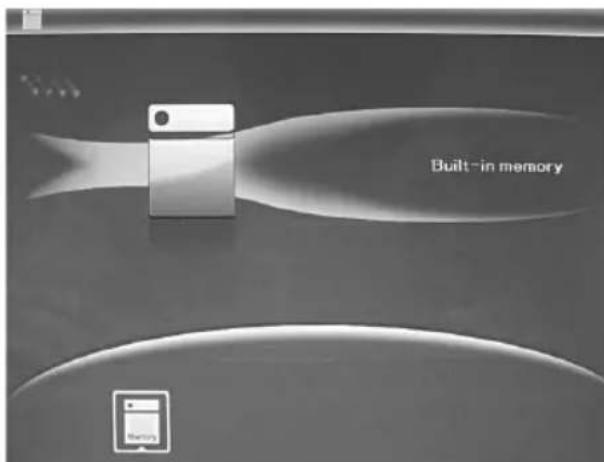
5.1 Carte et USB
Supporte les cartes SD/SDHC/MMC/MS et USB 2.0. Un diaporama est automatiquement mis en marche après avoir inséré une carte ou connecté un appareil USB. Appuyez ensuite deux fois sur RETURN pour vous rendre aux menus photos, TXT, fichier, calendrier et réglages. Appuyez ensuite sur OK (▶II) pour confirmer.
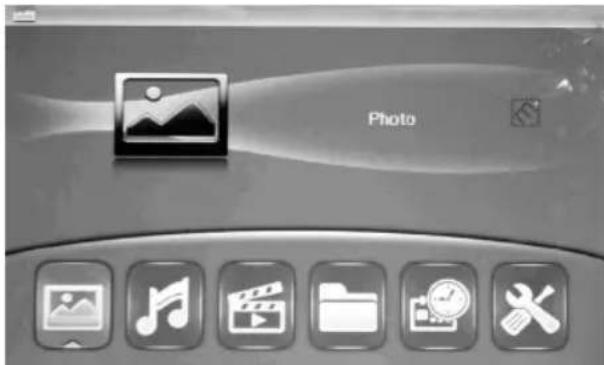
Indication :
- Assurez-vous que la carte ou l'appareil USB contient des fichiers d'images, fichiers musique et vidéo au format supporté.
- Un diaporama avec musique de fond sera automatiquement exécuté, si des fichiers image et musique sont dans la carte ou dans le dispositif USB.
5.2 Mode de l'image
Appuyez sur la touche RETURN pour sélectionner la « CARTE MÉMOIRE » dans le menu principal. Marquez la photo et appuyez sur OK (▶II) pour vous rendre au mode d'affichage 9 images (8050SLT) / 6 images (7050SLT). Utilisez les boutons ▲▼◀▶ pour choisir une image et appuyez ensuite sur OK (▶II) pour visualiser l'image sur une seule fenêtre.
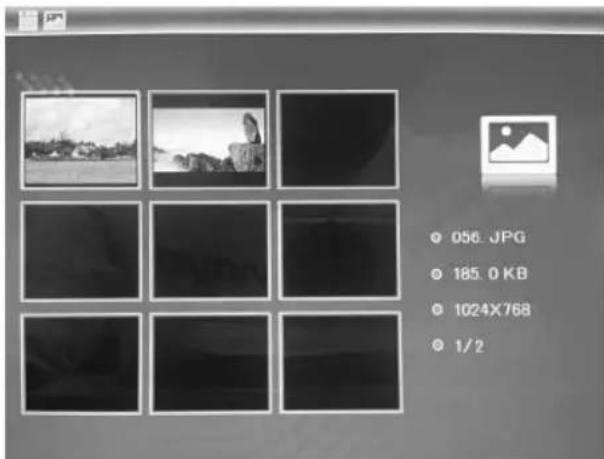
Appuyez sur OK (▶II) pour visualiser les images sélectionnées en mode diaporama.
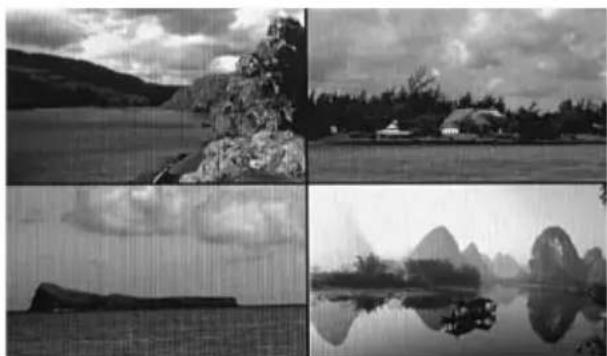
Vous pouvez modifier le mode diaporama comme suit : sélectionnez RÉGLAGES, puis choisissez le mode diaporama (une fenêtre, fenêtre triple, fenêtre quadruple). Procédez à la sélection avec ▲▼ et appuyez sur OK pour confirmer.
Fonction copier et supprimer
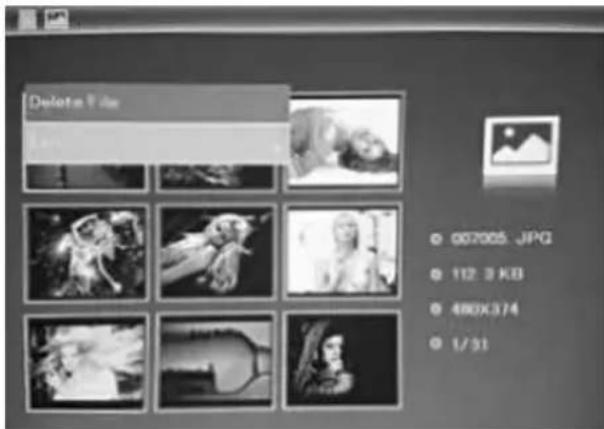
En mode 12 images, utilisez les touches ▲▼□ pour sélectionner l'image que vous souhaitez copier dans la mémoire intégrée, puis appuyez sur OK (▶II) pour passer en mode image simple. Appuyez sur MENU pour accéder au menu de copie, puis sur OK pour confirmer.

En mode 12 images, utilisez les touches ▲▼◁▷ pour sélectionner l'image que vous souhaitez supprimer de la mémoire intégrée, puis appuyez sur MENU pour accéder au menu de suppression, puis sur OK pour confirmer.
5.3. Mode musique
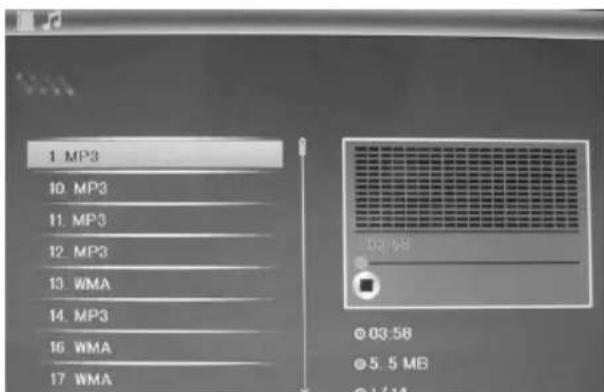
Appuyez sur RETURN pour sélectionner « CARTE MÉMOIRE » dans le menu principal. Sélectionnez Music, appuyez sur OK (▶II) pour entrer dans l'interface musique, puis appuyez sur ▲▼ pour sélectionner la musique dans la liste, et ensuite sur OK (▶II) pour confirmer. Appuyez sur VOL+/- pour régler le volume.
Fonction supprimer
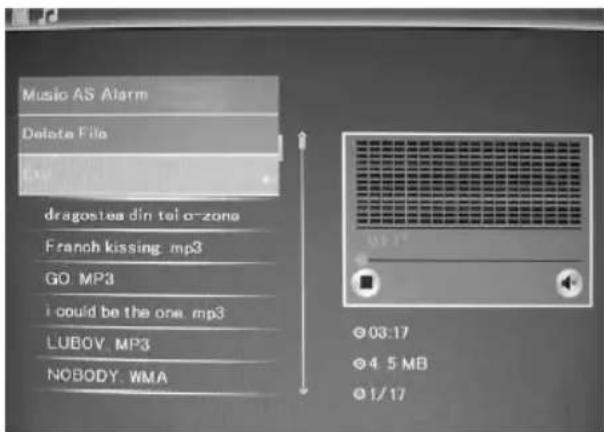
Utilisez ◁ pour sélectionner la musique que vous souhaitez supprimer, puis appuyez sur MENU pour entrer dans l'interface de suppression, et sur OK pour confirmer.
5.4 Mode vidéo
Appuyez sur RETURN pour sélectionner « CARTE MÉMOIRE » dans le menu principal. Sélectionnez Video, appuyez sur OK (▶II) pour entrer dans l'interface vidéo, puis sur ▲▼ pour sélectionner la vidéo dans la liste, puis sur OK (▶II) pour confirmer. Appuyez sur VOL+/- pour régler le volume.
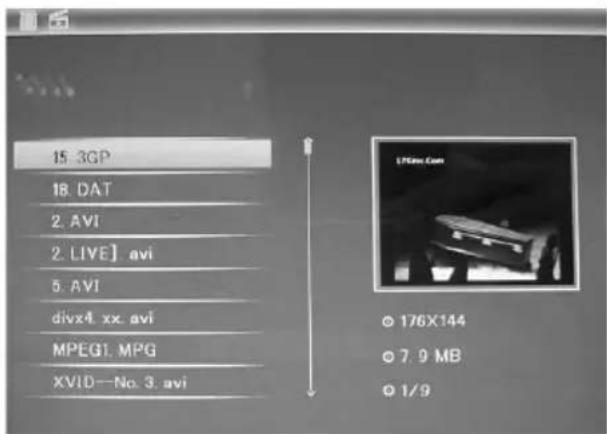
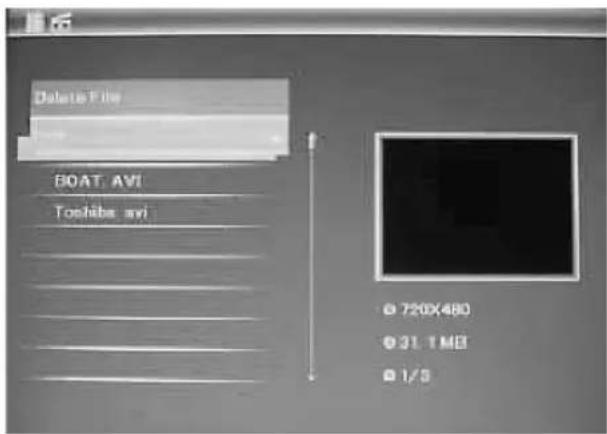
Fonction supprimer
Utilisez ◁ pour sélectionner la vidéo que vous souhaitez supprimer, puis appuyez sur MENU pour entrer dans l'interface de suppression, et sur OK pour confirmer.
6. Fichier
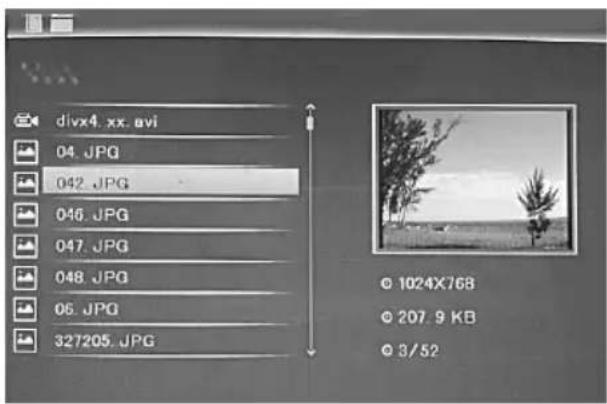
Appuyez sur RETURN pour revenir au menu principal et sélectionner « CARTE MÉMOIRE ». Appuyez sur FICHIER puis sur OK (▶II) pour accéder au menu fichier. Dans ce mode, vous pouvez parcourir tous les fichiers de la carte mémoire interne ou supprimer des fichiers d'un appareil externe.
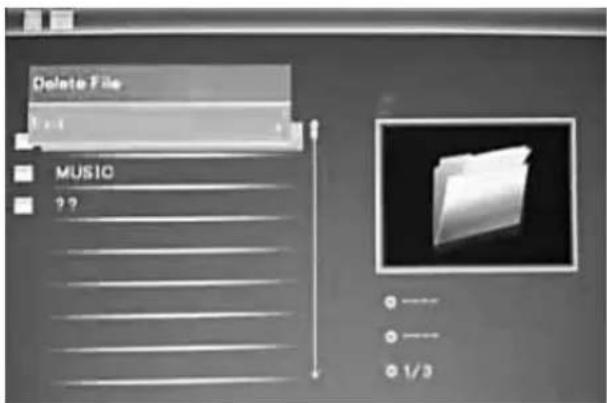
Fonction supprimer
Utilisez les touches ▲▼ pour sélectionner le fichier que vous souhaitez supprimer, puis appuyez sur MENU pour accéder au masque de suppression. Appuyez sur OK pour confirmer.
6. Calendrier
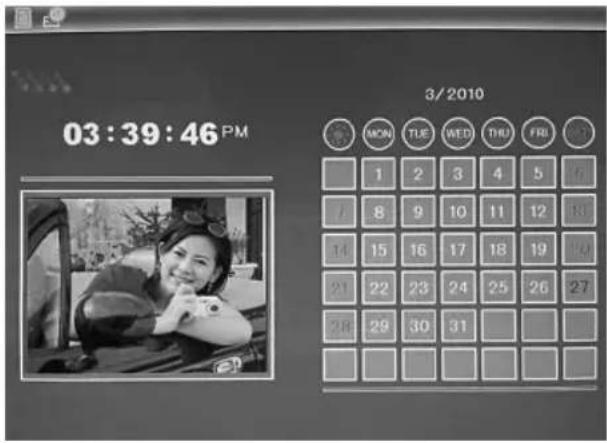
Sélectionnez le calendrier dans le menu principal et appuyez sur OK (▶II) pour y accéder. L'heure est affichée en haut à gauche. Les images de la carte mémoire sont automatiquement affichées sous forme de diaporama sous l'heure.
8. Réglages
Appuyez directement sur Réglages pour accéder au masque des réglages. Utilisez les touches ▲▼ pour sélectionner le point souhaité. Appuyez sur OK pour afficher le sous-menu. Procédez à la sélection avec les touches ▲▼ et appuyez ensuite sur OK pour confirmer.
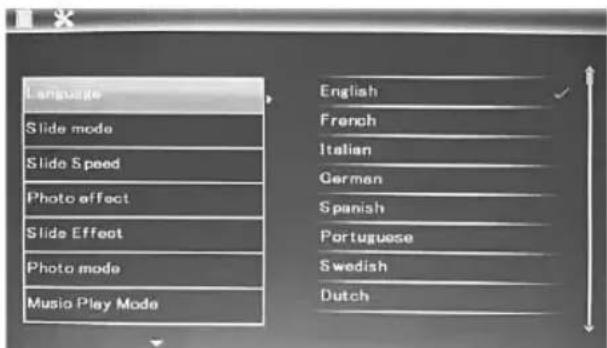
8.1 Langage : anglais, français, italien, allemand, espagnol, néerlandais, suédois, grec, portugais et d'autres. 8.2 Ordre d'image : séquence / hasard. 8.3 Mode start : diaporama / musique / vidéo / images / calendrier. 8.4 Mode diaporama : fenêtre simple, quatre fenêtres, triple fenêtre. 8.5 Vitesse dia : 3/5/15/30 secondes, 1/5/15/30 minutes et 1 heure. 8.6 Effets photo : couleur, mono, sépia. 8.7 Effet dia : hasard, marche/arrêt division horizontale, jalousie, marche/arrêt division verticale, estompage, prochaine actualisation, arrêt (off). 8.8 Mode photo : ajustage automatique, optimal, plein écran. 8.9 Mode de lecture musique : répétition, circulaire, sans répétition. 8.10 Mode vidéo : original, écran
8.11 Affichage
Contraste : Utilisez les touches ▲▼ pour procéder à une sélection entre 00 (bas) et 40 (élevé). Clarté : Utilisez les touches ▲▼ pour procéder à une sélection entre 00 (bas) et 40 (élevé). Saturation : Utilisez les touches ▲▼ pour sélectionner un point entre 00 (bas) et 40 (élevé). Couleur : Utilisez les touches ▲▼ pour procéder à une sélection entre 00 (max. de couleur) et 40 (min. de couleur). 8.12 Réglage de l'heure/date : Appuyez sur OK et sélectionnez les points à régler comme suit avec les touches ▲▼ : année, mois, jour, heures, minute, seconde. Utilisez les touches ◆ pour faire le bon réglage et appuyez ensuite sur mémoriser l'heure pour confirmer. 8.13 Réglage du format de l'heure : 12/24, appuyez sur OK, procédez à la sélection avec les touches ▲▼, appuyez sur OK et procédez au réglage avec les touches ▲▼, appuyez ensuite sur OK pour confirmer. 8.14 Alarme : appuyez sur OK, sélectionnez le setup avec ▲▼ comme suit : statut, numéro, heures, minute, mode, appuyez sur OK, utilisez ▲▷ pour la sélection et sur OK pour confirmer. 8.15 Mise en marche automatique marche/arrêt : appuyez sur OK, sélectionnez setup avec ▲▼ comme suit : heures, minute, statut, appuyez sur OK, utilisez ◆ pour sélectionner, et sur OK pour confirmer. 8.16 Formater la mémoire interne : Appuyez sur OK, procédez à la sélection avec les touches ▲▼ Oui/Non. Appuyez ensuite sur OK pour confirmer. 8.17 Remise à zéro des réglages : Appuyez sur OK entrée, procédez au marquage ou annulez-le avec la touche ▲▼, afin de remettre toutes les valeurs standard à zéro. Appuyez ensuite sur OK pour confirmer. 8.18 Quitter : Appuyez ici pour quitter le masque des réglages.
9. Connexion PC (en option)
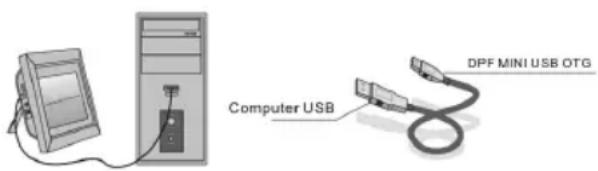
Vous pouvez connecter l'appareil à des appareils externes via un câble USB et copier, supprimer et modifier des fichiers avec.
A. Veuillez allumer le cadre photo numérique et le relier par câble USB à votre PC avec Windows 2000/XP/Vista/WIN7. B. L'appareil est automatiquement reconnu et le symbole Connexion apparaît, vous pouvez ensuite copier, supprimer et modifier les fichiers entre la mémoire interne et les autres mémoires. Vous devez redémarrer le cadre photo numérique après le processus de copie/suppression, insertion ou modification.
REMARQUE :
Ne coupez jamais la connexion USB lorsque vous transférez ou lisez des fichiers. Cela peut endommager le cadre. La procédure correcte est de cliquer sur le symbole "Retirer le matériel en toute sécurité" sur votre ordinateur.
10. Spécifications techniques
- Adaptateur secteur : Entrée 100-240V 50/60Hz, sortie DC : 12V/1.5A
- Format d'image : JPEG
- Format audio : MP3 et WMA
- Formats vidéo : MPEG1, MPEG2, MPEG4, M-JPEG et AVI
- Cartes mémoire : SD/SDHC/MMC/MS.
- USB : USB-Host ; MINI USB (connexion par un long câble USB)
- Paramètres d'affichage : Taille de l'écran : 38 cm, 15 pouces TFT
Résolution : 1024 x 768 pixels
Contraste : 500:1
Rapport de l'image : 4:3
Densité lumineuse : 350 cd/m²
Angle d'observation :
60° (gauche/droite/vertical/horizontal),
Température d'exploitation : 0°C à 40°C
Humidité de l'air : 10-85%
Poids : 1660 g - Dimensions : 366 × 292 × 32 mm (L × H × P)
11. Guide de dépannage
Si vous rencontrez des problèmes avec votre appareil, veuillez consulter cette notice ainsi que le manuel. Pour toute aide supplémentaire, veuillez contacter l'assistance technique.
Pas de courant :
- Veuillez vérifier que la prise est correctement branchée.
La télécommande ne fonctionne pas :
- Veuillez vérifier que la batterie (qui peut être utilisée pendant six mois dans des conditions normales) présente une tension suffisante. Si nécessaire, remplacez la batterie par une nouvelle.
Lecture de la carte mémoire ou USB impossible :
- Veuillez vérifier que des fichiers enregistrés se trouvent sur la carte mémoire ou sur l'appareil. Il n'est pas possible de lire des mémoires vides.
Le fichier ne peut pas être lu :
- Veuillez vérifier que le format de fichier de l'appareil est pris en charge.
Écran trop clair ou trop foncé
- Veuillez régler la clarté ou le contraste dans le menu Paramètres.
La couleur est trop fade ou il n'y a pas de couleur
- Veuillez modifier les paramètres de couleurs et de contraste.
Pas de son
- Veuillez vérifier que le volume est bien réglé et que le lecteur n'est pas en mode muet (Mute).
Introduction :
Pas de courant électrique :


- TABLE DES MATIÈRES
- CONTENU DE L'EMBALLAGE
- REMARQUES IMPORTANTES
- MESURES DE PRÉCAUTION ET SOIN
- NETTOYER L'ÉCRAN LCD
- MISE EN GARDE
- FONCTIONS
- NOTICE D'INSTALLATION
- DIAGRAMME DU PRODUIT
- TÉLÉCOMMANDE
- BOUTONS ARRIÈRE
- INSÉRER ET CHANGER LA BATTERIE
- CÔTÉ GAUCHE DU CADRE PHOTO
- PREMIERS PAS
- MODE D'EMPLOI
- CARTE ET USB
- INDICATION
- MODE DE L'IMAGE
- FONCTION COPIER ET SUPPRIMER
- MODE MUSIQUE
- FONCTION SUPPRIMER
- MODE VIDÉO
- FICHIER
- CALENDRIER
- RÉGLAGES
- AFFICHAGE
- CONNEXION PC (EN OPTION)
- REMARQUE
- SPÉCIFICATIONS TECHNIQUES
- GUIDE DE DÉPANNAGE
- PAS DE COURANT
- LA TÉLÉCOMMANDE NE FONCTIONNE PAS
- LECTURE DE LA CARTE MÉMOIRE OU USB IMPOSSIBLE
- LE FICHIER NE PEUT PAS ÊTRE LU
- ÉCRAN TROP CLAIR OU TROP FONCÉ
- LA COULEUR EST TROP FADE OU IL N'Y A PAS DE COULEUR
- PAS DE SON
- INTRODUCTION
- PAS DE COURANT ÉLECTRIQUE
Marque : BRAUN
Modèle : DigiFrame 1585
Catégorie : Cadre photo numérique