
DigiFrame 1585 - Digitaler Fotorahmen BRAUN - Kostenlose Bedienungsanleitung
Finden Sie kostenlos die Bedienungsanleitung des Geräts DigiFrame 1585 BRAUN als PDF.
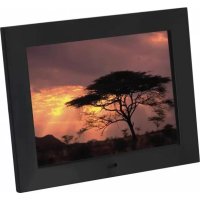



| Produkttyp | Digitaler Bilderrahmen |
| Marke | Braun |
| Modell | DigiFrame 1585 |
| Bildschirmgröße | 38 cm (15 Zoll) |
| Bildschirmauflösung | 1024 x 768 Pixel |
| Bildschirmformat | 4:3 |
| Kontrast | 500:1 |
| Helligkeit | 350 cd/m² |
| Betrachtungswinkel | 60° (links/rechts/vertikal/horizontal) |
| Abmessungen (L x H x T) | 366 x 292 x 32 mm |
| Gewicht | 1660 g |
| Stromversorgung | Netzteil 100-240V, Ausgang DC 12V/1.5A |
| Unterstützte Fotoformate | JPEG |
| Unterstützte Audioformate | MP3, WMA |
| Unterstützte Videoformate | MPEG1, MPEG2, MPEG4, M-JPEG, AVI |
| Unterstützte Speicherkarten | SD, SDHC, MMC, MS |
| Konnektivität | USB 2.0 (Host), Mini-USB (PC) |
| Interner Speicher | Ja (integrierter Flash) |
| Integrierte Lautsprecher | 2 x 2W |
| Fernbedienung | Ja (Batterie CR2025 enthalten) |
| Hauptfunktionen | Diashow mit Musik, Fotomodus, Musikmodus, Videomodus, Kalender, Uhr, Timer, Zoom, Drehung, Kopieren/Löschen von Dateien |
| Pflege und Reinigung | Verwenden Sie ein weiches, nicht raues Tuch, das mit einer Reinigungslösung für Linsen angefeuchtet ist |
| Sicherheit | Nur für den Innenbereich, nicht Feuchtigkeit aussetzen, Gehäuse nicht öffnen |
| Ersatzteile | Batterie CR2025 für Fernbedienung |
Häufig gestellte Fragen - DigiFrame 1585 BRAUN
Benutzerfragen zu DigiFrame 1585 BRAUN
0 Frage zu diesem Gerät. Beantworten Sie die, die Sie kennen, oder stellen Sie Ihre eigene.
Eine neue Frage zu diesem Gerät stellen
Laden Sie die Anleitung für Ihr Digitaler Fotorahmen kostenlos im PDF-Format! Finden Sie Ihr Handbuch DigiFrame 1585 - BRAUN und nehmen Sie Ihr elektronisches Gerät wieder in die Hand. Auf dieser Seite sind alle Dokumente veröffentlicht, die für die Verwendung Ihres Geräts notwendig sind. DigiFrame 1585 von der Marke BRAUN.
BEDIENUNGSANLEITUNG DigiFrame 1585 BRAUN
BRAUN PHOTO TECHNIK GmbH
Klingerholstaide 72
Hinweis! Dieser DigitFrame ist in entsprechenden Versionen erhältlich. Die genauen Funktionen des jeweiligen DigitFrame-Modells sind auf der Verpackung angegeben.
Dieses Symbol und dieses Zeichen in der Gebrauchsanweisung bedeutet, dass das Elektrogerät nicht im Hausmüll entsorgt werden darf, sondern EU-weit an speziellen Sammelstellen abgegeben werden muss. Für nähere Informationen wenden Sie sich an Ihre Stadt oder Gemeinde oder an den Händler, bei dem Sie das Produkt erworben haben.
Vielen Dank für den Kauf des Digitalen Bilderrahmens. Er wurde entwickelt, um schnell und einfach Fotos aus Ihrer Digitalkamera, Handy oder einer Speicherkarte anzuzeigen. Bitte lesen Sie diese Bedienungsanleitung sorgfältig, um den Digitalen Bilderrahmen richtig bedienen zu lernen.
Inhaltsverzeichnis:
- Aufstellungsanleitung 2
- Produkt-Diagramm 3 2.1 Fernbedienung 3 2.2 Rückseitige Schaltflächen 3 2.3 Linke Seite des Bilderrahmens 3
- Einlegen und Wechseln der Batterie 3
- Erste Schritte 4
- Betriebsanleitung 4 5.1 Speicherkarte und USB 4 5.2 Bild-Modus 5 5.3 Musikmodus 5 5.4 Video-Modus 6
- Datei 6
- Kalender 6
- Einstellungen 6
- PC-Verbindung (Optional) 8
- Technische Spezifikationen 8
- Hilfe bei Problemen 8
Verpackungsliste:
- 38 cm (15 Zoll) digitaler Bilderrahmen 2. Netzadapter
- Fernbedienung
- Benutzerhandbuch
- Bügel
- USB-Kabel lang (optional)
Hinweis: Falls das Gerät über internen Speicher verfügt, ist Teil 6 Lieferbestandteil. Überprüfen Sie das mit dem Gerät ausgelieferte Zubehör.
Wichtige Hinweise:
Vorsichtsmaßnahmen und Pflege
Nur für Verwendung im Innenbereich - Zur Vermeidung von Feuer oder eines elektrischen Schlags darf das Gerät Feuchtigkeit oder Kondensation nicht ausgesetzt sein. - Um eine Überhitzung zu vermeiden, dürfen die Lüftungsöffnungen auf der Rückseite des Digitalen Bilderrahmens nicht abgedeckt werden. - Setzen Sie den Digitalen Bilderrahmen nicht direkter Sonneneinstrahlung aus. - Den Digitalen Bilderrahmen nicht öffnen. Es besteht die Gefahr eines elektrischen Schlags und es gibt darin keine vom Anwender zu wartenden Teile. - Öffnen des Digitalen Bilderrahmens führt zum Erlöschen der Garantie.
Reinigung des LCD-Displays
- Behandeln Sie das Display vorsichtig. Da das Display des Digitalen Bilderrahmens aus Glas besteht, könnte es gebrochen oder zerkratzt werden.
- Wenn sich Fingerabdrücke oder Staub auf dem LCD-Display ansammeln, empfehlen wir die Verwendung eines weichen, nicht scheuernden Tuchs, zum Beispiel eines Reinigungstuchs für Kameralinsen, um das LCD-Display zu reinigen.
- Feuchten Sie das Reinigungstuch mit der Reinigungslösung an und wenden Sie das Tuch auf dem Display an.
WARNHINWEIS:
Bitte schalten Sie das Gerät vor dem Einsetzen oder Herausnehmen einer Speicherkarte oder eines USB-Geräts aus. Andernfalls kann es zu Schäden an der Speicherkarte oder dem USB-Gerät und dem Gerät kommen.
Um Gefahren durch Feuer oder einen elektrischen Schlag zu verringern, setzen Sie das Gerät nicht Regen oder Feuchtigkeit aus.
Hinweis:
Dieses Gerät ist nur für den privaten Gebrauch und nicht für kommerzielle Nutzung ausgelegt.
Funktionen:
- Unterstützte Bildformate: JPEG
- Unterstützte Audioformate: MP3 und WMA
- Unterstützte Videoformate: MPEG1, MPEG2, MPEG4, M-JPEG und AVI
- Unterstützte Speicherkarten: SD/SDHC/MMC/MS.
- USB-Anschluss: Mini-USB und USB 2.0
- Eingebauter Flashspeicher ermöglicht das Speichern von Bildern
- Eingebauter Speicher zur Unterstützung einer PC-Verbindung und Speicherung von Dateien - Optional, bitte Angaben auf dem Verkaufskarton beachten.
- Automatische Diashow beim Einsetzen einer Speicherkarte
- Bilder und Musik: Diaschau-Bildern mit Begleitmusik
- Anzeige von Bildern im Minibild-Modus
- Eingebaute Uhr und Kalender mit Diaschau-Fenster, zeitgesteuerte Ein/Aus-Schaltung.
- Funktionen im Bildanzeigemodus: Diaschau, Bildvorschau, Zoom, Rotieren.
- Einstellbare Geschwindigkeit der Diaschau und verschiedene Bildübergangseffekte
- Einstellbare Helligkeit, Kontrast, Sättigung, Farbton
- Kopieren von Dateien in den internen Speicher und Löschen von Dateien in der Speicherkarte und dem internen Speicher
- Eingebaute Stereo-Lautsprecher (2x2W) und Kopfhöreranschluss
- Variable Aufstellung (vertikal und horizontal), der Digitale Bilderrahmen kann an die Wand gehängt werden
- Sprache für das Displaymenü: Englisch, Deutsch und andere Sprachen wählbar
1. Aufstellungsanleitung
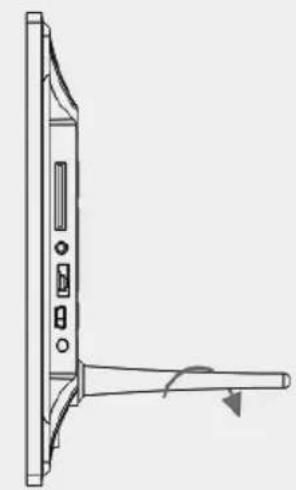
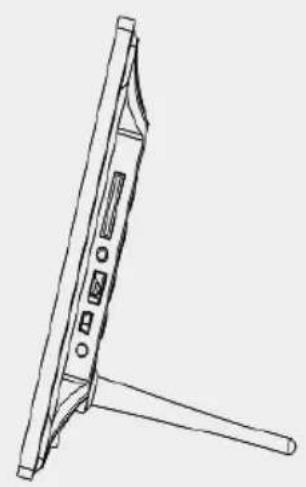
Stecken Sie den Bügel in den Schlitz des Digitalen Bilderrahmens und drehen Sie den Bügel im Uhrzeigersinn fest. Bitte stellen Sie vorher sicher,
dass der Bügel fest sitzt, dann stellen Sie das Gerät auf eine feste und stabile Unterlage. Bitte beachten Sie die Darstellung unten.

2. Produkt-Diagramm
2.1 Fernbedienung
1 BGM - Diaschau mit Begleitmusik 2 POWER: Ein/Aus Schalter. 3 MENU: Menü für Kopieren, Löschen, Drehen, Zoom. 4 ◀ Funktionswahltaste, Pfeil nach links 5 OK: Zum Bestätigen oder zum Wechseln Pause/Play Funktion im Musik-Modus 6 SETUP: Direkt zu den Einstellungen. 7 VOL +/-: Lautstärke lauter/leiser. 8 Zur vorherigen Musik- oder Videodatei 9 Zur nächsten Musik- oder Videodatei 10 ROTIEREN (ROTATE): Im Uhrzeigersinn in 90° Schritten, im Bild-Pause-Modus bei jedem Drücken. 11 ZOOM: bis zu 5-fache Änderung der Vergrößerung. Im Bild-Pause-Modus bei Einzelbild. 12 Drücken startet Wiedergabe bei gestoppter Wiedergabe oder bei Pause; Drücken aktiviert Pause bei laufender Wiedergabe 13 ▼ Funktionswahltaste, Pfeil nach unten 14 ▶ Funktionswahltaste, Pfeil nach rechts

15 RETURN: Zur oberen Einstellungsebene zurückkehren 16 ▲ Funktionswahltaste, Pfeil nach oben 17 STUMM (MUTE): Drücken Sie die Stumm (Mute)-Taste um die Tonwiedergabe vorübergehend leise zu stellen.
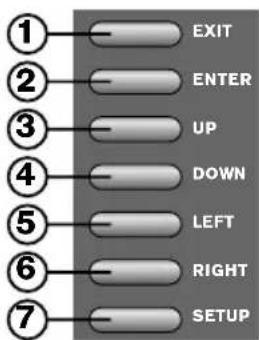
2.2 Rückseite Schaltflächen
1. Exit 2. PLAY/PAUSE/OK, ENTER lang: Ein/Aus 3. Vorheriges/Hoch 4. Nächstes/Ab 5. Links, Leiser (Musik/Video) 6. Rechts, Lauter (Musik/Video) 7. Set Up
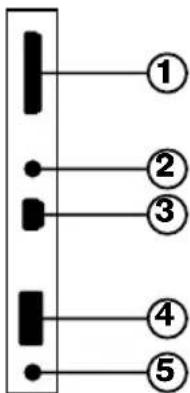
2.3 Linke Seite des Bilderrahmens
- SD/MMC/MS-Speicherkarte
- Kopfhörer-Buchse
- Mini-USB
- USB 2.0
- Stromeingang
3. Einlegen und Wechseln der Batterie
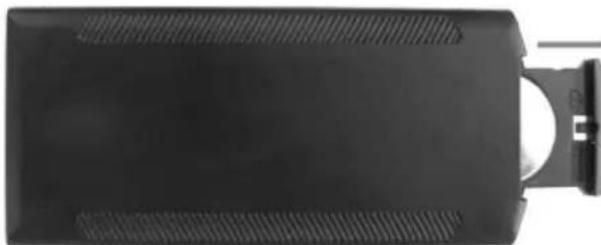
Mit der Oberseite der Fernbedienung nach unten, drücken Sie auf die geriffelte Fläche des Batteriefachs und ziehen Sie es zu sich um das Fach zu entnehmen. Legen Sie eine CR2025 Lithium-Knopfzelle in das Batteriefach mit dem Pluspol (+ - Seite) in ihre Richtung weisend. Setzen Sie das Fach wieder ein.
4. Erste Schritte
4.1 Stecken Sie ein Ende des mitgelieferten Wechselstromadapters in eine elektrische 110-240V Wechselstrom-Standardsteckdose und das andere Ende in die linke Seite des Rahmens.
4.2. Entfernen Sie die Schutzfolie, die den LCD-Bildschirm abdeckt.
4.3. Entfernen Sie die Kunststoff-Batterieisolierung aus dem Batteriefach und stellen Sie sicher, dass sich in der Fernbedienung eine Batterie befindet. Wenn Sie eine neue Batterie benötigen, beziehen Sie sich bitte auf „Einsetzen & Austauschen der Batterie".
4.4. Schalten Sie das Gerät ein, indem Sie die "Power"-Taste auf der Fernbedienung oder an der Rückseite des Geräts lange drücken.
5. Betriebsanleitung
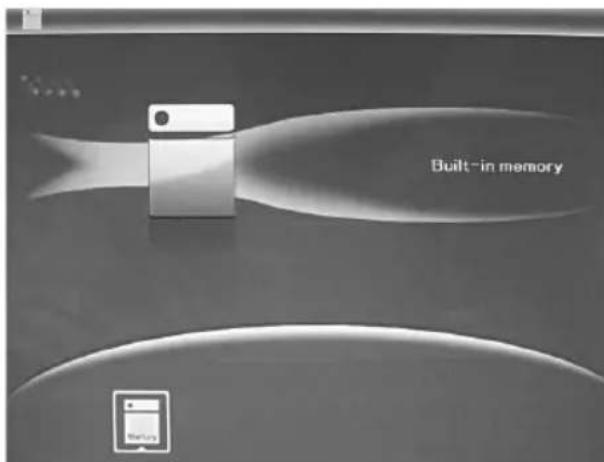
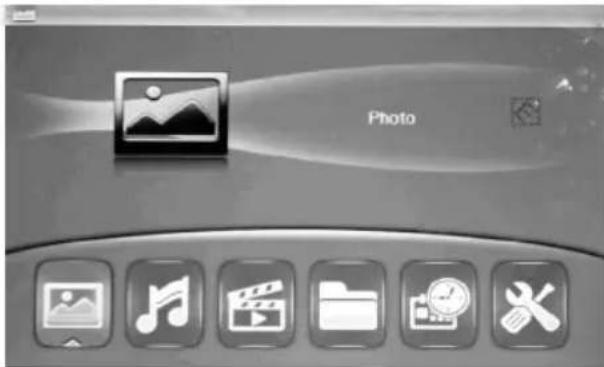
Nach dem Einschalten des Geräts erscheint der Startbildschirm. Drücken Sie RETURN, um in die Maske zur Kartenauswahl zu gelangen.
5.1 Karte und USB
Unterstützt werden SD/SDHC/MMC/MS und USB 2.0. Nach dem Einstecken einer Karte oder eines USB-Geräts wird automatisch eine Slideshow abgespielt. Drücken Sie dann zweimal RETURN, um in die Menüs Foto, Datei, Kalender und Einstellungen zu gelangen. Drücken Sie auf OK (▶II), um zu bestätigen.
Hinweis:
- Stellen Sie sicher, dass sich auf der Karte oder dem USB-Gerät unterstützte Bilddateien, Musik- und Videodateien befinden.
- Wenn sich auf der Karte oder dem USB-Gerät unterstützte Bild- und Musikdateien befinden, wird die Slideshow automatisch mit Hintergrundmusik abgespielt.
5.2 Bildmodus
Drücken Sie RETURN, um im Hauptmenü „SPEICHERKARTE" auszuwählen. Markieren Sie Foto und drücken Sie OK (▶II), um in den Bildermodus zu gelangen. Verwenden Sie ▲▼▲▶, um ein Bild auszuwählen, und drücken Sie OK (▶II), um das Bild in einem einzelnen Fenster abzuspielen.

Drücken Sie OK (▶II), um die Bilder in einer Slideshow im ausgewählten Slidemodus abzuspielen.
Ändern Sie den Slidemodus wie folgt: Wählen Sie EINSTELLUNGEN, um den SLIDEMODUS (ein Fenster/dreifaches Fenster/vier Fenster) auszuwählen, wählen Sie mit ▲▼ aus. Drücken Sie auf OK, um zu bestätigen.

Funktion Kopieren & Löschen
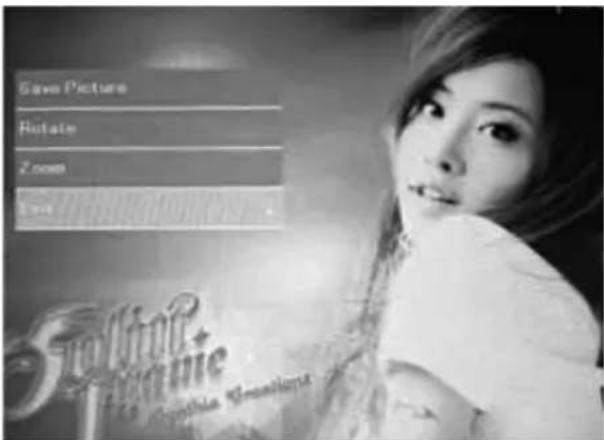
Verwenden Sie im 12-Bilder-Modus ▲▼◀▶, um das Bild, das Sie in den integrierten Speicher kopieren möchten, auszuwählen, und drücken Sie dann OK (▶II), um in den Einzelbildmodus zu gelangen. Drücken Sie MENU, um in die Kopiermaske zu gelangen, und OK, um zu bestätigen.
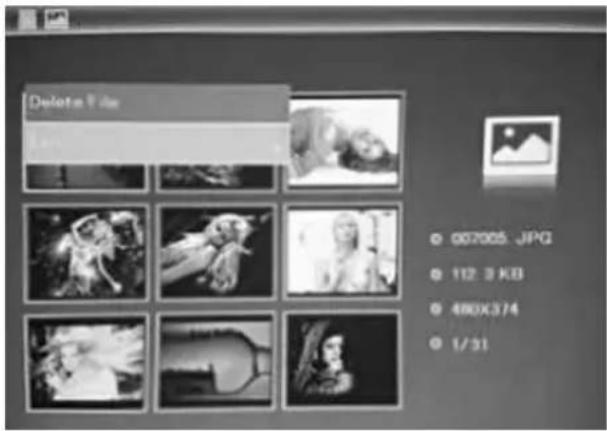
Verwenden Sie im 9-Bilder-Modus ▲▼◀▶, um das Bild, das Sie löschen möchten, auszuwählen, und drücken Sie MENU, um in die Löschmaske zu gelangen. Drücken Sie dann OK, um zu bestätigen.
5.3 Musikmodus
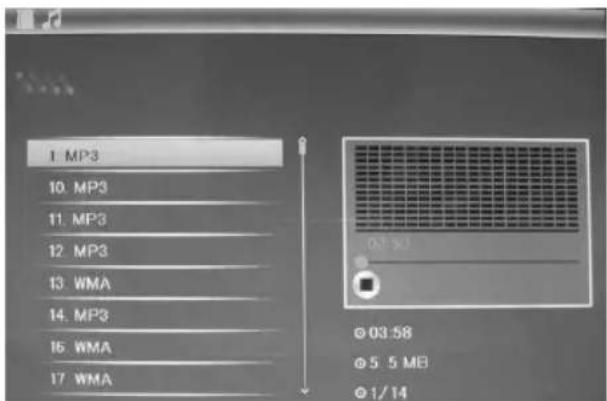
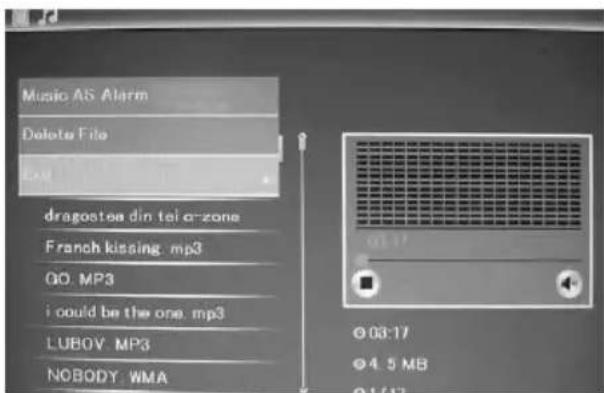
Drücken Sie RETURN, um im Hauptmenü „SPEICHERKARTE“ auszuwählen. Wählen Sie Musik aus und drücken Sie OK (▶II), um in die Musikmaske zu gelangen. Drücken Sie dann ▲▼, um die Musik aus der Abspielliste auszuwählen, und drücken Sie OK (▶II), um zu bestätigen. Drücken Sie VOL+/-, um die Lautstärke zu erhöhen/zu reduzieren.
Funktion Löschen
Verwenden Sie ◀, um die Musik, die Sie löschen möchten, auszuwählen, und drücken Sie MENU, um in die Löschmaske zu gelangen. Drücken Sie dann OK, um zu bestätigen.
5.4 Videomodus
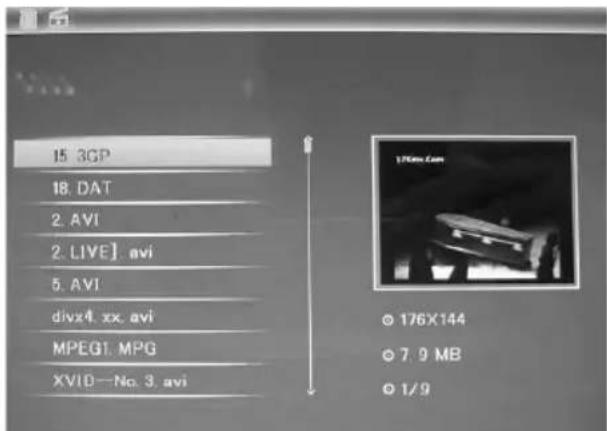
Drücken Sie RETURN, um im Hauptmenü „SPEICHERKARTE“ auszuwählen. Wählen Sie Video aus und drücken Sie OK (▶II), um in die Videomaske zu gelangen. Drücken Sie dann ▲▼, um das Video aus der Abspielliste auszuwählen, und drücken Sie OK (▶II), um zu bestätigen. Drücken Sie VOL+/-, um die Lautstärke zu erhöhen/zu reduzieren.
Funktion Löschen
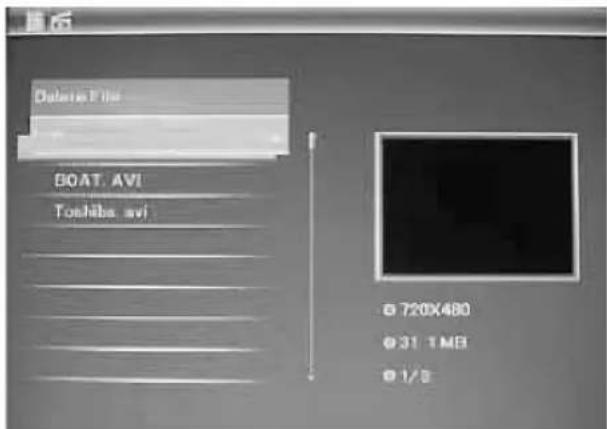
Verwenden Sie ◀, um das Video, das Sie löschen möchten, auszuwählen, und drücken Sie MENU, um in die Löschmaske zu gelangen. Drücken Sie dann OK, um zu bestätigen.
6. Datei
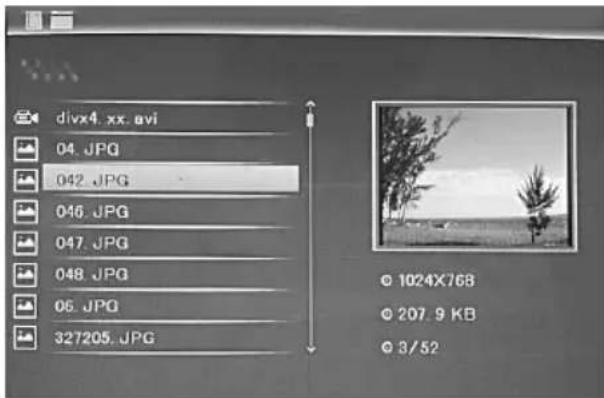
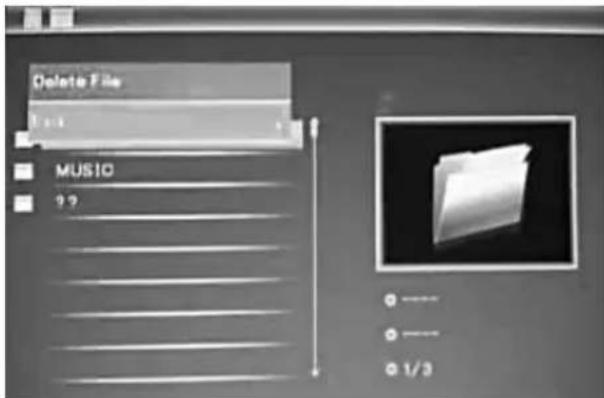
Drücken Sie RETURN, um im Hauptmenü „SPEICHERKARTE“ auszuwählen. Drücken Sie auf DATEI und dann auf OK (▶II), um auf die Dateimaske zuzugreifen. In diesem Modus können Sie durch alle Daten auf der Speicherkarte blättern und Dateien aus dem internen Speicher oder von einem externen Gerät löschen.
Datei löschen
Verwenden Sie ▲▼, um die Datei, die Sie löschen möchten, auszuwählen, und drücken Sie MENU, um in die Löschmaske zu gelangen. Drücken Sie dann OK, um zu bestätigen.
7. Kalender
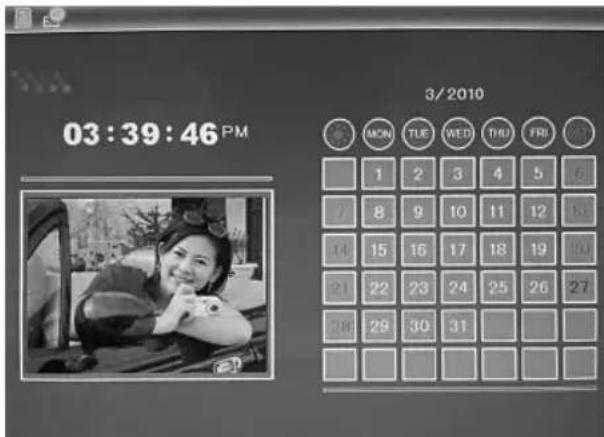
Wählen Sie aus dem Hauptmenü Kalender aus und drücken Sie OK (▶II), um darauf zuzugreifen. Die Zeit wird in der oberen linken Seite angezeigt. Unter der Zeit werden die Bilder der Speicherkarte automatisch als Slideshow abgeschlossen.
8. Einstellungen
Drücken Sie im Hauptmenü EINSTELLUNGEN und drücken Sie dann OK (▶II), um in die Einstellungsmaske zu gelangen. Verwenden Sie ▲▼, um den Punkt, den Sie einstellen möchten, auszuwählen. Drücken Sie OK, um das Untermenü anzuzeigen. Wählen Sie mit ▲▼ aus und drücken Sie dann auf OK, um zu bestätigen.
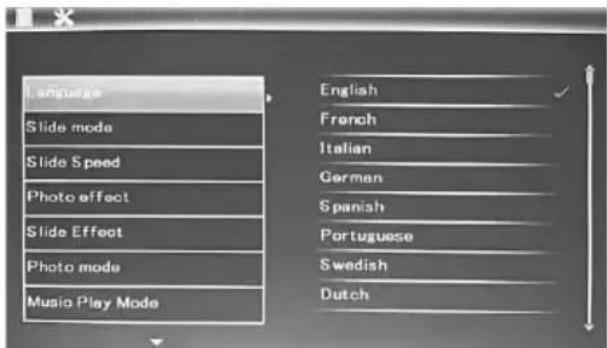
8.1 Sprache: Englisch, Französisch, Italienisch, Deutsch, Spanisch, Niederländisch, Portugiesisch, Schwedisch, Griechisch und andere 8.2 Bildreihenfolge: Sequenz / Zufall 8.3 Start Modus: Diashow / Musik / Video / Bilder, Kalender 8.4 Slidemodus: Einzelfenster, vier Fenster, Dreifachfenster 8.5 Slidegeschwindigkeit: 3/5/15/30 Sekunden, 1/5/15/30 Minuten und 1 Stunde 8.6 Fotoeffekt: Farbe, Mono, Sepia 8.7 Slideeffekt: Zufall, Horizontale/vertikale Teilung ein/aus, Jalousie, Überblenden, Einschieben, aus 8.8 Fotomodus: Autoanpassung, Optimal, Vollbild 8.9 Musikabspielmodus: Eins wiederholen, Rundumlauf, keine Wiederholung 8.10 Videomodus: Original, ganzer Bildschirm
8.11 Anzeige
Kontrast: Verwenden Sie ◄, um zwischen 00 (niedrig) und 40 (hoch) auszuwählen. Helligkeit: Verwenden Sie ▲▼, um zwischen 00 (niedrig) und 40 (hoch) auszuwählen. Sättigung: Verwenden Sie ▲▲▲, um einen Punkt zwischen 00 (niedrig) und 40 (hoch) auszuwählen. Farbe: Verwenden Sie ▲▼, um zwischen 00 (meiste Farbe) und 40 (wenigste Farbe) auszuwählen. 8.12 Datum/Uhrzeit einstellen: Drücken Sie auf OK und wählen Sie die einzustellenden Punkte wie folgt mit ▲▼ aus: Jahr, Monat, Tag, Stunde, Minute, Sekunde. Drücken Sie OK, benutzen Sie ▲▼ zum Einstellen und drücken Sie Zeit speichern, um zu bestätigen. 8.13 Zeitformat einstellen: 12/24, drücken Sie OK, wählen Sie mit ▲▼ aus, drücken Sie OK und verwenden Sie dann ▲▼ für das Einstellen und drücken Sie auf OK, um zu bestätigen. 8.14 Alarm: Drücken Sie auf OK und wählen Sie die einzustellenden Punkte wie folgt mit ▲▼ aus: Status, Nummer, Stunde, Minute, Modus, drücken Sie OK und verwenden Sie ◄ für das Einstellen und drücken Sie auf OK, um zu bestätigen. 8.15 Automatisches Ein/Ausschalten: Drücken Sie auf OK und wählen Sie die einzustellenden Punkte wie folgt mit ▲▼ aus: Stunde, Minute, Status. Drücken Sie OK und verwenden Sie ◄ für das Einstellen und drücken Sie auf OK, um zu bestätigen. 8.16 Internen Speicher formatieren: Drücken Sie auf OK, wählen Sie mit ▲▼ Nein/Ja. Drücken Sie auf OK, um zu bestätigen. 8.17 Einstellungen zurücksetzen: Drücken Sie OK, verwenden Sie ▲▼, um zu markieren oder die Markierung aufzuheben, um alle Einstellungen auf die Standardwerte zurückzusetzen. Drücken Sie OK, um zu bestätigen. 8.18 Verlassen: Drücken Sie hier, um die Einstellungsmaske zu verlassen.
9. PC-Verbindung (Optional)
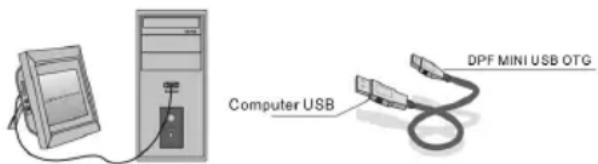
Sie können das Gerät mit externen Geräten über ein USB-Kabel verbinden und damit Dateien kopieren, löschen oder bearbeiten.
Bitte schalten Sie den Digitalen Bilderrahmen ein und verbinden Sie ihn per USB-Kabel an Ihrem PC mit entsprechendem Windows 2000/XP/Vista/WIN7. Das Gerät wird automatisch erkannt und es erscheint das Symbol Verbinden, dann können Sie Dateien zwischen dem internen Speicher und anderen Speichermedien kopieren, löschen und bearbeiten. Sie müssen den Digitalen Bilderrahmen neu starten, nachdem Sie den Kopier-/Lösch-, Einfüge- oder Bearbeitungsvorgang beendet haben.
HINWEIS:
Trennen Sie nie die USB-Verbindung, wenn Dateien übertragen oder abgespielt werden. Dies kann Ihren Digitalen Bilderrahmen beschädigen. Die richtige Vorgehensweise ist das Klicken des Symbols „Hardware sicher entfernen" auf Ihrem Computer.
10. Technische Spezifikationen
- Netzadapter: Eingang AC 100-240V 50/60Hz, Ausgang DC: 12V/1,5A
- Bildformat: JPEG, Audioformat: MP3 und WMA, Video-Formate: MPEG1, MPEG2, MPEG4, M-JPEG und AVI
- Speicherkarten: SD/SDHC/MS/MMC
- USB: USB-Host; MINI-USB (Verbindung durch langes USB-Kabel)
- Displayparameter: Displaygröße: 38 cm, 15 Zoll TFT Auflösung: 1024 x 768 Pixel Kontrast: 500:1 Bildseitenverhältnis: 4:3 Leuchtdichte: 350 cd/m2
Betrachtungswinkel:
60° (links/rechts/vertikal/horizontal)
Betriebstemperatur: 0° bis 40°
Luftfeuchtigkeit: 10-85%
Gewicht: 1660g Maße: 366 × 292 × 32 mm (BxHxT)
11. Anleitung zur Problembehebung
Falls Sie Probleme mit Ihrem Gerät haben, konsultieren Sie bitte sowohl diese Anleitung als auch das Manual. Für weitere Hilfe kontaktieren Sie den technischen Support.
Kein Strom:
Bitte überprüfen Sie, ob der Stecker korrekt eingesteckt ist.
Fernbedienung funktioniert nicht:
Bitte überprüfen Sie, ob die Batterie (die Batterie kann unter normalen Bedingungen ein halbes Jahr verwendet werden) genügend Spannung aufweist. Ersetzen Sie diese durch eine neue Batterie, falls erforderlich.
Lesen von Speicherkarte oder USB nicht möglich:
Bitte überprüfen Sie, ob sich gespeicherte Dateien auf der Speicherkarte oder dem USB-Gerät befinden. - Von leeren Speichermedien kann nicht gelesen werden.
Datei kann nicht wiedergegeben werden:
Bitte überprüfen Sie, ob das Dateiformat vom Gerät unterstützt wird.
Display zu hell oder zu dunkel:
- Bitte stellen Sie die Helligkeit oder den Kontrast über das Menü Einstellungen ein.
Die Farbe ist blass oder keine Farbe:
Bitte ändern Sie die Farb- und Kontrasteinstellungen.
Kein Ton:
Bitte überprüfen Sie, ob die Lautstärke richtig eingestellt ist und der Player nicht im Stumm-Modus (Mute) ist.
Einführung:
Die Fernbedienung funktioniert nicht.
Das Lesen der Speicherkarte oder des USB-Sticks ist nicht möglich:
Dateien können nicht wiedergegeben werden:


- INHALTSVERZEICHNIS
- VERPACKUNGSLISTE
- WICHTIGE HINWEISE
- VORSICHTSMASSNAHMEN UND PFLEGE
- REINIGUNG DES LCD-DISPLAYS
- WARNHINWEIS
- HINWEIS
- FUNKTIONEN
- AUFSTELLUNGSANLEITUNG
- PRODUKT-DIAGRAMM
- FERNBEDIENUNG
- RÜCKSEITE SCHALTFLÄCHEN
- LINKE SEITE DES BILDERRAHMENS
- EINLEGEN UND WECHSELN DER BATTERIE
- ERSTE SCHRITTE
- BETRIEBSANLEITUNG
- KARTE UND USB
- BILDMODUS
- FUNKTION KOPIEREN & LÖSCHEN
- MUSIKMODUS
- FUNKTION LÖSCHEN
- VIDEOMODUS
- DATEI
- DATEI LÖSCHEN
- KALENDER
- EINSTELLUNGEN
- ANZEIGE
- PC-VERBINDUNG (OPTIONAL)
- TECHNISCHE SPEZIFIKATIONEN
- ANLEITUNG ZUR PROBLEMBEHEBUNG
- KEIN STROM
- FERNBEDIENUNG FUNKTIONIERT NICHT
- LESEN VON SPEICHERKARTE ODER USB NICHT MÖGLICH
- DATEI KANN NICHT WIEDERGEGEBEN WERDEN
- DISPLAY ZU HELL ODER ZU DUNKEL
- DIE FARBE IST BLASS ODER KEINE FARBE
- KEIN TON
- EINFÜHRUNG
- DIE FERNBEDIENUNG FUNKTIONIERT NICHT
- DAS LESEN DER SPEICHERKARTE ODER DES USB-STICKS IST NICHT MÖGLICH
- DATEIEN KÖNNEN NICHT WIEDERGEGEBEN WERDEN
Marke : BRAUN
Modell : DigiFrame 1585
Kategorie : Digitaler Fotorahmen