
DigiFrame 88 - Digitaler Fotorahmen BRAUN - Kostenlose Bedienungsanleitung
Finden Sie kostenlos die Bedienungsanleitung des Geräts DigiFrame 88 BRAUN als PDF.



| Produkttyp | Digitaler Bilderrahmen |
| Marke | Braun |
| Modell | DigiFrame 88 |
| Bildschirmgröße | 8,0 Zoll (20 cm) |
| Bildschirmtyp | TFT LCD |
| Bildschirmauflösung | 800 x 600 Pixel (Format 4:3) |
| Interner Speicher | Variable Kapazität je nach Modell (siehe Verpackung) |
| Kompatible Speicherkarten | Secure Digital (SD), MultiMedia Card (MMC), Memory Stick (MS), USB-Sticks |
| Bilddateiformate | JPEG (Standard Digitalkamera) |
| Hauptfunktionen | Diashow, manuelle Anzeige, Drehung, Zoom, Kopieren, Löschen, Kalender/Uhrzeit (je nach Modell) |
| Anschlüsse | USB 2.0 |
| Stromversorgung | Netzteil: Eingang 100-240 V AC, 50 Hz; Ausgang 5 V DC, 1 A |
| Abmessungen (B x H x T) | ca. 223 x 162 x 28 mm |
| Gewicht | ca. 515 g |
| Mitgeliefertes Zubehör | Netzteil, Infrarot-Fernbedienung, Bedienungsanleitung |
| Montage | Auf Ständer oder Wandhalterung (Löcher auf der Rückseite) |
| Reinigung des Bildschirms | Weiches, nicht raues Tuch; keine Flüssigkeit direkt auf den Bildschirm sprühen |
| Sicherheitshinweise | Nicht Wasser, Feuchtigkeit oder direkter Hitze aussetzen; nicht öffnen; vor Reinigung vom Netz trennen |
Häufig gestellte Fragen - DigiFrame 88 BRAUN
Benutzerfragen zu DigiFrame 88 BRAUN
0 Frage zu diesem Gerät. Beantworten Sie die, die Sie kennen, oder stellen Sie Ihre eigene.
Eine neue Frage zu diesem Gerät stellen
Laden Sie die Anleitung für Ihr Digitaler Fotorahmen kostenlos im PDF-Format! Finden Sie Ihr Handbuch DigiFrame 88 - BRAUN und nehmen Sie Ihr elektronisches Gerät wieder in die Hand. Auf dieser Seite sind alle Dokumente veröffentlicht, die für die Verwendung Ihres Geräts notwendig sind. DigiFrame 88 von der Marke BRAUN.
BEDIENUNGSANLEITUNG DigiFrame 88 BRAUN
Wichtige Sicherheitshinweise....1
Reinigen des LCD-Bildschirms....1
Reinigen des DigiFrame ....1
Einleitung....2
Aufstellen des DigiFrame ....3
Steuertasten und Fernbedienung....3
Funktionsauswahl über die Steuertasten ....3
Funktionsauswahl über die Fernbedienung .....4
Anzeige zur Kartenauswahl 4
Bildervorschau 4
Bild im Vollbildmodus anzeigen ....5
Bilder manuell anzeigen....5
Bild drehen....5
Bild vergrößern 5
Angezeigtes Bild in den internen
Speicher kopieren....5
Angezeigtes Bild löschen 5
LCD-Bildschirm einstellen....5
Uhr und Kalender einstellen (nur Modell
mit dieser Funktion) 6
Anzeigeoptionen einstellen....6
USB FlashDrive anschließen......6
Fehlerbeseitigung 7
Technische Daten 8
Wichtige Sicherheitshinweise
Beachten Sie bitte unbedingt diese Sicherheitshinweise, wenn Sie den DigiFrame verwenden. Damit wird eine Brandgefahr oder das Risiko von Stromschlägen oder anderen Verletzungen verringert.
Achtung: Der DigiFrame darf nicht mit Feuchtigkeit oder Wasser in Berührung kommen, da dies zu Stromschlägen führen kann.
Achtung: Öffnen Sie den DigiFrame nicht, da Verletzungsgefahr durch elektrische Spannungen besteht. Der Bilderrahmen enthält keine Bauteile, die vom Benutzer zu warten sind. Lassen Sie das Gerät nur von einem qualifizierten Kundenservice warten.
- Verwenden Sie den DigiFrame nicht im Freien.
- Ziehen Sie den Netzstecker, bevor Sie den DigiFrame reinigen.
- Achten Sie darauf, dass die Lüftungslöcher auf der Rückseite des DigiFrame frei sind.
- Den DigiFrame keiner direkten Sonneneinstrahlung oder Wärmequelle aussetzen.
- Achten Sie insbesondere auf das Netzkabel. Verlegen Sie es so, dass es keine Unfallquelle darstellt und durch spitze Gegenstände nicht beschädigt werden kann. Achten Sie besonders beim Anschluss des Netzkabels in den DigiFrame darauf, dass es nicht geknickt oder gequetscht wird.
- Verwenden Sie ausschließlich das mit dem DigiFrame gelieferte Netzteil. Bei Verwendung eines anderen Netzteils erlischt jegliche Garantieleistung.
- Ziehen Sie das Netzkabel aus der Steckdose, wenn der DigiFrame nicht in Gebrauch ist.
Reinigen des LCD-Bildschirms
Den Bildschirm vorsichtig behandeln, da er aus Glas ist und zerkratzt werden oder zu Bruch gehen kann.
Um Fingerabdrücke oder Staub vom Bildschirm zu wischen, wird ein weiches, nicht kratzendes Tuch, wie z.B. für Kameraobjektive, empfohlen.
Spezielle LCD-Reinigungssprays nicht direkt auf den LCD-Bildschirm sprühen, sondern auf ein weiches Tuch auftragen und den Bildschirm mit diesem feuchten Tuch reinigen.
Reinigen des DigiFrame
Den Rahmen des DigiFrame (Bildschirm ausgenommen) mit einem weichen und mit Wasser befeuchteten Tuch reinigen.
Einleitung
Herzlichen Glückwunsch zum Erwerb Ihres DigiFrame!
Mit diesem Gerät können Sie Ihre digitalen Bilder direkt von einer Speicherkarte anschauen, ganz ohne Computer. Legen Sie einfach eine Speicherkarte in den DigiFrame, schalten Sie ihn ein und schon sehen Sie Ihre Bilder in einer Diashow. So einfach ist das!
Lesen Sie sich bitte diese Bedienungsanleitung aufmerksam durch, damit Sie alle Funktionen Ihres neuen DigiFrame kennen lernen und optimal nutzen können.
Hinweis!
Dieser DigiFrame ist in unterschiedlichen Versionen mit und ohne Video-, MP3- oder Uhr/Kalender-Funktion erhältlich. Die genauen Funktionen des jeweiligen DigiFrame-Modells sind auf der Verpackung angegeben.
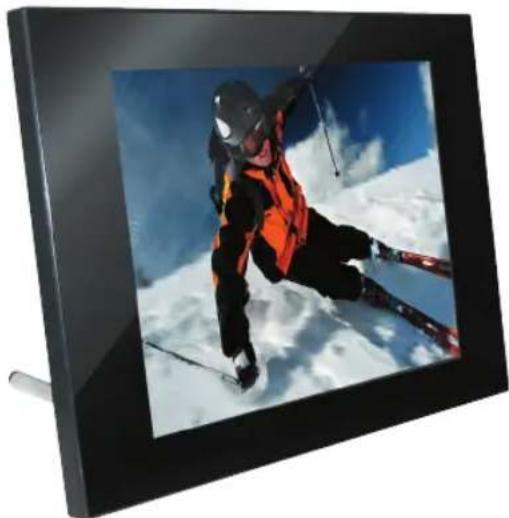
Der DigiFrame verfügt über folgende Funktionen:
- Anzeigen von digitalen Bildern (JPEG) ohne Computer.
- Einfach eine kompatible Speicherkarte (Speicherkarte nicht im Lieferumfang enthalten) in den DigiFrame zur Anzeige von Bildern oder zum Abspielen von Musikdateien oder unterstützten Videodateien (nur Modell mit Video- und MP3-Funktion) einlegen.
- Kompatible Speicherkarten sind Secure Digital™, MultiMedia Card™, Memory Stick™.
- Uhr-/Kalender-Funktion (nur Modell mit dieser Funktion)
- Hauptfunktionen werden über Tasten am Bilderrahmen oder die mitgelieferte Infrarot-Fernbedienung gesteuert. • Heller TFT LCD-Bildschirm.
- USB 2.0
- Interner Speicher
Inhalt der Packung / Lieferumfang
- DigiFrame
- Netzteil (5 V, 1 A) • Bedienungsanleitung
- Fernbedienung
DEUTSCH 3
Aufstellen des DigiFrame
Das Aufstellen des DigiFrame ist sehr einfach. Gehen Sie wie folgt vor:
- Das Netzteil an den DigiFrame und eine Steckdose anschließen.
- Eine Speicherkarte in den entsprechenden Steckplatz einschieben.
Steckplatz 1: Secure Digital™, MultiMedia Card™, Memory Stick™
Steckplatz 2: USB Flashdrive Hinweis: Die Karte passt nur in einer Richtung. Nicht gewaltsam einschieben. Korrekt eingelegt liegt die Karte passgenau im Steckplatz. Der DigiFrame startet automatisch eine Diashow mit den auf der Karte gespeicherten Bildern.
- Um Bilder einzeln anzuzeigen, drücken Sie die Taste EXIT. Damit wird eine Bildervorschau angezeigt. Mit den vier Pfeiltasten können Sie ein Bild auswählen. Drücken Sie danach die Taste Power/Enter am Rahmen des DigiFrame oder die Taste ENTER auf der Fernbedienung. Hinweis: Ziehen Sie die Plastikzunge aus der Fernbedienung heraus. Diese Zunge unterbricht den Stromkreis der Batterie und muss entfernt werden, damit die Fernbedienung funktioniert.
- Um die Diashow erneut zu starten, drücken Sie wieder die Taste Power/Enter am DigiFrame oder die Taste SLIDESHOW auf der Fernbedienung.
Steuertasten und Fernbedienung
Die Funktionen des DigiFrame können sowohl mit den Tasten oben am Rahmen des DigiFrame als auch über die Fernbedienung angesprochen werden.
Funktionsauswahl über die Steuertasten
Die Steuertasten befinden sich oben am Rahmen des DigiFrame.
Taste Aktion
① UP Markierung nach oben bewegen, vorherige Datei auswählen ② DOWN Markierung nach unten bewegen, nächste Datei auswählen ③ LEFT Markierung nach links bewegen, vorheriges Bild anzeigen ④ RIGHT Markierung nach rechts bewegen, nächstes Bild anzeigen ⑤ EXIT Aktuelle Anzeige verlassen, eine Anzeige zurück ⑥ SETUP Funktionsmenü aufrufen ⑦ Power/Enter Markierte Option auswählen, Diashow starten, Pause, Abspielen, Gerät Ein/Aus
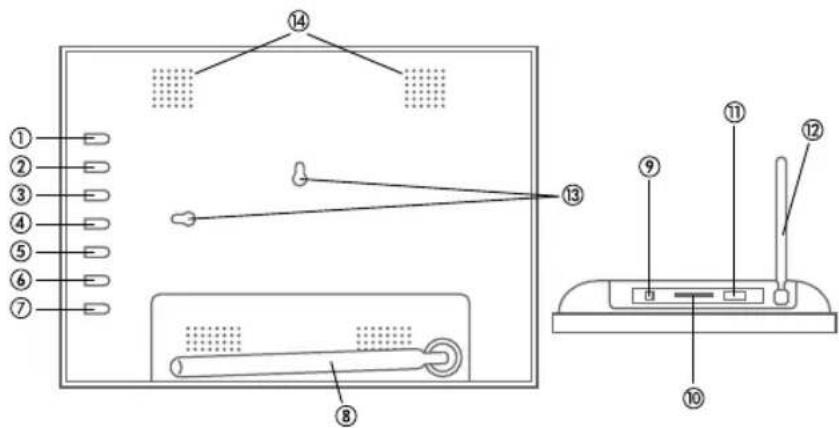
① UP ② Down ③ Left ④ Right ⑤ Stop/Exit ⑥ Menü ⑦ Power/Enter ⑧ / ⑫ Ständer ⑨ Stromanschluss (DC IN: 5V/1A) ⑩ Speicherkarten-Slot (SD/MMC/MS) ⑪ USB-Anschluss ⑬ Aufhängevorrichtung ⑭ Lautsprecher
DEUTSCH4
Funktionsauswahl über die
Fernbedienung
Die Fernbedienung, die mit Ihrem DigiFrame geliefert wurde, kann sich geringfügig von der hier abgebildeten unterscheiden. Die Tasten und Funktionen sind aber dieselben.
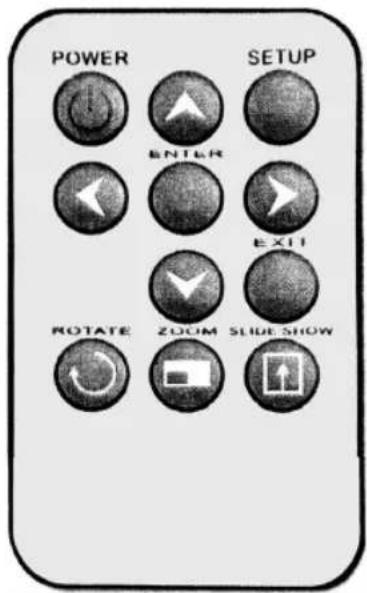
POWER An- und Abschalten des Rahmens SETUP SETUP-Menü aufrufen
Nach links ▶ Nach rechts ▲ Nach oben ▼ Nach unten
ENTER Eingabe bestätigen, PAUSE/PLAY
EXIT Zurück zum vorigen Menü
ROTATE Bilder um 90/180/270° drehen
ZOOM In das Bild einzoomen
SLIDESHOW Zeigt eine Diashow Ihrer Bilder
Batterie der Fernbedienung ersetzen
- Halten Sie die Fernbedienung so, dass die Tasten nach unten zeigen.
- Drücken Sie die geriffelte Lasche der Batterieabdeckung nach innen und schieben Sie die Abdeckung heraus.
- Legen Sie eine neue CR2025-Lithium-Batterie in die Abdeckung ein, mit der Plus-Seite "+" nach oben.
- Schieben Sie die Abdeckung wieder in die Fernbedienung.
Anzeige zur Kartenauswahl
Über die Anzeige Kartenauswahl/Kalender können Sie zwischen den Speicherkarten und dem internen Speicher auswählen: Memory, SD/MMC, USB.
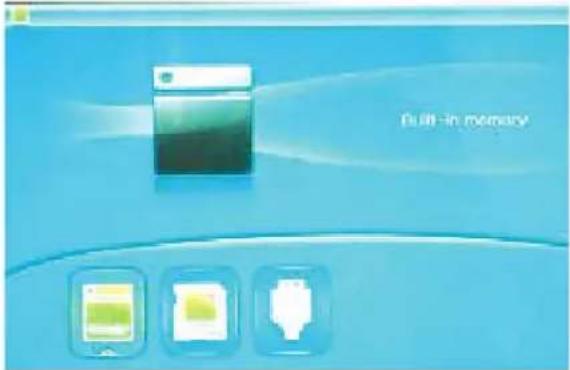
- Um die Anzeige Kartenauswahl zu öffnen, drücken Sie die Taste EXIT so oft, bis Sie zu dieser Anzeige zurückkehren.
- Mit der Links-/Rechts-Pfeiltaste können Sie die gewünschte Speicherkarte oder den internen Speicher auswählen.
- Zur Bestätigung der Auswahl drücken Sie die Taste ENTER.
Anzeige zur Menüauswahl
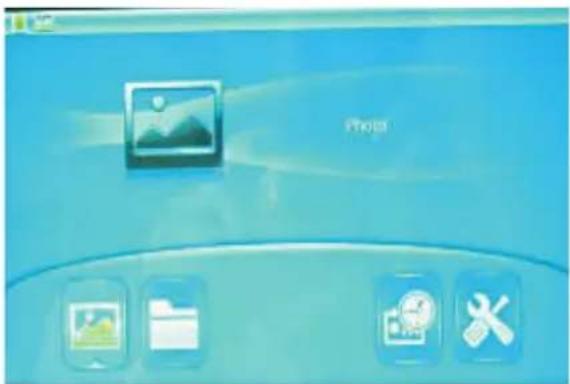
Mit dieser Anzeige können Sie das gewünschte Menü auswählen (Links/Rechts-Taste, Enter).
A) Photo: Bildvorschau anzeigen B) File: Dateiliste anzeigen C) Kalender: Kalender mit Uhrzeit anzeigen (nur Modell mit dieser Funktion) D) Setup: Einstellungen des Bilderrahmens anpassen
A) Photo
Bildvorschau
Mit dieser Anzeige sehen Sie eine Bildervorschau aller Bilder, die auf dem ausgewählten Speichermedium vorhanden sind. Es werden maximal 6 Bilder gleichzeitig angezeigt. In dieser Anzeige können Sie ein einzelnes Bild zur Ansicht, zum Kopieren oder zum Löschen auswählen oder das Bild bestimmen, mit dem eine Diashow beginnen soll.
- Drücken Sie die Pfeiltasten auf der Fernbedienung oder dem DigiFrame, bis das gewünschte Bild markiert ist. Der Dateiname wird rechts in der Bildervorschau angezeigt.
- Drücken Sie die Taste SLIDESHOW, um die Diashow beginnend mit dem ausgewählten Bild zu starten.
- Um die Diashow zu beenden und zur Bildervorschau zurückzukehren, drücken Sie die Taste EXIT.
Ausgewähltes Bild in den internen Speicher kopieren
Ein ausgewähltes Bild wird mit der Fernbedienung von der Speicherkarte in den internen Speicher kopiert.
- Drücken Sie die Taste SETUP, um das Menü zu öffnen.
- Wählen Sie mit den Auf-/Ab-Pfeiltasten die Option Kopieren Sie Foto.
- Drücken Sie ENTER. Eine Bestätigungsnachricht wird angezeigt.
Ausgewähltes Bild löschen
Wird ein Bild ausgewählt, kann es mit der Fernbedienung gelöscht werden.
- Drücken Sie die Taste SETUP, um das Menü zu öffnen.
- Wählen Sie mit den Auf-/Ab-Pfeiltasten die Option Foto löschen.
- Drücken Sie ENTER. Eine Bestätigungsnachricht wird angezeigt.
Bild Im Vollbildmodus anzeigen
Sie können ein einzelnes Bild auch ohne Diashow betrachten.
- Markieren Sie in der Bildervorschau oder der Dateiliste ein Bild und drücken Sie ENTER. Das ausgewählte Bild wird im Vollbildmodus dargestellt.
- Mit der linken Pfeiltaste zeigen Sie das vorherige Bild an.
- Mit der rechten Pfeiltaste zeigen Sie das nächste Bild an.
- Um den Vollbildmodus zu beenden und zur Bildervorschau zurückzukehren, drücken Sie die Taste EXIT.
Bilder manuell anzeigen
Bei einer Diashow ersetzt ein Bild das vorherige nach der im Einstellungsmenü gewählten Bildstandzeit (Auswahl: Diaschau Geschwindigkeit).
Sie können in einer Diashow aber auch jederzeit zu einem anderen Bild wechseln, drücken Sie die Taste ENTER (PLAY/PAUSE)
- Mit der linken Pfeiltaste zeigen Sie das vorherige Bild an.
- Mit der rechten Pfeiltaste zeigen Sie das nächste Bild an.
Bild drehen
Sie können mit der Fernbedienung ein im Vollbildmodus dargestelltes Bild drehen.
Durch Drücken der Taste ROTATE wird das Bild um 90 Grad nach rechts gedreht.
Bild vergrößern
Um ein im Vollbildmodus dargestelltes Bild zu vergrößern, drücken Sie die Taste ZOOM.
B) Datei
Arbeiten mit Dateien
- In der Anzeige zur Modusauswahl mit den Pfeiltasten Datei auswählen und ENTER drücken. Eine Liste mit den verfügbaren Dateien und Ordnern wird angezeigt.
- Wählen Sie mit den Pfeiltasten [▲]/[▼] die gewünschte Datei aus.
Kopieren von Dateien
- Ist die Datei markiert, drücken Sie SETUP, wählen COPY und bestätigen mit ENTER.
Löschen von Dateien
- Ist die Datei markiert, drücken Sie SETUP, wählen DELETE und bestätigen mit ENTER.
C) Kalender
Uhr und Kalender einstellen
Rufen Sie die Anzeige Menüauswahl auf und wählen Sie über die Links-/Rechts-Pfeiltaste das Symbol SETUP aus. Drücken Sie ENTER, um die Einstelloptionen zu öffnen. Wählen Sie mit den AUF/AB Tasten die Option Zeit/Datum einstellen.
D) Setup
Einstellungen des Bilderrahmens vornehmen
In der Anzeige zur Menüauswahl mit den Pfeiltasten Setup auswählen und ENTER drücken.
Eine Liste mit den verfügbaren Optionen wird angezeigt. Die Einstellungen und Parameter werden wie folgt ausgewählt:
[▲]/[▼] Eintrag verschieben oder Parameter
[◀]/[▶]: wählen, Parameterwert verändern ENTER: Einstellung bestätigen
EXIT: Zur Liste der Einstellungen oder zur Anzeige Menüauswahl zurückkehren
Die folgende Tabelle listet die Anzeigeoptionen des Einstellungsmenüs mit den verfügbaren Einstellungen und den entsprechenden Auswirkungen.
Menüliste
Sprache
Bildanzeige/ 1, 3 oder 4 Bilder
Diaschaueinstellung
Geschwindigkeit/ 1, 5, 15, 30 min,
Intervall 1 Std.
Bildeffekt/Fotoeffekt Farbe, Schwarz/Weiß, Sepia
Darstellung Größe/ Autofit/automat.
Fotomodus anpassen, Vollbild, Panscan/Ausschnitt
Displayeinstellungen: Kontrast, Helligkeit, Sättigung, Ton
Zeit/Datum einstellen
Zeitformat einstellen (12/24 h)
Datumsformat einstellen
Eingebauten Speicher formatieren
Einstellungen auf Werkseinstellung zurücksetzen
USB-Flash-Laufwerk anschließen
Der DigiFrame erkennt ein USB-Flash-Laufwerk sowie Speicherkarten.
DEUTSCH 7
Fehlerbeseitigung
Frage: Wie stelle ich den DigiFrame auf?
Antwort: Das Auspacken und Aufstellen des DigiFrame ist sehr einfach und dauert nur ein paar Minuten. Schließen Sie das Netzteil an den DigiFrame an und stecken Sie das andere Ende in eine Steckdose. Stecken Sie eine Speicherkarte in den entsprechenden Steckplatz seitlich am DigiFrame und schalten Sie den DigiFrame ein. Die erste Diashow wird automatisch abgespielt.
Frage: Welche Speicherkarten kann der DigiFrame lesen?
Antwort: Kompatible Speicherkarten sind Secure Digital™, MultiMedia Card™, Memory Stick™, Memory Stick Pro™, Memory Stick Duo™
Frage: Ich habe eine Speicherkarte in den DigiFrame eingelegt. Weshalb sehe ich keine Bilder?
Antwort: Überprüfen Sie zuerst, ob das Format der Speicherkarte in der Liste oben enthalten ist und ob die Dateien auf der Karte JPEG-Bilddateien sind. Schalten Sie als nächstes den DigiFrame aus und vergewissern Sie sich, dass die Speicherkarte korrekt und vollständig in der richtigen Richtung in den Steckplatz eingelegt ist. Schalten Sie den DigiFrame wieder ein. Nach zwei Sekunden sollten Sie das erste Bild sehen können. Drücken Sie EXIT, um die Anzeige Select Card zu öffnen, in der Sie die Speicherkarte auswählen können. Wählen Sie danach PHOTO. Es sollte nun die Bildervorschau mit allen Bildern auf der Karte erscheinen. Ist dies nicht der Fall, versuchen Sie es bitte mit einer anderen Speicherkarte.
Hinweis: Einige Digitalkameras speichern Bilder in anderen Formaten. Lesen Sie bitte in der Bedienungsanleitung Ihrer Kamera nach, wenn die Bilder keine JPEG-Dateien sind.
Frage: Weshalb werden einige Bilder langsamer oder schneller angezeigt?
Antwort: Die Ladezeit von Bildern mit hoher Auflösung ist länger. Verwenden Sie Bilder mit geringerer Auflösung oder komprimieren Sie Ihre Bilder (Downsampling). Lesen Sie in der Bedienungsanleitung Ihrer Kamera nach, wie Sie Bilder komprimieren können.
Frage: Kann ich mehrere Speicherkarten einstecken?
Antwort: Ja. Schalten Sie den DigiFrame ein, bevor Sie eine Karte einlegen. In der Anzeige Select Card können Sie die verfügbaren Speicherkarten auswählen.
Frage: Verfügt der DigiFrame über einen internen Speicher?
Antwort: Ja. Die Größe hängt vom Modell ab.
Frage: Unterstützt der DigiFrame alle JPEG-Dateien?
Antwort: Nein, es werden nur mit einer Digitalkamera aufgenommene JPEG-Dateien unterstützt. Bilddateien, die vom Internet heruntergeladen wurden oder von bestimmten Grafikprogrammen stammen, können vom DigiFrame möglicherweise nicht gelesen werden.
Technische Daten
Produkt: 8" DigiFrame mit LCD-Bildschirm (20 cm)
Auflösung: 800 x 600 Pixel (4:3)
Interner Speicher: Siehe Angaben auf Verpackung
Speicherkarten: Secure Digital™, MultiMedia Card™, Memory Stick™, USB FlashDrives
Dateiformate: Standard JPEG
Funktionen: Diashow Unterschiedliche Bildübergänge für Diashow Unterschiedliche Bildstandzeiten
USB-Anschlüsse: USB 2.0
Eingang: 100 V - 240 V AC, 50 Hz
Ausgang: 5 V DC, 1 A
Maße: ca. 223 x 162 x 28 mm
Gewicht: ca. 515 g
Zertifikate: CE/RoHS
Technische und Design-Änderungen vorbehalten.

Dieses Symbol auf dem Produkt oder in der Gebrauchsanleitung bedeutet, dass das Elektrogerät nicht im Hausmüll entsorgt werden darf, sondern EU-weit an speziellen Sammelstellen abgegeben werden muss. Für nähere Informationen wenden Sie sich an Ihre Stadt oder Gemeinde oder an den Händler, wo Sie das Produkt erworben haben.
Technische Daten ....48
Maße: ca. 223 x 162 x 28 mm
Gewicht: ca. 515 g
Zertifikate: CE/RoHS


- WICHTIGE SICHERHEITSHINWEISE
- REINIGEN DES LCD-BILDSCHIRMS
- REINIGEN DES DIGIFRAME
- EINLEITUNG
- HINWEIS
- DER DIGIFRAME VERFÜGT ÜBER FOLGENDE FUNKTIONEN
- INHALT DER PACKUNG / LIEFERUMFANG
- DEUTSCH
- AUFSTELLEN DES DIGIFRAME
- STEUERTASTEN UND FERNBEDIENUNG
- FUNKTIONSAUSWAHL ÜBER DIE STEUERTASTEN
- TASTE AKTION
- FUNKTIONSAUSWAHL ÜBER DIE
- FERNBEDIENUNG
- BATTERIE DER FERNBEDIENUNG ERSETZEN
- ANZEIGE ZUR KARTENAUSWAHL
- ANZEIGE ZUR MENÜAUSWAHL
- PHOTO
- BILDVORSCHAU
- AUSGEWÄHLTES BILD IN DEN INTERNEN SPEICHER KOPIEREN
- AUSGEWÄHLTES BILD LÖSCHEN
- BILD IM VOLLBILDMODUS ANZEIGEN
- BILDER MANUELL ANZEIGEN
- BILD DREHEN
- BILD VERGRÖSSERN
- DATEI
- ARBEITEN MIT DATEIEN
- KOPIEREN VON DATEIEN
- LÖSCHEN VON DATEIEN
- KALENDER
- UHR UND KALENDER EINSTELLEN
- SETUP
- EINSTELLUNGEN DES BILDERRAHMENS VORNEHMEN
- MENÜLISTE
- SPRACHE
- DIASCHAUEINSTELLUNG
- ZEIT/DATUM EINSTELLEN
- DATUMSFORMAT EINSTELLEN
- USB-FLASH-LAUFWERK ANSCHLIESSEN
- FEHLERBESEITIGUNG
- TECHNISCHE DATEN
Marke : BRAUN
Modell : DigiFrame 88
Kategorie : Digitaler Fotorahmen