
DigiFrame 88 - Cadre photo numérique BRAUN - Notice d'utilisation et mode d'emploi gratuit
Retrouvez gratuitement la notice de l'appareil DigiFrame 88 BRAUN au format PDF.



| Type de produit | Cadre photo numérique |
| Marque | Braun |
| Modèle | DigiFrame 88 |
| Taille de l'écran | 8,0 pouces (20 cm) |
| Type d'écran | TFT LCD |
| Résolution d'écran | 800 x 600 pixels (format 4:3) |
| Mémoire interne | Capacité variable selon le modèle (voir emballage) |
| Cartes mémoire compatibles | Secure Digital (SD), MultiMedia Card (MMC), Memory Stick (MS), clés USB |
| Formats de fichiers image | JPEG (standard appareil photo numérique) |
| Fonctions principales | Diaporama, affichage manuel, rotation, zoom, copie, suppression, calendrier/heure (selon modèle) |
| Connectique | USB 2.0 |
| Alimentation | Adaptateur secteur : entrée 100-240 V AC, 50 Hz ; sortie 5 V DC, 1 A |
| Dimensions (L x H x P) | 223 x 162 x 28 mm environ |
| Poids | 515 g environ |
| Accessoires inclus | Bloc d'alimentation, télécommande infrarouge, mode d'emploi |
| Montage | Sur pied ou fixation murale (trous au dos) |
| Nettoyage de l'écran | Chiffon doux non rugueux ; ne pas vaporiser de liquide directement sur l'écran |
| Consignes de sécurité | Ne pas exposer à l'eau, à l'humidité, à la chaleur directe ; ne pas ouvrir ; débrancher avant nettoyage |
FOIRE AUX QUESTIONS - DigiFrame 88 BRAUN
Questions des utilisateurs sur DigiFrame 88 BRAUN
0 question sur cet appareil. Repondez a celles que vous connaissez ou posez la votre.
Poser une nouvelle question sur cet appareil
Téléchargez la notice de votre Cadre photo numérique au format PDF gratuitement ! Retrouvez votre notice DigiFrame 88 - BRAUN et reprennez votre appareil électronique en main. Sur cette page sont publiés tous les documents nécessaires à l'utilisation de votre appareil DigiFrame 88 de la marque BRAUN.
MODE D'EMPLOI DigiFrame 88 BRAUN
Consignes de sécurité importantes ....17
Nettoyage de l'écran LCD....17
Nettoyage de DigiFrame....17
Introduction ......18
Contenu ....18
Montage de DigiFrame....19
Touches de fonction et télécommande .....19
Sélection de fonctions à l'aide des touches de fonction ....19
Sélection de fonctions à l'aide de la télécommande ....20
Affichage de sélection de carte....20
Aperçu de photos ....20
Afficher une photo en mode plein cadre .....21
Affichage manuel de photos....21
Faire pivoter l'image ....21
Copier la photo affichée dans la mémoire interne....21
Effacer la photo affichée ....21
Régler l'écran LCD....21
Régler la date et l'heure (vaut seulement pour les modèles dotés de cette fonction) ......22
Régler les options d'affichage....22
Connector FlashDrive USB 23
Problèmes et solutions ......23
Caractéristiques techniques .....24
Consignes de sécurité importantes
Suivez exactement ces consignes de sécurité quand vous vous servez de DigiFrame. Vous réduirez le risque d'incendie et d'électrocution ainsi que les autres risques de blessures.
Attention: DigiFrame ne doit pas entrer en contact avec de l'eau ni avec de l'humidité, sinon une électrocution risque de se produire.
Attention: N'ouvrez jamais DigiFrame, car la tension électrique risque de causer des blessures. Le cadre photo numérique ne contient aucun composant dont il doit assurer l'entretien. Pour l'entretien de l'appareil, s'adresser uniquement au service d'entretien qualifié.
- Ne pas utiliser DigiFrame en plein air.
- Débrancher la fiche de secteur avant de nettoyer DigiFrame.
- Il faut que les orifices d'aération au dos de DigiFrame soient libres.
- N'exposez pas DigiFrame directement aux rayons de soleil ni à une source de chaleur.
- Prêtez surtout attention au câble de secteur. Posez-le de sorte qu'il ne puisse ni causer d'accident ni être endommagé par des objets pointus. Au branchement du câble de secteur à DigiFrame, veillez à ne pas le plier ni l'écraser.
- Utilisez uniquement le bloc d'alimentation fourni avec DigiFrame. En cas d'utilisation d'un autre bloc d'alimentation, la garantie prend fin.
- Débranchez le câble de secteur de la prise de courant quand vous n'utilisez pas DigiFrame.
Nettoyage de l'écran LCD
L'écran en verre risque de se griffer ou de se briser s'il n'est pas manipulé avec précaution.
Pour essuyer les marques de doigts ou la poussière, il est recommandé de passer une chamoisine douce et non rugueuse, celle utilisée pour les objectifs d'appareils photo, par exemple.
Ne vaporisez pas de nettoyant pour LCD directement sur l'écran LCD, vaporisez-en sur une lingette douce pour nettoyer l'écran avec cette lingette humide.
Nettoyage de DigiFrame
Nettoyez le cadre de DigiFrame (écran exclu) avec une lingette douce humectée avec de l'eau.
Introduction
Vous venez d'acheter DigiFrame, félicitations pour votre choix.
Cet appareil vous permet de visionner vos images numériques directement à partir d'une carte à mémoire, sans avoir recours à un ordinateur. Il vous suffit d'introduire une carte à mémoire dans DigiFrame et de le mettre en marche pour regarder vos images en diaporama.
C'est tout simple !
Avec DigiFrame, vous avez la possibilité de visionner des images individuelles.
Lisez attentivement ce mode d'emploi pour découvrir toutes les fonctions de votre nouveau DigiFrame et apprendre à l'utiliser.
Remarque
DigiFrame existe en différentes versions avec ou sans fonction vidéo, MP3 ou heure/calendrier. Les fonctions exactes de chaque modèle DigiFrame sont mentionnées sur l'emballage.
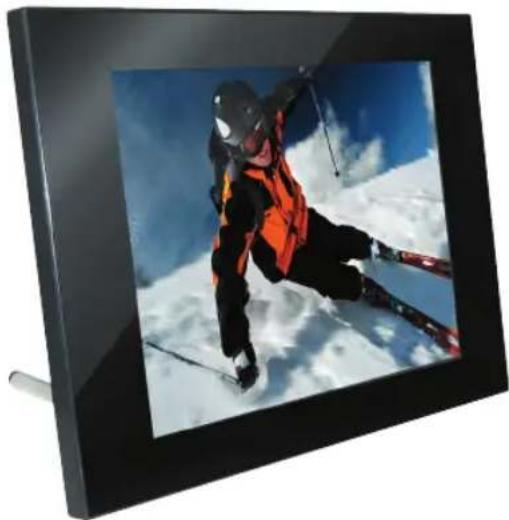
DigiFrame dispose des fonctions suivantes :
- Affichage d'images numériques (JPEG) sans ordinateur.
- Il suffit d'introduire une carte à mémoire compatible (la carte à mémoire n'est pas comprise dans le contenu de la livraison) dans DigiFrame pour visionner des images ou écouter des fichiers de musique ou passer des clips vidéo assistés (uniquement sur les modèles à fonction vidéo et MP3).
- Les cartes à mémoire compatibles sont les suivantes : Secure Digital™, MultiMedia Card™, Memory Stick™.
- Fonction de heure et calendrier (vout seulement pour les modèles dotés de cette fonction).
- Fonctions principales accessibles à l'aide de touches sur le cadre photo numérique ou de la télécommande à infrarouge fournie.
- Ecran TFT LCD.
- USB 2.0
- Mémoire interne
Contenu
- DigiFrame • Bloc d'alimentation (5 V, 1 A)
- Mode d'utilisation • Télécommande
Montage de DigiFrame
Le montage de DigiFrame est très simple. Voici comment procéder :
- Brancher le bloc d'alimentation sur DigiFrame et à une prise de secteur.
- Introduire une carte à mémoire dans l'emplacement prévu.
Emplacement 1 : Secure Digital™, MultiMedia Card™, Memory Stick™
Emplacement 2 : USB Flashdrive
Remarque : La carte doit être introduite dans le sens prévu. Ne pas l'introduire de force. La carte introduite comme il se doit entre très exactement dans l'emplacement. DigiFrame démarre automatiquement le diaporama avec les photos enregistrées sur la carte.
- Pour visionner des images individuelles, appuyer sur EXIT ; un aperçu des photos s'affiche sur lequel vous pouvez sélectionner une photo à l'aide de quatre touches à flèches. Appuyer sur la touche POWER/ENTER sur le de DigiFrame ou sur ENTER de la télécommande.
Remarque : Enlever la languette en plastique de la télécommande. Cette languette sert à couper le circuit électrique de la batterie, elle doit être enlevée pour que la télécommande fonctionne.
- Pour relancer le diaporama, appuyer à nouveau sur la touche POWER/ENTER sur DigiFrame ou sur SLIDESHOW de la télécommande.
Touches de fonction et télécommande
Il est possible d'appeler les fonctions de DigiFrame à l'aide des touches situées sur le haut du cadre de DigiFrame ou à l'aide de la télécommande.
Sélection de fonctions à l'aide des touches de fonction
Les touches de fonction se trouvent sur le haut du cadre de DigiFrame.
Touche Action
① UP Naviguer vers le haut Sélectionner le fichier précédent
② DOWN Naviguer vers le bas Sélectionner le fichier suivant
③ LEFT Naviguer vers la gauche Afficher la photo précédente
④ RIGHT Naviguer vers la droite Afficher la photo suivante
⑤ EXIT Quitter l'affichage actuel Retour à l'affichage précédent
⑥ SETUP Ouvrir le menu de commande
⑦ Power/ Sélectionner l'option particulière Enter Lancer le diaporama
Pause
Lecture
POWER Marche/Arrêt
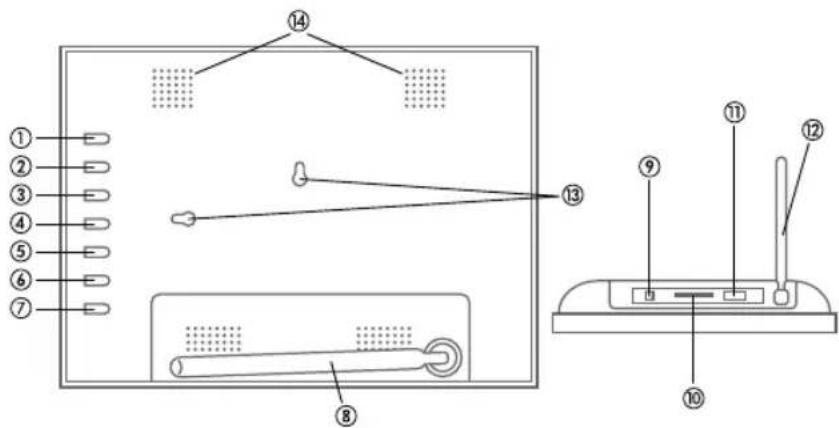
① Up ② Down ③ Left ④ Right ⑤ Stop/Exit ⑥ Menu ⑦ Power/Enter ⑧ / ⑫ Pied ⑨ Prise secteur (DC IN: 5V/1A) ⑩ Emplacement (SD/MMC/MS) ⑪ Port USB ⑬ Trous pour montage au mur ⑭ Haut-parleur
Sélection de fonctions à l'aide de la télécommande
La télécommande qui accompagne votre DigiFrame peut être légèrement différente de celle représentée ci-contre. Les touches et leur fonction restent identiques cependant.
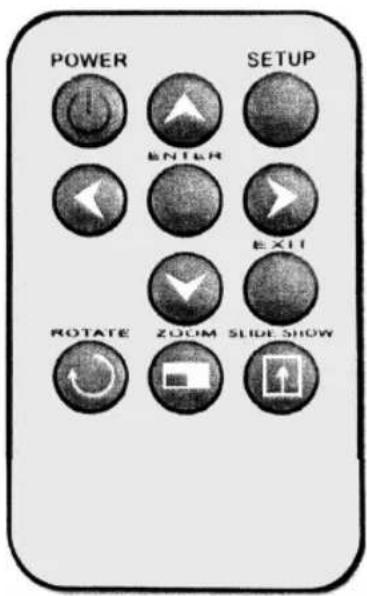
POWER : Marche / Arrêt
SETUP : Menu de réglage
◀ Touche flèche à gauche, ▶ Touche flèche à droite, ▲ Touche flèche en haut
▼ Touche flèche en bas, ENTER : Lecture, PAUSE/PLAY
EXIT : Quitter / Retour, ROTATE : Rotation 90/180/270°
ZOOM : Zoom, SLIDESHOW : Diaporama
Remplacer la batterie de la télécommande
- Tenir la télécommande de sorte que les touches soient orientées vers le bas.
- Appuyer vers l'intérieur sur la partie striée du couvercle de batterie et pousser sur le couvercle pour l'enlever.
- Introduire une batterie au lithium neuve CR2025 dans le couvercle, le pôle "+" orienté vers le haut.
- Faire glisser le couvercle dans la télécommande pour refermer.
Affichage de sélection de carte
L'affichage sélection de carte/calendrier permet de sélectionner soit les cartes à mémoire soit la mémoire interne : Memory, SD/MMC, USB.
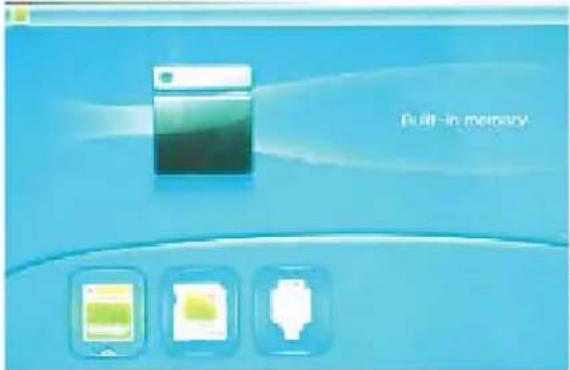
- Pour accéder à l'affichage sélection carte/calendrier, appuyer plusieurs fois sur EXIT jusqu'à revenir à cet affichage.
- À l'aide des touches fléchées gauche/droite, sélectionner la carte mémoire voulue ou la mémoire interne.
- Pour valider la sélection, appuyer sur ENTER. La sélection de mode s'affiche.
Affichage pour la sélection du menu
Cet affichage vous permet de choisir le menu voulu. À l'aide des touches gauche/droite, appuyer sur ENTER.
A) Photo : aperçu de photos. B) Fichier : liste des fichiers. C) Calendrier : faire afficher le calendrier avec l'heure. D) Setup : régler les réglages du cadre photo numérique.
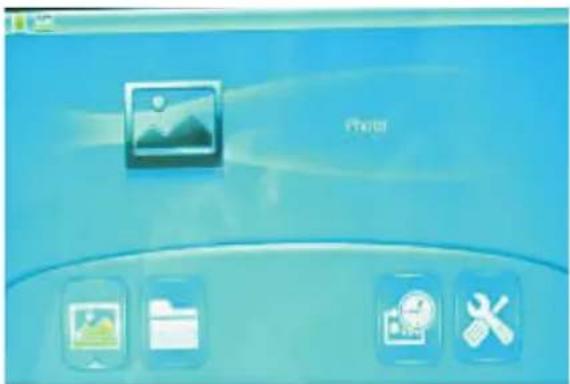
A) Photo
Aperçu de photos
Il affiche un aperçu de toutes les photos contenues sur le support de mémoire sélectionné. Un maximum de 6 photos peuvent être affichées simultanément. Dans cet affichage, il est possible de copier, effacer ou visionner une photo en particulier, ou de déterminer quelle sera la première photo d'un diaporama.
- Pour sélectionner la photo voulue, appuyer sur les touches fléchées de la télécommande ou de DigiFrame. Le nom du fichier est affiché à droite de l'aperçu de photos.
- Appuyer sur SLIDESHOW pour lancer le diaporama avec la photo sélectionnée.
- Pour quitter le diaporama et revenir à l'aperçu de photos, appuyer sur EXIT.
Copier la photo sélectionnée dans la mémoire interne
À l'aide de la télécommande, une photo sélectionnée peut être copiée sur la carte mémoire et collée dans la mémoire interne.
- Appuyer sur SETUP pour ouvrir le menu.
- À l'aide des touches fléchées haut/bas, sélectionner l'option « Copier Photo ».
- Appuyer sur ENTER. Un message de confirmation s'affiche.
Effacer la photo sélectionnée
Une photo peut être effacée quand elle est sélectionnée ; se servir de la télécommande à cet effet.
- Appuyer sur SETUP pour ouvrir le menu.
- À l'aide des touches fléchées haut/bas, sélectionner l'option « Supprimer photo ».
- Appuyer sur ENTER. Un message de confirmation s'affiche.
Afficher une photo en mode plein cadre
Il est possible de visionner une photo individuellement, même sans diaporama.
- Sélectionner une photo dans l'aperçu de photos ou la liste des fichiers et appuyer sur ENTER. La photo sélectionnée est affichée en mode plein cadre.
- Pour afficher la photo précédente, appuyer sur la touche fléchée gauche.
- Pour afficher la photo suivante, appuyer sur la touche fléchée droite.
- Pour quitter le mode plein cadre et revenir à l'aperçu de photos, appuyer sur EXIT.
Affichage manuel de photos
Pendant un diaporama, une photo remplace la précédente après que la durée de l'arrêt sur image a été sélectionnée dans le menu de réglage (sélection : vitesse diaporama).
Dans un diaporama, il est possible également de passer à tout moment à une autre photo, appuyer sur ENTER (PLAY/PAUSE).
- Pour afficher la photo précédente, appuyer sur la touche à flèche vers la gauche.
- Pour afficher la photo suivante, appuyer sur la touche à flèche vers la droite.
Faire pivoter l'image
A l'aide de la télécommande, il est possible d'effectuer une rotation de la photo représentée en mode plein cadre. Appuyer sur ROTATE pour effectuer une rotation de la photo de 90° vers la droite.
Agrandir la photo
Pour agrandir une photo représentée en mode plein cadre, appuyer sur ZOOM.
B) Fichier
Liste des fichiers
- Dans l'affichage de sélection de menu, sélectionner à l'aide des touches à flèches le mode fichier et appuyer sur ENTER. Une liste des fichiers et des classeurs disponibles est affichée.
- Sélectionner à l'aide des touches à flèches [▲]/[▼] le fichier voulu.
Copier des fichiers
- Si le fichier est coché, appuyer sur SETUP, sélectionner la fonction COPY et valider avec ENTER.
Effacer des fichiers
- Si le fichier est coché, appuyer sur SETUP, sélectionner la fonction DELETE et valider avec ENTER.
C) Calendrier
Régler la date et l'heure (vaut seulement pour les modèles dotés de cette fonction)
Activer la sélection de menu et choisir avec la touche à flèches vers la gauche/la droite le symbole SETUP. Appuyer sur ENTER pour accéder aux options de réglage.
À l'aide des touches à flèches vers le haut/le bas, régler l'option spécifier temps/date.
D) Setup
Régler les réglages du cadre photo numérique
Dans l'affichage de sélection de menu, sélectionner à l'aide des touches à flèches la fonction Réglages et appuyer sur ENTER. Une liste des options disponibles est affichée.
Les réglages et paramètres peuvent être sélectionnés comme suit :
[▲]/[▼] Déplacer l'entrée ou sélectionner le
[◀]/[▶] : paramètre, Modifier la valeur de paramètre
ENTER : Valider le réglage
EXIT : Retourner à la liste des réglages
Le tableau suivant présente la liste des options d'affichage du menu de réglage avec les réglages disponibles et les effets obtenus.
Liste menu
Langue : choisir la langue voulue
Mode de glissement : fenêtre unique, triple ou 4 fenêtres
Effet de photo : couleur, mono, sépia
Mode de photo : taille d'affichage,
Auto fit, plein, panscan
Afficher : contraste, brillance,
Saturation, teinte
Spécifier : temps/date
Format de temps : 12 / 24 h
Format de date
Formatter la mémoire
Réinitialiser
Quitter
Connecteur FlashDrive USB
DigiFrame détecte un FlashDrive USB tout comme des cartes à mémoire.
Problèmes et solutions
Question : Comment monter DigiFrame ?
Réponse : Il est facile de déballer et de monter DigiFrame, cela ne prend que quelques minutes. Branchez le bloc d'alimentation sur DigiFrame et l'autre extrémité sur une prise de secteur. Introduisez une carte à mémoire dans l'emplacement prévu sur le côté de DigiFrame et mettez DigiFrame en marche. Le premier diaporama démarre automatiquement.
Question : De quelles cartes à mémoire DigiFrame assure-t-il la lecture ?
Réponse : Les cartes à mémoire compatibles sont les suivantes : Secure Digital™, MultiMedia Card™, Memory Stick™.
Question : J'ai monté DigiFrame, pourtant il ne fonctionne pas. Pourquoi ?
Réponse : Il se peut que le bloc d'alimentation ne soit pas bien branché sur DigiFrame.
Question : J'ai introduit une carte à mémoire dans DigiFrame, pourtant je ne vois pas d'images. Pourquoi ?
Réponse : Tout d'abord vérifiez si le format de la carte à mémoire figure dans la liste du dessus et si les fichiers de la carte sont des fichiers image JPEG. Ensuite allumez DigiFrame et assurez-vous que la carte à mémoire est bien introduite dans la bonne direction jusqu'au fond de l'emplacement. Allumez de nouveau DigiFrame. Au bout de deux secondes, des images doivent apparaître. Appuyez sur EXIT pour ouvrir l'affichage Select Card où vous pourrez sélectionner la carte à mémoire. Ensuite sélectionnez PHOTO. Vous devriez alors avoir un aperçu de photos de toutes les photos enregistrées sur la carte. Si ce n'est pas le cas, essayez d'introduire une autre carte à mémoire.
Remarque : Certaines caméras numériques enregistrent les images dans des formats différents. Si les photos ne sont des fichiers JPEG, consultez le mode d'emploi de votre caméra.
Question : Pourquoi des photos sont-elles affichées plus lentement ou plus vite ?
Réponse : La durée de chargement de photos à haute résolution est plus longue. Vous pouvez utiliser des photos dont la résolution est moins haute ou comprimer vos photos (sous-échantillonnage). Consultez le mode d'emploi de votre caméra pour apprendre comment comprimer vos photos.
Question : Est-il possible d'introduire plusieurs cartes à mémoire ?
Réponse : Oui, allumez DigiFrame avant d'introduire une carte. Dans Select Card, vous pouvez sélectionner les cartes à mémoire disponibles.
Question : DigiFrame dispose-t-il d'une mémoire interne ?
Réponse : Oui, sa capacité dépend du modèle.
Question : DigiFrame supporte-t-il tous les fichiers JPEG ?
Réponse : Non, seuls les fichiers JPEG enregistrés avec une caméra numérique sont supportés. Les fichiers photos téléchargés depuis Internet ou issus de certains programmes graphiques ne sont pas lus par DigiFrame dans un certain nombre de cas.
Caractéristiques techniques
Produit : DigiFrame 8,0" à écran LCD (20 cm)
Résolution : 800 x 600 pixels (4:3)
Mémoire interne : Voir les mentions sur l'emballage
Formats de carte à mémoire : Secure Digital™, MultiMedia Card™, Memory Stick™ et Flash Drives USB
Formats de fichiers : Standard JPEG
Fonctions : Diaporama, divers effets de transition pour diaporama, diverses durées d'arrêt sur image
Connectique USB : USB 2.0
Entrée : 100 V - 240 V AC, 50 Hz
Sortie : 5 V DC, 1 A
Dimensions : 223 x 162 x 28 mm env.
Poids : 515 g env.
Les dates techniques et le design peuvent être modifiés sans préavis.

Ce symbole apposé au produit ou dans le mode d'emploi indique que l'appareil électrique ne doit pas être éliminé avec les ordures ménagères, mais retourné aux endroits de collecte spéciaux qui existent dans tous les pays européens. Pour plus d'informations, veuillez vous renseigner auprès de votre commune ou du commerçant qui vous a vendu le produit.


- CONSIGNES DE SÉCURITÉ IMPORTANTES
- NETTOYAGE DE L'ÉCRAN LCD
- NETTOYAGE DE DIGIFRAME
- INTRODUCTION
- REMARQUE
- DIGIFRAME DISPOSE DES FONCTIONS SUIVANTES
- CONTENU
- MONTAGE DE DIGIFRAME
- TOUCHES DE FONCTION ET TÉLÉCOMMANDE
- SÉLECTION DE FONCTIONS À L'AIDE DES TOUCHES DE FONCTION
- SÉLECTION DE FONCTIONS À L'AIDE DE LA TÉLÉCOMMANDE
- REMPLACER LA BATTERIE DE LA TÉLÉCOMMANDE
- AFFICHAGE DE SÉLECTION DE CARTE
- AFFICHAGE POUR LA SÉLECTION DU MENU
- PHOTO
- APERÇU DE PHOTOS
- COPIER LA PHOTO SÉLECTIONNÉE DANS LA MÉMOIRE INTERNE
- EFFACER LA PHOTO SÉLECTIONNÉE
- AFFICHER UNE PHOTO EN MODE PLEIN CADRE
- AFFICHAGE MANUEL DE PHOTOS
- FAIRE PIVOTER L'IMAGE
- AGRANDIR LA PHOTO
- FICHIER
- LISTE DES FICHIERS
- COPIER DES FICHIERS
- EFFACER DES FICHIERS
- CALENDRIER
- RÉGLER LA DATE ET L'HEURE (VAUT SEULEMENT POUR LES MODÈLES DOTÉS DE CETTE FONCTION)
- SETUP
- RÉGLER LES RÉGLAGES DU CADRE PHOTO NUMÉRIQUE
- LISTE MENU
- CONNECTEUR FLASHDRIVE USB
- PROBLÈMES ET SOLUTIONS
- CARACTÉRISTIQUES TECHNIQUES
Marque : BRAUN
Modèle : DigiFrame 88
Catégorie : Cadre photo numérique