
DigiFrame 1870 - Cadre photo numérique BRAUN - Notice d'utilisation et mode d'emploi gratuit
Retrouvez gratuitement la notice de l'appareil DigiFrame 1870 BRAUN au format PDF.
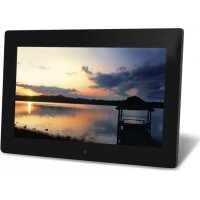



| Type de produit | Cadre photo numérique |
| Marque | Braun |
| Modèle | DigiFrame 1870 |
| Taille de l'écran | 47 cm (18,5 pouces) TFT |
| Résolution | 1366 x 768 pixels |
| Format de l'écran | 16:9 |
| Alimentation | Adaptateur secteur AC 100-240V 50/60Hz, sortie DC 12V/1,5A |
| Formats d'image pris en charge | JPEG, BMP, PNG |
| Formats audio pris en charge | MP3 |
| Formats vidéo pris en charge | MPEG1, MPEG2, MPEG4, H.264, RM, RMVB, MOV, MJPEG, DivX |
| Cartes mémoire | SD/SDHC/MMC/MS |
| Port USB | USB 2.0 (hôte) |
| Interfaces | HDMI-IN, AV IN, prise écouteurs |
| Fonctions principales | Diaporama avec musique, défilement de sous-titres, horloge/réveil, mise en marche/arrêt automatique, réglages image et son |
| Langues OSD | Français, anglais, allemand, italien, espagnol, néerlandais, suédois, portugais, grec |
| Température de service | 0 à 40 °C |
| Humidité ambiante | 10 à 85 % |
| Type de télécommande | Infrarouge avec pile CR2025 |
| Entretien et nettoyage | Utiliser un chiffon doux et non abrasif, solution nettoyante pour lunettes |
| Sécurité | Usage intérieur uniquement, ne pas exposer à l'humidité, ne pas ouvrir |
| Contenu de l'emballage | Cadre photo, adaptateur secteur, télécommande, support, vis, manuel |
| Réparabilité | Aucune pièce réparable par l'utilisateur, ouverture annule la garantie |
FOIRE AUX QUESTIONS - DigiFrame 1870 BRAUN
Référence : section 1 du manuel.
Insérez la carte dans le logement prévu à l'arrière, ou branchez la clé USB sur le port USB.
Référence : section Caractéristiques du manuel.
Référence : section 11.2.
Référence : section 13 (Détection des pannes).
Référence : section 9.
Référence : section 11.1.
Référence : Remarques importantes.
Référence : section 4.
Référence : section 11.1.10.
Questions des utilisateurs sur DigiFrame 1870 BRAUN
0 question sur cet appareil. Repondez a celles que vous connaissez ou posez la votre.
Poser une nouvelle question sur cet appareil
Téléchargez la notice de votre Cadre photo numérique au format PDF gratuitement ! Retrouvez votre notice DigiFrame 1870 - BRAUN et reprennez votre appareil électronique en main. Sur cette page sont publiés tous les documents nécessaires à l'utilisation de votre appareil DigiFrame 1870 de la marque BRAUN.
MODE D'EMPLOI DigiFrame 1870 BRAUN
DigiFrame existe en différentes versions. Les fonctions exactes de chaque modèle DigiFrame sont mentionnées sur l'emballage.
Remarque
Ce DigiFrame peut être obtenu en différentes versions. Les fonctions précises du modèle respectif de DigiFrame sont indiquées sur l'emballage.
Nota !
Ce symbole apposé sur le produit ou dans le mode d'emploi indique que l'appareil électrique ne doit pas être éliminé avec les ordures ménagères, mais retourné aux points de collecte spéciaux qui existent dans tous les pays européens. Pour plus d'informations, veuillez vous renseigner auprès de votre commune ou du commerçant qui vous a vendu le produit.
Les données techniques et le design peuvent être modifiés sans préavis.
Merci d'avoir acheté ce cadre photo numérique. Il est conçu pour regarder rapidement et facilement les photos prises avec votre appareil photographique, votre téléphone portable ou encore présentes sur une carte mémoire. Veuillez lire attentivement ce manuel de l'utilisateur pour maîtriser ce cadre photo numérique.
Table des matières
- Installation du support. 22 2a. Vue arrière et latérale gauche 23 2b. Télécommande 24 2c. Installation et remplacement de la pile 24
- Avant de démarrer 25
- Guide d'installation 25 Carte mémoire et USB 25 5. Mode photo 25 6. Mode musique. 26 7. Mode vidéo. 26
- Fonction de défilement des sous-titres 27
- Fonction HDMI-IN 27
- Fonction AV IN. 28
- Réglages 28
- Spécifications techniques 30
- Détection des pannes 30
Liste du contenu de la confection :
- Cadre photo numérique de 47 cm
- Adaptateur CA/CC
- Télécommande
- Manuel de l'utilisateur
- Support, vis
Remarques importantes :
Précautions d'emploi et entretien
- Pour une utilisation en intérieur exclusivement
- Pour éviter tout incendie ou décharge électrique, l'appareil ne doit pas être soumis à de l'humidité ou de la condensation.
- Pour éviter toute surchauffe, les ouvertures d'aération au dos du cadre photo numérique ne doivent pas être recouvertes.
- N'exposez pas le cadre photo numérique à la lumière directe du soleil.
- Ne pas ouvrir le cadre photo numérique. Il existe un risque de décharge électrique et il n'y a pas de pièces à l'intérieur à entretenir par l'utilisateur. L'ouverture du cadre photo numérique entraîne l'annulation de la garantie.
Nettoyage de l'écran LCD
- Manipulez l'écran avec précaution. Étant donné que l'écran du cadre photo numérique est composé de verre, il risque de se briser ou de se rayer.
- Si des traces de doigts ou de la poussière s'accumulent sur l'écran LCD, nous conseillons d'utiliser un chiffon doux, non abrasif, tels que les chiffons de nettoyage des lentilles pour nettoyer l'écran LCD.
- Humidifiez le chiffon de nettoyage avec la solution nettoyante et passez le chiffon sur l'écran.
MISE EN GARDE :
Veuillez éteindre l'appareil avant d'insérer ou de retirer une carte mémoire ou une clé USB. Cela peut endommager la carte mémoire ou la clé USB ainsi que le cadre photo numérique.
Pour éviter tout risque d'incendie ou de décharge électrique, n'exposez pas l'appareil à la pluie ou à l'humidité.
Remarque :
Cet appareil est conçu pour une utilisation exclusivement privée et non commerciale.
Caractéristiques :
- Formats d'images pris en charge : JPEG, BMP, PNG
- Formats audio pris en charge : MP3
- Formats vidéo pris en charge : MPEG1, MPEG2, MPEG4, H.264, RM, RMVB, MOV, MJPEG, DivX
- Carte mémoire prise en charge : SD/MMC/MS
- Port USB : USB 2.0
- Interface HDMI : prise en charge des fonctions HDMI-IN et AV IN
- Diaporama accompagné de musique
- Défilement des sous-titres lors de la reproduction de photos, de fichiers musicaux ou de films
- Heure et date en incrustation lors de la reproduction de photos, de fichiers musicaux ou de films
- Horloge et réveil intégrés, fonction de mise en marche/arrêt automatique
- Réglage de la luminosité, du contraste et de la saturation
- Langues OSD : anglais et d'autres langues au choix
1. Installation du support
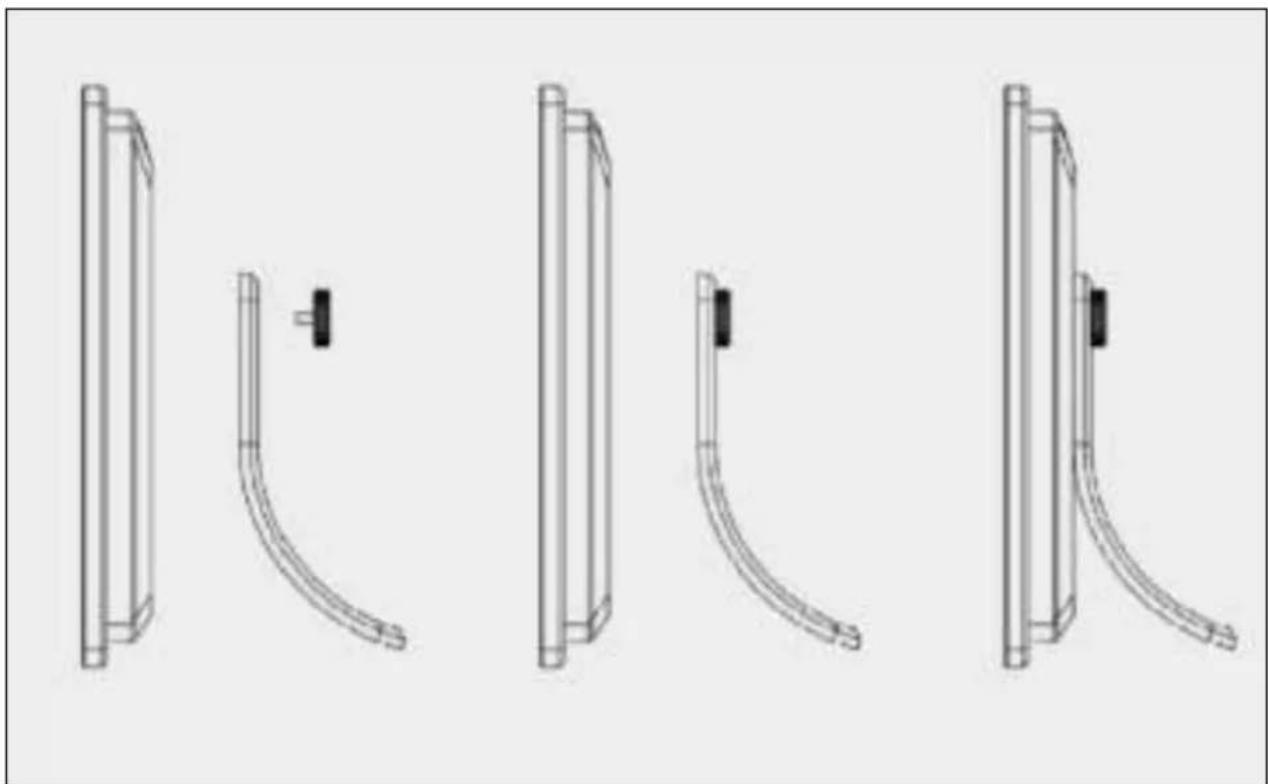
Insérez la vis du support à l'emplacement prévu sur le cadre photo numérique, faites glisser vers le haut ou le bas le support pour régler l'inclinaison,
puis serrez la vis jusqu'à ce que le support soit verrouillé en place avant de poser le cadre photo sur pied.
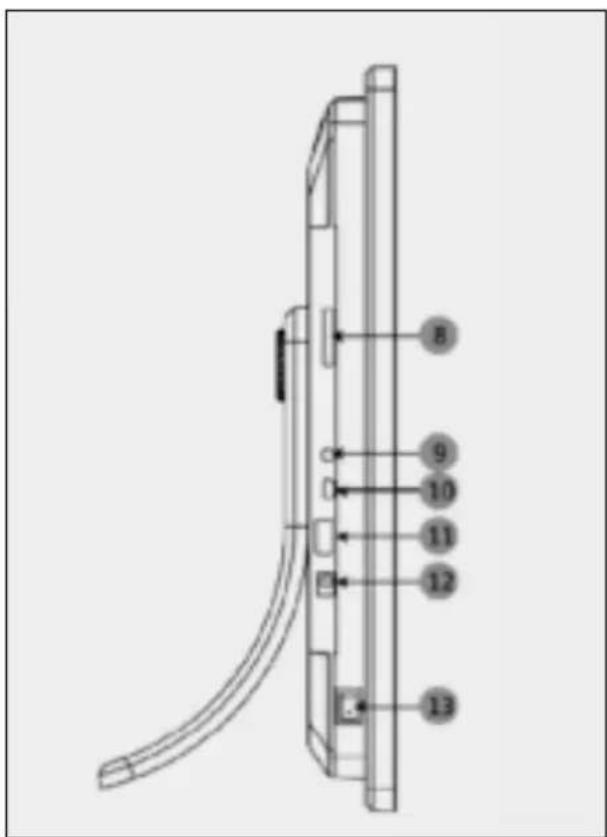
2a. Vue arrière et latérale gauche
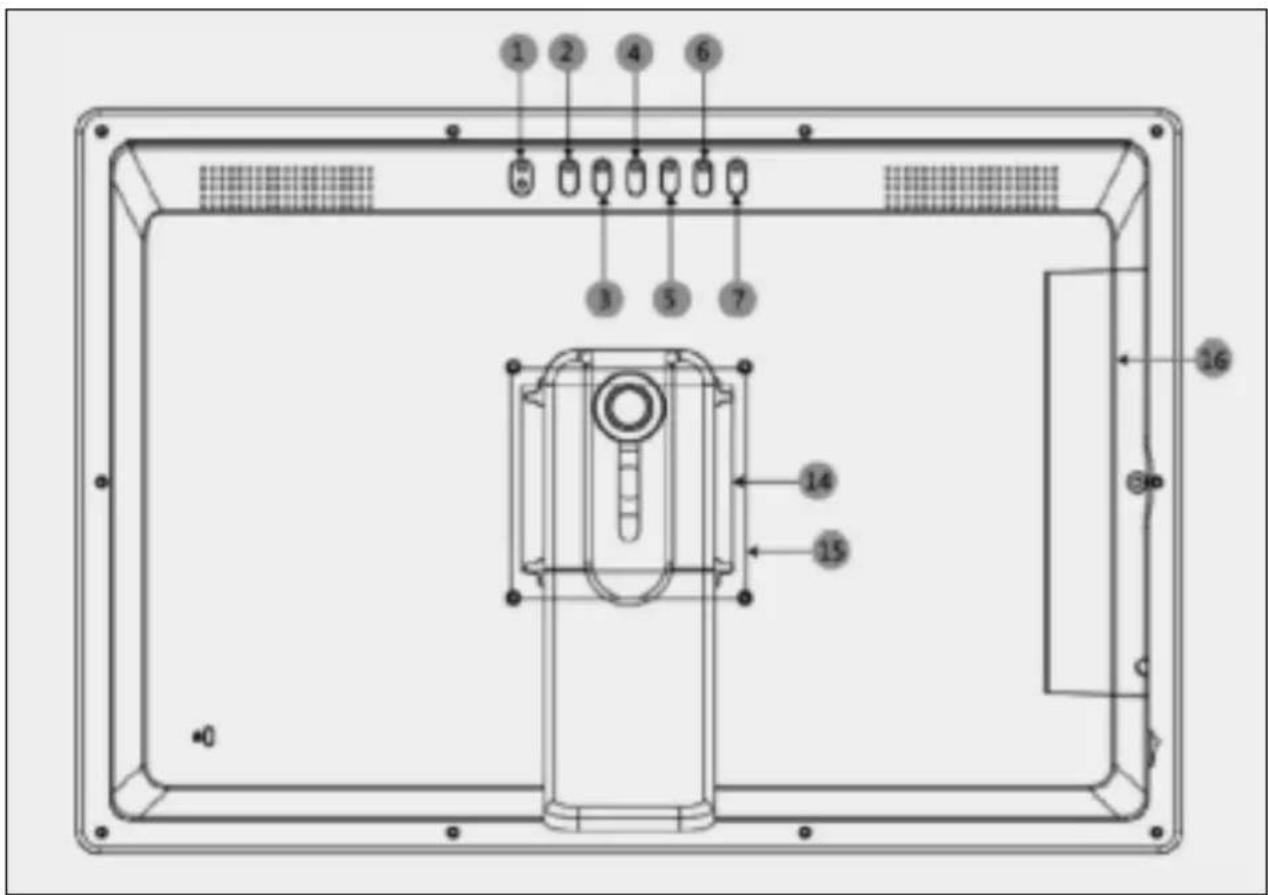
- ALIMENTATION
- DROITE, plus fort
- GAUCHE, moins fort
- BAS
- HAUT
- OK
- QUITTER
- Logement de carte mémoire SD/SDHC/MMC/MS
- Prise pour écouteurs
- Interface HDMI-IN 11. Port USB 12. Entrée CC 13. Commutateur d'alimentation
- Trous de fixation pour montage mural (vis de 7,5 mm)
- Trous de fixation standard 100 mm (vis M4)
- Cache pour connexions
2b. Télécommande
1) Muet : pour couper le son du haut-parleur. 2) Source : pour sélectionner la source d'entrée (HDMI-IN/AV/DMP). 3) Alimentation : pour mettre en marche/arrêt. 4) Photo : pour visualiser les photos. 5) Musique : pour reproduire la musique. 6) Film : pour visualiser les films. 7) Lecture/Pause : appuyez sur cette touche pour lire ou mettre en pause, et reprendre la lecture. 8) Quitter : pour revenir à la page précédente. 9) Pour déplacer la sélection à gauche. 10) Pour déplacer la sélection à droite. 11) Pour déplacer la sélection en haut. 12) Pour déplacer la sélection en bas. 13) Entrer : pour confirmer. 14) Réglages : pour entrer en mode de réglage. 15) Barre d'outils : pour afficher la barre d'information ou supprimer une photo, un fichier musical ou de film. 16) VOL + : pour augmenter le volume. 17) VOL - : pour diminuer le volume. 18) Pour effectuer un retour rapide sur un fichier musical ou vidéo. 19) Pour effectuer une avance rapide sur un fichier musical ou vidéo. 20) Pour revenir au fichier musical ou vidéo précédent. 21) Pour passer au fichier musical ou vidéo suivant.
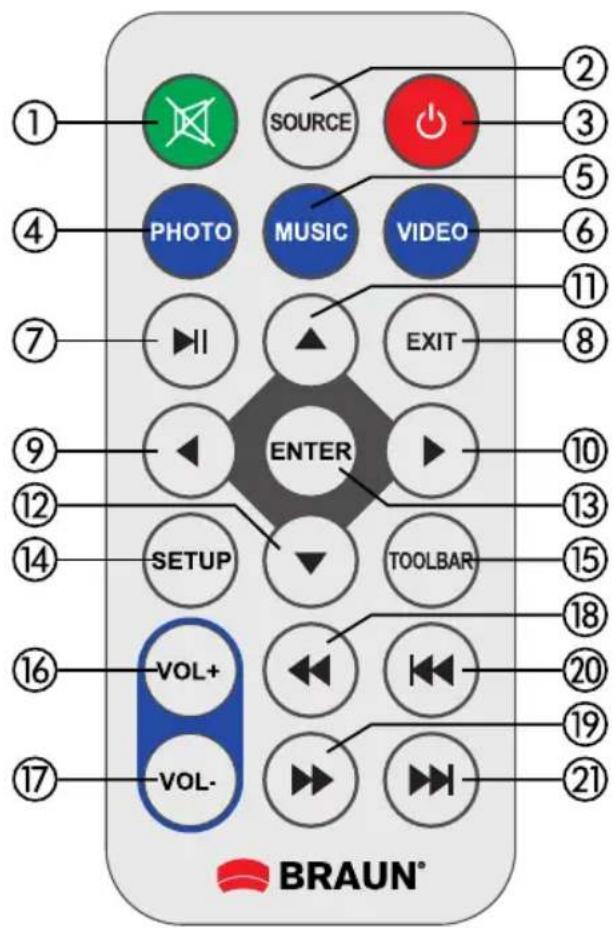
Anglais → Français
Source -> Source
SETUP → RÉGLAGES
Toolbar → Barre d'outils
EXIT → Quitter
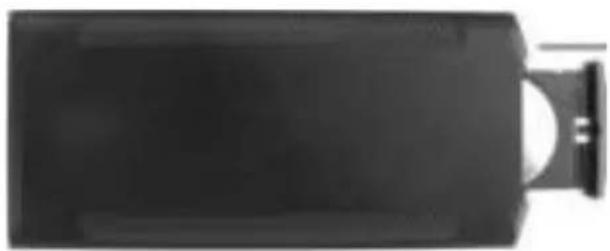
2c. Installation et remplacement de la pile
Placez la télécommande face vers le bas, appuyez vers le bas sur le bord du couvercle de la batterie et faites glisser le tiroir vers l'avant. Placez une pile bouton au lithium CR2025 dans le tiroir avec la polarité « + » face à vous. Remettez le tiroir en place.
3. Avant de démarrer
3.1 Branchez l'adaptateur secteur à une prise électrique 110-240 V CA et l'autre extrémité à l'entrée CC du cadre photo numérique. 3.2 Retirez la pellicule de protection de l'écran à cristaux liquides. 3.3 Retirez l'isolateur en plastique du compartiment de la pile et assurez-vous d'avoir inséré une pile à l'intérieur de la télécommande. Veuillez consulter la section « Installation et remplacement de la pile » si une nouvelle pile est nécessaire. 3.4 Allumez le cadre en appuyant sur la touche d'alimentation de la télécommande.
4. Instructions de fonctionnement
Une fois le cadre allumé, une image de démarrage s'affiche.
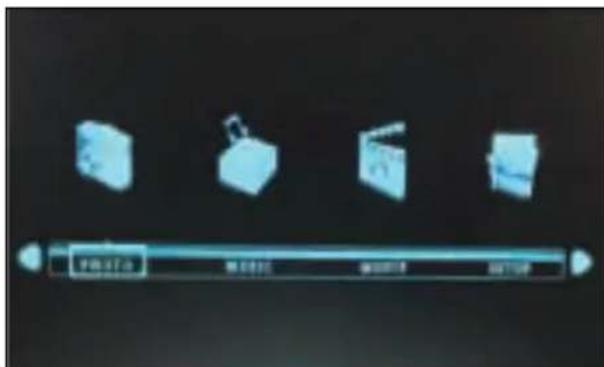
4.1 Menu principal
Après l'affichage de l'image de démarrage, le menu principal s'affiche automatiquement.
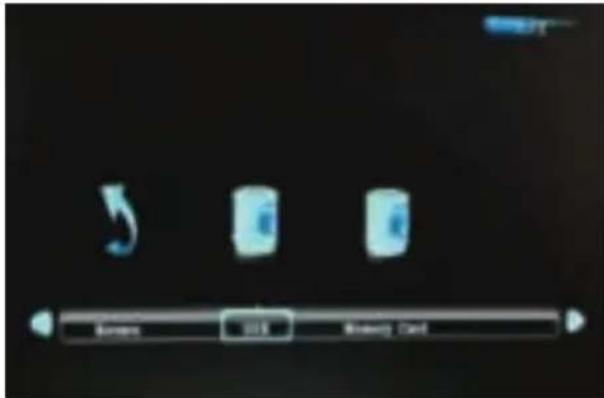
Carte mémoire et stockage USB
L'appareil prend en charge les cartes SD/MMC/MS et les dispositifs de stockage USB 2.0. Appuyez sur Entrée pour sélectionner le dispositif source.
Remarque :
1) Vérifiez que les fichiers d'images, de musiques ou de films de la carte mémoire ou du dispositif USB sont pris en charge. 2) Vous pouvez aussi choisir entre les options « Auto-play Music », « Movie » ou « Photo + Music » dans le menu Setup.
5. Mode image/fonction de suppression
Mettez en surbrillance Photo dans le menu principal, appuyez sur Entrée pour sélectionner la lecture de la carte mémoire ou du dispositif de stockage USB 2.0, puis appuyez à nouveau sur Entrée pour accéder au mode d'affichage des miniatures.
Appuyez sur ↓ ↓ ↓ pour sélectionner l'image à afficher et sur Entrée pour confirmer.
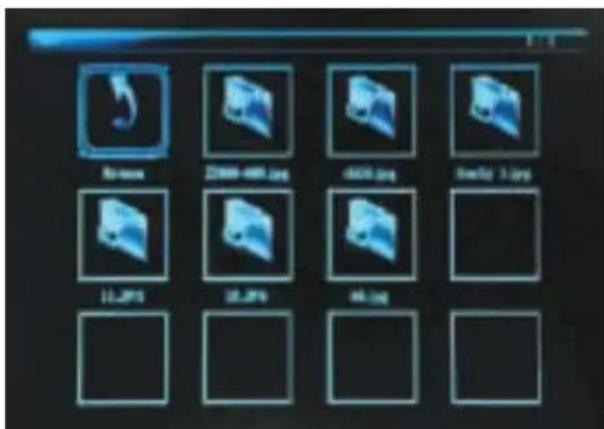
Fonction de suppression : En mode d'affichage des miniatures, sélectionnez avec les touches fléchées le fichier image à supprimer, puis appuyez sur Toolbar pour confirmer.
Visualisation des images
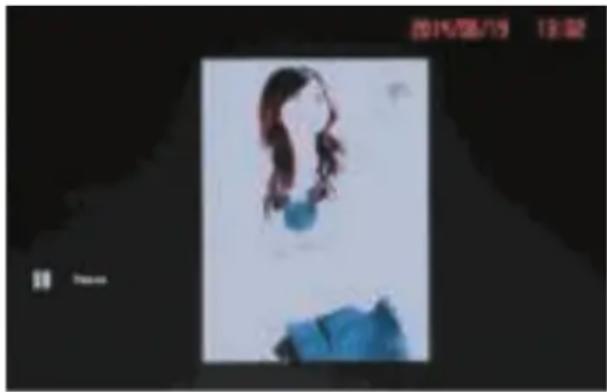
Lors de l'affichage d'une seule image, appuyez sur « Toolbar » pour accéder à la barre d'information et régler les options.
Remarque :
1) Dans le menu de réglage, appuyez sur « » pour accéder au menu de réglage de l'heure, vous pouvez y configurer le format de l'heure, sa position sur l'affichage, la couleur de l'indicateur. 2) Dans le sous-menu du format de l'heure, vous pouvez désactiver « Off » l'affichage de l'indicateur de l'heure. 3) Appuyez sur « Toolbar » pour accéder à la barre d'information, puis sur ↓ pour modifier les options.
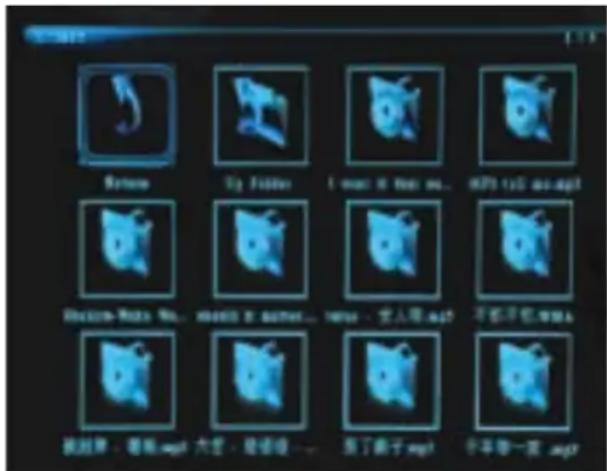
6. Reproduction musicale/fonction de suppression
Mettez en surbrillance Music dans le menu principal, appuyez sur Entrée pour sélectionner la lecture de la carte mémoire ou du dispositif de stockage USB 2.0, puis appuyez à nouveau sur Entrée pour accéder au mode d'affichage des miniatures.
Appuyez sur ▲ ▼ ▪ pour sélectionner la musique à reproduire et sur Entrée pour confirmer.
Fonction de suppression :
En mode d'affichage des miniatures, sélectionnez avec les touches fléchées le fichier de musique à supprimer, puis appuyez sur Toolbar pour confirmer.
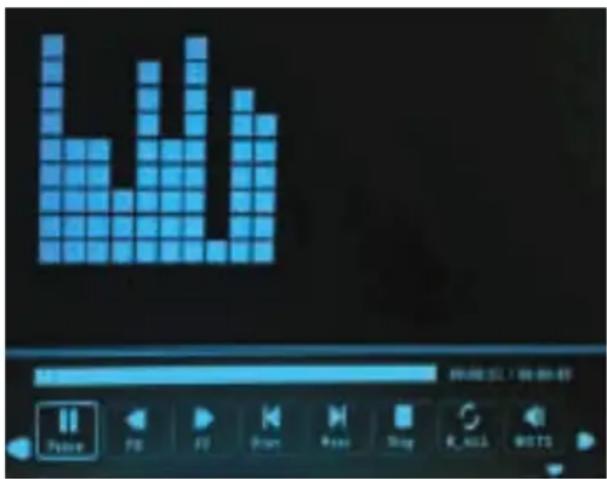
Reproduction musicale
Lors de la reproduction musicale, appuyez sur « Toolbar » pour accéder à la barre d'information de la musique, effectuez la sélection avec « » et appuyez sur Entrée pour lancer la lecture.
Remarque :
1) Dans le menu de réglage, appuyez sur « pour accéder au menu de réglage de l'heure, vous pouvez y configurer le format de l'heure, sa position sur l'affichage, la couleur de l'indicateur. 2) Dans le sous-menu du format de l'heure, vous pouvez choisir de désactiver « Off » l'affichage de l'indicateur de l'heure. 3) Appuyez sur Toolbar pour accéder à la barre d'information, puis sur ↓ > pour modifier l'option.
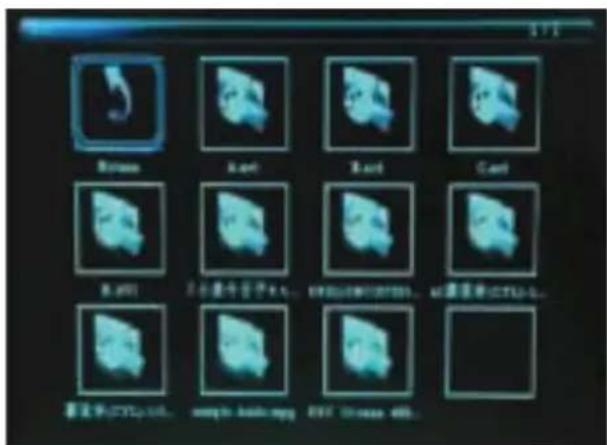
7. Lecture d'un fichier vidéo/fonction de suppression
Mettez en surbrillance Vidéo dans le menu principal, appuyez sur Entrée pour sélectionner la lecture de la carte mémoire ou du dispositif de stockage USB
2.0, puis appuyez à nouveau sur Entrée pour accéder au mode d'affichage des miniatures. Appuyez sur ↓ ↓ ↓ ↓ pour sélectionner le fichier vidéo à lire et sur Entrée pour confirmer.
Fonction de suppression : En mode d'affichage des miniatures, sélectionnez avec (▲ ▲ ▲ ▲ ▲ ▲ ▲ ▲ ▲ ▲ ▲ ▲ ▲ ▲ ▲ ▲ ▲ ▲ ▲ ▲ ▲ ▲ ▲ ▲ ▲ ▲ ▲ ▲ ▲ ▲ ▲ ▲ ▲ ▲ ▲ ▲ ▲ ▲ ▲ ▲ ▲ ▲ ▲ ▲ ▲ ▲ ▲ ▲ ▲ ▲ ▲ ▲ ▲ ▲ ▲ ▲ ▲ ▲ ▲ ▲ ▲ ▲ ▲ ▲ ▲ ▲ ▲ ▲ ▲ ▲ ▲ ▲ ▲ ▲ ▲ ▲ ▲ ▲ ▲ ▲ ▲ ▲ ▲ ▲ ▲ ▲ ▲ ▲ ▲ ▲ ▲ ▲ ▲ ▲ ▲ ▲ ▲ ▲ ▲ ▲
Lecture d'un fichier vidéo
Lors de la lecture d'un fichier vidéo, appuyez sur Toolbar pour accéder à la barre d'information des réglages.
Remarque :
1) Dans le menu de réglage, appuyez sur « pour accéder au menu de réglage de l'heure, vous pouvez y configurer le format de l'heure, sa position sur l'affichage, la couleur de l'indicateur. 2) Dans le sous-menu du format de l'heure, vous pouvez choisir de désactiver « Off » l'affichage de l'indicateur de l'heure. 3) Appuyez sur Toolbar pour accéder à la barre d'information, puis sur ↓ → pour modifier l'option.
8 Fonction de défilement des sous-titres
Le cadre est en mesure de faire défiler les sous-titres lors de la reproduction de photos, de fichiers musicaux ou de films.
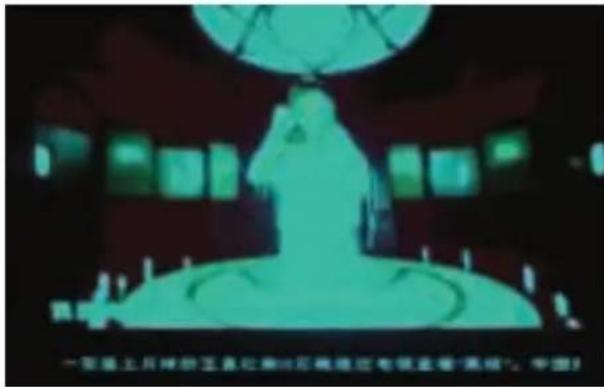
Remarque :
Suivez la procédure suivante pour régler le défilement des sous-titres :
a) Créez un fichier TXT. b) Enregistrez un fichier TXT au format « Unicode » et appelez-le « SCROLL.TXT »
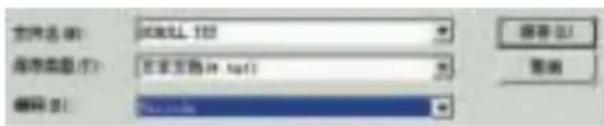
c) Copiez le fichier TXT sur la clé USB ou la carte mémoire. d) Insérez la clé USB ou la carte mémoire, le sous-titrage sera affiché lors de la reproduction de fichiers d'images, de musiques ou de films.
9. Fonction HDMI-IN
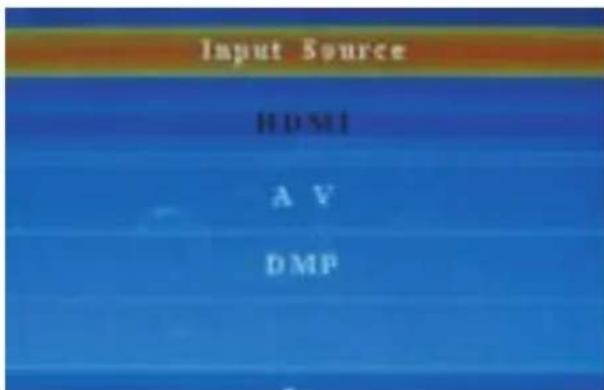
Connectez un dispositif HDMI-OUT à l'interface HDMI-IN du cadre photo numérique. Appuyez sur Source et sélectionnez la source d'entrée « HDMI ».
10. Fonction AV IN
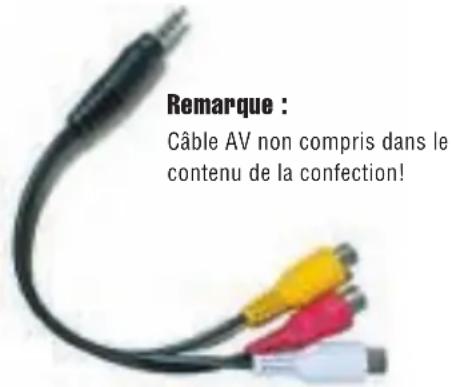
Connectez un appareil vidéo à l'interface AV IN. Appuyez sur Source et sélectionnez la source d'entrée « AV ».
11. Réglages
11.1 Menu des réglages
Mettez en surbrillance Setup dans le menu principal, appuyez sur Enter pour y accéder, appuyez sur les touches de navigation pour la sélection des paramètres (Remarque : appuyez sur Exit pour revenir au menu principal et appuyez sur SETUP pour revenir au menu précédent).
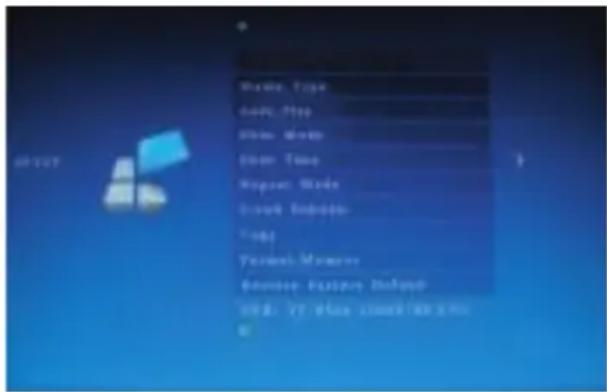
11.1.1 Langue : Angl., Fra., It., Allem., Esp., Neerl., Sued., Port., Grec. 11.1.2 Type de média : Appuyez sur Enter, puis sélectionnez l'une des options « Photo, Music, Movie, Photo+Music, Off » pour configurer la lecture automatique. 11.1.3 Lecture automatique : Clé USB, carte SD. 11.1.4 Mode diaporama : Marche/Arrêt. 11.1.5 Vitesse de défilement : 3 s/5 s/10 s/30 s/60 s. 11.1.6 Mode répétition : Tous/une fois/arrêt. 11.1.7 Défilement des sous-titres : Noir, blanc, rouge, bleu, vert, arrêt. 11.1.8 Copier : Prise en charge d'une fonction de copie entre la carte mémoire et le dispositif USB.
11.1.9 Formater la mémoire : Appuyez sur Enter puis appuyez sur les touches de navigation pour confirmer « Yes » ou annuler « No » le formatage de la mémoire intégrée. 11.1.10 Revenir aux réglages par défaut d'usine : Appuyez sur Enter et sur les touches de navigation pour confirmer ou abandonner la réinitialisation.
11.2 Réglage de l'heure
Mettez en surbrillance Setup dans le menu principal, appuyez sur Enter et sur les touches de navigation pour sélectionner et accéder au menu de réglage de l'heure. Appuyez sur les touches de navigation pour sélectionner l'option et appuyez sur Enter pour confirmer (Remarque : appuyez sur Exit pour revenir au menu principal et sur SETUP pour revenir au menu précédent).
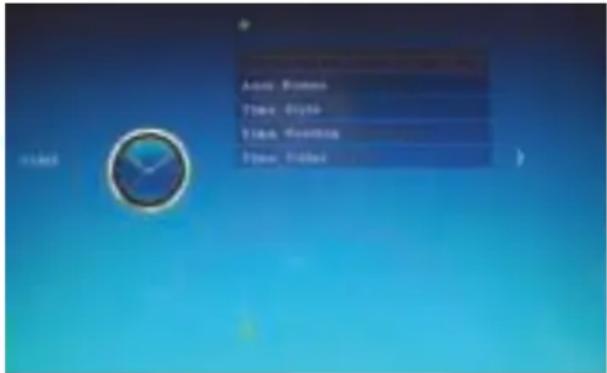
11.2.1 Horloge : Appuyez sur Enter, puis sur ↓ pour régler le jour, le mois, l'année, les heures, les minutes et les secondes, puis appuyez sur Enter pour confirmer.
11.2.2 Mise en marche/arrêt automatique : Appuyez sur Enter, puis sur ▲▼ ▲▶ pour sélectionner l'une des options « Once, Every Day, Off » pour régler la fonction de mise en marche/arrêt automatique.
Appuyez sur ▲ ▼ ▪ pour accéder et sélectionner le réveil souhaité.
Appuyez sur ◀ pour sélectionner « Off/On ». Si vous sélectionnez « On », vous pourrez régler les heures et les minutes de la mise en marche/arrêt automatique.
11.2.3 Style de l'horloge : Appuyez sur « Enter », puis sur ▲▼ pour choisir le format de l'heure. Appuyez sur Enter pour confirmer. 11.2.4 Position de l'horloge : Appuyez sur Enter, puis sur ▲▼ pour sélectionner l'une des options « Right-Top, Left-Top ». Appuyez sur Enter pour confirmer.
11.2.5 Couleur de l'horloge : Appuyez sur Enter pour sélectionner l'une des couleurs d'affichage souhaitées : « White, Black, Red, Blue, Yellow », puis appuyez sur Enter pour confirmer.
11.3 Réglage de l'image
Mettez en surbrillance Setup dans le menu principal, appuyez sur Enter et sur ◀ pour sélectionner et accéder au menu de réglage de l'image. Appuyez sur ▲▼ pour sélectionner l'option et appuyez sur Enter pour confirmer (Remarque : appuyez sur Exit pour revenir au menu principal et sur SETUP pour revenir au menu précédent).
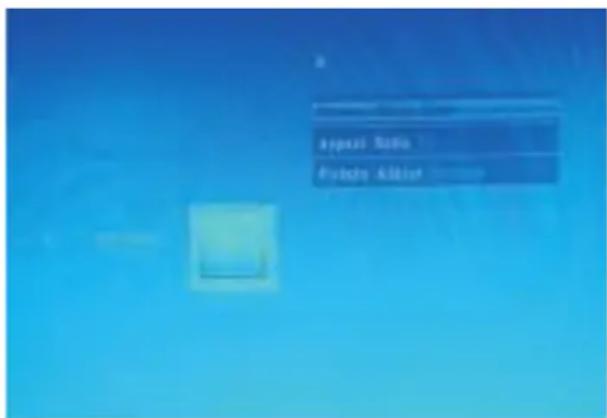
11.3.1 Mode image :
a) Appuyez sur Enter pour sélectionner l'une des options « Standard, Mild, User, Dynamic ». b) Si vous sélectionnez « User », il est possible de régler les éléments suivants :
Contraste : Appuyez sur ▼ pour choisir une valeur entre 00 (la plus faible) et 100 (la plus élevée).
Couleur : Appuyez sur ▼ pour choisir une valeur entre 00 (la plus faible) et 100 (la plus élevée).
Netteté : Appuyez sur ◀ pour choisir une valeur entre 00 (la plus faible) et 100 (la plus élevée).
11.3.2 Rapport d'affichage : Adapté, original, panorama.
11.3.3 Ajustement de l'image
a) Appuyez sur Enter pour sélectionner l'une des options « Cool, Medium, Warm, User ». b) Si vous sélectionnez « User », il est possible de régler les éléments suivants :
Rouge : Appuyez sur ◀ pour choisir une valeur entre 00 (la plus faible) et 100 (la plus élevée).
Vert : Appuyez sur ◀ pour choisir une valeur entre 00 (la plus faible) et 100 (la plus élevée).
Bleu : appuyez sur ◄ pour choisir une valeur entre 00 (la plus faible) et 100 (la plus élevée).
11.4 Réglage du son
Mettez en surbrillance Setup dans le menu principal, appuyez sur Enter et sur ◄ pour sélectionner et accéder au menu de réglage du son. Appuyez sur
▲▼ pour sélectionner l'option voulue et appuyez sur Enter pour confirmer (remarque : appuyez sur Exit pour revenir au menu principal et sur SETUP pour revenir au menu précédent).
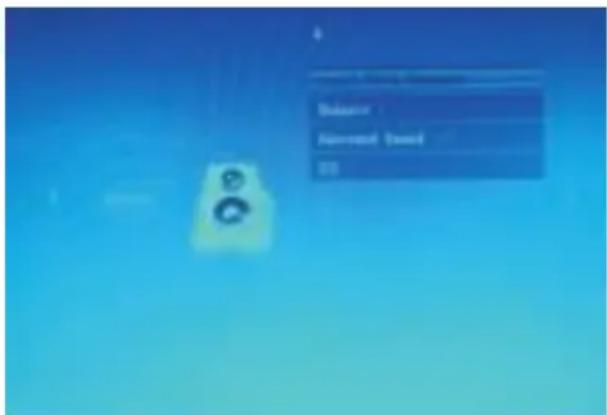
11.4.1 Mode son
a) Appuyez sur Enter pour sélectionner l'une des options « Standard, Music, Movie, Sports, User ». b) Si vous sélectionnez « User », il est possible de régler les éléments suivants :
Aigu : appuyez sur ◄ pour choisir une valeur entre 00 (la plus faible) et 100 (la plus élevée).
Basse : appuyez sur ◄ pour choisir une valeur entre 00 (la plus faible) et 100 (la plus élevée).
11.4.2 Balance :
Appuyez sur ▼ pour choisir une valeur entre -50 (la plus faible) et 50 (la plus élevée).
11.4.3 Son d'ambiance :
Arrêt, Son d'ambiance 1, Son d'ambiance 2
11.4.4 Égaliseur
120 Hz : appuyez sur ▼ pour choisir une valeur entre 00 (la plus faible) et 100 (la plus élevée).
500 Hz : appuyez sur ▼ pour choisir une valeur entre 00 (la plus faible) et 100 (la plus élevée).
1,5 kHz : Appuyez sur « pour définir une valeur entre 00 (la plus faible) et 100 (la plus élevée).
5 kHz : Appuyez sur ↓ pour définir une valeur entre 00 (la plus faible) et 100 (la plus élevée).
10 kHz : Appuyez sur ↓ > pour définir une valeur entre 00 (la plus faible) et 100 (la plus élevée).
12. Spécifications techniques
- Adaptateur secteur : Entrée AC 100-240V 50/60Hz / Sortie DC : 12V/1,5A
- Format photo : JPEG, BMP
- Format audio : MP3
- Format vidéo : MPEG1, MPEG2, MPEG4, Divx4.0, Divx5.0, M-JPEG, AVI, MOV, RMVB
- Cartes mémoire : SD/SDHC/MS/MMC
- USB : USB-Host
- Paramètres de l'écran : Taille de l'écran : 47 cm, 18,5 pouces TFT Résolution : 1366x768 pixels Format de l'écran : 16:9 Température de service : 0°C à 40°C Humidité ambiante : 10-85%
13. Dépannage
Si vous rencontrez des problèmes avec votre appareil, veuillez lire les remarques suivantes. Pour toute aide supplémentaire, contactez le support technique.
Aucun courant électrique :
- Vérifiez si la fiche secteur est correctement insérée.
La télécommande ne fonctionne pas :
- Vérifiez si la pile possède une tension suffisante. Dans des conditions normales, la pile a une durée de vie de six mois. Remplacez-la par une nouvelle pile, si nécessaire.
Impossible de lire la carte mémoire ou la clé USB :
- Vérifiez si des fichiers sont bien stockés sur la carte mémoire ou la clé USB.
- Il est impossible de lire des périphériques de stockage vides.
Le fichier ne peut pas être lu :
- Vérifiez si le format du fichier est bien pris en charge par l'appareil.
L'écran est trop clair ou trop foncé :
- Réglez la clarté ou le contraste par le biais des réglages du menu.
La couleur est fade ou inexistante :
- Modifiez les réglages de couleur et de contraste.
Il n'y a aucun son :
- Vérifiez si le volume sonore est bien réglé et si le mode muet (Mute) n'est pas sélectionné.


- REMARQUE
- NOTA
- TABLE DES MATIÈRES
- LISTE DU CONTENU DE LA CONFECTION
- REMARQUES IMPORTANTES
- PRÉCAUTIONS D'EMPLOI ET ENTRETIEN
- NETTOYAGE DE L'ÉCRAN LCD
- MISE EN GARDE
- CARACTÉRISTIQUES
- INSTALLATION DU SUPPORT
- A. VUE ARRIÈRE ET LATÉRALE GAUCHE
- B. TÉLÉCOMMANDE
- C. INSTALLATION ET REMPLACEMENT DE LA PILE
- AVANT DE DÉMARRER
- INSTRUCTIONS DE FONCTIONNEMENT
- MENU PRINCIPAL
- CARTE MÉMOIRE ET STOCKAGE USB
- MODE IMAGE/FONCTION DE SUPPRESSION
- VISUALISATION DES IMAGES
- REPRODUCTION MUSICALE/FONCTION DE SUPPRESSION
- FONCTION DE SUPPRESSION
- REPRODUCTION MUSICALE
- LECTURE D'UN FICHIER VIDÉO/FONCTION DE SUPPRESSION
- LECTURE D'UN FICHIER VIDÉO
- FONCTION DE DÉFILEMENT DES SOUS-TITRES
- FONCTION HDMI-IN
- FONCTION AV IN
- RÉGLAGES
- MENU DES RÉGLAGES
- RÉGLAGE DE L'HEURE
- RÉGLAGE DE L'IMAGE
- RÉGLAGE DU SON
- SPÉCIFICATIONS TECHNIQUES
- DÉPANNAGE
- AUCUN COURANT ÉLECTRIQUE
- LA TÉLÉCOMMANDE NE FONCTIONNE PAS
- IMPOSSIBLE DE LIRE LA CARTE MÉMOIRE OU LA CLÉ USB
- LE FICHIER NE PEUT PAS ÊTRE LU
- L'ÉCRAN EST TROP CLAIR OU TROP FONCÉ
- LA COULEUR EST FADE OU INEXISTANTE
- IL N'Y A AUCUN SON
Marque : BRAUN
Modèle : DigiFrame 1870
Catégorie : Cadre photo numérique