
DigiFrame 1870 - Digitale fotolijst BRAUN - Gratis gebruiksaanwijzing en handleiding
Vind de handleiding van het apparaat gratis DigiFrame 1870 BRAUN in PDF-formaat.
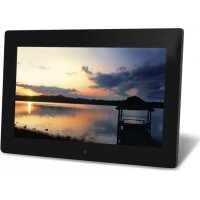



| Soort product | Digitaal fotolijstje |
| Merk | Braun |
| Model | DigiFrame 1870 |
| Schermgrootte | 47 cm (18,5 inch) TFT |
| Resolutie | 1366 x 768 pixels |
| Schermformaat | 16:9 |
| Voeding | AC-netadapter 100-240V 50/60Hz, uitgang DC 12V/1,5A |
| Ondersteunde afbeeldingsindelingen | JPEG, BMP, PNG |
| Ondersteunde audio-indelingen | MP3 |
| Ondersteunde video-indelingen | MPEG1, MPEG2, MPEG4, H.264, RM, RMVB, MOV, MJPEG, DivX |
| Geheugenkaarten | SD/SDHC/MMC/MS |
| USB-poort | USB 2.0 (host) |
| Interfaces | HDMI-IN, AV IN, hoofdtelefoonaansluiting |
| Hoofdfuncties | Diavoorstelling met muziek, ondertitels rollen, klok/wekker, automatisch aan/uit, beeld- en geluidsinstellingen |
| OSD-talen | Frans, Engels, Duits, Italiaans, Spaans, Nederlands, Zweeds, Portugees, Grieks |
| Bedrijfstemperatuur | 0 tot 40 °C |
| Omgevingsvochtigheid | 10 tot 85% |
| Type afstandsbediening | Infrarood met batterij CR2025 |
| Onderhoud en reiniging | Gebruik een zachte, niet-schurende doek, reinigingsoplossing voor brillen |
| Veiligheid | Alleen voor gebruik binnenshuis, niet blootstellen aan vocht, niet openen |
| Inhoud van de verpakking | Fotolijst, netadapter, afstandsbediening, standaard, schroeven, handleiding |
| Repareerbaarheid | Geen door de gebruiker te repareren onderdelen, openen maakt garantie ongeldig |
Veelgestelde vragen - DigiFrame 1870 BRAUN
Referentie: sectie 1 van de handleiding.
Plaats de kaart in de gleuf aan de achterkant of sluit de USB-stick aan op de USB-poort.
Referentie: sectie Kenmerken van de handleiding.
Referentie: sectie 11.2.
Referentie: sectie 13 (Probleemoplossing).
Referentie: sectie 9.
Referentie: sectie 11.1.
Referentie: Belangrijke opmerkingen.
Referentie: sectie 4.
Referentie: sectie 11.1.10.
Gebruikersvragen over DigiFrame 1870 BRAUN
0 vraag over dit apparaat. Beantwoord die u kent of stel uw eigen vraag.
Stel een nieuwe vraag over dit apparaat
Download de handleiding voor uw Digitale fotolijst in PDF-formaat gratis! Vind uw handleiding DigiFrame 1870 - BRAUN en neem uw elektronisch apparaat weer in handen. Op deze pagina staan alle documenten die nodig zijn voor het gebruik van uw apparaat. DigiFrame 1870 van het merk BRAUN.
GEBRUIKSAANWIJZING DigiFrame 1870 BRAUN
Dezo DigIFrame is in verschillende versies verkrijgbaar. De precieze functies van het betreffende DigIFrame-model staan op de verpakking vermeld.
Belangrijk!
Dit symbool op het product of in de gebruiksaanwijzing betekent dat het elektronische apparaat niet bij het huisvuil mag worden verwijderd, maar in de hele EU bij een speciale inzamelplaats moet worden afgegeven. Nadere informatie krijgt u bij uw gemeente of bij de handelaar waar u het product hebt gekocht.
Hartelijk bedankt voor het aanschaffen van deze digitale fotolijst. Dit product is ontworpen om snel en eenvoudig foto's weer te geven vanaf een geheugenkaart of foto's genomen met uw digitale camera of mobiele telefoon. Lees deze gebruikshandleiding a.u.b. zorgvuldig door, zodat u de digitale fotolijst correct weet te gebruiken.
Inhoudsopgave:
- Plaatsingsinstructies 52 2a. Achterkant en linkerkant van de fotolijst ....53 2b. Afstandsbediening 54 2c. Plaatsen en vervangen van de batterij...54
- Eerste stappen 55
- Gebruiksaanwijzing 55
Geheugenkaart en USB. 55
5 Fotomodus 56 6. Muziekmodus 56 7. Videomodus 57 8. Rollende ondertitelingfunctie 57 9. HDMI-IN functie. 57 10. AV-IN. 58 11. Instellingen 58 12. Technische specificaties 60 13. Instructies voor het verhelpen van problemen..60
Leveringsomvang:
- 18,5 inch digitale fotolijst
- AC/DC-adapter
- Afstandsbediening
- Gebruikshandleiding
- Beugel, schroef
Belangrijke informatie:
Voorzorgsmaatregelen en onderhoud
- Alleen voor gebruik binnenshuis
- Om vuur of een elektrische schok te voorkomen, dient u het apparaat tegen vocht of condensatie te beschermen.
- Om oververhitting te voorkomen, mogen de ventilatieopeningen aan de achterkant van de digitale fotolijst niet worden afgedekt.
- Stel de digitale fotolijst niet bloot aan direct zonlicht.
- De digitale fotolijst niet openen. Er bestaat gevaar voor een elektrische schok en er bevinden zich geen onderdelen in het apparaat die door de gebruiker onderhouden kunnen worden.
- Door het openen van de digitale fotolijst vervalt de garantie.
Reiniging van het LCD-display
- Ga voorzichtig om met het display. Omdat het display van de digitale fotolijst van glas is gemaakt, kan dit breken of er kunnen krassen op ontstaan.
- Als er vingerafdrukken of stof op het LCD-display zitten, raden wij aan een zacht, niet schurend doekje te gebruiken, bijvoorbeeld een reinigingsdoekje voor cameralenzen, om het LCD-display te reinigen.
- Bevochtig het reinigingsdoekje met de reinigingsoplossing en maak het display schoon met het doekje.
WAARSCHUWING:
Schakel het apparaat alstublieft uit voor het plaatsen of verwijderen van een geheugenkaart of een USB-apparaat. Anders kunnen er beschadigingen aan de geheugenkaart of het USB-apparaat en de digitale fotolijst ontstaan. Om brand of een elektrische schok te voorkomen, dient u het apparaat niet bloot te stellen aan regen of vocht.
Opmerking:
Dit apparaat is uitsluitend bedoeld voor privégebruik en niet voor commerciële doeleinden.
Eigenschappen:
- Ondersteunde fotofornaten: JPEG, BMP, PNG
- Ondersteunde audioformaten: MP3
- Ondersteunde videoformaten: MPEG1, MPEG2, MPEG4, H.264, RM, RMVB, MOV, MJPEG, DivX
- Ondersteunde geheugenkaarten: SD/MMC/MS
- USB-poort: USB 2.0
- HDMI-interface: Ondersteunt HDMI-IN functie 7.AVIN
- Diashow met achtergrondmuziek
- Ondersteunt rollende ondertiteling tijdens weergave van foto's, muziek en videobestanden
- Ondersteunt een tijdsbalk tijdens weergave van foto's, muziek en videobestanden
- Ingebouwde klok en alarmklok, geprogrammeerd automatisch aan/uit
- Instelbare helderheid, contrast, verzadiging
- OSD-talen: Engels en andere selecteerbare talen
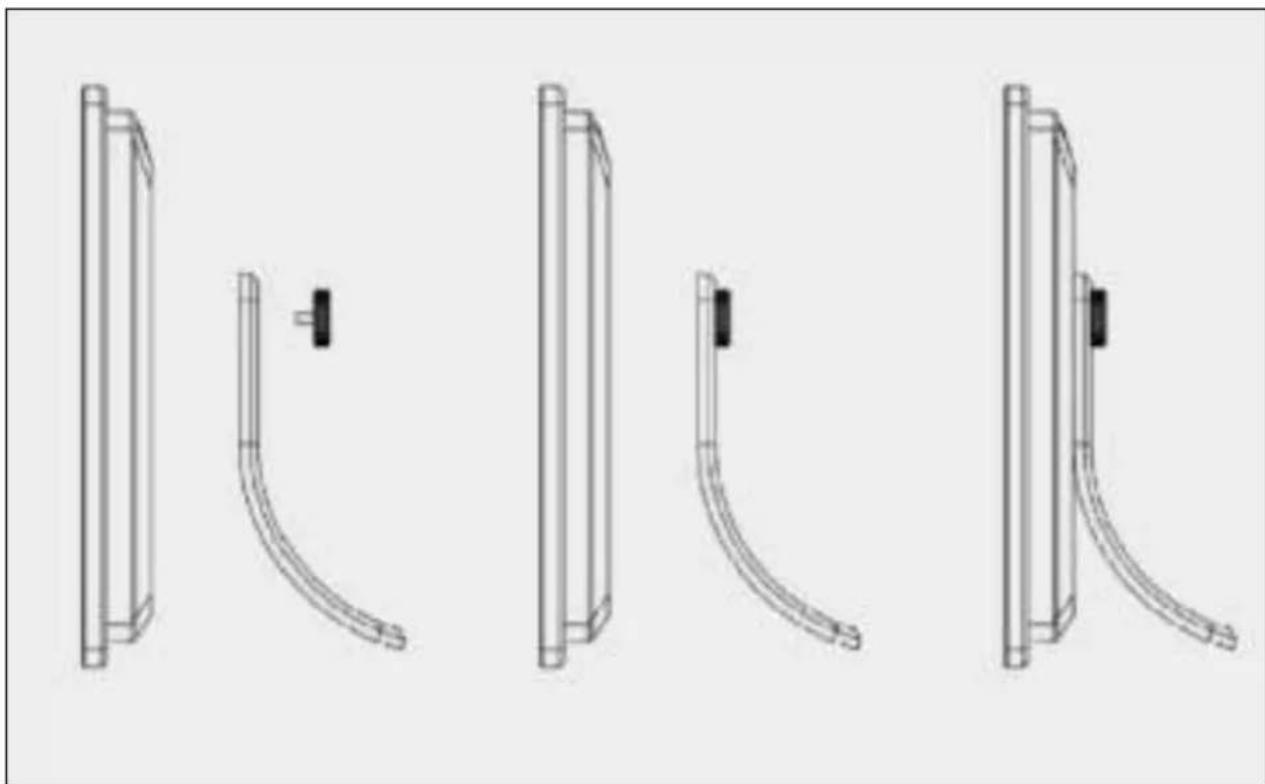
1. Steun installeren
Steek de schroef met de beugel in de opening van de digitale fotolijst, beweeg de beugel omhoog en omlaag om de hoek van het apparaat aan te passen,
draai de schroef vervolgens totdat de steun op zijn plaats is vergrendeld voordat u de fotolijst rechtop zet.
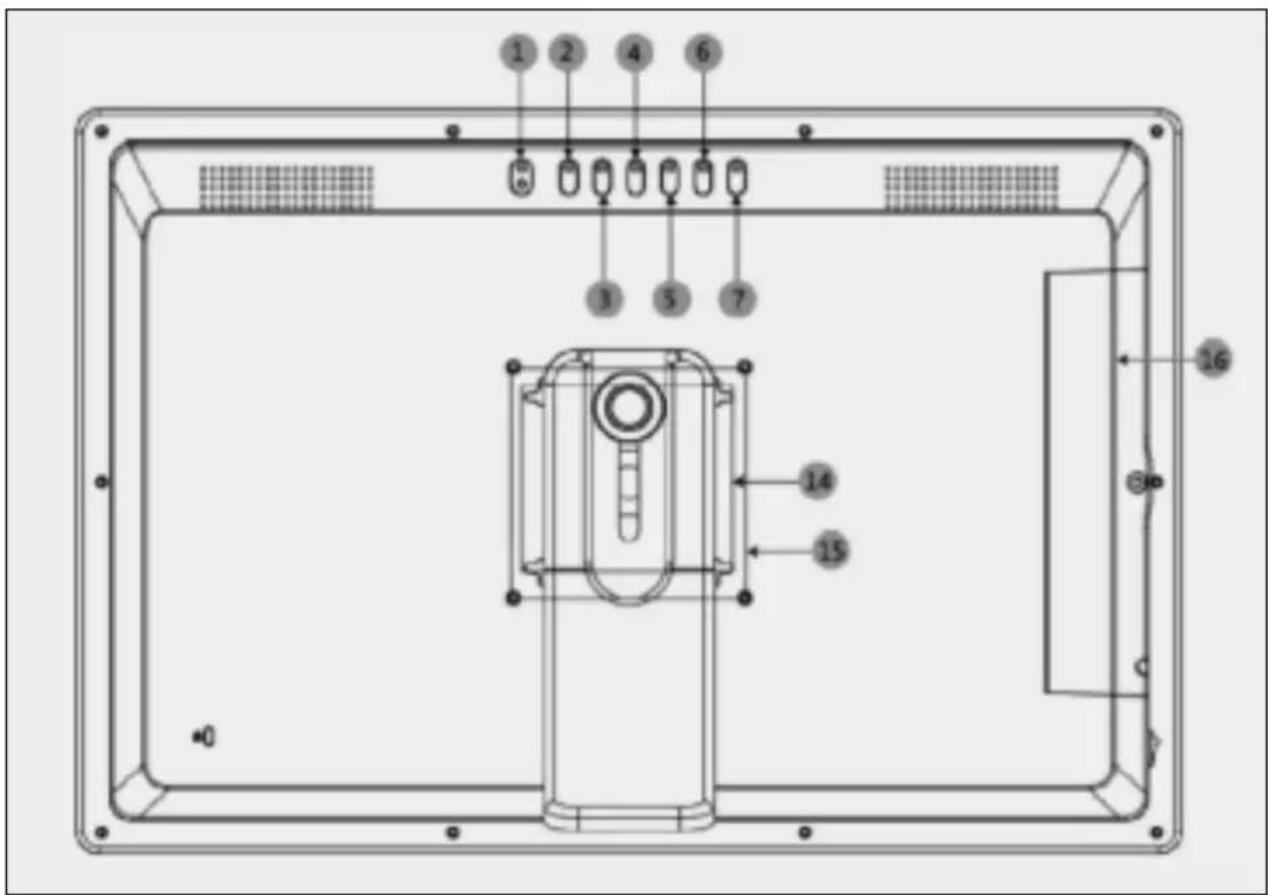
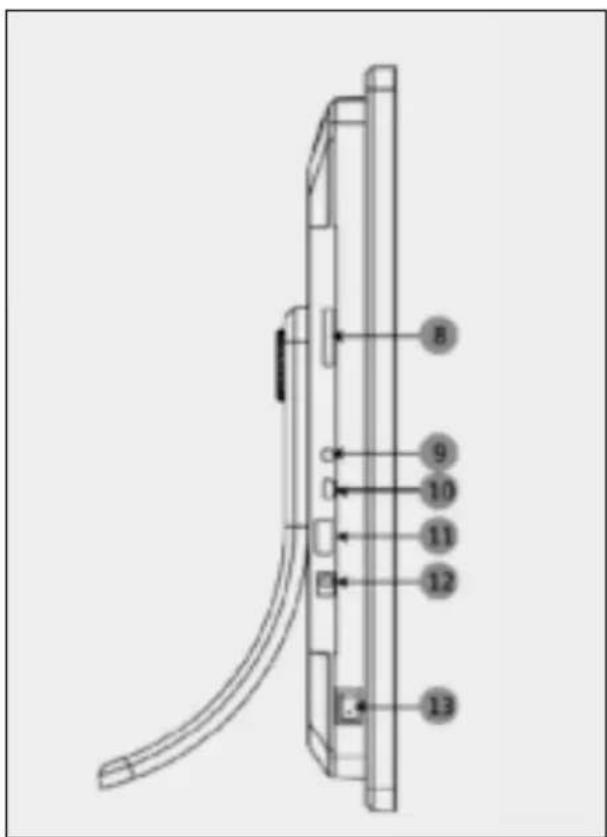
2a. Achteraanzicht / Linker zijaanzicht
1. AAN/UIT 2. RECHTS, VOL + 3. LINKS, VOL - 4. OMLAAG 5. OMHOOG 6. OK 7. VERLATEN 8. SD/SDHC/MMC/MS-kaartsleuf 9. AV-IN 10. HDMI-IN interface 11. USB-poort 12. DC IN 13. HOOFDSCHAKELAAR 14. Sleutelgaten voor muurmontage (7,5 mm schroeven) 15. 100 mm standaard montagegaten (M4 schroeven) 16. Afdekking voor de aansluitingen
2b. Afstandsbediening
- Demp: luidsprekeruitgang dempen
- Source: indrukken om de ingangsbron te selecteren (HDMI-IN/AV/DMP) 2. AAN/UIT: in-/uitschakelen
- Foto: indrukken om foto's weer te geven
- Muziek: indrukken om muziek af te spelen
- Film: indrukken om video's af te spelen
- II Start/Pauze: indrukken om het afspelen te starten in stop- of pauzemodus, nogmaals indrukken om te pauzeren
- Verlaten: terugkeren naar de vorige pagina
- Navigatie links 10. ▶ Navigatie rechts
- Navigatie omhoog
- Navigatie omlaag
- Enter: indrukken ter bevestiging
- Instelling: de instellingsmodus openen
- Taakbalk: informatiebalk openen of foto-, muziek- of videobestand wissen
- VOL +: het volume verhogen
- VOL -: het volume verlagen
- Muziek- of videobestand terugspoelen
- Muziek- of videobestand vooruitspoelen
- Vorig muziek- of videobestand
- Volgend muziek- of videobestand
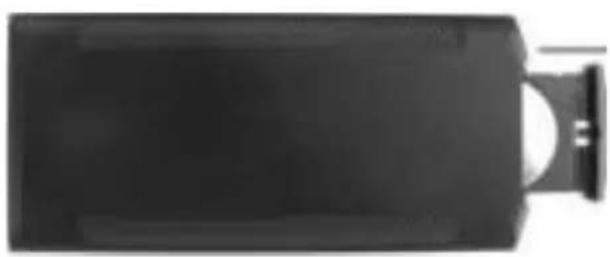
Houd de afstandsbediening ondersteboven; druk het kartelige gedeelte van het batterijklepje in de richting van uw lichaam om de houder te verwijderen. Plaats een CR2025 lithium-muntbatterij op de houder met de positieve "+" zijde naar u gericht. Steek de houder weer in de afstandsbediening.
3. Aan de slag
3.1 Steek het ene uiteinde van de meegeleverde AC-adapter in een standaard 110-240V AC-stopcontact en het andere uiteinde in de DC IN van de fotolijst. 3.2 Verwijder het beschermlaagje van de LCD. 3.3 Verwijder de plastic batterij-isolatie van de batterijhouder en controleer of de afstandsbediening inderdaad een batterij bevat. Lees a.u.b. "De batterij installeren & vervangen" als er een nieuwe batterij is vereist. 3.4 Druk op de aan/uit-toets op de afstandsbediening om de fotolijst in te schakelen.
4. Gebruiksaanwijzingen
Nadat het apparaat is ingeschakeld, zal het startscherm verschijnen.
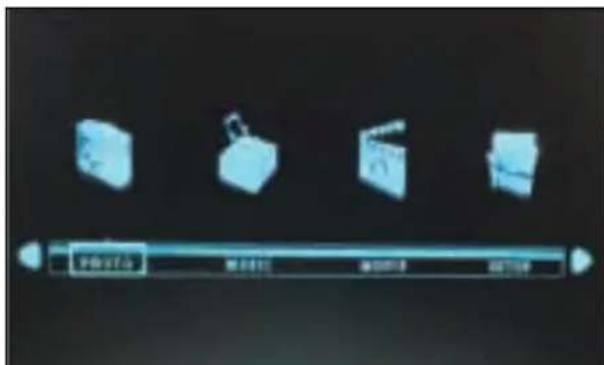
4.1 Hoofdmenu
Nadat het startscherm is weergegeven, zal automatisch het hoofdmenu worden geopend.
USB en Geheugenkaart
Dit apparaat ondersteunt SD/MMC/MS en USB 2.0. Druk op Enter om het bronapparaat te selecteren.
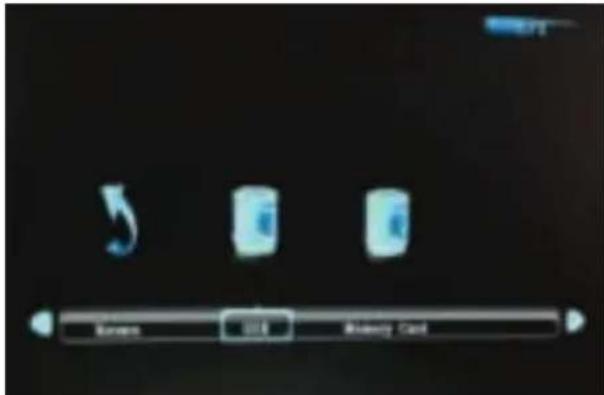
Opmerking:
1) Zorg ervoor dat de kaart of het USB-apparaat ondersteunde bestanden bevat met foto's, muziek en video's. 2) U kunt ook Auto-play Music, Movie of Photo + Music in het Instellingsmenu selecteren.
5. Fotomodus/Wisfunctie
Markeer Photo in het hoofdmenu, druk op Enter om USB 2.0 of geheugenkaart te selecteren voor het afspelen en druk vervolgens nog een keer op Enter om de duimnagelmodus te openen. Druk op om de weer te geven foto te selecteren en druk ter bevestiging op Enter.
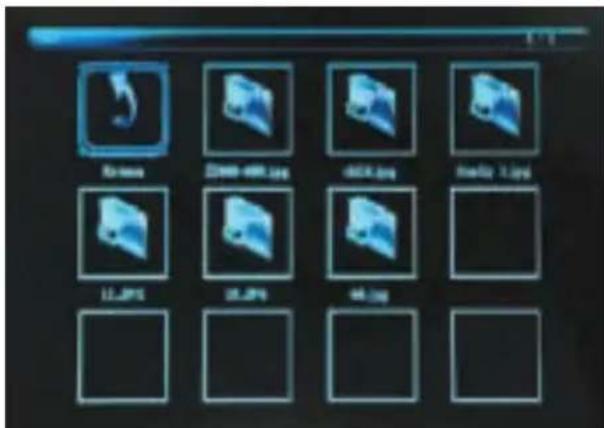
Wisfunctie: Gebruik in duimnagelmodus om het te wissen fotobestand te selecteren en druk vervolgens ter bevestiging op Toolbar.
Fotoweergave
Wanneer er een enkele foto wordt weergegeven, kunt u op Toolbar drukken om de informatiebalk te openen en het onderwerp in te stellen.
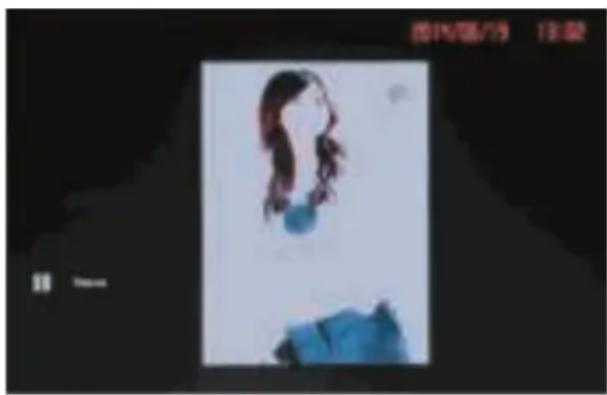
Opmerking:
1) Druk in het instellingsmenu op om de tijdinstellingen te openen en vervolgens de opties Tijdformaat, Tijdpositie, Tijdkleur van de tijdsbalk in te stellen. 2) U kunt in het submenu Tijdformaat "Off" selecteren om de tijdsbalk te sluiten. 3) Druk op Toolbar om de informatiebalk te openen en gebruik vervolgens om te bedienen.
6. Muziekmodus/Wisfunctie
Markeer Music in het hoofdmenu, druk op Enter om USB 2.0 of geheugenkaart te selecteren voor de weergave, druk vervolgens nog een keer op Enter om de duimnagelmodus te openen. Druk op de pijltjestoetsen om de af te spelen muziek te selecteren en druk ter bevestiging op Enter.
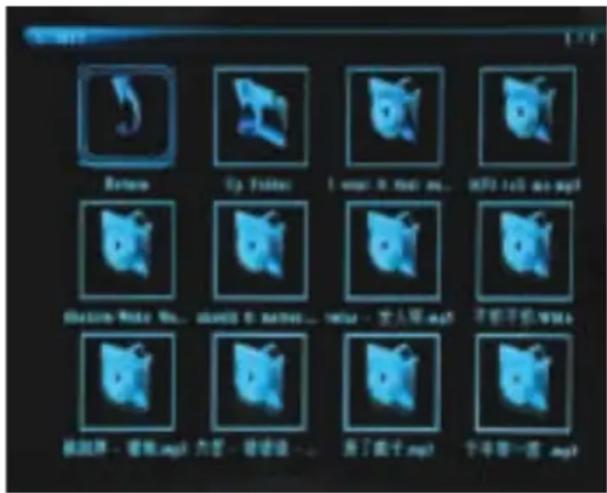
Wisfunctie:
Gebruik in duimnagelmodus de pijltjestoetsen om het te wissen fotobestand te selecteren en druk vervolgens ter bevestiging op Toolbar.
Muziek Afspelen
Druk tijdens muziekweergave op Toolbar om de informatiebalk te openen, selecteer met de pijltjestoetsen en druk op Enter om te bedienen.
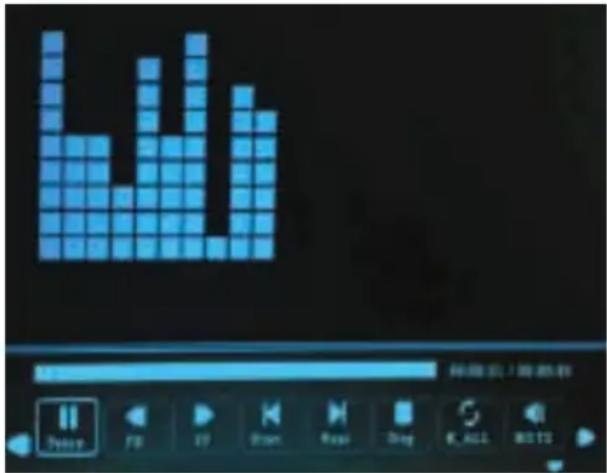
Opmerking:
1) Druk in het instellingsmenu op de pijltjestoetsen om de tijdinstellingen te openen en vervolgens de opties Tijdformaat, Tijdpositie, Tijdkleur van de tijdsbalk in te stellen. 2) U kunt in het submenu Tijdformaat "Off" selecteren om de tijdsbalk te sluiten. 3) Druk op Toolbar om de informatiebalk te openen en gebruik vervolgens de pijltjestoetsen om te bedienen.
7. Videomodus/Wisfunctie
Markeer Video in het hoofdmenu, druk op Enter om USB 2.0 of geheugenkaart te selecteren voor de weergave en druk vervolgens nog een keer op Enter om de duimnagelmodus te openen.
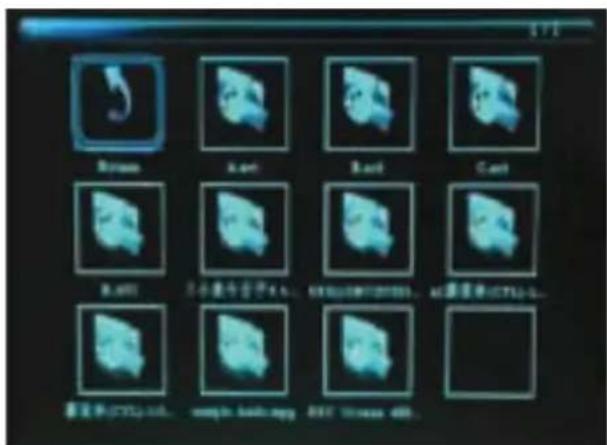
Wisfunctie: Gebruik in duimnagelmodus de pijltjestoetsen om het te wissen videobestand te selecteren en druk vervolgens ter bevestiging op Toolbar.
Videoweergave
Wanneer een enkele video wordt afgespeeld, kunt u op Toolbar drukken om de informatiebalk te openen en instellingen aan te passen.
Opmerking:
1) Druk in het instellingsmenu op de pijltjestoetsen om de tijdinstellingen te openen en vervolgens de opties Tijdformaat, Tijdpositie, Tijdkleur van de tijdsbalk in te stellen. 2) U kunt in het menu Tijdformaat "Off" selecteren om de tijdsbalk te sluiten. 3) Druk op Toolbar om de informatiebalk te openen en gebruik vervolgens de pijltjestoetsen om te bedienen.
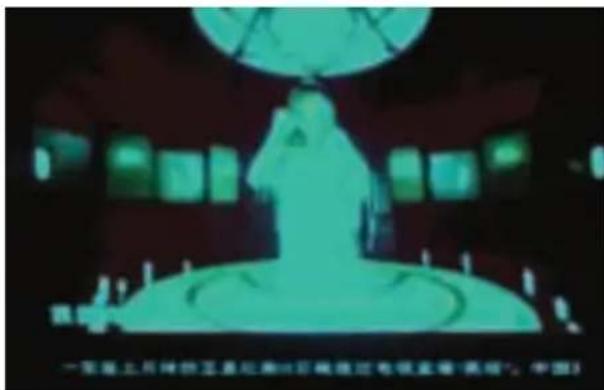
8. Rollende ondertitelingfunctie
Dit product ondersteunt rollende ondertitelingen tijdens het afspelen van foto's, muziek en video's.
Opmerking:
Volg de onderstaande stappen om de rollende ondertiteling in te stellen:
a) Creëer een TXT-bestand. b) Sla dit als TXT-bestand op in het formaat "Unicode" met de naam "SCROLL.TXT".
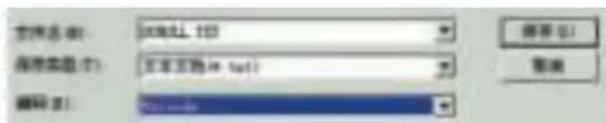
c) Kopieer dit TXT-bestand naar een USB-stick of geheugenkaart. d) Steek de USB-stick of geheugenkaart in de fotolijst om vervolgens de ondertiteling weer te geven wanneer u foto's, muziek of videobestanden afspeelt.
9. HDMI-IN-functie
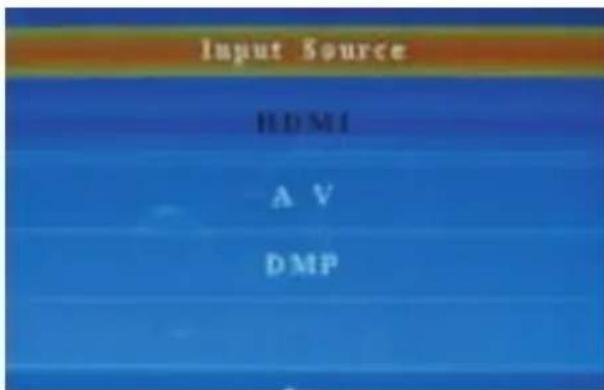
Sluit het HDMI-uit-apparaat aan op de HDMI-IN-interface van de fotolijst. Druk op Source en selecteer als ingangsbron "HDMI".
10. AV IN
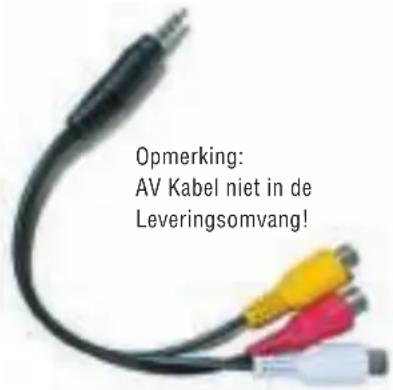
Sluit het videoapparaat aan op de AV IN van de fotolijst. Druk op Source en selecteer als ingangsbron "AV IN".
11. Instelling
11.1 Instellingsmenu
Markeer Setup in het hoofdmenu, druk op Enter om te openen en druk op om het onderwerp te selecteren (Opmerking: druk op Exit om terug te keren naar het hoofdmenu en druk op SETUP om terug te keren naar het vorige menu).
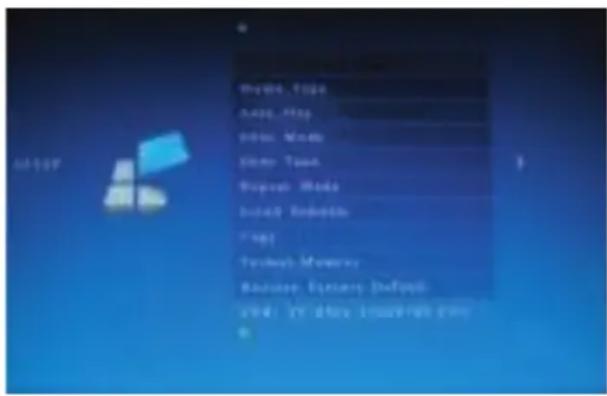
11.1.1 Taal: Engels, Frans, Italiaans, Duits, Spaans, Nederlands, Portugees, Zweeds, Grieks. 11.1.2 Mediatype: Druk op Enter en selecteer vervolgens "Photo, Music, Movie, Photo+Music, Off" om de automatische weergave in te stellen. 11.1.3 Automatische weergave: USB, geheugenkaart. 11.1.4 Diamodus: Uit/Aan. 11.1.5 Diatijd: 3S/5S/10S/30S/60S. 11.1.6 Herhaalmodus: Alles/Een/Uit. 11.1.7 Rollende ondertiteling: Zwart, Wit, Rood, Blauw, Groen, Uit. 11.1.8 Kopiëren: De fotolijst kan bestanden kopiëren tussen de geheugenkaart en USB-disk.
11.1.9 Geheugen formatteren: Druk op Enter en druk vervolgens op < > om Yes of No te selecteren en het ingebouwde geheugen wel of niet te formatteren. 11.1.10 Fabrieksinstellingen herstellen: Druk op Enter en gebruik ↓ om wel of niet terug te stellen.
11.2 Tijdinstelling
Markeer Setup in het hoofdmenu, druk op Enter en gebruik de pijltjestoetsen om de Tijdinstellingen te selecteren en te openen. Druk op de pijltjestoetsen om het onderwerp te selecteren en druk op Enter om te bevestigen (Opmerking: druk op Exit om terug te keren naar het hoofdmenu en druk op SETUP om terug te keren naar het vorige menu).
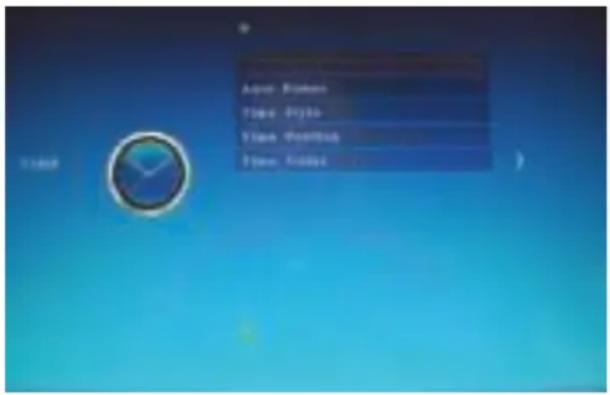
11.2.1 Klok: Druk op Enter, gebruik vervolgens de pijltjestoetsen om Datum, Maand, Jaar, Uur, Minuut, Sec in te stellen en druk ter bevestiging op Enter. 11.2.2 Automatisch In/Uitschakelen
Druk op Enter en gebruik vervolgens
de pijltjestoetsen om "Once, Every Day, Off" te selecteren en hiermee de frequentie voor het Automatisch In/Uitschakelen in te stellen. Gebruik de pijltjestoetsen om het gewenste alarm te openen en te selecteren. Gebruik de pijltjestoetsen om Off/On te selecteren. Als u "On" selecteert, dan kunt u vervolgens Hour en Min selecteren voor het Automatisch In/Uitschakelen.
11.2.3 Tijdstijl: Druk op Enter en gebruik vervolgens
de pijltjestoetsen om het Tijdformaat te selecteren. Druk ter bevestiging op Enter.
11.2.4 Tijdpositie: Druk op Enter en gebruik vervolgens de pijltjestoetsen om "Right-Top, Left-Top" te selecteren. Druk ter bevestiging op Enter. 11.2.5 Tijdkleur: Druk op Enter om "White, Black, Red, Blue, Yellow" te selecteren en de
gewenste tijdkleur in te stellen, druk vervolgens ter bevestiging op Enter.
11.3 Beeldinstelling
Markeer Setup in het hoofdmenu, druk op Enter en gebruik de pijltjestoetsen om de Beeldinstelling te openen en te selecteren. Druk op de pijltjestoetsen om het onderwerp te selecteren en druk op Enter om te bevestigen (Opmerking: druk op Exit om terug te keren naar het hoofdmenu en druk op SETUP om terug te keren naar het vorige menu).
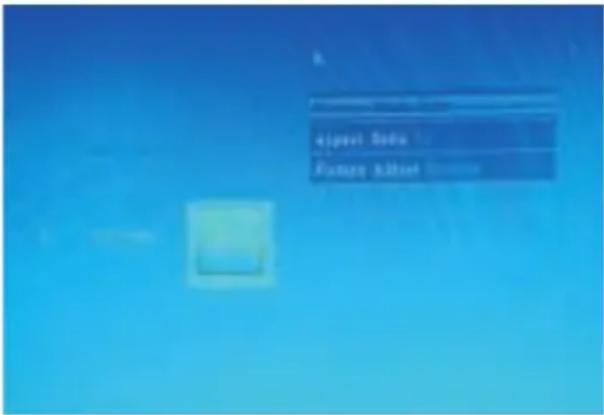
11.3.1 Beeldmodus:
a) Druk op Enter om "Standard, Mild, User, Dynamic" te selecteren. b) U kunt het volgende instellen als u "User" selecteert:
Contrast: Gebruik de pijltjestoetsen om een waarde van 00 (laagst) tot 100 (hoogst) te selecteren.
Kleur: Gebruik de pijltjestoetsen om een waarde van 00 (laagst) tot 100 (hoogst) te selecteren.
Scherpte: Gebruik om een waarde van 00 (laagst) tot 100 (hoogst) te selecteren.
11.3.2 Aspectverhouding: Aanpassen, Alleen Scan, Panorama 11.3.3 Beeldafstelling
a) Druk op Enter om "Cool, Medium, Warm, User" te selecteren. b) U kunt het volgende instellen als u "User" selecteert:
Rood: Gebruik om een waarde van 00 (laagst) tot 100 (hoogst) te selecteren.
Groen: Gebruik om een waarde van 00 (laagst) tot 100 (hoogst) te selecteren.
Blauw: Gebruik om een waarde van 00 (laagst) tot 100 (hoogst) te selecteren.
11.4 Geluidsinstelling
Markeer Setup in het hoofdmenu, druk op Enter en gebruik om de Geluidsinstelling te selecteren en te openen. Druk op om het gewenste onderwerp te selecteren en druk op Enter om te bevestigen (Opmerking: druk op Exit om terug te keren naar het hoofdmenu en druk op SETUP om terug te keren naar het vorige menu).
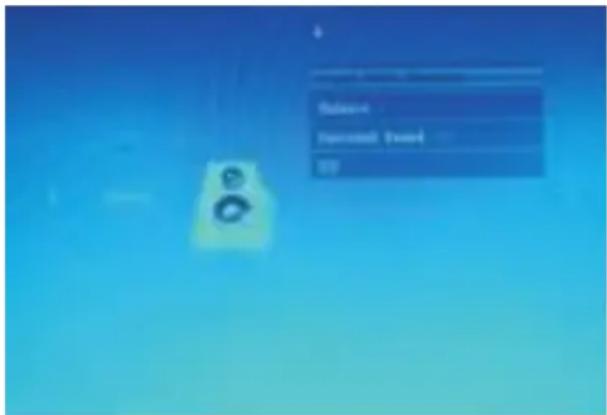
11.4.1 Geluidsmodus
a) Druk op Enter om "Standard, Music, Movie, Sports, User" te selecteren. b) U kunt het volgende instellen als u "User" selecteert:
Hoge tonen: Gebruik om een waarde van 00 (laagst) tot 100 (hoogst) te selecteren.
Lage tonen: Gebruik om een waarde van 00 (laagst) tot 100 (hoogst) te selecteren.
11.4.2 Balans:
Gebruik om een waarde van -50 (laagst) tot 50 (hoogst) te selecteren.
120Hz: Gebruik om een waarde van 00 (laagst) tot 100 (hoogst) te selecteren.
500Hz: Gebruik om een waarde van 00 (laagst) tot 100 (hoogst) te selecteren.
1,5KHz: Gebruik om een waarde van 00 (laagst) tot 100 (hoogst) te selecteren.
5KHz: Gebruik om een waarde van 00 (laagst) tot 100 (hoogst) te selecteren.
10KHz: Gebruik om een waarde van 00 (laagst) tot 100 (hoogst) te selecteren.
12. Technische specificaties
- Adapter: ingang AC 100-240V 50/60Hz uitgang DC: 12V/1.5A
- Beeldformaat: JPEG, BMP Audioformaat: MP3
- Videoformaten: MPEG1, MPEG2, MPEG4, Divx4.0, Divx5.0, M-JPEG, AVI, MOV, RMVB
- Geheugenkaarten: SD/SDHC/MS/MMC
- USB: USB-host
- Displayparameters: Displayformaat: 47 cm, 18,5 inch TFT Resolutie: 1366x768 pixels Beeldformaat: 16:9 Bedrijfstemperatuur: 0° - 40° Luchtvochtigheid: 10-85%
13. Instructies voor het verhelpen van problemen
Mocht u problemen met uw apparaat hebben, dient u de volgende informatie in acht te nemen. Voor meer hulp kunt u contact opnemen met de technische klantenservice.
Geen stroom:
- Controleer alstublieft of de stekker correct is aangesloten.
- Controleer alstublieft of de batterij nog voldoende spanning heeft. De batterij kan onder normale omstandigheden een half jaar worden gebruikt. Vervang deze door een nieuwe batterij indien dit nodig is.
- Controleer alstublieft of er opgeslagen bestanden op de geheugenkaart of het USB-apparaat aanwezig zijn.
- Er kan niets van een lege geheugenkaart worden gebruikt.
Bestand kan niet worden getoond:
- Controleer alstublieft of het bestandsformaat door het apparaat wordt ondersteund.
Display te licht of te donker:
- Stel de lichtsterkte of het contrast via de menu-instellingen in.
De kleur is flets of helemaal niet aanwezig:
- Verander alstublieft de kleur- en contrastinstellingen.
Geen geluid:
- Controleer alstublieft of het volume correct is ingesteld en of de speler zich niet in de geluidloze (mute) modus bevindt.


- BELANGRIJK
- INHOUDSOPGAVE
- LEVERINGSOMVANG
- BELANGRIJKE INFORMATIE
- VOORZORGSMAATREGELEN EN ONDERHOUD
- REINIGING VAN HET LCD-DISPLAY
- WAARSCHUWING
- OPMERKING
- EIGENSCHAPPEN
- STEUN INSTALLEREN
- A. ACHTERAANZICHT / LINKER ZIJAANZICHT
- B. AFSTANDSBEDIENING
- AAN DE SLAG
- GEBRUIKSAANWIJZINGEN
- HOOFDMENU
- USB EN GEHEUGENKAART
- FOTOMODUS/WISFUNCTIE
- FOTOWEERGAVE
- MUZIEKMODUS/WISFUNCTIE
- WISFUNCTIE
- MUZIEK AFSPELEN
- VIDEOMODUS/WISFUNCTIE
- VIDEOWEERGAVE
- ROLLENDE ONDERTITELINGFUNCTIE
- HDMI-IN-FUNCTIE
- AV IN
- INSTELLING
- INSTELLINGSMENU
- TIJDINSTELLING
- BEELDINSTELLING
- GELUIDSINSTELLING
- TECHNISCHE SPECIFICATIES
- INSTRUCTIES VOOR HET VERHELPEN VAN PROBLEMEN
- GEEN STROOM
- BESTAND KAN NIET WORDEN GETOOND
- DISPLAY TE LICHT OF TE DONKER
- DE KLEUR IS FLETS OF HELEMAAL NIET AANWEZIG
- GEEN GELUID
Merk : BRAUN
Model : DigiFrame 1870
Categorie : Digitale fotolijst