
DigiFrame 1870 - Digital fotoram BRAUN - Gratis bruksanvisning och manual
Hitta enhetens manual gratis DigiFrame 1870 BRAUN i PDF-format.



| Produkttyp | Digital fotoram |
| Märke | Braun |
| Modell | DigiFrame 1870 |
| Skärmstorlek | 47 cm (18,5 tum) TFT |
| Upplösning | 1366 x 768 pixlar |
| Bildformat | 16:9 |
| Strömförsörjning | Nätadapter AC 100-240V 50/60Hz, utgång DC 12V/1,5A |
| Bildformat som stöds | JPEG, BMP, PNG |
| Ljudformat som stöds | MP3 |
| Videoformat som stöds | MPEG1, MPEG2, MPEG4, H.264, RM, RMVB, MOV, MJPEG, DivX |
| Minneskort | SD/SDHC/MMC/MS |
| USB-port | USB 2.0 (värd) |
| Anslutningar | HDMI-ingång, AV-ingång, hörlursuttag |
| Huvudfunktioner | Bildspel med musik, textremsa, klocka/väckarklocka, automatisk på/av, bild- och ljudinställningar |
| OSD-språk | Franska, engelska, tyska, italienska, spanska, nederländska, svenska, portugisiska, grekiska |
| Driftstemperatur | 0 till 40 °C |
| Luftfuktighet | 10 till 85 % |
| Fjärrkontrolltyp | Infraröd med CR2025-batteri |
| Underhåll och rengöring | Använd en mjuk, icke-slipande trasa, rengöringslösning för glasögon |
| Säkerhet | Endast inomhusbruk, får inte utsättas för fukt, får inte öppnas |
| Förpackningens innehåll | Fotoram, nätadapter, fjärrkontroll, stativ, skruvar, manual |
| Reparerbarhet | Inga användarreparabla delar, öppnande ogiltigförklarar garantin |
Vanliga frågor - DigiFrame 1870 BRAUN
Referens: avsnitt 1 i manualen.
Sätt i kortet i kortplatsen på baksidan, eller anslut USB-minnet till USB-porten.
Referens: avsnitt Specifikationer i manualen.
Referens: avsnitt 11.2.
Referens: avsnitt 13 (Felsökning).
Referens: avsnitt 9.
Referens: avsnitt 11.1.
Referens: Viktiga anmärkningar.
Referens: avsnitt 4.
Referens: avsnitt 11.1.10.
Användarfrågor om DigiFrame 1870 BRAUN
0 fråga om denna apparat. Svara på dem du kan eller ställ din egen.
Ställ en ny fråga om denna apparat
Ladda ner instruktionerna för din Digital fotoram i PDF-format gratis! Hitta din manual DigiFrame 1870 - BRAUN och ta tillbaka ditt elektroniska enhet i hand. På denna sida publiceras alla dokument som behövs för att använda din enhet. DigiFrame 1870 av märket BRAUN.
BRUKSANVISNING DigiFrame 1870 BRAUN
Rätt till tekniska och designändringar förbehålls.
Inledning:
Tack för att du köpt denna digitala fotoram. Den är utformad för att ge en snabb och enkel visning av bilder som tagits med din digitalkamera, mobiltelefon, eller från ett minneskort. Läs denna bruksanvisning noggrant för att lära dig hur du använder den digitala fotoramen på rätt sätt.
Innehållsförteckning:
- Handledning för placering av fotoramen ....72 2a. Fotoramens baksida och vänstra sida....73 2b. Fjärrkontroll 74 2c. Isättning och byte av batteri 74
- De första stegen 75
- Bruksanvisning 75 Minneskort och USB 75 5. Fotoläge 75 6. Musikläge. 76
- Videoläge 76
- Bläddring av undertext-funktion 77 9. HDMI-IN-funktion 77 10. AV-IN. 78 11. Inställningar 78
- Tekniska specifikationer 80
- Handledning för felsökning 80
Förpackningens checklista:
- 18,5 tums digital fotoram
- AC/DC-adapter
- Fjärrkontroll
- Användarhandbok
- Fäste, skruv
VIKTIGA ANVISNINGAR:
Försiktighetsåtgärder och skötsel
- Endast för användning inomhus
- För att undvika eldsvåda och elektriska stötar får apparaten inte utsättas för fukt eller kondens. För att undvika överhettning får ventilationsöppningarna på baksidan av den digitala bildramen ej täckas för.
- Utsätt inte den digitala bildramen för direkt solljus.
- Öppna ej den digitala bildramen. Då finns risk för elektriska stötar och det finns inga delar på insidan som kan repareras eller underhållas av användaren.
- Om den digitala bildramen öppnas upphör garantin att gälla.
- Behandla displayen försiktigt. Då displayen på den digitala bildramen består av glas kan den repas eller gå sönder.
- Om det kommer fingeravtryck eller damm på LCD-displayen rekommenderar vi att den rengörs med en mjuk duk som ej skurar, till exempel en rengöringsduk för kameralinser.
- Fukta rengöringsduken med rengöringslösningen och torka av displayen med duken.
Stäng alltid av apparaten innan du sätter i eller tar ut ett minneskort eller en USB-enhet. Annars kan minneskortet eller USB-enheten skadas. För att minska risken för brand eller elektrisk stöt får apparaten inte utsättas för regn eller fukt.
Hänvisning: Denna apparat är tillverkad och avsedd för privat användning och ej för kommersiellt bruk.
Funktioner:
- Bildformat som stöds: JPEG, BMP, PNG
- Ljudformat som stöds: MP3
- Videoformat som stöds: MPEG1, MPEG2, MPEG4, H.264, RM, RMVB, MOV, MJPEG, DivX
- Minneskort som stöds: SD/MMC/MS
- USB-port: USB 2.0
- HDMI-gränssnitt: stöder HDMI-IN-funktion 7.AVIN
- Bildspel med bakgrundsmusik
- Stöder rullande texter när du spelar upp foto-, musik-, filmfiler
- Stöder tidsfält när du spelar upp foto-, musik-, filmfiler
- Inbyggd klocka och väckarklocka, tidinställd automatisk på/av
- Justerbar ljusstyrka, kontrast, färgmättnad
- OSD-språk: Engelska och andra språk kan väljas
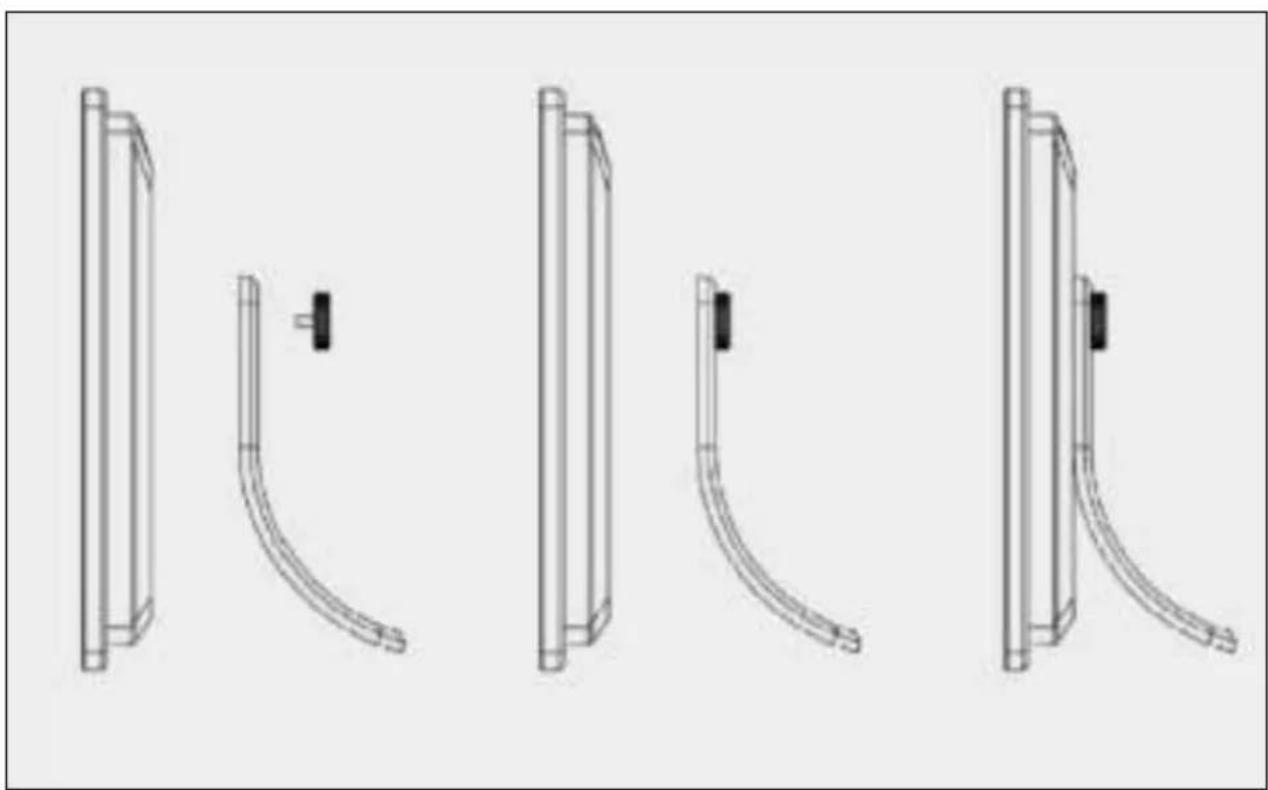
Sätt in skruven med fästet i spåret på den digitala fotoramen, flytta fästet upp och ned för att justera
ramens vinkel, vrid sedan skruven tills stativet är låst på plats innan fotoramen ställs upprätt.
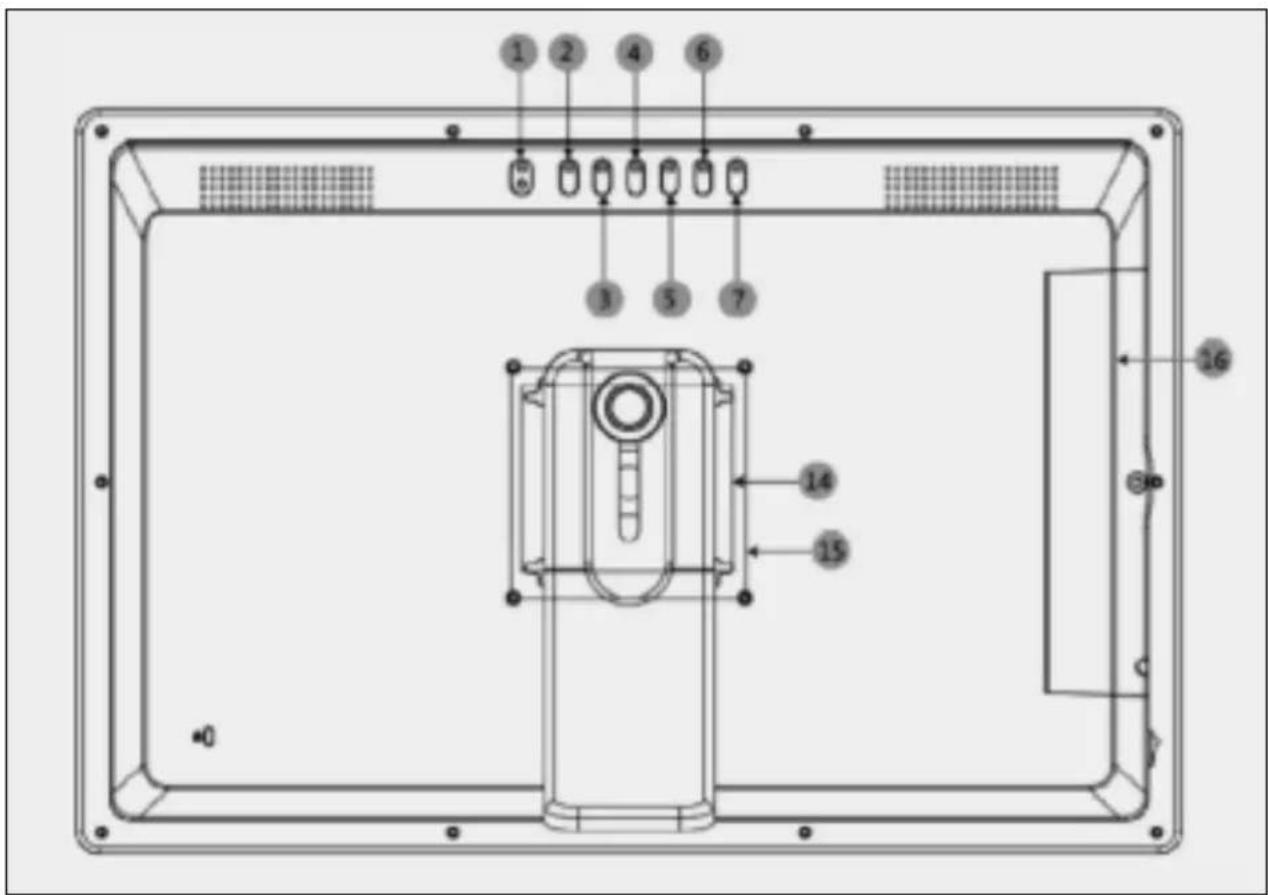
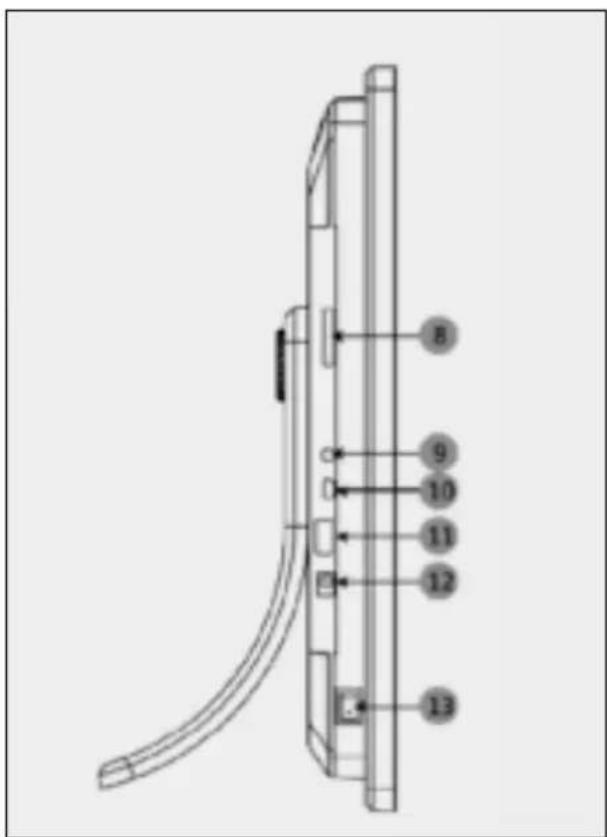
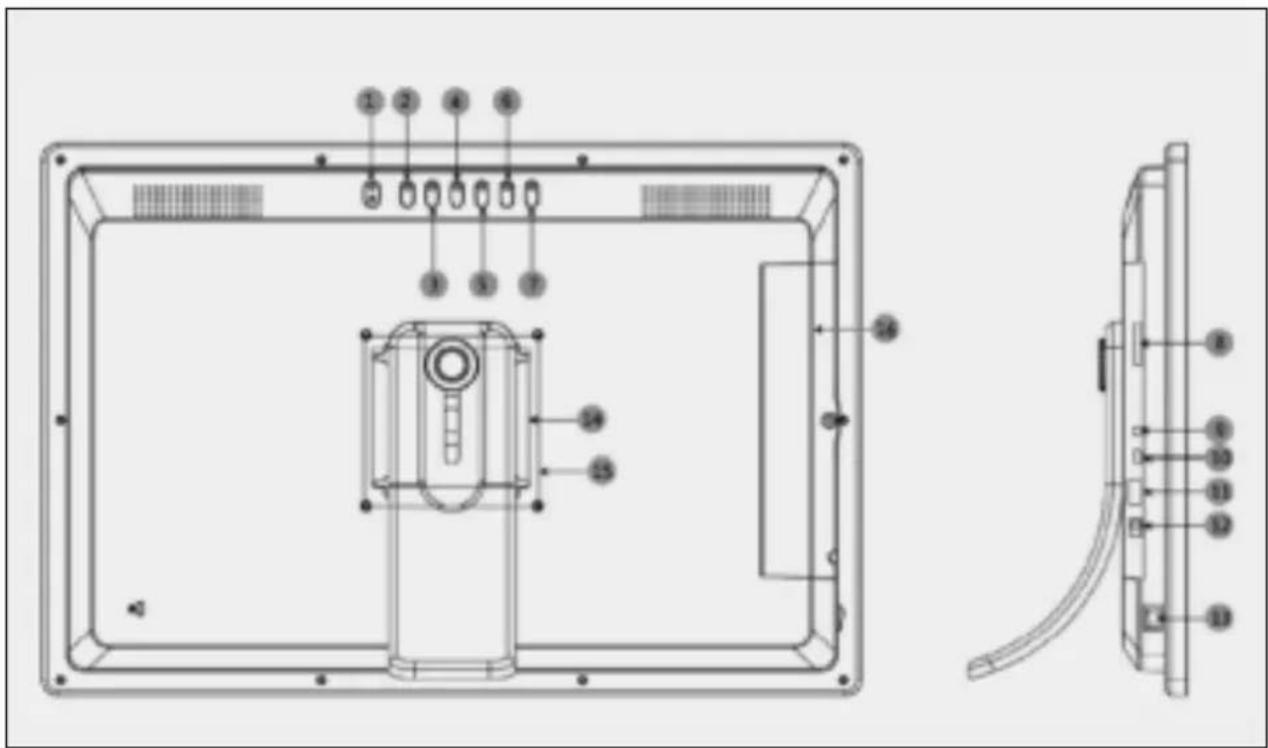
2a. Bak- och vänster sidovisning
- STRÖM
- HÖGER, VOL +
- VÄNSTER, VOL - 4.NED
- UPP
- OK 7.AVSLUTA
- Fack för SD/SDHC/MMC/MS-kort 9.AVIN
- HDMI-IN-gränssnitt
- USB-port
- DC IN
- HUVUDBRYTARE
- Nyckelhål för väggmontering (7,5 mm skruvar)
- 100 mm standard monteringshål (M4-skruvar)
- Skydd för anslutningar
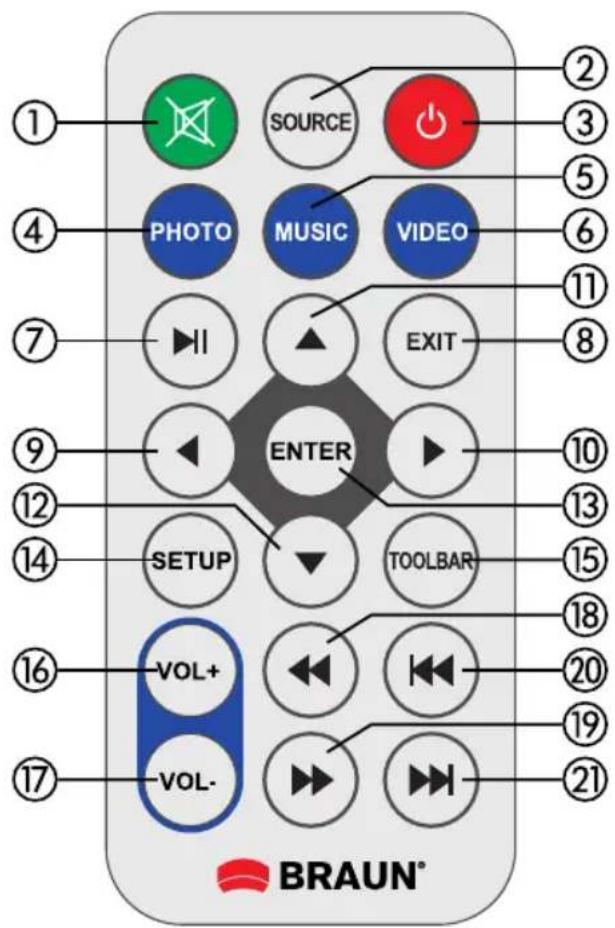
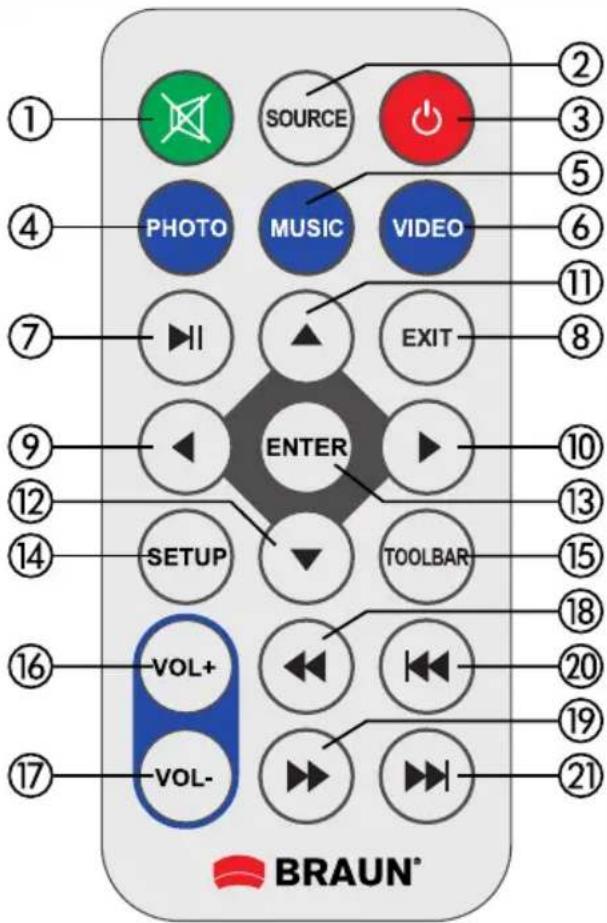
2b. Fjärrkontroll
- Ljud av: Högtalarutgång för ljud av
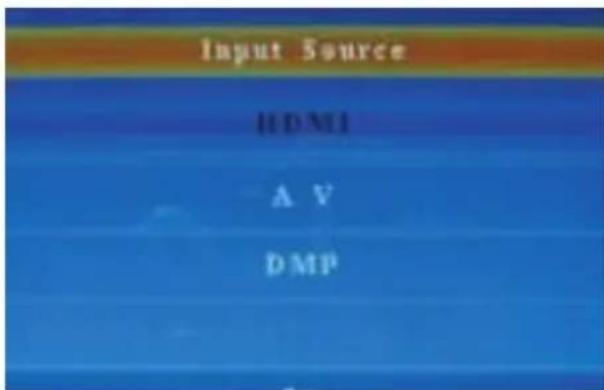
- Källa: Tryck på den för att välja ingångskälla (HDMI-IN/AV/DMP)
- STRÖMBRYTARE: På/av-knapp
- Foto: Tryck för att visa foton
- Musik: Tryck för att spela upp musik
- Film: Tryck för att spela upp filmer
- Spela upp/Pausa: Tryck för att starta uppspelning i stopp- eller pausläge och tryck igen för att pausa
- Avsluta: Gå tillbaka till föregående sida
- Navigering vänster 10. ▶ Navigering höger
- ▲ Navigering upp
- ▼ Navigering ned
- Enter: Tryck för att bekräfta
- Inställning: Gå till inställningsläge
- Verktygsfält: Gå till informationsfältet eller ta bort foton, musik-, videofiler
- VOL +: Hoi volymen
- VOL -: Sänk volymen
- Spola tillbaka musik- eller videofil
- Spola fram musik- eller videofil
- Föregående musik- eller videofil
- Nästa musik- eller videofil
English -> Svenska
Source -> Källa
SETUP -> INSTÄLLNING
Toolbar -> Verktygsfält
EXIT -> Avsluta
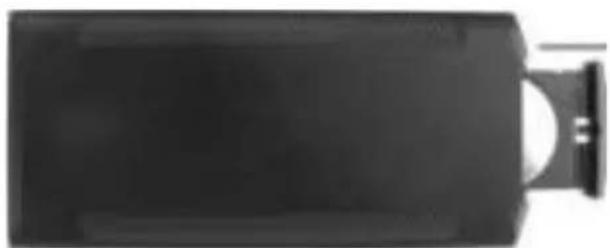
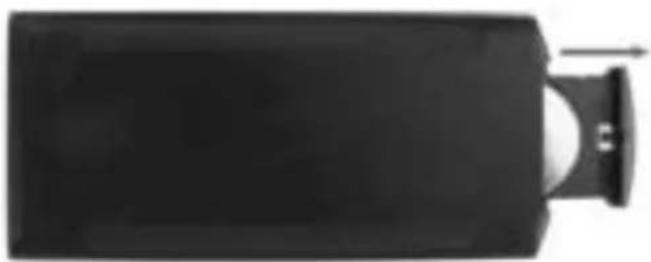
2c. Installera och byt ut batteriet
Vänd fjärrkontrollen upp och ned; tryck ned den räfflade delen av batteriluckan och dra mot dig för att ta bort locket. Placera ett CR2025 litiumknappcellsbatteri i facket med den positiva "+"-sidan mot dig. Sätt tillbaka locket.
3. Första stegen
3.1 Anslut ena änden av den medföljande nätadaptern i ett vanligt 110-240V AC vägguttag och den andra änden i DC-ingången på fotoramen. 3.2 Ta bort skyddsfilmen som täcker LCD-skärmen. 3.3 Ta bort plastbatteriisolatorn från batterifacket och se till att fjärrkontrollen har ett batteri isatt. Se "Installera och byta ut batteriet" om du behöver ett nytt batteri. 3.4 Sätt på enheten genom att trycka på strömbrytaren på fjärrkontrollen.
Efter att ha slagits på kommer enheten att visa uppstartningsbilden.
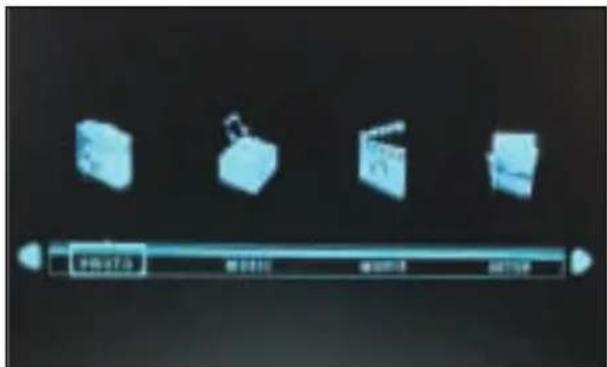
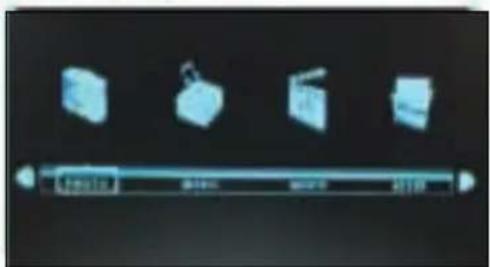
4.1 Huvudmeny
Efter att ha visat uppstartningsbilden kommer den automatiskt att gå till huvudmenyn.
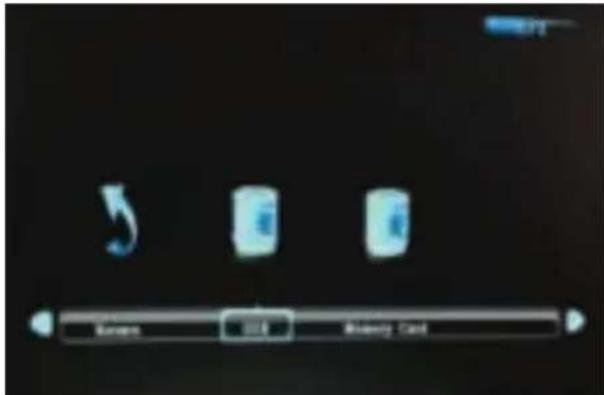
USB och minneskort
Enheten har stöd för SD/MMC/MS och USB 2.0. Tryck på Enter för att välja källenhet.
Obs:
1) Se till att det finns stöd för bild-, musik- och videofiler på kortet eller USB-enheten. 2) Du kan även välja Auto-play Music, Movie eller Photo + Music i Setup-menyn.
Markera Photo från huvudmenyn, tryck på Enter för att välja USB 2.0 eller minneskort för uppspelning och tryck sedan på Enter igen för att få åtkomst till miniatyrläget. Tryck på ◄ ► för att välja bild till uppspelning och tryck på Enter för att bekräfta.
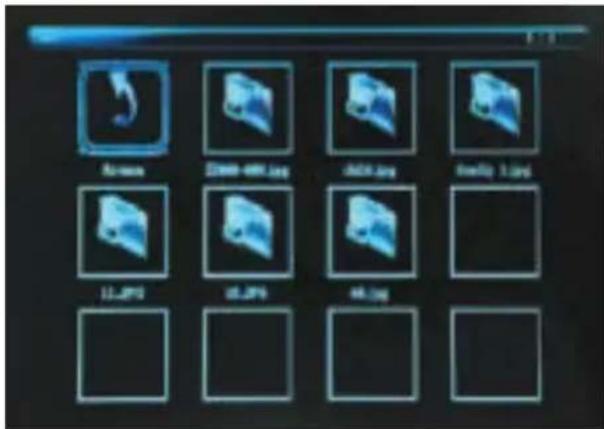
Raderingsfunktion: I miniatyrläge, använd ▲▼◄► för att markera bildfilen som ska raderas och tryck sedan på Toolbar för att bekräfta.
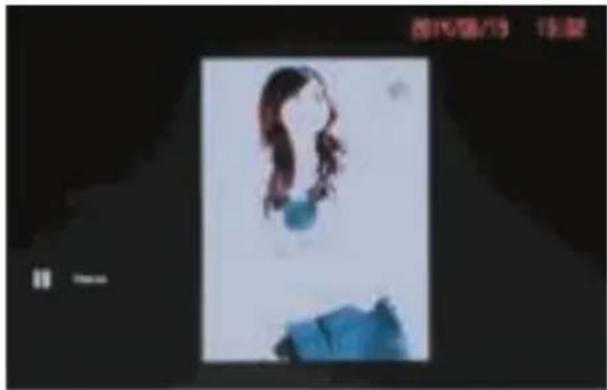
Bilduppspelning
När du spelar upp den enskilda bilden, tryck på Toolbar för att komma till informationsfältet och ställa in objektet.
Obs:
1) I inställningsmenyn, tryck på ◄ för att gå in i tidsinställningsmenyn, här kan du ställa in Tidsformat, Tidsläge, Tidsfärg på tidsfältet. 2) I undermenyn Tidsformat kan du välja "Off" för att stänga tidsfältet. 3) Tryck på Toolbar för att komma till informationsfältet, använd sedan ◄ ► för att manövrera.
I miniatyrläge, använd ◄ för att markera bildfilen som ska raderas och tryck sedan på Toolbar för att bekräfta.
Musikuppspelning
Under musikuppspelning, tryck på Toolbar för att komma till musikinformationsfältet, välj med och tryck på Enter för att manövrera.
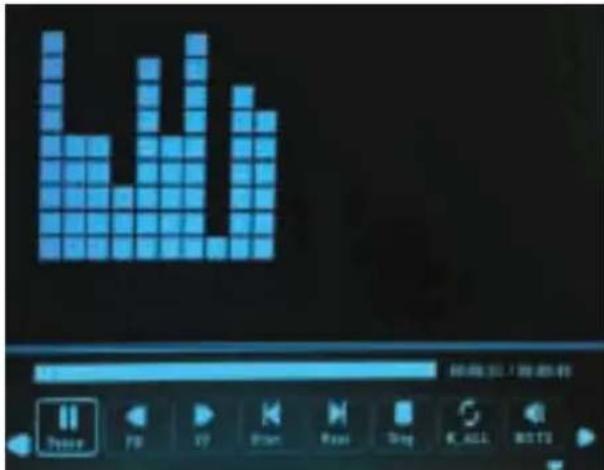
Obs:
1) I inställningsmenyn, tryck på ◄ för att gå in i tidsinställningsmenyn, här kan du ställa in Tidsformat, Tidsläge, Tidsfärg på tidsfältet. 2) I undermenyn Tidsformat kan du välja "Off" för att stänga tidsfältet. 3) Tryck på Toolbar för att komma till informationsfältet, använd sedan ▼ för att manövrera.
7. Videoläge/Raderingsfunktion
Markera Video från huvudmenyn, tryck på Enter för att välja USB 2.0 eller minneskort för uppspelning och tryck sedan på Enter igen för att få åtkomst till miniatyrläget. Tryck på ▲ ▼ ◄ ► för att välja video till uppspelning och tryck på Enter för att bekräfta.
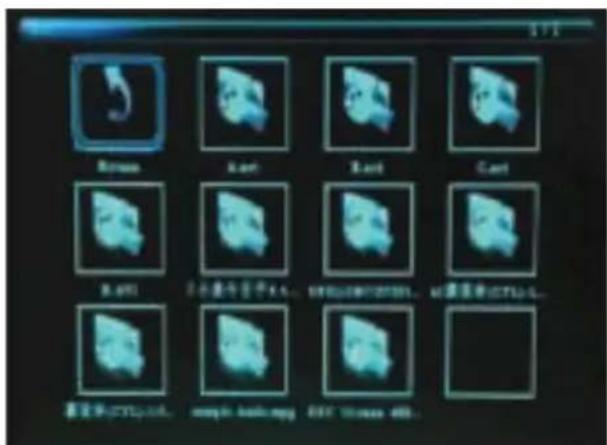
Raderingsfunktion: I miniatyrläge, använd ◄ för att markera bildfilen som ska raderas och tryck sedan på Toolbar för att bekräfta.
Videouppspelning
När du spelar upp en enskild video, tryck på Toolbar för att komma in informationsfältet för INSTÄLLNING.
Obs:
1) I inställningsmenyn, tryck på ◄ för att gå in i tidsinställningsmenyn, här kan du ställa in Tidsformat, Tidsläge, Tidsfärg på tidsfältet. 2) I undermenyn Tidsformat kan du välja "Off" för att stänga tidsfältet. 3) Tryck på Toolbar för att komma till informationsfältet, använd sedan ▼ för att manövrera.
8. Bläddring av undertext-funktion
Enheten stöder rullande undertexter när du spelar upp foto-, musik-, filmfiler.
Obs:
Följ dessa steg för att ställa in rullande undertext:
a) Skapa en TXT-fil. b) Spara som TXT-fil i "Unicode"-format och ge den namnet "SCROLL.TXT".
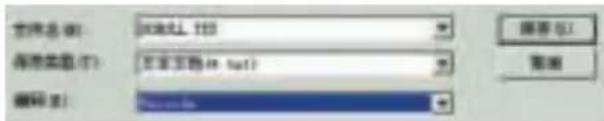
c) Kopiera denna TXT-fil till ett USB-minne eller minneskort. d) Sätt in USB-minnet eller minneskortet, undertexterna kommer att visas vid uppspelning av foto-, musik- eller filmfilen.
9. HDMI-IN-funktion
Anslut HDMI-OUT-enheten till fotoramens HDMI-IN-gränssnitt. Tryck på Source och välj ingångskälla "HDMI".
10. AV-ingång
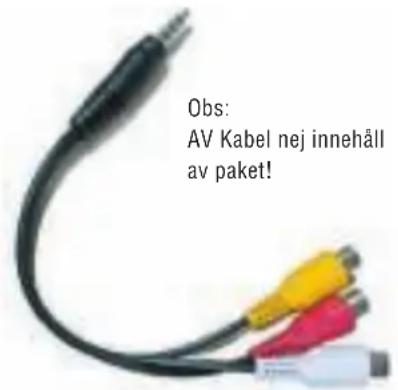
Anslut videoenheten till fotoramens AV-IN-gränssnitt. Tryck på Source och välj ingångskälla "AV IN".
11. Inställning
11.1 Inställningsmeny
Markera Setup i huvudmenyn, tryck på Enter för att få åtkomst, tryck på för att välja objektet (OBS: tryck på Exit för att återgå till huvudmenyn och tryck på SETUP för att återgå till föregående meny).
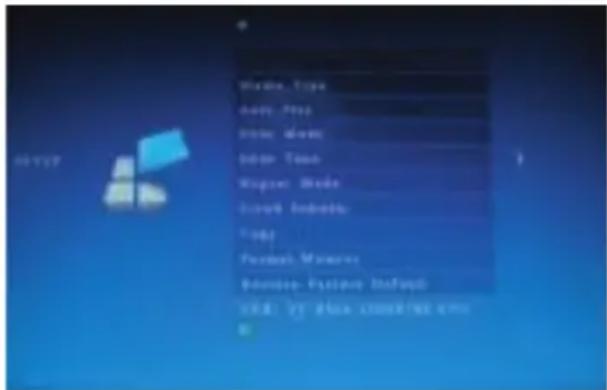
11.1.1 Språk: Eng., Fra., It., Tysk., Spa., Port., Holl., Sve., Gre. 11.1.2 Mediatyp: Tryck på Enter och välj sedan "Photo, Music, Movie, Photo+Music, Off" för att ställa in automatisk uppspelning. 11.1.3 Automatisk uppspelning: USB, minneskort. 11.1.4 Diabildsläge: Av/På. 11.1.5 Diabildstid: 3S/5S/10S/30S/60S. 11.1.6 Repetitionsläge: Alla/Ett/Av. 11.1.7 Rulla undertext: Svart, vit, röd, blå, grön, av. 11.1.8 Kopiera: Stöder kopieringsfunktion mellan minneskort och USB-disk. 11.1.9 Formatminne: Tryck på Enter och tryck sedan på «» för att välja Yes eller No för att formatera det inbyggda minnet.
11.1.10 Återställ fabriksinställningar: Tryck Enter och använd för att välja eller välja bort Återställning.
11.2 Tidsinställning
Markera Setup i huvudmenyn, tryck Enter och använd för att välja och få åtkomst till tidsinställningsmenyn. Tryck på för att välja objektet och tryck på Enter för att bekräfta (OBS: tryck på Exit för att återgå till huvudmenyn och tryck på SETUP för att återgå till föregående meny).
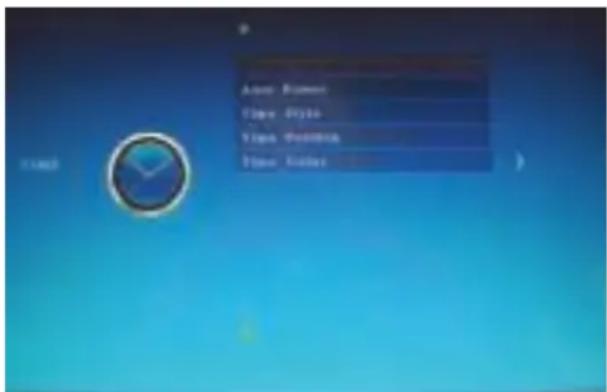
11.2.1 Klocka: Tryck på Enter, använd sedan «» för att ställa in datum, månad, år, timme, minut, sekund och tryck på Enter för att bekräfta. 11.2.2 Automatisk ström på/av: Tryck på Enter, använd sedan för att välja "Once, Every day, Off" för att ställa in frekvensen för automatisk ström på/av. Använd för att komma till och välja önskat alarm. Använd för att välja Off/On. Om du väljer "On", kan du ställa in Hour och Min, till automatisk ström på/av. 11.2.3 Tidsstil: Tryck på Enter, använd sedan för att välja Tidsformat. Tryck på Enter för att bekräfta. 11.2.4 Tidsplacering: Tryck på Enter, använd sedan för att välja "Right-Top, Left-Top". Tryck på Enter för att bekräfta. 11.2.5 Tidsfärg: Tryck på Enter för att välja "White, Black, Red, Blue, Yellow" för att ställa in önskad tidsfärg, tryck sedan på Enter för att bekräfta.
11.3 Bildinställning
Markera Setup i huvudmenyn, tryck på Enter och använd för att välja och öppna bildinställningsmenyn. Tryck på för att välja objektet och tryck på Enter för att bekräfta (Obs: tryck på Exit för att återgå till huvudmenyn och tryck på SETUP för att återgå till föregående meny).
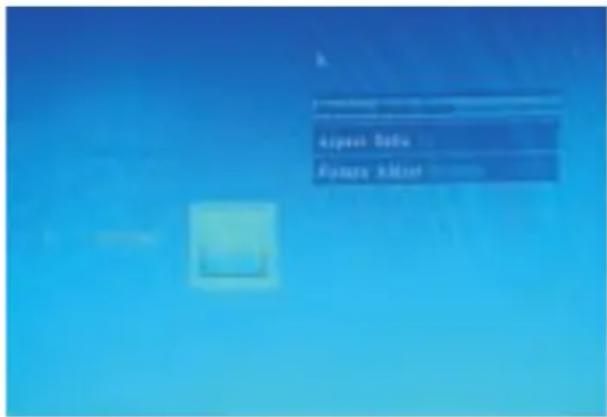
11.3.1 Bildläge:
a) Tryck på Enter för att välja "Standard, Mild, User, Dynamic". b) Om du väljer "User", kan du ställa in följande: Kontrast: Använd vänster/höger för att välja mellan 00 (lägst) till 100 (högsta).
Färg: Använd vänster/höger för att välja mellan 00 (lägst) till 100 (högsta).
Skärpa: Använd vänster/höger för att välja mellan 00 (lägst) till 100 (högsta).
11.3.2 Bildformat: Fit, Just Scan, Panorama
a) Tryck på Enter för att välja "Cool, Medium, Warm, User". b) Om du väljer "User", kan du ställa in följande: Röd: Använd vänster/höger för att välja mellan 00 (lägst) till 100 (högsta). Grön: Använd vänster/höger för att välja mellan 00 (lägst) till 100 (högsta). Blå: Använd vänster/höger för att välja mellan 00 (lägst) till 100 (högsta).
11.4 Ljudinställning
Markera Setup i huvudmenyn, tryck på Enter och använd vänster/höger för att välja och få tillgång till ljudinställningsmenyn. Tryck på vänster/höger för att välja önskad post och tryck på Enter för att bekräfta (Obs: tryck på Exit för att återgå till huvudmenyn och tryck på SETUP för att återgå till föregående meny).
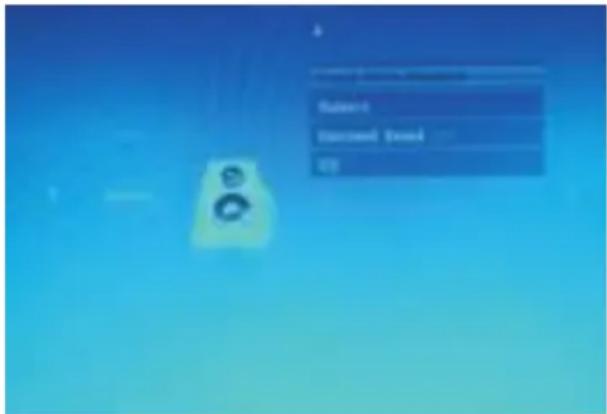
11.4.1 Ljudläge
a) Tryck på Enter för att välja "Standard, Music, Movie, Sports, User". b) Om du väljer "User", kan du ställa in följande:
Diskant: Använd vänster/höger för att välja mellan 00 (lägst) till 100 (högsta).
Bas: Använd vänster/höger för att välja mellan 00 (lägst) till 100 (högsta).
11.4.2 Balans:
Använd vänster/höger för att välja mellan -50 (lägst) till 50 (högsta).
11.4.3 Surroundljud: Av, Surround 1, Surround 2
11.4.4 EQ
120Hz: Använd ⇄ för att välja mellan 00 (lägst) till 100 (högsta).
500Hz: Använd ▸ för att välja mellan 00 (lägst) till 100 (högsta).
1,5KHz: Använd ⇄ för att välja mellan 00 (lägst) till 100 (högsta).
5KHz: Använd ⊢ för att välja mellan 00 (lägst) till 100 (högsta).
10KHz: Använd ⇄ för att välja mellan 00 (lägst) till 100 (högsta).
12. Tekniska specifikationer
- Nätadapter: Ingång AC 100-240V 50/60Hz Utgång DC: 12V/1,5A
- Bildformat: JPEG, BMP Ljudformat: MP3 Video-format: MPEG1, MPEG2, MPEG4, Divx4.0, Divx5.0, M-JPEG, AVI, MOV, RMVB
- Minneskort: SD/SDHC/MS/MMC
- USB: USB-host
- Displayparameter: Storlek display: 47 cm, 18.5 tum TFT Upplösning: 1366x768 pixel Skärmformat: 16:9 Drifttemperatur: 0° ~ 40° Luftfuktighet: 10-85%
13. Handledning för felsökning
Beakta följande hänvisningar, om det uppstår problem. För ytterligare hjälp, kontakta vår tekniska support.
Ingen ström:
- Kontrollera om stickkontakten är korrekt isatt.
Fjärrkontrollen fungerar inte:
- Kontrollera om batteriet har tillräcklig spänning. Vid normal drift kan batteriet användas ett halvt år. Vid behov ersätt detta med ett nytt batteri.
Det går inte att läsa minneskortet eller USB:
- Kontrollera om de sparade filerna befinner sig på minneskortet eller USB-apparaten.
- Det går inte att läsa tomma minnen.
Det går inte att spela upp filen:
- Kontrollera om apparaten stödjer filformatet.
Displayen är för ljus eller för mörk:
- Ställ in ljusstyrka eller kontrast via menyn.
Färgen är blek eller ingen färg:
- Ändra inställningarna på färg och kontrast.
Inget ljud:
- Kontrollera om volymen är korrekt inställd och spelaren inte befinner sig i tyst-(mute)-läge.
Denna bruksanvisning är avsedd för digital fotoram. Produkten är utformad för att visa digitala foton från minneskort, USB-enheter eller datorer, samt för att spela upp musik och video. Läs denna bruksanvisning noggrant för att lära dig hur du använder den digitala fotoramen på rätt sätt.
Specifikationer:
- Bildformat som stöds: JPEG, BMP, PNG
- Ljudformat som stöds: MP3
- Videoformat som stöds: MPEG1, MPEG2, MPEG4, H.264, RM, RMVB, MOV, MUPEG, DivX
- Minneskort som stöds: SD/MMC/MS
- USB-port: USB 2.0
- HDMI-anslutning: HDMI-IN-ingång stöds, 7.AVIN
- Fjärrkontroll ingår
- Stöd för uppspelning av musik, foton och videor
- Stöd för uppspelning av musik, foton och videor
- Inbyggd högtalare och hörlursuttag för automatisk drift
- Volymkontroll, på/av och meny
- Flera språk för menyer och OSD
Förpackningens innehåll:
- Nätaggregat AC/DC
- Strömingång
- Strömutgång
- Trådlös, Wi-Fi
Strömförbrukning
Specifikationer: Ingång AC 100-240V 50/60Hz, Utgång DC: 12V/1.5A - Bildformat: JPEG, BMP - Ljudformat: MP3 - Videoformat: MPEG1, MPEG2, MPEG4, DivX4.0, DivX5.0, Xvid, M-JPEG, AVI, MOV, RMVB, WMV - Kortplats: SD/SDHC/MS/MMC - USB: USB-Host - Skärmstorlek: 18.5 tum; TFT - Upplösning: 1366x768 pixlar - Bildförhållande: 16:9 - Ljusstyrka: 250 cd/m² - Betraktningsvinkel: 160° - Driftstemperatur: 0°C - 40°C - Luftfuktighet: 10-85%
1 Produktbeskrivning
1.1 Fjärrkontroll
| English | EAAynvad |
| Source | Püθyuan |
| SETUP | PYGMIIN |
| Toolbar | Гарггпсухдьч |
1) Ström - Ström på/av 2) Källa - Välj ingångskälla (HDMI, AV, DMP) 3) Bild - Bildinställningar 4) Skärm - Välj bildförhållande 5) Läge - Välj ljudläge 6) Tyst - Tysta ljudet 7) Uppspelning: Välj för att starta uppspelning av mediafiler 8) Bakåt - Hoppa till föregående 9) Spela upp - Spela upp 10) Stopp - Stoppa uppspelning 11) Paus - Pausa uppspelning 12) Föregående - Föregående kanal 13) Nästa - Nästa kanal 14) Källa - Växla ingångskälla 15) Meny - Öppna menyn eller filbläddraren 16) VOL + - Öka volymen 17) VOL - - Minska volymen 18) Navigera uppåt - Flytta markören uppåt i menyn eller filbläddraren 19) Navigera nedåt - Flytta markören nedåt i menyn eller filbläddraren 20) Navigera vänster - Flytta markören vänster 21) Navigera höger - Flytta markören höger
1.2 Knappar på enheten (från vänster)
- POWER
2. MENY, Vol+
- VÄNSTER, Vol -
8. Ynoooy/ kaptac SD/SDHC/MMC/MS
- AVIN
- Auaovon HOMIN
- Gupa USB
- DC IN
- KYPIOE AIAKOITTHI
- Otic atepewong atav rojio (Bibc 7.5 mm)
- Otis tumncs atepwong 100 mm (B8cM4)
16 Kaopaa yaoovoea
2 Tomoetnon & avikaradtaon nns mparapias
Tupate to maeepipnpo avanoda, meote npoc ta kana to paobwto rua tou kaaimuoroc 1c Bnnc muataphuv kai paoqnt npoc to poc aoc yia va opapieot to diako. Tomoertne oto diako ma Emtnonmuatapia ABlou CR2025 pe rov betxio moa **va kotaupnpoc to poc ooc Emvarontoe nare to bioko atn beon tou
3 EKIVWYtac
3.1 TnEe to eva kpo tou mapxoyou npooapuyoA AC oae yumn pia 110-240 V AC KU TO AAAkpo ainy sioo DC mKopvic 3.2 Apaepate my npoatnun ncpbwn nOovn LCD 3.3 Aapipate to maoaik oovnki wko ng matarapiac afo th hkn matarapiuy kaipebaWBeHc on tyo tomBerBgi matarapiia 0to nAcxupiatnpio Ie pinnwn tro xpaiccr avkataaon ng umarapiac avanpetic anv cvaTn TomaBnon & avnkataaon ng matarapiace. 3.4 Evpyomont in oukeur milovotac no koumt Power oto mExupatnpio.
4 O8nyies Aetoupyias
Apou evpyomnactin ouokun, Ba sugawatti n cokova evapng
4.1 Kupio evo
Mtny uqovn ngkovc evapnc. aoyu autouata to kupu yevou
USB kai kapra µνηµ
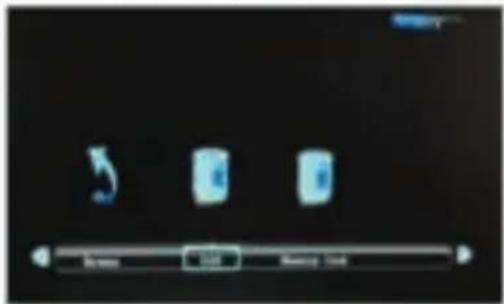
Högtalare, USB 2.0, SD/MMC-kortplats. Tryck på Enter för att välja.
Instruktioner: 1) Sätt i USB-minnet i USB-porten. 2) En meny visas med Auto-play Music, Movie eller Photo + Music. Välj med Setup-menyn.
5 Uppspelningsfunktioner
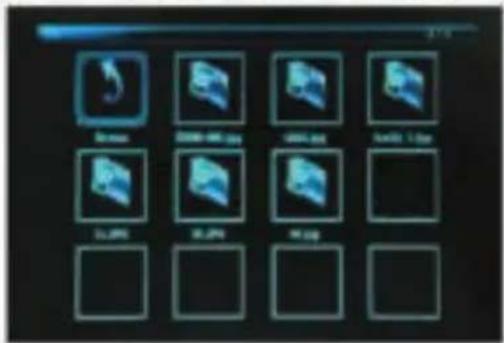
Välj Photo med 3-knappen, tryck sedan på Enter för att välja uppspelning från USB 2.0 eller minneskort. Tryck på Enter för att bekräfta. Använd pilknapparna för att välja den fil du vill spela upp och tryck sedan på Enter för att bekräfta.
Uppspelning: Från filmenyn, tryck på Enter för att starta filen du vill spela. Använd verktygsfältet för att bekräfta.
Bildvisning
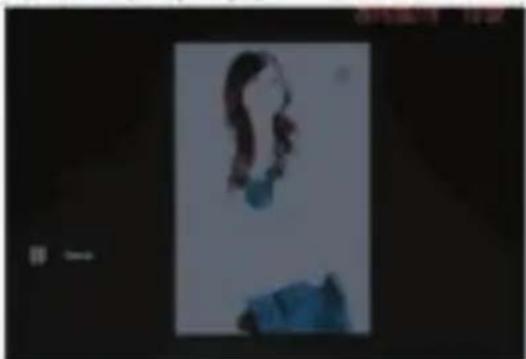
Under bildvisning, tryck på verktygsfältet för att visa informationsraden om filen.
Instruktioner: 1) Från menyn, tryck på Enter för att gå till menyn. Skärmen visar nu bilden, datum och tid i informationsraden.
2) Från menyn, välj Off för att dölja informationsraden. 3) Tryck på verktygsfältet för att visa informationsraden igen.
6 Musikfunktioner
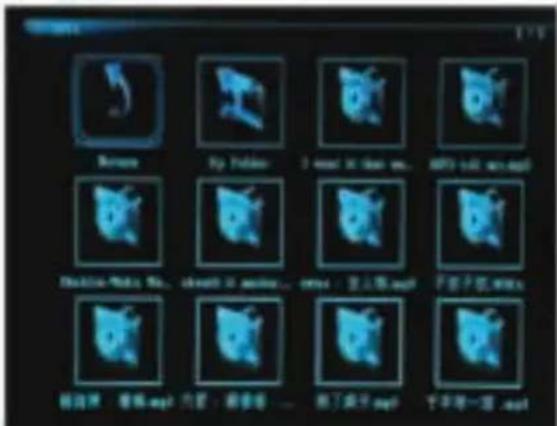
Välj Music med 10-knappen, tryck på Enter för att välja uppspelning från USB 2.0 eller minneskort. Använd pilknapparna för att välja den låt du vill spela och tryck sedan på Enter för att bekräfta.
Uppspelning: Från filmenyn, tryck på Enter för att starta filen du vill spela. Använd verktygsfältet för att bekräfta.
Videouppspelning
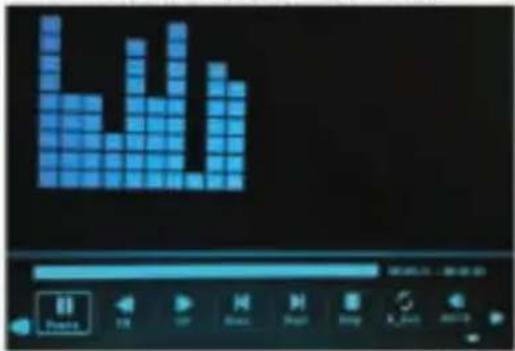
Under videouppspelning, tryck på verktygsfältet för att visa informationsraden. Använd knapparna för att styra och tryck på Enter för att bekräfta.
Instruktioner: 1) Från menyn, tryck på Enter för att gå till menyn. Skärmen visar nu videon, datum och tid i informationsraden.
2) Från uppspelningsmenyn kan du välja att visa eller dölja undertexter. 3) Använd verktygsfältet för att ändra inställningar och justera ljudet.
7 Video-/bildfunktion
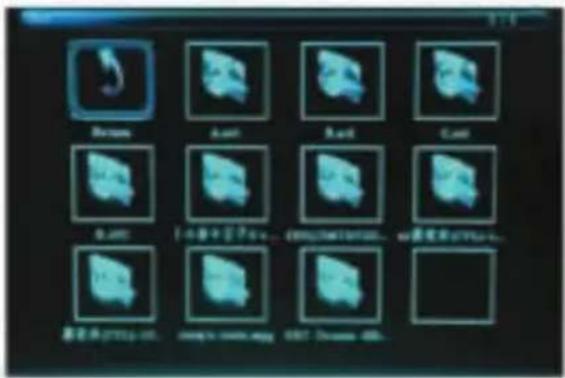
Markera Video-alternativet i huvudmenyn och tryck på Enter för att starta uppspelning från USB 2.0 eller minneskort. Tryck på Enter för att växla till föregående meny. Tryck på Enter för att stoppa videon du vill spela upp och tryck på Enter för att bekräfta.
Bild: Från huvudmenyn väljer du Video för att välja videofilen du vill visa.
Videouppspelning
Under videouppspelning, tryck på verktygsfältet för att öppna information och justera ljudet.
Inställningar: 1) Från huvudmenyn, tryck på knappen för att öppna inställningsmenyn. Där kan du justera ljusstyrka, kontrast och färgmättnad.
2) Från inställningsmenyn kan du välja «Av» för att stänga av skärmsläckaren. 3) Använd verktygsfältet för att ändra inställningar och justera ljudet.
8 Undertextfunktion
Den här enheten stöder undertexter vid uppspelning av videofiler.
Inställning av undertexter: a) Skapa en TXT-fil. b) Spara TXT-filen i Unicode-format och namnge den SCROLLXTT.
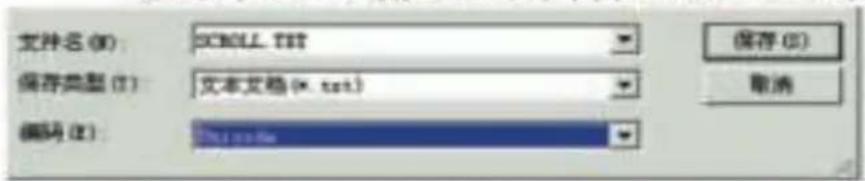
c) Kopiera TXT-filen till USB eller minneskort. d) Anslut USB eller minneskort till enheten och välj filen. Undertexterna visas i undertextformat under videouppspelning.
9 HDMI-IN-funktion
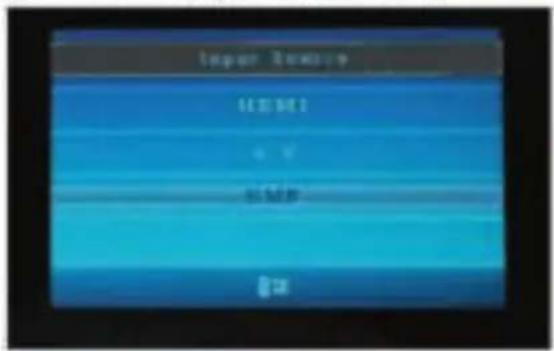
Anslut en HDMI-kabel till HDMI-IN-ingången på enhetens baksida och tryck på ingångsknappen för att välja HDMI.
Tryck på ingångsknappen och välj ingången AV-IN.
10Pouoi
10.1 Mevoo puoyionc
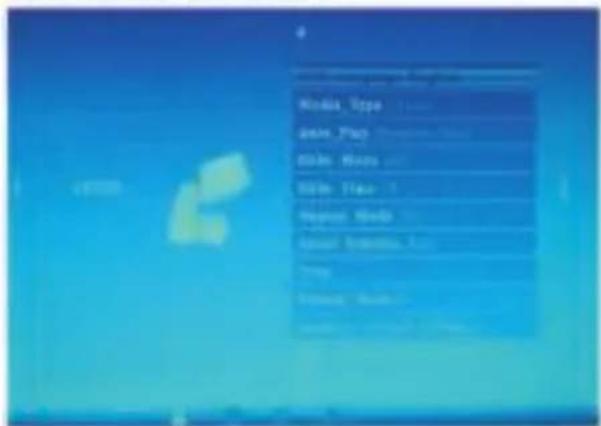
Markera menyn Setup i huvudmenyn, tryck Enter för att öppna menyn och navigera för att välja alternativ (Obs: tryck Exit för att återgå till huvudmenyn eller tryck SETUP för att återgå till föregående meny)
10.1.1 Språk: engelska, tyska, franska, italienska, spanska, nederländska, portugisiska, svenska, grekiska 10.1.2 Bildtyp: Tryck Enter för att välja Photo, Music, Movie, Photo+Music, Off och bekräfta 10.1.3 Automatisk uppspelning: USB, kopia 10.1.4 Bildspelsfunktion: På/Av 10.1.5 Varaktighet: 3s/5s/10s/30s/60s 10.1.6 Uppspelningsfunktion: Sekventiell. 10.1.7 Rullande text: Vit, Svart, Röd, Blå, Gul, Orange 10.1.8 Kopiera: Stödjer kopieringsfunktion från minneskort och USB-disk 10.1.9 Minnesåterställning: Tryck Enter för att välja Yes eller No 10.1.10 Återställ fabriksinställningar: Tryck Enter för att välja
10.2 Pobon np
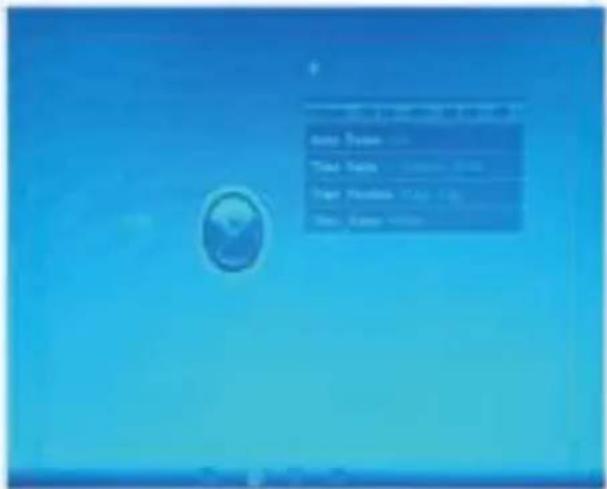
Markera menyn Setup i huvudmenyn, tryck Enter och navigera för att ställa in och justera din visningsenhet. Tryck för att välja objekt och tryck Enter för att bekräfta (Obs: tryck Exit för att återgå till huvudmenyn eller tryck SETUP för att återgå till föregående meny).
10.2.1 Tid: Tryck Enter för att ställa in timmar, minuter, sekunder, datum och veckodag. Tryck Enter för att bekräfta. 10.2.2 Automatisk på/av: Tryck Enter och välj sedan 4 alternativ: Once, Every Day, Off och bekräfta inställningen för automatisk på/av. Tryck för att välja och ändra starttid. Tryck för att välja OBDOn Viktigt att justera parametrarna Hour och Min för automatisk på/av 10.2.3 Tidszon: Tryck Enter och välj sedan för att ställa in tidszon, tryck Enter för att 10.2.4 Tidvisning: Tryck Enter för att välja Rght-Top, Lef-Top, tryck Enter för att bekräfta. 10.2.5 Färg: Tryck Enter för att välja White, Black, Red, Blue, Yellow och bekräfta vald färg. Tryck Enter
10.3 Pobion cikovac
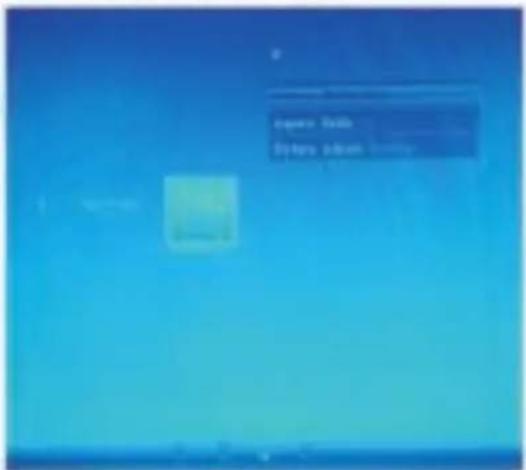
Markera menyn Setup i huvudmenyn, tryck Enter och navigera för att ställa in och justera visningsenhetens typ. Tryck för att välja objekt och tryck Enter för att bekräfta (Obs: tryck Exit för att återgå till huvudmenyn eller tryck SETUP för att återgå till föregående meny).
10.3.1 Bildfunktion
a) Tryck Enter för att välja 1Standard, Mild, User, Dynamica b) Genom att välja kan du justera följande parametrar
Kontrast: Tryck för att välja från 0 (låg) till 100 (hög).
Färg: Tryck 100 (hög).
Skärpa: Tryck för att välja från 0 (låg) till 100 (hög).
10.3.2 Bildförhållande: bredbild, original, panorama
10.3.3 Bas
a) Tryck Enter för att välja. b) Inställningen «User» kan justeras med följande parametrar
Bas: Värde för att välja mellan 00 (lägsta) och 100 (högsta).
Diskant: Värde för att välja mellan 00 (lägsta) och 100 (högsta).
Mellan: Värde för att välja mellan 00 (lägsta) och 100 (högsta).
10.4 Ljudinställning
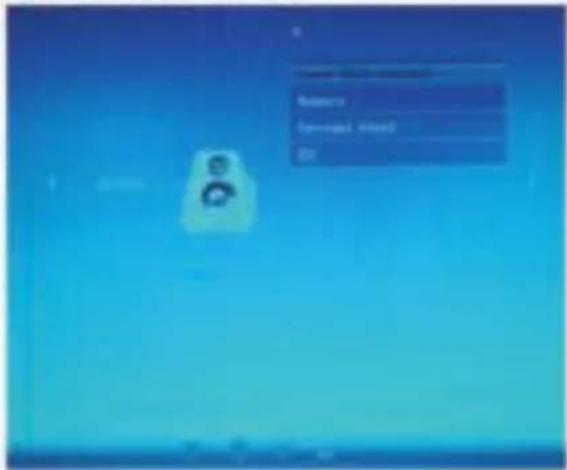
Markera inställningen Setup från huvudmenyn, tryck Enter och du är redo för att välja och namnge det stora ljudläget. Tryck för att välja det önskade alternativet och tryck sedan Enter för att bekräfta (tryck Exit för att återgå till huvudmenyn eller tryck SETUP för att återgå till föregående meny).
10.4.1 Ljudläge
a) Tryck Enter för att välja «Standard, Music, Movie, Sports, Users». b) Inställningen «User» kan justeras med följande parametrar
Bas: Värde för att välja mellan 00 (lägsta) och 100 (högsta).
Mellan: Värde för att välja mellan 00 (lägsta) och 100 (högsta). 10.4.2 Balans
Värde för att välja mellan -50 (vänster) och 50 (höger).
10.4.3 Surroundljud: Av, Surround 1, Surround 2 10.4.4 Utjämnare
120Hz: Värde för att välja mellan 00 (lägsta) och 100 (högsta). 500Hz: Värde för att välja mellan 00 (lägsta) och 100 (högsta). 1,5KHz: Värde för att välja mellan 00 (lägsta) och 100 (högsta). 5KHz: Värde för att välja mellan 00 (lägsta) och 100 (högsta). 10KHz: Värde för att välja mellan 00 (lägsta) och 100 (högsta).


- INLEDNING
- INNEHÅLLSFÖRTECKNING
- FÖRPACKNINGENS CHECKLISTA
- VIKTIGA ANVISNINGAR
- FÖRSIKTIGHETSÅTGÄRDER OCH SKÖTSEL
- FUNKTIONER
- A. BAK- OCH VÄNSTER SIDOVISNING
- B. FJÄRRKONTROLL
- C. INSTALLERA OCH BYT UT BATTERIET
- FÖRSTA STEGEN
- HUVUDMENY
- USB OCH MINNESKORT
- OBS
- BILDUPPSPELNING
- MUSIKUPPSPELNING
- VIDEOLÄGE/RADERINGSFUNKTION
- VIDEOUPPSPELNING
- BLÄDDRING AV UNDERTEXT-FUNKTION
- HDMI-IN-FUNKTION
- AV-INGÅNG
- INSTÄLLNING
- INSTÄLLNINGSMENY
- TIDSINSTÄLLNING
- BILDINSTÄLLNING
- BILDLÄGE
- LJUDINSTÄLLNING
- LJUDLÄGE
- BALANS
- EQ
- TEKNISKA SPECIFIKATIONER
- HANDLEDNING FÖR FELSÖKNING
- INGEN STRÖM
- FJÄRRKONTROLLEN FUNGERAR INTE
- DET GÅR INTE ATT LÄSA MINNESKORTET ELLER USB
- DET GÅR INTE ATT SPELA UPP FILEN
- DISPLAYEN ÄR FÖR LJUS ELLER FÖR MÖRK
- FÄRGEN ÄR BLEK ELLER INGEN FÄRG
- INGET LJUD
- SPECIFIKATIONER
- FÖRPACKNINGENS INNEHÅLL
- STRÖMFÖRBRUKNING
- PRODUKTBESKRIVNING
- FJÄRRKONTROLL
- KNAPPAR PÅ ENHETEN (FRÅN VÄNSTER)
- TOMOETNON & AVIKARADTAON NNS MPARAPIAS
- EKIVWYTAC
- O8NYIES AETOUPYIAS
- KUPIO EVO
- USB KAI KAPRA ΜΝΗΜ
- UPPSPELNINGSFUNKTIONER
- BILDVISNING
- MUSIKFUNKTIONER
- VIDEO-/BILDFUNKTION
- UNDERTEXTFUNKTION
- POUOI
- MEVOO PUOYIONC
- POBON NP
- POBION CIKOVAC
- BILDFUNKTION
- BAS
Märke : BRAUN
Modell : DigiFrame 1870
Kategori : Digital fotoram