
DigiFrame 1870 - Marco de fotos digitales BRAUN - Manual de uso y guía de instrucciones gratis
Encuentra gratis el manual del aparato DigiFrame 1870 BRAUN en formato PDF.
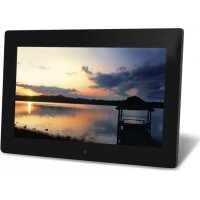



| Tipo de producto | Marco de fotos digital |
| Marca | Braun |
| Modelo | DigiFrame 1870 |
| Tamaño de la pantalla | 47 cm (18,5 pulgadas) TFT |
| Resolución | 1366 x 768 píxeles |
| Formato de la pantalla | 16:9 |
| Alimentación | Adaptador de corriente AC 100-240V 50/60Hz, salida DC 12V/1,5A |
| Formatos de imagen compatibles | JPEG, BMP, PNG |
| Formatos de audio compatibles | MP3 |
| Formatos de vídeo compatibles | MPEG1, MPEG2, MPEG4, H.264, RM, RMVB, MOV, MJPEG, DivX |
| Tarjetas de memoria | SD/SDHC/MMC/MS |
| Puerto USB | USB 2.0 (host) |
| Interfaces | HDMI-IN, AV IN, toma de auriculares |
| Funciones principales | Presentación de diapositivas con música, desplazamiento de subtítulos, reloj/alarma, encendido/apagado automático, ajustes de imagen y sonido |
| Idiomas OSD | Francés, inglés, alemán, italiano, español, neerlandés, sueco, portugués, griego |
| Temperatura de funcionamiento | 0 a 40 °C |
| Humedad ambiente | 10 a 85 % |
| Tipo de mando a distancia | Infrarrojo con pila CR2025 |
| Mantenimiento y limpieza | Usar un paño suave y no abrasivo, solución limpiadora para lentes |
| Seguridad | Uso interior únicamente, no exponer a la humedad, no abrir |
| Contenido del paquete | Marco de fotos, adaptador de corriente, mando a distancia, soporte, tornillos, manual |
| Reparabilidad | Ninguna pieza reparable por el usuario, la apertura anula la garantía |
Preguntas frecuentes - DigiFrame 1870 BRAUN
Referencia: sección 1 del manual.
Inserte la tarjeta en la ranura prevista en la parte trasera, o conecte el USB en el puerto USB.
Referencia: sección Características del manual.
Referencia: sección 11.2.
Referencia: sección 13 (Detección de fallos).
Referencia: sección 9.
Referencia: sección 11.1.
Referencia: Notas importantes.
Referencia: sección 4.
Referencia: sección 11.1.10.
Preguntas de los usuarios sobre DigiFrame 1870 BRAUN
0 pregunta sobre este aparato. Responde a las que conoces o haz la tuya.
Hacer una nueva pregunta sobre este aparato
Descarga las instrucciones para tu Marco de fotos digitales en formato PDF gratis! Encuentra tus instrucciones DigiFrame 1870 - BRAUN y toma tu dispositivo electrónico nuevamente en la mano. En esta página están publicados todos los documentos necesarios para el uso de su dispositivo. DigiFrame 1870 de la marca BRAUN.
MANUAL DE USUARIO DigiFrame 1870 BRAUN
Instrucciones de manejo
Manual de instrucciones
Manual de operación
Instrucciones de uso
Instrucciones de uso
Deutsch 1 English 11 Francais 21 Italiano 31 Espanol 41 Nederlands 51 Portugues 61 Sverige 71 EAAnvika 81
Este símbolo en el producto o en el manual de empleo significa que el aparato eléctrico no debe ser botado a la basura doméstica, sino que a nivel europeo debe ser entregado a puntos de recogida especiales. Para informaciones más detalladas diríjase a su comunidad o municipalidad o al vendedor donde adquirió el producto.
Reservado el caso de revisiones y designaciones. Tecnología en desarrollo (véase)
Principio de modificaciones técnicas y de gestión de descargados
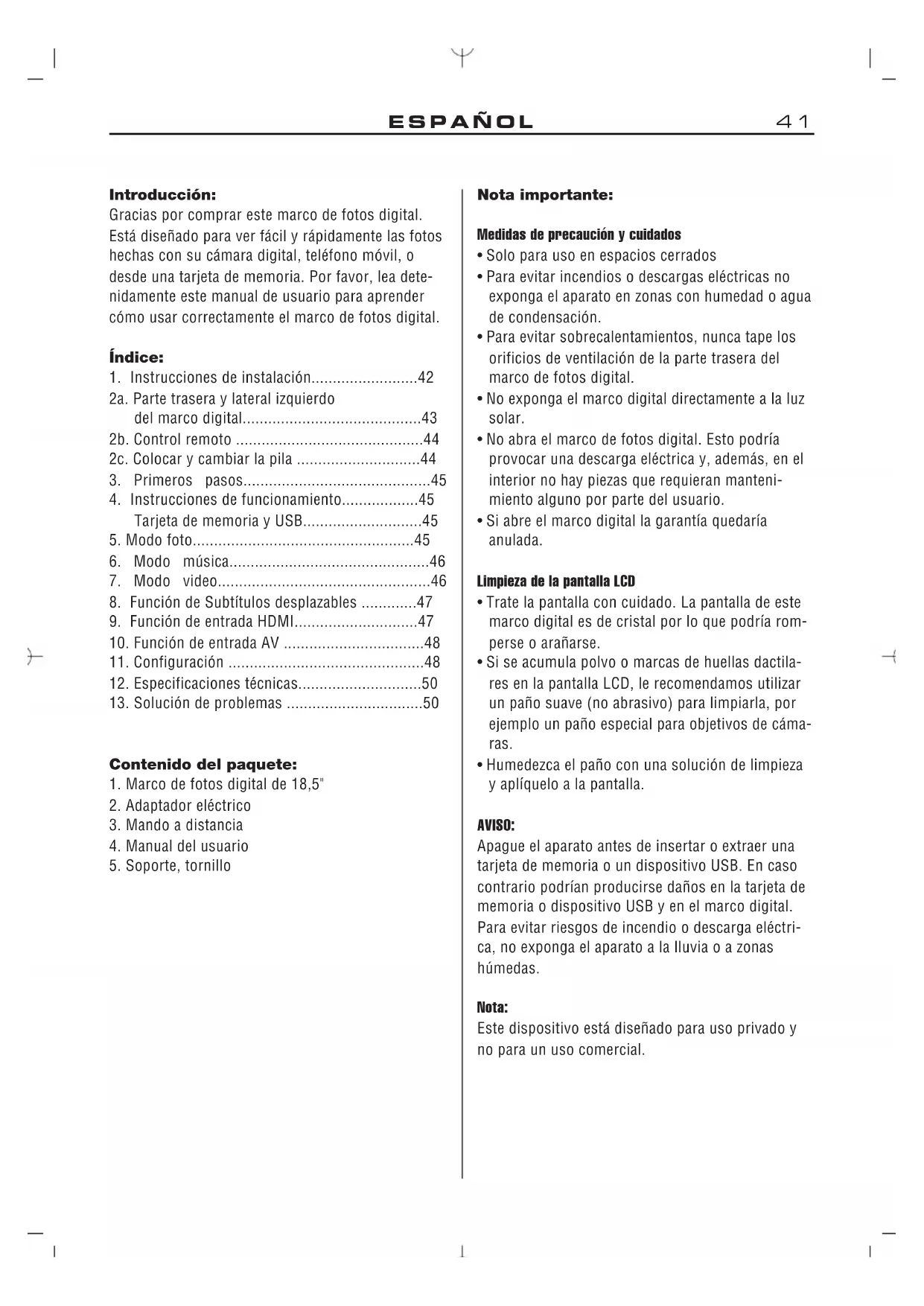
Gracias por comprar este marco de fotos digital. Está diseñado para ver fácil y rápidamente las fotos hechas con su cámara digital, teléfono móvil, o desde una tarjeta de memoria. Por favor, lea detenidamente este manual de usuario para aprender cómo usar correctamente el marco de fotos digital.
Índice:
- Instrucciones de instalación 42 2a. Parte trasera y lateral izquierdo del marco digital. 43 2b. Control remoto 44 2c. Colocar y cambiar la pila 44
- Primeros pasos 45
- Instrucciones de funcionamiento 45 Tarjeta de memoria y USB 45
- Modo foto 45
- Modo música 46
- Modo video 46
- Función de subtítulos desplazables 47
- Función de entrada HDMI 47
- Función de entrada AV 48
- Configuración 48
- Especificaciones sociales 50
- Solución de problemas 50
Contenido del paquete:
- Marco de fotos digital de 18,5"
- Adaptador eléctrico
- Mando a distancia
- Manual del usuario
- Soporte, tornillo
Nota importante:
Medidas de precaución y cuidados
- Solo para uso en espacios cerrados
- Para evitar incendios o descargas eléctricas, no exponga el aparato en zonas con humedad o agua de condensación.
- Para evitar sobrecalentamientos, nunca tape los orificios de ventilación de la parte trasera del marco digital.
- No exponga el marco digital directamente a la luz solar.
- No abra el marco digital. Esto podría provocar una descarga eléctrica y, además, en el interior no hay piezas que requieran mantenimiento alguno por parte del usuario.
- Si abre el marco digital, la garantía quedaría anulada.
Limpieza de la pantalla LCD
- Trate la pantalla con cuidado. La pantalla de este marco digital es de cristal, por lo que podría romperse o arañarse.
- Si se acumula polvo o marcas de huellas dactilares en la pantalla LCD, le recomendamos utilizar un paño suave (no abrasivo) para limpiarla, por ejemplo, un paño especial para objetivos de cámaras.
- Humedezca el paño con una solución de limpieza y aplíquelo a la pantalla.
AVISO:
Apague el aparato antes de insertar o extraer una tarjeta de memoria o un dispositivo USB. En caso contrario, podrían producirse daños en la tarjeta de memoria o dispositivo USB y en el marco digital. Para evitar riesgos de incendio o descarga eléctrica, no exponga el aparato a la lluvia o a zonas húmedas.
Nota:
Este dispositivo está diseñado para uso privado y no para un uso comercial.
Características:
- Formatos de imagen soportados: JPEG, BMP, PNG
- Formatos de audio soportados: MP3
- Formatos de video soportados: MPEG1, MPEG2, MPEG4, H.264, RM, RMVB, MOV, MJPEG, DivX
- Tarjetas de memoria soportadas: SD/MMC/MS
- Puerto USB: USB 2.0
- Interfaz HDMI: soporte de función de entrada HDMI 7.AV IN
- Presentación de imágenes con música de fondo
- Soporta subtítulos en desplazamiento durante la reproducción de fotos, música o películas
- Soporta presentación de barra temporal durante la reproducción de fotos, música o películas
- Lleva incorporadas funciones de reloj, despertador y apagado/encendido programado
- Brillo, contraste y saturación ajustables
- Idiomas de presentación de datos en pantalla: Inglés y otros idiomas seleccionables
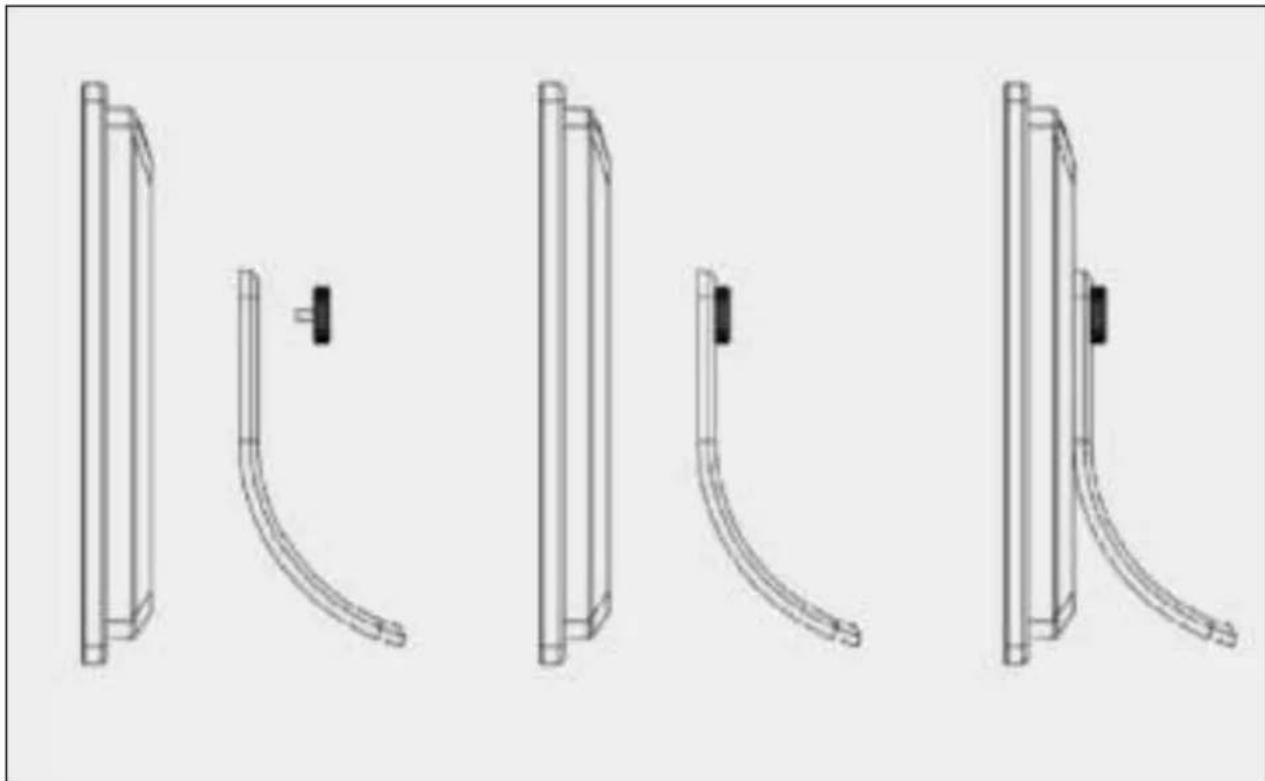
1. Instalación del soporte
Introduzca el tornillo con la abrazadera en la ranura del marco de fotos digital, mueva el soporte arriba y abajo para ajustar el ángulo del marco, luego apriete el tornillo hasta que el soporte quede firme en su sitio antes de colocar el marco de fotos de pie.
Apriete el tornillo hasta que el soporte quede firme en su sitio antes de colocar el marco de fotos de pie.
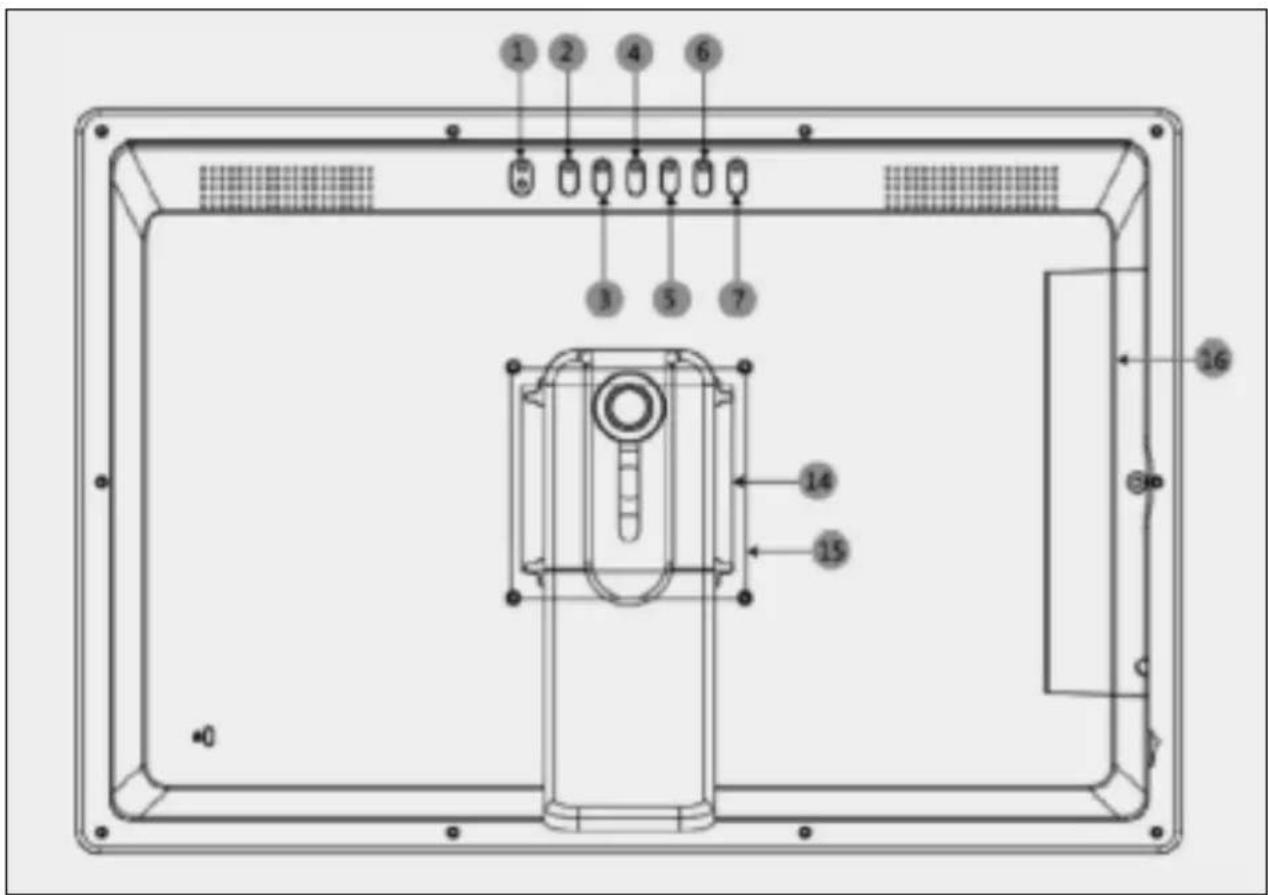
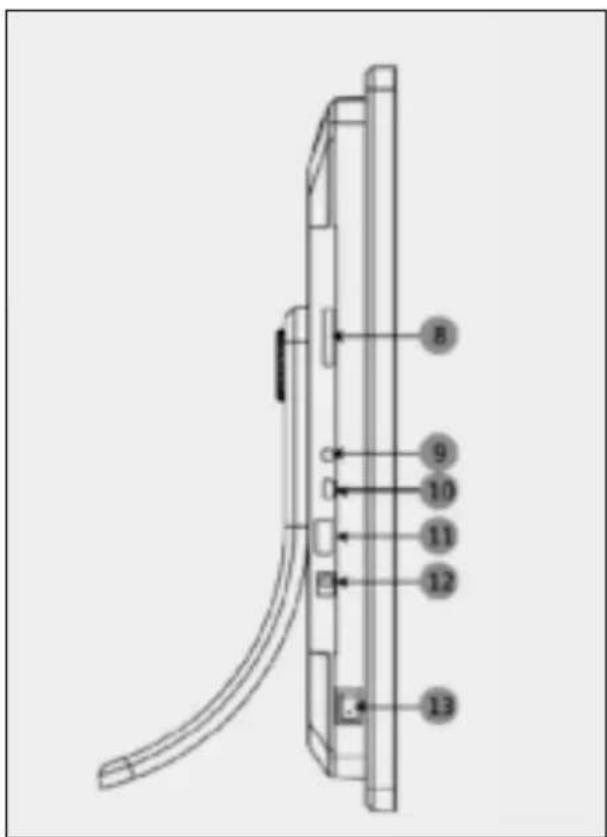
2a. Vista trasera y lateral
1. ENCENDIDO 2. DERECHA, VOL+ 3. IZQUIERDA, VOL- 4. ABAJO 5. ARRIBA 6. OK (Aceptar) 7. EXIT (Salir) 8. Lector de tarjetas SD/SDHC/MMC/MS 9. AV IN 10. Interfaz de entrada HDMI 11. Puerto USB 12. Conector de alimentación eléctrica 13. INTERRUPTOR PRINCIPAL 14. Orificios para colgar en la pared (tornillos de 7,5 mm) 15. Orificios para montaje estándar de 100 mm (tornillos M4) 16. Tapa de conexiones
2b. Mando a distancia
- Silencio: Desactiva el sonido del altavoz
- Pulsar Source para seleccionar la fuente de entrada (HDMI-IN/AV/DMP)
- ENCENDIDO: Encender/Apagar
- Foto: Pulsar para ver fotos
- Música: Pulsar para reproducir música
- Película: Pulsar para reproducir películas
- Reproducir/Pausa: Pulsar para iniciar la reproducción con el dispositivo parado o en pausa, y pulsar otra vez para hacer una pausa
- Salir: Regresar a la página previa
- Navegación izquierda
- Navegación derecha
- Navegación arriba
- Navegación abajo
- Entrar: Pulsar para confirmar
- Configuración: Entrar en el modo de configuración
- Herramientas: Entrar en la barra de información o eliminar archivos de imagen, música y video.
- VOL +: Subir el volumen
- VOL -: Bajar el volumen
- Rebobinar archivo de música o de video
- Avanzar rápido en un archivo de música o de video
- Anterior archivo de música o de video
- Siguiente archivo de música o de video
English -> Español Source -> Fuente SETUP -> CONFIGURACIÓN Toolbar -> Barra de herramientas EXIT -> Salir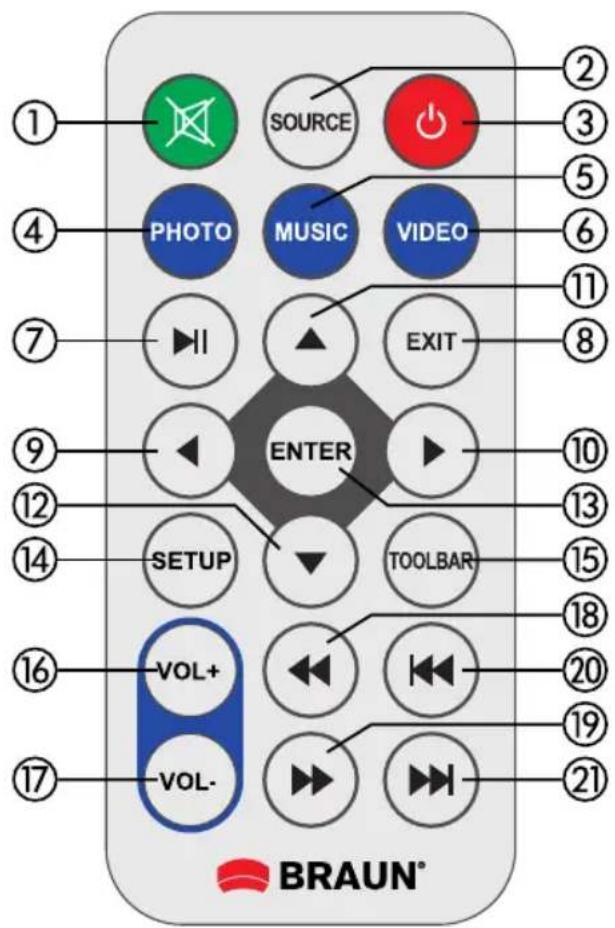
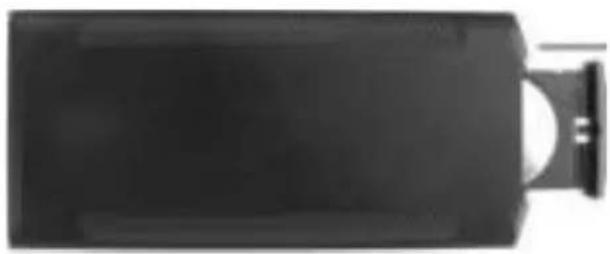
2c. Instalar y reemplazar la pila-botón
Coloque el mando a distancia boca abajo; presione hacia abajo sobre la zona rugosa de la tapa de la batería y tire hacia usted para sacar la bandeja. Coloque una pila-botón de litio CR2025 sobre la bandeja con su polo positivo "+" hacia usted. Vuelva a introducir la bandeja.
3. Primeros pasos
3.1 Enchufe el extremo del adaptador eléctrico en una toma de corriente estándar de 110-240V CA, y el otro extremo en el conector eléctrico del marco de fotos. 3.2 Retire el plástico protector que cubre la pantalla LCD. 3.3 Retire el plástico aislante de la pila-botón del compartimiento de la batería y compruebe que el mando a distancia tiene introducida una pila-botón. Por favor, consulte el punto "Instalar y reemplazar la pila-botón" si necesita una pila nueva. 3.4 Encienda la unidad presionando el botón de Encendido del mando a distancia.
4. Instrucciones de funcionamiento
Tras encender la unidad le aparecerá la imagen de inicio.
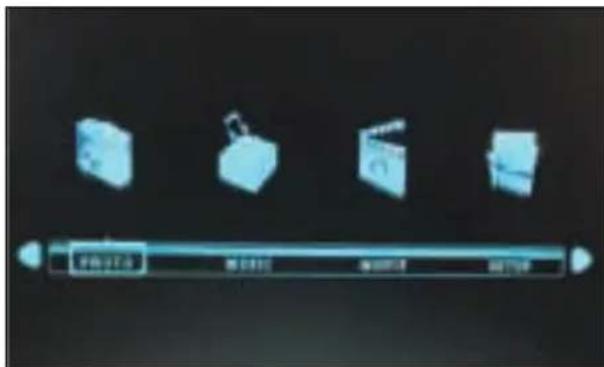
4.1 Menú principal
Después de la imagen de inicio, entrada automática en el menú principal.
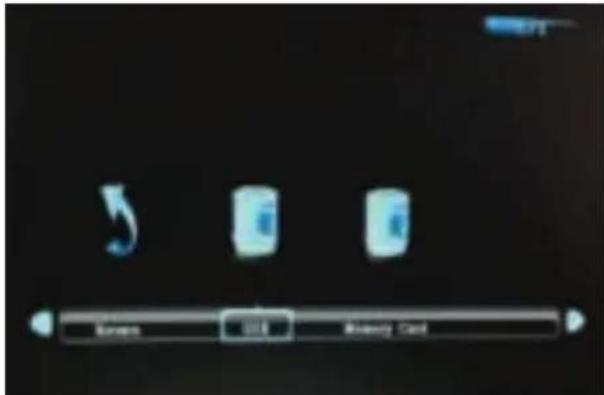
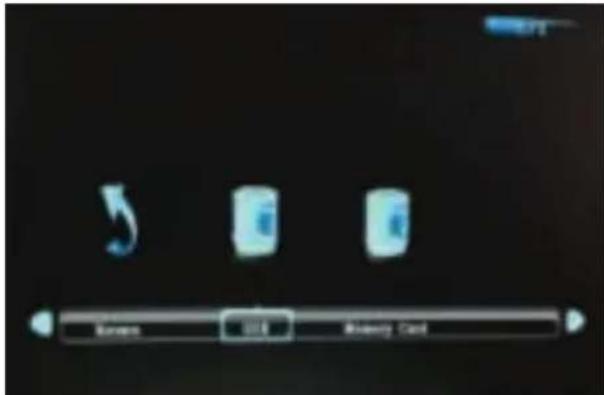
USB y tarjeta de memoria
La unidad soporta tarjetas SD/MMC/MS y USB 2.0. Pulse Enter para seleccionar el dispositivo fuente.
Nota:
1) Asegúrese de que en la tarjeta o dispositivo USB hay archivos de imagen, música o video soportados por el dispositivo. 2) También puede seleccionar Auto-play Music, Movie o Photo + Music, en el menú de Setup.
5. Modelo Imagen/Función Eliminar
Resalte la opción Photo en el menú principal, pulse Enter para seleccionar USB 2.0 o tarjeta de memoria para la reproducción, y luego pulse Enter otra vez para ver la presentación de las miniaturas.
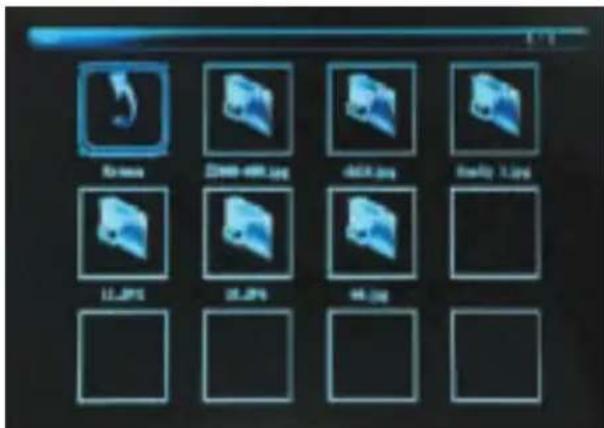
Función Eliminar: Desde esta pantalla con la presentación de las miniaturas, use
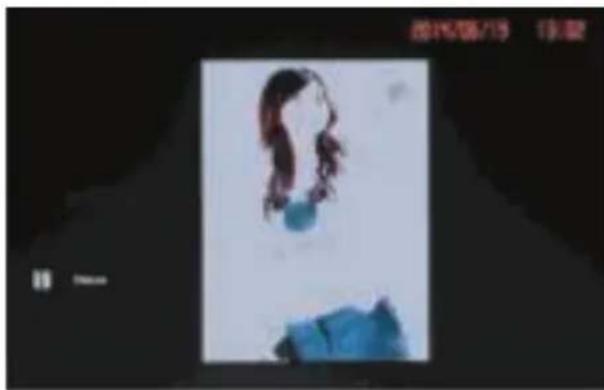
Reproducción de imágenes
Cuando reproduzca una sola imagen, pulse Toolbar para entrar en la barra de información para configurar el elemento.
Nota:
1) En el menú de configuración, pulse la tecla de dirección izquierda para entrar en el menú de configuración de la hora. Aquí podrá establecer el formato de la hora, la posición de la hora, el color de la hora de la barra horaria. 2) En el submenú del Formato de hora pueda seleccionar "Off" para cerrar la barra horaria. 3) Pulse Toolbar para entrar y use la tecla de dirección izquierda para activar/desactivar.
6. Modelo Música/Función Eliminar
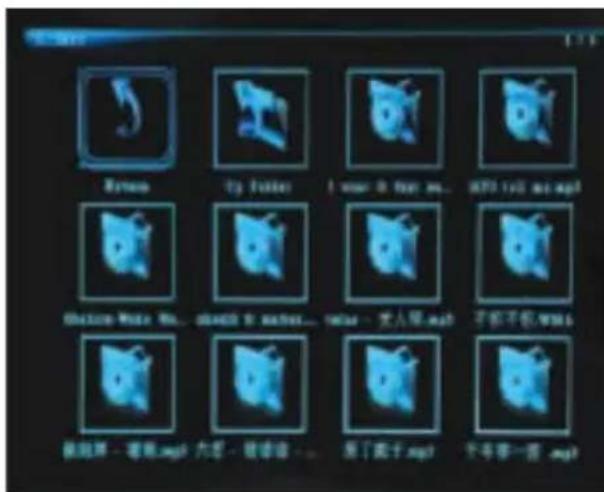
Resalte la opción Music en el menú principal, pulse Enter para seleccionar USB 2.0 o tarjeta de memoria para la reproducción, y luego pulse Enter otra vez para ver la presentación de las miniaturas.
Función Eliminar:
Desde la pantalla con la presentación de las miniaturas, use la tecla de dirección izquierda para seleccionar el archivo que desea eliminar y pulse Toolbar para confirmar.
Reproducción de música
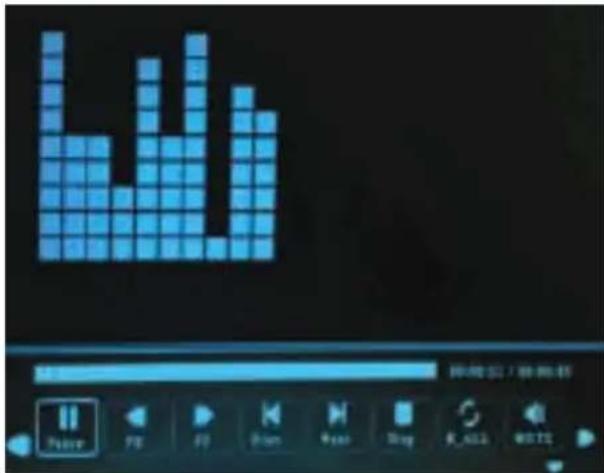
Durante la reproducción de la música, pulse "Toolbar" para entrar en la barra de información de la música, seleccione usando la tecla de dirección izquierda y pulse Enter para activar/desactivar.
Nota:
1) En el menú de configuración, pulse ◀ para entrar en el menú de configuración de la hora. Aquí podrá establecer el formato de la hora, la posición de la hora y el color de la hora de la barra horaria. 2) En el submenú del formato de hora, puede seleccionar "Off" para cerrar la barra horaria. 3) Pulse Toolbar para entrar y use ↓ para activar/desactivar.
7. Modelo Video/Función Eliminar
Resalte la opción Video en el menú principal, pulse Enter para seleccionar USB 2.0 o tarjeta de memoria para la reproducción, y luego pulse Enter otra vez para ver la presentación de las miniaturas. Pulse (▲▼◀▶) para navegar.
Función Eliminar: Desde esta pantalla con la presentación de las miniaturas, use (▲▼◀▶) para navegar.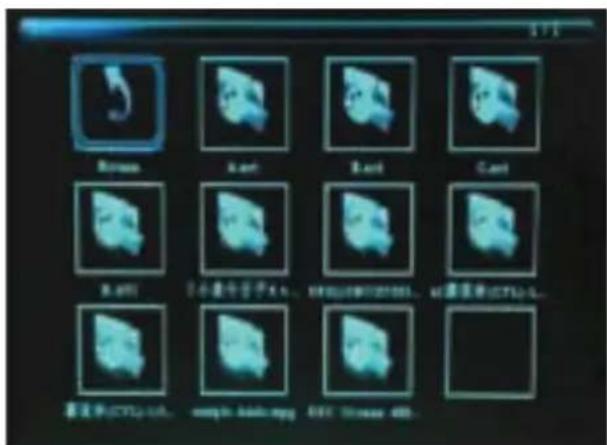
Reproducción de video
Cuando esté reproduciendo un solo video, pulse Toolbar para entrar en la barra de información para configurar.
Nota:
1) En el menú de configuración, pulse para entrar en el menú de configuración de la hora. Aquí podrá establecer el formato de la hora, la posición de la hora y el color de la hora de la barra horaria. 2) En el submenú del formato de hora, puede seleccionar "Off" para cerrar la barra horaria. 3) Pulse Toolbar para entrar y use ◀ para activar/desactivar.
8. Función de subtítulos desplazables
La unidad soporta subtítulos en desplazamiento durante la reproducción de fotos, música o películas.
Nota:
Siga estos pasos para configurar un subtítulo en desplazamiento:
a) Cree un archivo TXT. b) Guárdelo como archivo TXT en formato "Unicode" y llámelo "SCROLL.TXT".
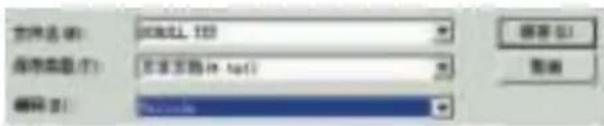
c) Copie este archivo TXT en el lápiz de memoria USB o en la tarjeta de memoria. d) Conecte el lápiz de memoria USB o la tarjeta de memoria, y aparecerá el subtítulo cuando reproduzca un archivo de imagen, música o película.
9. Función de entrada HDMI
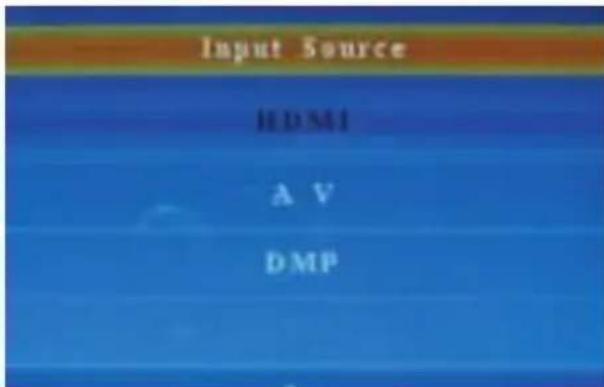
Conecte el dispositivo con salida HDMI en la interfaz de entrada HDMI del marco de fotos. Pulse Source y seleccione la fuente de entrada "HDMI".
10. Función AV IN
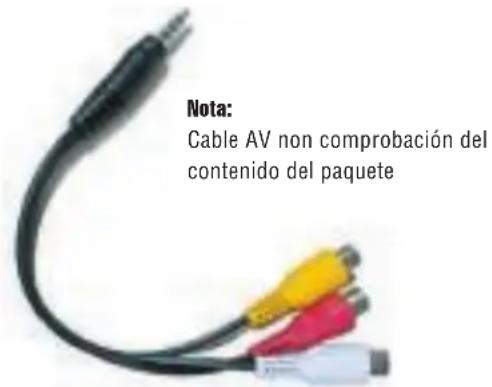
Conecte el dispositivo de video en la interfaz AV IN del marco de fotos. Pulse Source y seleccione la fuente de entrada "AV IN".
11. Configuración
11.1 Menú de Configuración
Resalte la opción Setup en el menú principal, pulse Enter para acceder y use para seleccionar el elemento (Nota: pulse Exit para regresar al menú principal y pulse SETUP para regresar al menú anterior).
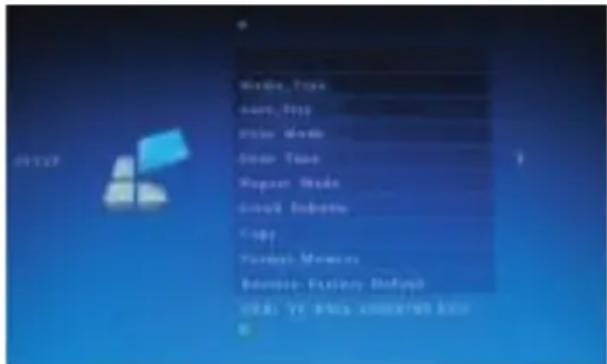
11.1.1 Idioma: Ing., Fra., It., Alem., Esp., Hol., Port., Sue., Grie. 11.1.2 Tipo de medio: Pulse Enter, cuando seleccione "Photo, Music, Movie, Photo+Music, Off" para configurar la reproducción automática. 11.1.3 Reproducción automática: USB, tarjeta de memoria. 11.1.4 Modo presentación: Inactivo/Activo. 11.1.5 Tiempo diapositiva: 3S/5S/10S/30S/60S. 11.1.6 Modo de Repetición: Todo/Uno/Desactivado. 11.1.7 Subtítulo desplazable: Negro, Blanco, Rojo, Azul, Verde, Desactivado. 11.1.8 Copiar: Soporta la función de copiar archivos entre la tarjeta de memoria y el lápiz USB.
11.1.9 Formatear Memoria: Pulse Enter y bajo use para seleccionar Yes o No para formatear la memoria interna. 11.1.10 Recuperar Configuración de Fábrica: Pulse Enter y use ↓ para seleccionar o no seleccionar la opción de recuperación.
11.2 Configurar la hora
Resalte la opción Setup en el menú principal, pulse Enter y use ◀ ▶ para seleccionar y acceder al menú de configuración de la hora. Pulse ◀ ▶ para seleccionar el elemento y pulse Enter para confirmar (Nota: pulse Exit para regresar al menú principal y pulse SETUP para regresar al menú anterior).
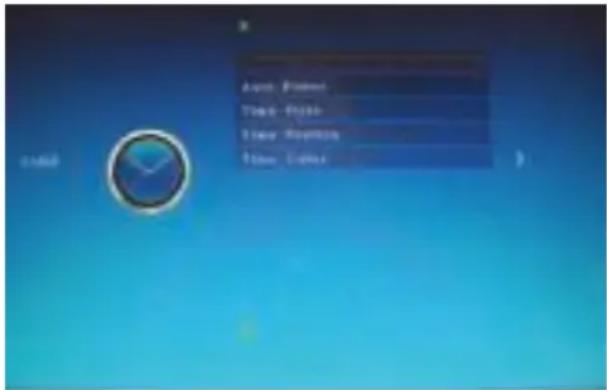
11.2.1 Reloj: Pulse Enter, bajo use para ajustar el día, mes, año, horas, minutos, segundos y pulse Enter para confirmar. 11.2.2 Apagado/Encendido automático
Pulse Enter, bajo use ◀ ▶ para seleccionar "Once, Every Day, Off" para configurar la frecuencia del encendido/apagado automático.
Use ▲ ▼ ◀ ▶ para entrada y seleccionar la alarma deseada.
Use ◀ ▶ para seleccionar Off/On. Si selecciona "On", entonces podrá ajustar Hour y Min para el encendido/apagado automático.
11.2.3 Estilo de la hora: Pulse Enter, bajo use para seleccionar el formato de la hora. Pulse Enter para confirmar. 11.2.4 Posición de la hora: Pulse Enter, bajo use para seleccionar "Right-Top, Left-Top". Pulse Enter para confirmar. 11.2.5 Color de la hora: Pulse Enter para seleccionar "White, Black, Red, Blue, Yellow" para configurar el color de la hora que desee, bajo pulse Enter para confirmar.
11.3 Configuración de Imagen
Resalte la opción Setup en el menú principal, pulse Enter y use las teclas de flecha para seleccionar y acceder al menú de configuración de Imagen. Pulse para seleccionar el elemento y pulse Enter para confirmar (Nota: pulse Exit para regresar al menú principal y pulse SETUP para regresar al menú anterior).
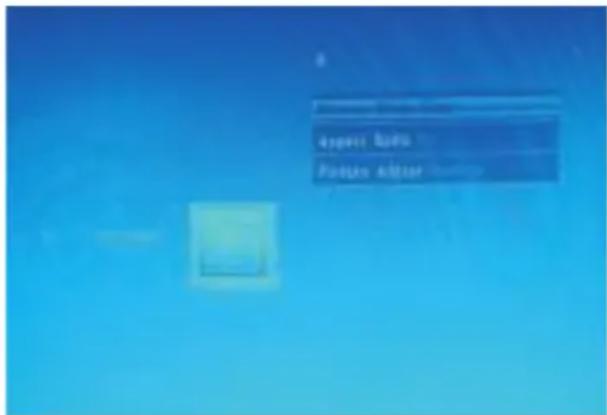
11.3.1 Modo de Imagen:
a) Pulse Enter para seleccionar "Standard, Mild, User, Dynamic". b) Si selecciona la opción "User", puede configurar lo siguiente:
Contraste: Use las teclas de flecha para seleccionar desde 00 (menor) hasta 100 (mayor).
Color: Use las teclas de flecha para seleccionar desde 00 (menor) hasta 100 (mayor).
Nitidez: Use las teclas de flecha para seleccionar desde 00 (menor) hasta 100 (mayor).
11.3.2 Proporción de Imagen: Pantalla Completa, Tamaño real, Panorama. 11.3.3 Ajustar Imagen: a) Pulse Enter para seleccionar "Cool, Medium, Warm, User". b) Si selecciona la opción "User", puede configurar lo siguiente:
Rojo: Use las teclas de flecha para seleccionar desde 00 (menor) hasta 100 (mayor).
Verde: Use las teclas de flecha para seleccionar desde 00 (menor) hasta 100 (mayor).
Azul: Use las teclas de flecha para seleccionar desde 00 (menor) hasta 100 (mayor).
11.4 Configuración de Sonido
Resalte la opción Setup en el menú principal, pulse Enter y use las teclas de flecha para seleccionar y acceder al menú de configuración de Sonido. Pulse las teclas de flecha para seleccionar el elemento deseado y pulse Enter para confirmar (Nota: pulse Exit para regresar al menú principal y pulse SETUP para regresar al menú anterior).
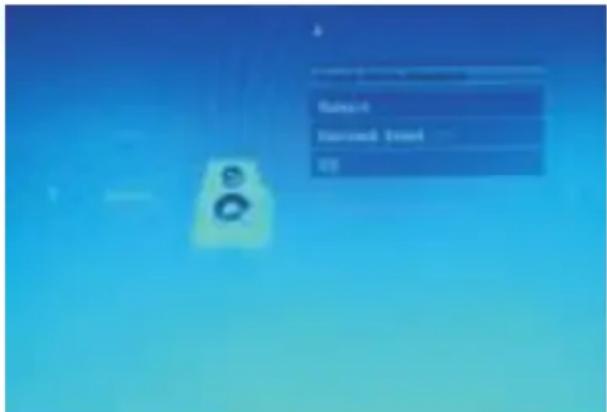
11.4.1 Modo de sonido
a) Pulse Enter para seleccionar "Standard, Music, Movie, Sports, User". b) Si selecciona la opción "User", puede configurar lo siguiente:
Agudos: Use ↓ para seleccionar desde 00 (menor) hasta 100 (mayor).
Graves: Use ◄ para seleccionar desde 00 (menor) hasta 100 (mayor).
11.4.2 Balance:
Use ◄ para seleccionar desde -50 (menor) hasta 50 (mayor).
11.4.3 Sonido envolvente: Desactivado, Surround 1, Surround 2 11.4.4 Ecualizador
120Hz: Use ↓ para seleccionar desde 00 (menor) hasta 100 (mayor).
500Hz: Use ↓ para seleccionar desde 00 (menor) hasta 100 (mayor).
1,5KHz: Use ↓ para seleccionar desde 00 (menor) hasta 100 (mayor).
5KHz: Use ↓ para seleccionar desde 00 (menor) hasta 100 (mayor).
10KHz: Use ↓ para seleccionar desde 00 (menor) hasta 100 (mayor).
12. Especificaciones técnicas
Adaptador de red: Entrada AC 100-240V 50/60Hz Salida DC: 12V/1,5A - Formato de imagen: JPEG, BMP - Formato de audio: MP3 - Formato de video: MPEG1, MPEG2, MPEG4, Divx4.0, Divx5.0, M-JPEG, AVI, MOV, RMVB - Tarjeta de memoria: SD/SDHC/MS/MMC - USB: USB-Host - Parámetros de pantalla: Tamaño de pantalla 47 cm, 18,5 pulgadas TFT Resolución: 1366x768 px Relación de aspecto: 16:9 Temperatura de funcionamiento: 0° ~ 40° Humedad ambiental: 10-85%
13. Solución de problemas
En caso de tener problemas con su dispositivo, tenga en cuenta las siguientes indicaciones. Para más información contacte con el servicio de soporte técnico.
Falta de electricidad:
- Compruebe si el enchufe está correctamente conectado.
El control remoto no funciona:
- Compruebe que la pila cuenta con voltaje suficiente. En condiciones normales la pila puede utilizarse durante medio año. Sustitúyala por una pila nueva en caso necesario.
No se puede leer la tarjeta de memoria o el dispositivo USB:
- Compruebe que los archivos guardados se encuentran en la tarjeta de memoria o en el dispositivo USB.
- Si estos están vacíos no se podrá leer nada.
El archivo no se puede reproducir:
- Compruebe que el formato de archivo es uno de los soportados por el aparato.
Pantalla demasiado luminosa o demasiado oscura:
- Ajuste el brillo o el contraste a través del menú de configuración.
Los colores aparecen demasiado claros o no hay color:
Modifique los ajustes de color o contraste.
Falta de sonido:
- Compruebe que el sonido está bien ajustado y que el reproductor no está en modo Mute.
El aparato admite SD/MMC/MS y USB 2.0. Pulse Enter para seleccionar el dispositivo de origen.
Nota:
- Verifique que el enchufe esté correctamente conectado.


- ÍNDICE
- CONTENIDO DEL PAQUETE
- NOTA IMPORTANTE
- MEDIDAS DE PRECAUCIÓN Y CUIDADOS
- LIMPIEZA DE LA PANTALLA LCD
- AVISO
- NOTA
- CARACTERÍSTICAS
- INSTALACIÓN DEL SOPORTE
- A. VISTA TRASERA Y LATERAL
- B. MANDO A DISTANCIA
- C. INSTALAR Y REEMPLAZAR LA PILA-BOTÓN
- PRIMEROS PASOS
- INSTRUCCIONES DE FUNCIONAMIENTO
- MENÚ PRINCIPAL
- USB Y TARJETA DE MEMORIA
- MODELO IMAGEN/FUNCIÓN ELIMINAR
- REPRODUCCIÓN DE IMÁGENES
- MODELO MÚSICA/FUNCIÓN ELIMINAR
- FUNCIÓN ELIMINAR
- REPRODUCCIÓN DE MÚSICA
- MODELO VIDEO/FUNCIÓN ELIMINAR
- REPRODUCCIÓN DE VIDEO
- FUNCIÓN DE SUBTÍTULOS DESPLAZABLES
- FUNCIÓN DE ENTRADA HDMI
- FUNCIÓN AV IN
- CONFIGURACIÓN
- MENÚ DE CONFIGURACIÓN
- CONFIGURAR LA HORA
- CONFIGURACIÓN DE IMAGEN
- CONFIGURACIÓN DE SONIDO
- ESPECIFICACIONES TÉCNICAS
- SOLUCIÓN DE PROBLEMAS
- FALTA DE ELECTRICIDAD
- EL CONTROL REMOTO NO FUNCIONA
- NO SE PUEDE LEER LA TARJETA DE MEMORIA O EL DISPOSITIVO USB
- EL ARCHIVO NO SE PUEDE REPRODUCIR
- PANTALLA DEMASIADO LUMINOSA O DEMASIADO OSCURA
- LOS COLORES APARECEN DEMASIADO CLAROS O NO HAY COLOR
- FALTA DE SONIDO
Marca : BRAUN
Modelo : DigiFrame 1870
Categoría : Marco de fotos digitales