
DigiFrame 1560 - Moldura digital para fotos BRAUN - Manual de utilização gratuito
Encontre gratuitamente o manual do aparelho DigiFrame 1560 BRAUN em formato PDF.
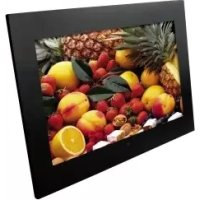



| Tipo de produto | Moldura digital |
| Marca | Braun |
| Modelo | DigiFrame 1560 |
| Tamanho da tela | 15.6 polegadas (estimado) |
| Dimensões (aprox.) | 40 x 30 x 5 cm |
| Peso (aprox.) | 1.5 kg |
| Alimentação | Adaptador de energia AC 100-240 V, 50-60 Hz ; saída DC 12 V, 2.0 A |
| Formatos de foto | JPEG até 16 megapixels |
| Formatos de vídeo | MPEG1/2/4, Motion JPEG (conforme modelo) |
| Formatos de áudio | MP3 (conforme modelo) |
| Cartões de memória compatíveis | SD, SDHC, MMC, MS, MS Pro, MS Duo, MS Pro Duo, CF |
| Conectividade | USB 2.0 (host e dispositivo) |
| Memória interna | Integrada (capacidade não especificada) |
| Funções principais | Apresentação de slides com música de fundo, rotação/zoom das fotos, ajustes de brilho/contraste/saturação, calendário e alarme (conforme modelo), modos de exibição (original/cortar/esticar), reprodução de arquivos mistos |
| Segurança | Não exponha à água ou umidade ; temperatura de uso 0-40 °C ; não abra o aparelho |
| Manutenção e limpeza | Limpe com um pano macio e seco ; desconecte em caso de não uso prolongado |
| Peças de reposição e reparabilidade | Controle remoto incluído ; adaptador de energia ; reparo apenas por serviço qualificado |
| Acessórios fornecidos | Cabo USB, adaptador de energia, controle remoto, manual de instruções |
| Informações gerais | Moldura digital versátil para exibir fotos, vídeos e música ; fácil de usar ; várias versões disponíveis |
Perguntas frequentes - DigiFrame 1560 BRAUN
Perguntas dos utilizadores sobre DigiFrame 1560 BRAUN
0 pergunta sobre este aparelho. Responda às que conhece ou faça a sua.
Faça uma nova pergunta sobre este aparelho
Baixe as instruções para o seu Moldura digital para fotos em formato PDF gratuitamente! Encontre o seu manual DigiFrame 1560 - BRAUN e retome o controlo do seu dispositivo eletrónico. Nesta página estão publicados todos os documentos necessários para a utilização do seu dispositivo. DigiFrame 1560 da marca BRAUN.
MANUAL DE UTILIZADOR DigiFrame 1560 BRAUN
Instruções importantes relativas à segurança....49
Conteúdo 49
As funções 50
Montagem da moldura para fotografia digital ....51
Modo de operação 51
Indicação da seleção do menu. 51
Indicação para a seleção do modo. 51
Telecomando. 51
Reprodução de vídeo (só disponível no modelo com funções para a reprodução de vídeos) .....52
Reprodução de música (só disponível no modelo com função de MP3) 52
Reprodução de imagens. 52
Como utilizar ficheiros variados (só disponível no Modelo com funções de vídeo e de MP3) 53
Como trabalhar com ficheiros. 53
Como copiar ficheiros 53
Como conectar com um computador. 54
Como configurar a moldura para fotografias ....54
Esta moldura para fotografia digital está disponível em versões variadas. As funções exatas dos respectivos modelos são indicadas sobre a embalagem.
Instruções importantes relativas à segurança
- A moldura para fotografias não deve em nenhum caso entrar em contato com água, umidade ou ambiente pulverulento.
- A temperatura de serviço é de 0 a 40°C . A moldura para fotografias não deve em nenhum caso ser exposta a calor ou frio extremo.
- Não deixar cair a moldura para fotografia ou expô-la a choques.
- Não abrir a moldura para fotografias. Os trabalhos de manutenção do aparelho só deverão ser realizados por um serviço de assistência técnica autorizado.
- Conectar o elemento de porção de LINHA à moldura para fotografias e a uma tomada.
- Só aplicar equipamento auxiliar para moldura para fotografias autorizado pelo fabricante.
- Retirar o cabo de alimentação da tomada, sempre que a moldura para fotografias estiver fora de serviço durante um período prolongado.
Atenção: A moldura para fotografias não deve em nenhum caso entrar em contato com umidade ou água, caso contrário, produzir-se-ão choques elétricos.
Conteúdo
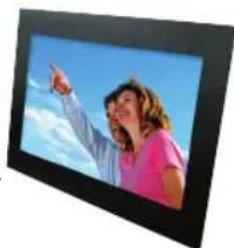
Moldura para fotografia digital....
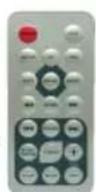
Telecomando
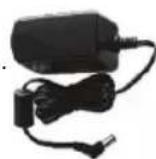
- Adaptador de rede
- Cabo USB (opcional)
As funções:
- Reprodução de imagens digitais em um show de slides com música de fundo (disponível apenas no modelo com função de MP3)
- Reprodução de arquivos de música e vídeo (disponível apenas no modelo com funções de vídeo e MP3)
- Função de calendário com hora e função de alarme (disponível apenas no modelo com esta função)
- Função de girar e zoom de imagens
- Configuração da luminosidade, contraste e cor
- Memória de dados integrada
- Operação simples dos menus e elementos de comando
Cartões de memória
Montagem da moldura para fotografia digital
- Conectar o cabo de alimentação à moldura para fotografias e a uma tomada.
- No caso de uma moldura para fotografia digital com interruptor de ligar/desligar, empurrar o interruptor para a posição de ligar.
- Inserir um cartão de memória no soquete correspondente. Os cartões só se encaixam no soquete em uma direção. Não insira à força. Se o cartão tiver sido inserido corretamente, ele estará em posição exata no soquete.
Modo de operação Indicação da seleção do menu
Com esta indicação, pode selecionar o menu desejado.
- NAND, SD/MMC, CF, ... SELECIONAR o tipo do cartão de memória aplicado
- Setup Adaptar os ajustes da moldura
- Calendário Fazer indicar o calendário com hora e configuração do alarme
Seleção do menu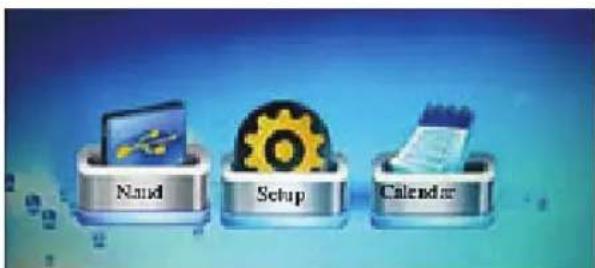
Indicação para a seleção do modo
A indicação para a seleção do modo é apresentada antes da seleção da fonte de dados. Aqui poderá selecionar o tipo de ficheiro dos ficheiros a serem indicados ou reproduzidos.
- Vídeo: Reprodução de ficheiros de vídeo (só disponível no Modelo com funções para a reprodução de vídeos)
- Música: Reprodução de ficheiros de música (só disponível no Modelo com função de MP3)
- Imagem: As imagens são reproduzidas em um show de diapositivos
- Combo: Reprodução de um show de diapositivos com música de fundo (só disponível no Modelo com função de MP3)
- Editor/Copiar: Aqui poderá copiar ou apagar ficheiros
Seleção do modo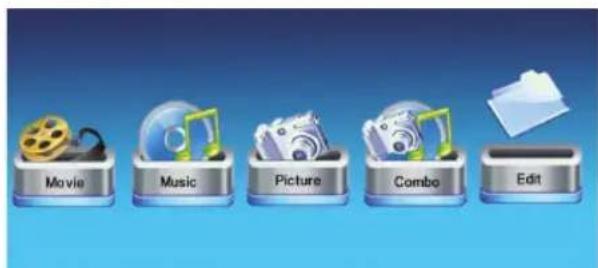
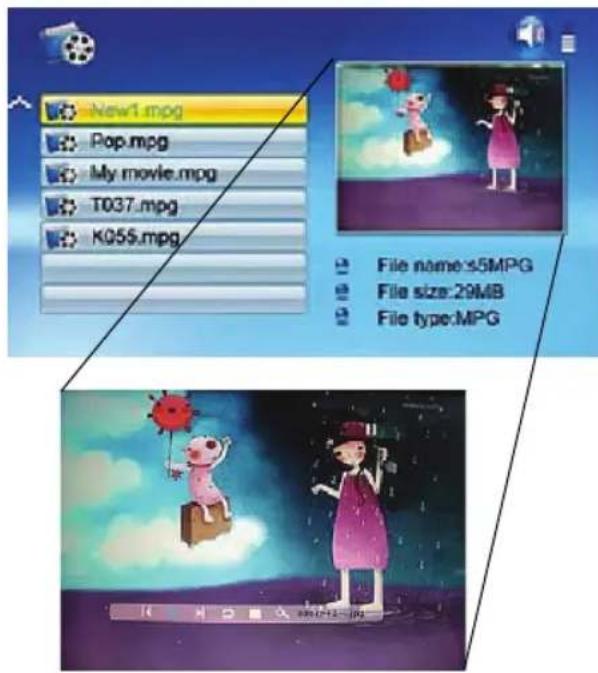
Reprodução de vídeo (só disponível no modelo com funções para a reprodução de vídeos) Na indicação para seleção do modo, selecionar "Vídeo" com as teclas de seta e prima ENTER. É apresentada uma lista com os ficheiros de vídeo disponíveis.
- Com as teclas de seta [] / [] , selecione o ficheiro desejado e prima ENTER. A moldura para fotografias reproduzirá o vídeo.
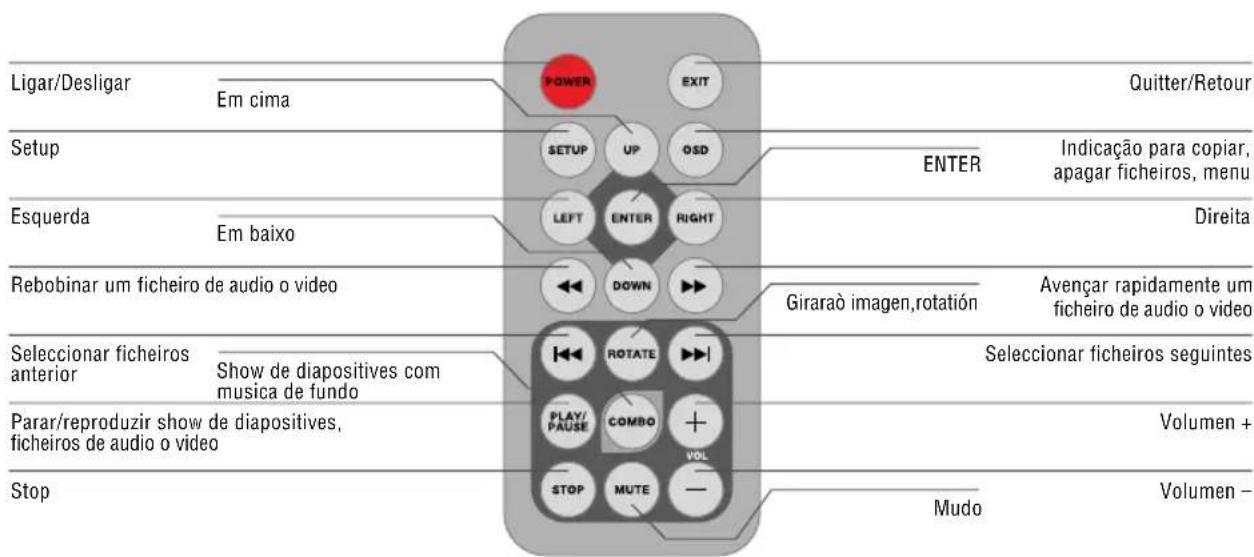
- Para fazer indicar a régua de informações durante o processo de reprodução, prima OSD.
- Prima [] / [] e ENTER, para selecionar uma função na régua.
Reprodução de música
(só disponível no Modelo com função de MP3) Na indicação para seleção do modo, selecionar "Música" com as teclas de seta e prima ENTER. É apresentada uma lista com os ficheiros de música disponíveis.
- Com as teclas de seta [ ] / [ ] , selecione o ficheiro desejado e prima ENTER. A moldura para fotografias reproduzirá o ficheiro.
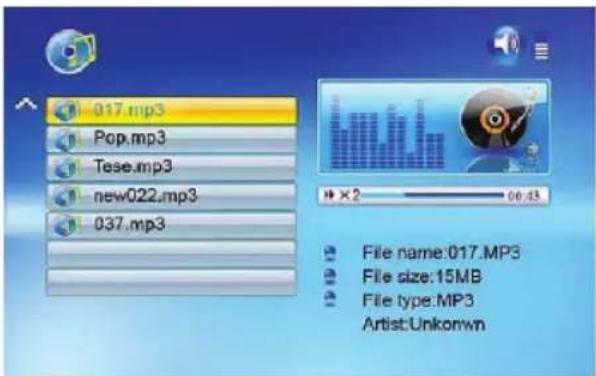
Indicação: Com as teclas VOL ⊕/Θ sobre o elemento de telecomando, poderá modificar o volume.
Reprodução de imagens
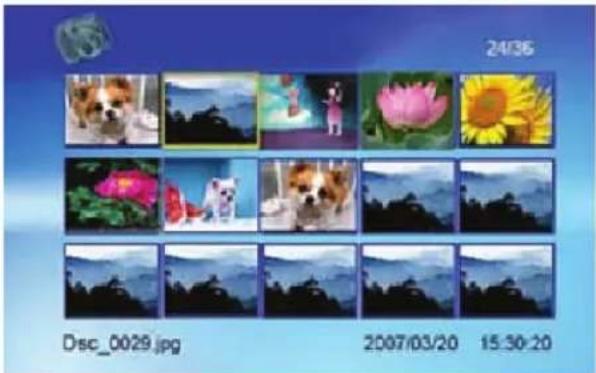
- Na indicação para seleção do modo, selecionar "Imagem" com as teclas de seta e prima ENTER. É apresentada uma lista com os ficheiros de imagens disponíveis.
- Com as teclas de seta [ ] / [ ] , selecione o ficheiro desejado e prima ENTER. A moldura para fotografias reproduzirá a imagem.
- Para fazer indicar a régua de informações, prima OSD.
- Prima [] / [] e ENTER, para selecionar uma função na régua.
Como utilizar ficheiros variados
(só disponível nos modelos com funções de vídeo e de MP3)
Na indicação para seleção do modo, selecionar "Combo" com as teclas de seta e prima ENTER. Aparecerá uma lista com os ficheiros disponíveis.
- Com as teclas de seta [▲] / [▼], selecione os ficheiros de imagem e música desejados e prima ENTER, para iniciar um show de diapositivos com música de fundo.


Indicação: Com as teclas VOL ⊕/Θ no elemento de telecomando, poderá modificar o volume.
Como trabalhar com ficheiros
- Na indicação para seleção do modo, selecionar "Editor/Copiar" com as teclas de seta e prima ENTER. Aparecerá uma lista com os ficheiros e as pastas disponíveis.
- Com as teclas de seta [▲] / [▼], selecione o ficheiro desejado.
- Prima [▶], para marcar um ficheiro. É indicado um ganchinho ✔ atrás do nome do ficheiro.
- Para remover a marca, volte a premir [▶].
Como copiar ficheiros
- Se o ficheiro estiver marcado, prima OSD, selecione COPY e confirme com ENTER.
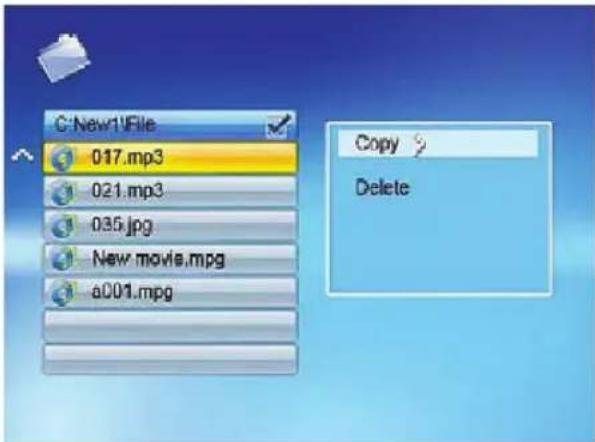
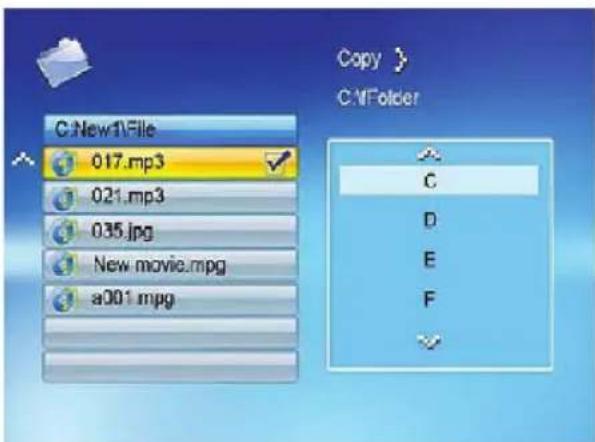
- Com as teclas de seta [◀] / [▼], selecione o lugar de destino e confirme com a tecla de seta direita [▶]. Prima ENTER, para copiar o ficheiro para o diretório de destino indicado.
Como apagar ficheiros
- Se o ficheiro estiver marcado, prima OSD, selecione DELETE e confirme com ENTER.
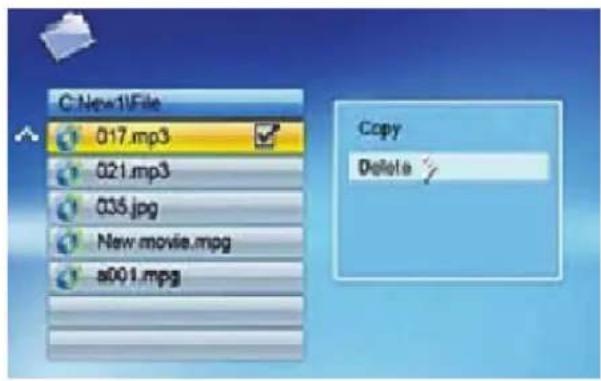
- Com a tecla de seta esquerda [◀], selecione o campo de comutação com o ganchinho ✓
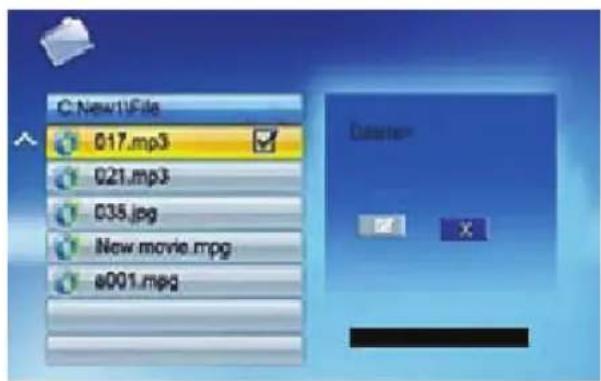
- Se premir ENTER, o ficheiro será apagado.
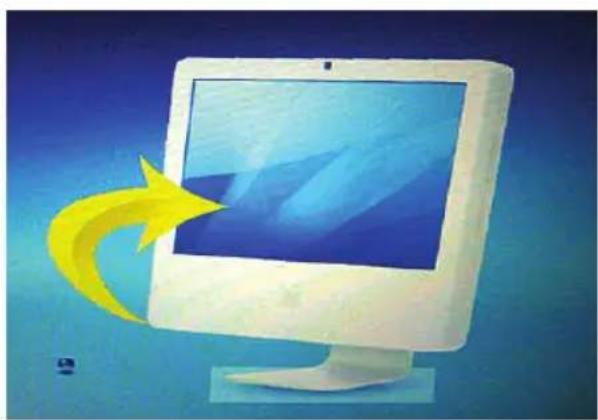
Como conectar com um computador
Via um cabo de USB, poderá conectar a moldura para fotografia digital com um computador, para poder editar os ficheiros do cartão de memória no computador.
Como configurar a moldura para fotografias
Na indicação para seleção do modo, selecionar "Setup" com as teclas de seta e prima ENTER. É apresentada a lista com as opções disponíveis.
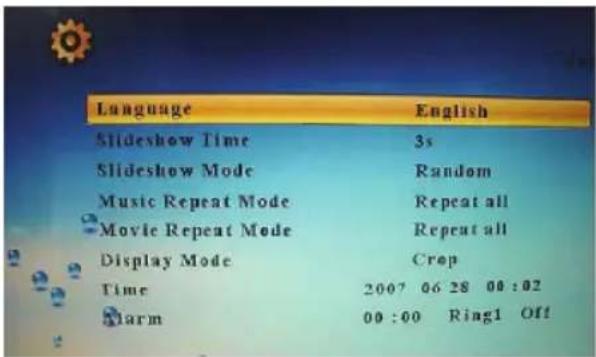
Os ajustes e parâmetros poderão ser selecionados como segue:
Teclas de seta [▲] / [▼]: Deslocar entrada ou selecionar parâmetro
Teclas de seta [◀] / [▶]: Alterar valor de parâmetro
ENTER: Confirmar ajuste
EXIT: Voltar para a lista de ajustes
Como configurar o calendário e a hora/alarme
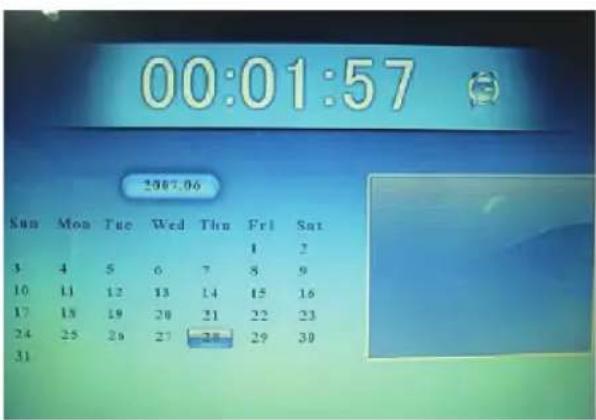
Na indicação para seleção do modo, selecionar
"Calendário" com as teclas de seta e prima ENTER.
É apresentada uma indicação, na qual poderá determinar a configuração.
Teclas de seta [▲] / [▼]: Fazer indicar o ano anterior ou o próximo ano
Teclas de seta [◀] / [▶]: Fazer indicar o mês anterior ou o próximo mês
ENTER: Confirmar a configuração
Lista de menus e funções
Indicação da Configuração Descrição Seleção
| Seleção de menus | NAND Memória interna |
| Setup Configurar a moldura | |
| Calendario Configurar o calendário, a hora e o alarme | |
| USB-C | |
| SD/MMC Cartões e locais de memória disponible | |
| MS | |
| CF |
| Seleção do modo Vídeo Reproduzir ficheiro de video |
| Música Reproduzir ficheiro de MP3 |
| Imagem Reproduzir show de diapos它们 |
| Combo Reproduzir show de diapos它们 com música de fundo |
| Editor/Copiar Copiar/apagar ficheiros |
| Menu Setup Ajuste do idioma SeLECTIONAR o idioma desejado | |
| Diapositivo Hora Determina o tempo de reprodução de cada uma das imagens: 3s, 5s, 15s, 1 minuto, 15 minutos, 1 hora | |
| Modo de show de diapositivos | 14 efeitos especials para a passagem de uma imagem para a outra em um show de diapositivos |
| Música, modo de repetuição | Serão repetidos um ficheiro individual ou todos os ficheiros de música ou os ficheiros existentes são reproducidosapanas uma vez: repetuição individual, repetir todo, parar repetuição |
| Vídeo, modo de repetuição | Serão repetidos um ficheiro individual ou todos os ficheiros de video ou os ficheiros existentes são reproducidosapanas uma vez: repetuição individual, repetir todo, parar repetuição |
| Seleção do formato da imagem | Normal: Aceitar a razão das dimensões da imagem original Recorte: reprodução da imagem inteira (aceita-se a razão das dimensões dos conteudos da imagem, imagem é recortada) Estiramento: A imagem é estirada até ao tamanho do ecra (a razão das dimensões é distorcida) |
| Hora | Configurar a hora (ano/mês/dia/hora/minuto) |
| Configuraçao do alarme | Configurar o alarme |
| Luminosidade | Configurar a luminosidade |
| Contraste | Configurar o contraste |
| Saturação | Configurar aaturação |
| Configuraçao da hora (lig.) | Configurar a hora, em que se deverá ligar a moldura automaticamente, ON/OFF |
| Configuraçao da hora (deslig.) | Configurar a hora, em que se deverá desligar a moldura automaticamente, ON/OFF |
| Função deanela repartida | Serão reproduzidas varias imagens de uma vez; LIG./DESLIG. |
| Auto Play | Selecionar o tipo de ficheiro, que deverá ser reproduzi-do ao ligar a moldura: video, imagem, música |
| Configuraçao original | Premindo ENTER, a moldura é retornada à sua configuração original. Não épresentada nenhuma indicação de avis. |
FAQ
Pergunta: Por que é que a moldura para fotografia digital não pode reproduzir todos os ficheiros de imagens e de vídeo?
Resposta: A moldura para fotografia digital suporta formatos de JPEG e MP3, bem como alguns formatos de vídeo conforme as suas especificações. Ficheiros corrompidos na Internet possivelmente não são suportados.
Pergunta: Inseri um cartão de memória na moldura para fotografia. Por que é que o cartão não é lido?
Resposta: Verifique primeiro se a moldura para fotografias suporta o cartão de memória inserido. Certifique-se de que o cartão de memória se encontra na posição correta e foi inserido na direção correta no slot. Verifique se foi selecionado o símbolo correto para o cartão de memória na moldura para fotografias.
Pergunta: Por que é que algumas imagens são reproduzidas de forma lenta e outras de forma rápida?
Resposta: O tempo de carregamento de imagens com resolução alta é mais lento.
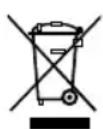
Este símbolo sobre o produto ou no manual de operação quer dizer que este aparelho elétrico não deve em nenhum caso ser eliminado juntamente com o lixo doméstico, mas sim entregue em centros especiais de recolha existentes em toda a UE. Para informações detalhadas, dirija-se à câmara municipal da sua cidade ou freguesia ou então ao distribuidor onde adquiriu o produto.
Imagens: JPEG com uma resolução de até 16 megapixeis
Vídeo: MPEG 1/2/4, Motion JPEG (só disponível no Modelo com funções para a reprodução de vídeos)
Áudio: MP3 (só disponível nos modelos com função de MP3)
Portos de conexão USB: Aparelho de USB 2.0 USB 2.0 Host
Adaptador de rede: Entrada: AC 100 V-240 V, 50-60 Hz Saída: DC 12 V, 2,0 A
Indicação: Reservamo-nos o direito de - a qualquer tempo e sem necessidade de aviso prévio - efectuar quaisquer alterações e correcções técnicas e de desenho.


- INSTRUÇÕES IMPORTANTES RELATIVAS À SEGURANÇA
- CONTEÚDO
- AS FUNÇÕES
- CARTÕES DE MEMÓRIA
- MONTAGEM DA MOLDURA PARA FOTOGRAFIA DIGITAL
- MODO DE OPERAÇÃO INDICAÇÃO DA SELEÇÃO DO MENU
- INDICAÇÃO PARA A SELEÇÃO DO MODO
- REPRODUÇÃO DE MÚSICA
- REPRODUÇÃO DE IMAGENS
- COMO UTILIZAR FICHEIROS VARIADOS
- COMO TRABALHAR COM FICHEIROS
- COMO COPIAR FICHEIROS
- COMO APAGAR FICHEIROS
- COMO CONECTAR COM UM COMPUTADOR
- COMO CONFIGURAR A MOLDURA PARA FOTOGRAFIAS
- COMO CONFIGURAR O CALENDÁRIO E A HORA/ALARME
- LISTA DE MENUS E FUNÇÕES
- INDICAÇÃO DA CONFIGURAÇÃO DESCRIÇÃO SELEÇÃO
- FAQ
Marca : BRAUN
Modelo : DigiFrame 1560
Categoria : Moldura digital para fotos