
Digiframe 7050 SLT - Moldura digital para fotos BRAUN - Manual de utilização gratuito
Encontre gratuitamente o manual do aparelho Digiframe 7050 SLT BRAUN em formato PDF.
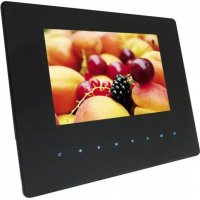



| Tipo de produto | Moldura digital |
| Marca | Braun |
| Modelo | Digiframe 7050 SLT |
| Tamanho da tela | 17 cm (7 polegadas) TFT |
| Resolução | 768 x 480 pixels |
| Formato de tela | 16:10 |
| Formatos de imagem suportados | JPEG |
| Formatos de áudio suportados | MP3 |
| Formatos de vídeo suportados | MPEG1, MPEG2, MPEG4, AVI |
| Tipos de cartões de memória | SD, SDHC, MMC, MS |
| Porta USB | Mini USB 2.0 (Alta Velocidade) |
| Alimentação | Adaptador AC 110-240 V AC/DC |
| Funções principais | Apresentação de slides com música de fundo, calendário, relógio, alarme, ajustes de brilho, contraste e saturação, modo multi-janelas (1/3/4) |
| Alto-falantes | Estéreo 2 x 1 W |
| Controle remoto | Sim, com bateria CR2025 incluída |
| Manutenção e limpeza | Usar um pano macio e uma solução de limpeza para tela líquida |
| Segurança | Não expor à umidade, não obstruir as aberturas de ventilação, não desmontar o aparelho |
| Conteúdo da embalagem | Moldura, adaptador AC, controle remoto, cabo USB, manual do usuário |
Perguntas frequentes - Digiframe 7050 SLT BRAUN
Perguntas dos utilizadores sobre Digiframe 7050 SLT BRAUN
0 pergunta sobre este aparelho. Responda às que conhece ou faça a sua.
Faça uma nova pergunta sobre este aparelho
Baixe as instruções para o seu Moldura digital para fotos em formato PDF gratuitamente! Encontre o seu manual Digiframe 7050 SLT - BRAUN e retome o controlo do seu dispositivo eletrónico. Nesta página estão publicados todos os documentos necessários para a utilização do seu dispositivo. Digiframe 7050 SLT da marca BRAUN.
MANUAL DE UTILIZADOR Digiframe 7050 SLT BRAUN
- Apresentação do produto 50
1.1 Telecomando 50 1.2 Botões de comando 51 1.3 Lado direito da moldura 51 1.4 Lado esquerdo da moldura 51
- Colocação e substituição da pilha 51
- Primeiros passos 52
- Manual de instruções 52
4.1 Cartão de memória e USB 52 4.2 Modo de imagem 52 4.3 Modo de música 53 4.4 Modo de vídeo 54
- Ficheiros 54
- Calendário 55
- Configurações 55
- Indicações para os suportes 56
- Especificações técnicas 56
- Eliminação de avarias 56
Características:
- Formato de imagem compatível: JPEG
- Suporta formatos de áudio: MP3
- Suporta formatos de vídeo: MPEG1, 2, 4, AVI
- Cartões de memória compatíveis: SD/SDHC/MMC/MS
- Porta USB: Mini USB
- Calendário integrado, relógio e despertador
- Suporta programação automática de ligar/desligar.
- Menu de toque de suporte para uma navegação e configuração simples
- Claridade, contraste e saturação configuráveis
- Suporta apresentação de imagens em slides com 1/3/4 janelas com música de fundo.
- Alto-falantes integrados (2x1W)
Lista de verificação da embalagem:
Moldura digital 7050SLT / 8050SLT, Manual de instruções, Adaptador AC/DC, Telecomando, cabo USB
Introdução:
Agradecemos-lhe a compra da moldura de imagem digital. Ela foi concebida para possibilitar um processamento fácil e rápido de fotografias, captadas com a sua câmera digital ou o seu telemóvel, ou que se encontrem armazenadas num cartão de memória. Leia este manual de instruções com atenção, a fim de aprender o correto manuseamento da moldura de imagem digital.
Advertências
Medidas de prevenção e manutenção
Utilizar apenas em recintos interiores - Para evitar o perigo de incêndio ou de choques elétricos, não exponha o aparelho à humidade ou à condensação. - Para evitar o sobreaquecimento, não bloqueie as aberturas de ventilação na parte traseira da moldura de imagem digital. - Mantenha a moldura digital afastada da exposição direta aos raios solares. - Desligue o aparelho antes de inserir um cartão de memória ou um dispositivo USB. Se não o fizer, o cartão de memória/dispositivo de armazenamento USB e o aparelho podem ser danificados. - Não desmonte a moldura digital. Existe o perigo de choques elétricos. No compartimento interior, não existem peças que possam ser reparadas pelo utilizador. A desmontagem da moldura de imagem digital anula a garantia.
Limpeza do ecrã LCD
- Trate o ecrã com cuidado. Dado que o ecrã da moldura de imagem digital é feito de vidro, ele pode-se quebrar ou riscar facilmente.
- Sempre que se acumularem dedadas ou poeira no ecrã LCD, recomendamos a utilização de um pano macio não abrasivo, como por exemplo, um pano de limpeza para lentes de câmara, para limpar o ecrã.
- Humedeça o pano de limpeza com uma solução de limpeza e limpe o ecrã com ele.
- POWER - Ligar / Desligar.
- BGM - Prima o botão BGM para reproduzir música de fundo.
- MUTE - Prima o botão Mute para silenciar o som temporariamente.
- MENU - Iniciar a interface de copiar & apagar.
- Botão de seleção funcional, cursor para cima.
- RETURN - Regressar à página principal.
- Botão de seleção funcional, cursor para a esquerda.
- Botão de seleção funcional, cursor para a direita.
- Botão de seleção funcional, cursor para baixo.
- SETUP - Ir diretamente para o modo de configuração.
- Reproduzir/pausa: ao premir este botão no modo de reprodução, ele fará uma pausa; se premir novamente este botão, ele iniciará novamente a reprodução da música.
- OK: premir para confirmar. Reproduzir/pausa: prima no modo de imagem individual para iniciar a apresentação de diapositivos. Prima no modo de apresentação de diapositivos para parar e prima novamente para continuar.
- ZOOM: prima este botão com a imagem individual no modo de pausa para ampliar o tamanho da imagem visualizada. 14/15. VOL + / -: aumentar ou diminuir o volume.
- ROTATE: prima ROTATE com a imagem individual no modo de pausa para girar a imagem 90° no sentido contrário ao dos ponteiros do relógio de cada vez que pressionar este botão.
- Regressar ao ficheiro de música ou de vídeo anterior.
- Avançar para o ficheiro de música ou de vídeo seguinte.
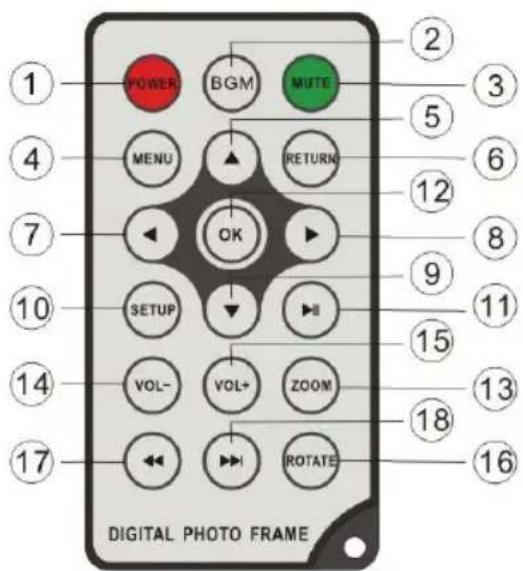
1.1 Telecomando 7050 SLT
- POWER: ligar / desligar.
- 16:9/4:3: alterar o tamanho da exibição da imagem em 16:9 e 4:3.
- MUTE: pressione o botão Mute para silenciar a voz temporariamente.
- MENU: iniciar a interface de copiar & apagar.
- Botão de seleção funcional, cursor para cima.
- RETURN: regressar à página principal.
- Botão de seleção funcional, cursor para a esquerda.
- Botão de seleção funcional, cursor para a direita.
- Botão de seleção funcional, cursor para baixo.
- SETUP _ Acesso às opções de copiar e apagar.
- BGM_ Prima o botão BGM para reproduzir música de fundo.
- Il _ Reproduzir/pausa: ao premir este botão no modo de reprodução, ele fará uma pausa; se premir novamente este botão, ele iniciará novamente a reprodução da música.
- ZOOM _ Prima este botão com a imagem individual no modo de pausa, para ampliar o tamanho da imagem visualizada. 14./15. VOL +/- _ Aumentar ou diminuir o volume.
- ROTATE _ Prima ROTATE com a imagem individual no modo de pausa, para girar a imagem 90° no sentido contrário ao dos ponteiros do relógio de cada vez que pressionar este botão.
- Regressar a um ficheiro de imagem, de música ou de vídeo anterior.
- Avançar para o próximo ficheiro de imagem, de música ou de vídeo.
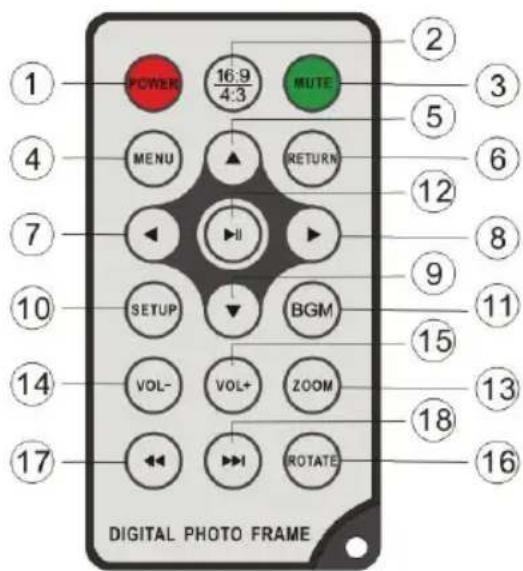
2. Colocação e substituição da pilha
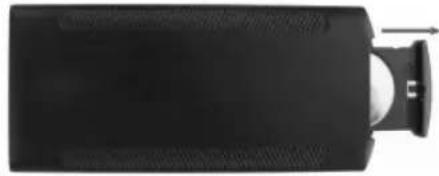
Coloque o telecomando com o lado superior voltado para baixo, prima a zona estriada do compartimento da bateria para baixo e puxe o compartimento na sua direção para o remover. Insira uma pilha de botão de lítio do tipo CR2025 no compartimento, com o lado positivo “+” voltado para si. Feche novamente o compartimento.
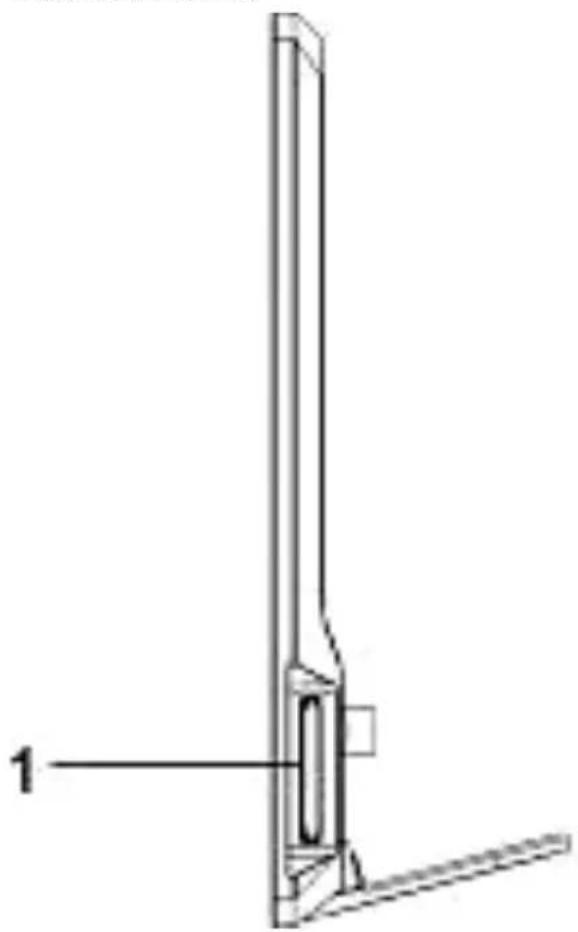
1.3 Lado direito da moldura
- SD/SDHC/MS/MMC
1.4 Lado esquerdo da moldura
- DC 5V
- MINI USB
3. Primeiros passos
3.1. Abra os braços no lado anterior da moldura de imagem digital o máximo possível para fora, a fim de se obter uma maior estabilidade. Depois insira uma extremidade do adaptador de corrente alternada juntamente fornecido numa tomada elétrica standard de corrente alternada 110-240V e a outra extremidade no lado direito da moldura.
Nota: Existem várias posições disponíveis para os suportes da moldura de imagem digital. Consulte as "Indicações para os suportes".
3.2. Remova a película de proteção que cobre o ecrã LCD.
3.3. Remova o isolamento de plástico da pilha do compartimento da pilha e certifique-se de que se encontra uma pilha no telecomando. Se necessitar de uma pilha nova, consulte por favor o capítulo "Colocar & substituir a pilha".
3.4. Ligue o aparelho, premindo para isso o botão "Power" no telecomando ou na parte da frente do aparelho.
4. Manual de instruções
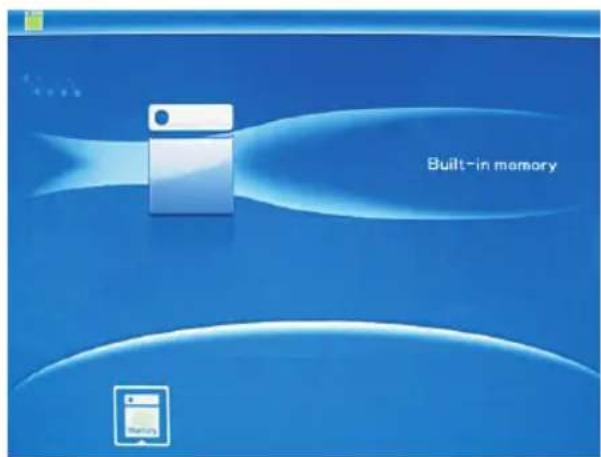
Após ter ligado o aparelho, aparece o ecrã inicial. Prima RETURN, para ir parar à janela de seleção dos cartões de memória.
4.1 Cartões de memória e USB
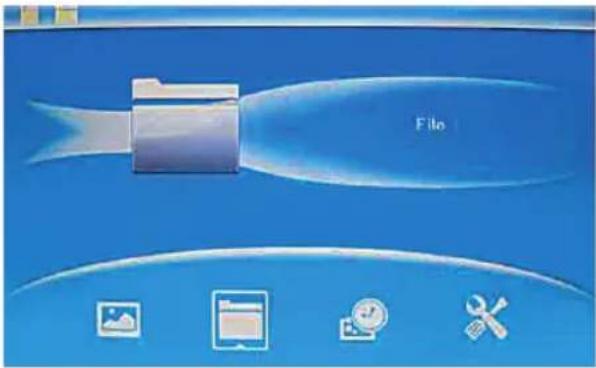
Suporta SD/SDHC/MS/MMC/MS e USB 2.0. Ao se inserir um cartão de memória ou um dispositivo de USB, é reproduzida automaticamente uma apresentação de diapositivos. Depois prima RETURN duas vezes, para ir parar aos menus Fotografia, Ficheiro, Calendário e Configurações. Prima OK (▶II) para confirmar.
Nota:
- Certifique-se de que se encontram ficheiros de imagem, ficheiros de música e de vídeo compatíveis no cartão de memória ou no dispositivo USB.
- Se existirem ficheiros de imagem e de música compatíveis no cartão ou dispositivo USB, a apresentação de diapositivos será automaticamente iniciada com música de fundo.
4.2 Modo de imagem
Prima RETURN, para selecionar "CARTÃO DE MEMÓRIA" no menu principal. Marque Foto e prima OK, para ir ter ao modo de 9 imagens (8050SLT)/6 imagens (7050SLT), utilize ▲▼◀▶, para selecionar uma imagem e prima OK (▶II), para reproduzir a imagem numa janela individual.
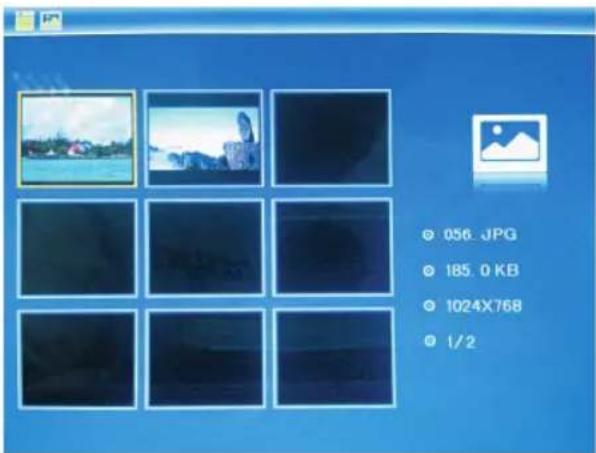
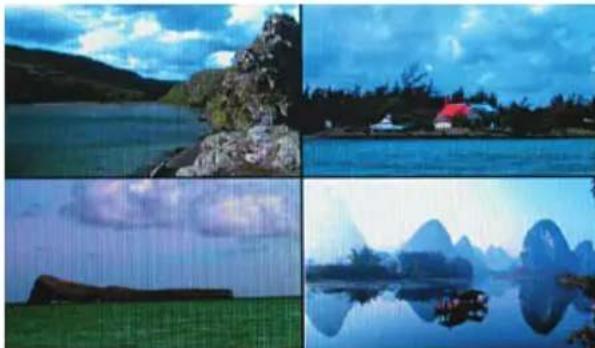
Prima OK (▶II), para reproduzir as imagens numa apresentação de diapositivos, no modo de diapositivo. Altere o modo de apresentação da seguinte forma: Selecione CONFIGURAÇÕES, para escolher o MODO DE DIAPOSITIVO (uma janela/quatro janelas/três janelas), selecione com ▲▼. Prima OK (▶II) para confirmar.
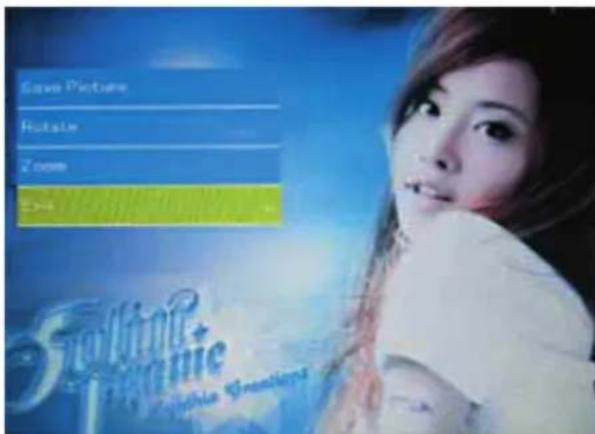
Função Copiar & Apagar
Sirva-se das setas ▲▼◀ no modo de 9 imagens (8050SLT)/6 imagens (7050SLT), para selecionar a imagem que deseja copiar para a memória integrada e depois prima OK (▶II), para ir para o modo de imagem individual. Prima SETUP, para ir para o menu da função de copiar e depois OK (▶II) para confirmar.
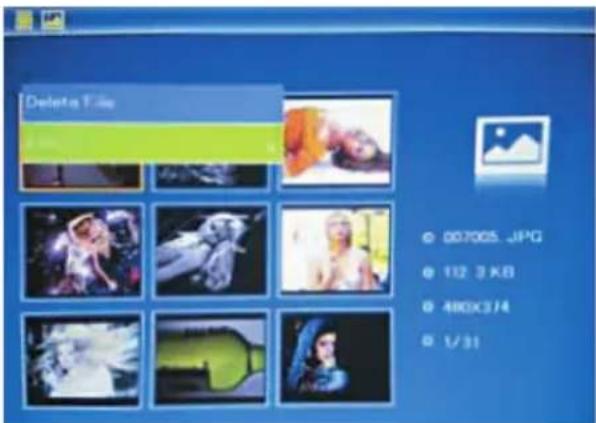
Sirva-se das setas ▲▼◀ no modo de 9 imagens (8050SLT)/6 imagens (7050SLT), para selecionar a imagem que deseja apagar e prima SETUP, para ir para o menu da função de apagar. Depois prima OK (▶II) para confirmar.
4.3. Modo de música
Prima RETURN, para selecionar "CARTÃO DE MEMÓRIA" no menu principal. Prima FICHEIRO e depois OK (▶II), para poder ter acesso ao menu dos ficheiros. Neste modo, pode percorrer todos os ficheiros contidos no cartão de memória e apagá-los da memória interna ou num dispositivo externo.
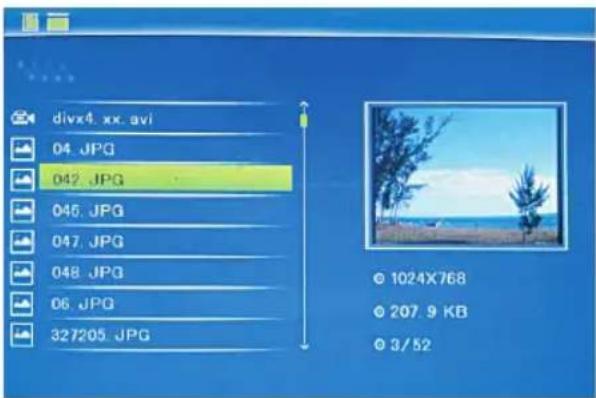
Função Copiar & Apagar
Sirva-se das setas ▲▼, para selecionar a imagem que deseja apagar, e depois prima SETUP, para ir para o menu da opção Apagar. Depois prima OK (▶II), para confirmar.
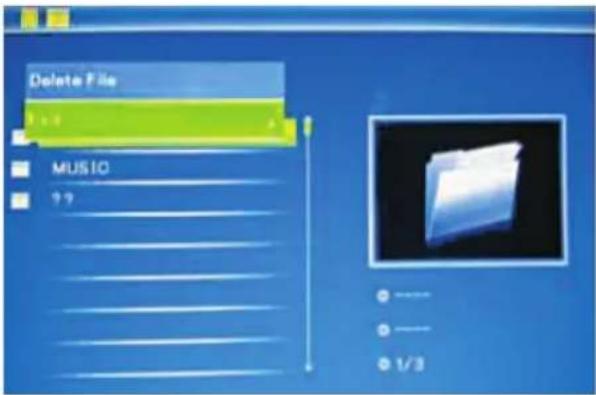
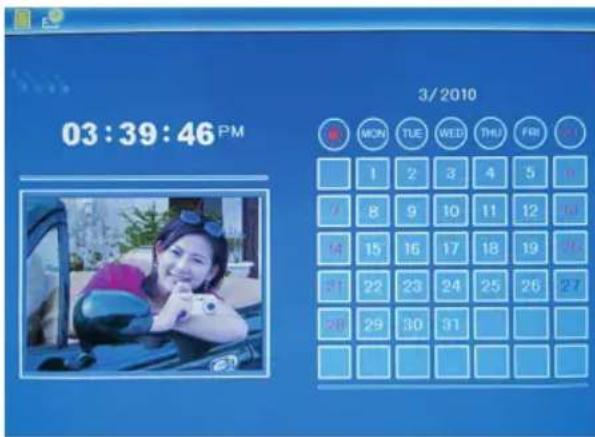
6. Calendário
Selecione Calendário no menu principal e prima OK (▶II) para ter acesso à opção. A hora é indicada no lado superior esquerdo. Por baixo da hora são apresentadas automaticamente as imagens contidas no cartão de memória sob a forma de apresentação de diapositivos.
7. Configurações
Prima em CONFIGURAÇÕES no menu principal e depois em OK (▶II), para ir para o menu da opção das configurações. Sirva-se das setas ▲▼, para selecionar o ponto que deseja configurar. Prima OK (▶II), para visualizar o submenu. Selecione com as setas ▲▼ e depois prima OK (▶II), para confirmar.
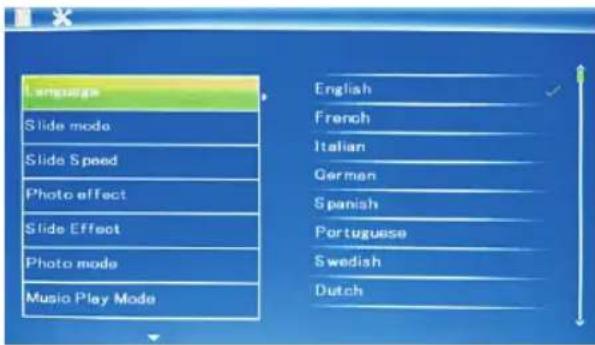
7.1 Idioma: Inglês, Francês, Italiano, Alemão, Espanhol, Holandês, Português, Sueco, Grego 7.2 Modo de diapositivo: janela individual, duas janelas e janela tripla 7.3 Velocidade dos diapositivos: 3/5/15/30 segundos, 1/5/15/30 horas e 1 hora 7.4 Efeito da cor: cores, unicolor, sépia
7.5 Efeito do diapositivo: aleatório, divisão horizontal ligado/desligado, persiana, divisão horizontal ligado/desligado, radiação, circundante, esbatimento, atualizar a partir da direita, atualizar progressivo, no plano, rolar de baixo para cima, rolar de cima para baixo, módulo
7.6 Modo de fotografia: adaptação automática, otimizado, imagem integral
7.7 Modo de reprodução de música: repetição individual, circular, sem repetição, única
7.8 Modo de vídeo: original, ecrã
7.9 Visualização
Contraste: Sirva-se das setas ▲▼ para selecionar um valor compreendido entre 00 (baixo) e 40 (alto).
Claridade: Sirva-se das setas ▲▼ para selecionar um valor compreendido entre 00 (baixo) e 40 (alto).
Saturação: Sirva-se das setas ▲▼ para selecionar um ponto compreendido entre 00 (baixo) e 40 (alto).
Cor: Sirva-se das setas ▲▼ para selecionar um valor compreendido entre 00 (baixo) e 40 (alto).
7.10 Definir a data/hora: Prima OK (▶II) e selecione os pontos que deseja configurar com ▲▼: ano, mês, dia, hora, minutos, segundos. Sirva-se das setas OK (▶II), ▲▼, para definir a hora e prima Guardar hora, para confirmar. 7.11 Definir o formato da hora: 12/24, prima OK (▶II), selecione com ▲▼, prima OK (▶II) e depois sirva-se das setas ▲▼ para a configuração e prima OK (▶II) para confirmar. 7.12 Alarme: prima OK (▶II), selecione os itens de configuração com ▲▼, da seguinte forma: estado, número, hora, minutos, modo, prima OK (▶II), use ▲▶ para aplicar, prima OK (▶II) para confirmar. 7.13 Auto Power On/Off: prima OK (▶II), selecione os itens de configuração com ▲▼, da seguinte forma: hora, minutos, estado, prima OK (▶II), use ▲▶ para aplicar, prima OK (▶II) para confirmar. 7.14 Configurar memória interna: prima OK (▶II), selecione Não/Sim com ▲▼. Prima OK (▶II) para confirmar.
7.15 Desfazer as configurações: carregue em OK para regressar às configurações básicas. 7.16 Sair: carregue em OK para abandonar o menu das configurações.
8. Indicações para os suportes
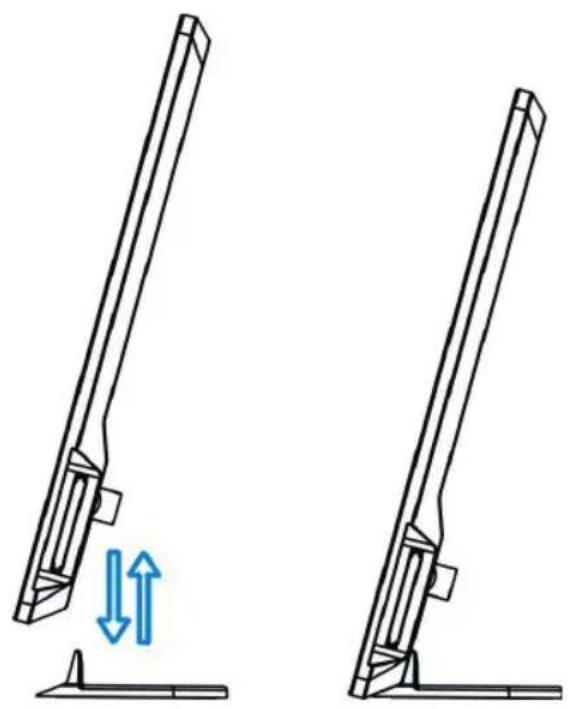
Encaixe os suportes nas ranhuras da moldura de imagem digital. Verifique e certifique-se de que os suportes estão encaixados, antes de proceder à disposição da moldura de imagem digital. Veja também a figura em seguida ilustrada.
9. Especificações técnicas
Adaptador
Entrada: AC 100-240V 50/60Hz
Saída: DC 5V/1A
Formato de imagem:
JPEG
Formatos de áudio:
MP3
Formatos de vídeo:
MPEG1,2,4,AVI
Cartões de memória:
SD/SDHC/MMC/MS
USB:
USB Host (High Speed 2.0, ligação com cabo USB curto)
Parâmetros do ecrã:
DigiFrame 8050 SLT:
Tamanho do ecrã: 20cm (8 polegadas) TFT
Relação dimensional dos lados: 4:3
Resolução: 800X600 pixels
DigiFrame 7050 SLT:
Tamanho do ecrã: 17cm (7 polegadas) TFT
Relação dimensional dos lados: 16:10
Resolução: 768x480 pixels
10. Eliminação de avarias
Se tiver problemas com o seu aparelho de leitura, pode consultar tanto estas indicações, como também o manual de instruções. Se necessitar de mais ajuda, entre em contacto com a equipe de suporte técnico.
Nenhuma corrente:
Verifique se a ficha está bem enfiada.
- Nenhum som:
Verifique se o volume está devidamente regulado e se o leitor não está silenciado.
- Telecomando sem função:
Verifique se a pilha tem corrente (em circunstâncias normais, a pilha pode ser utilizada durante meio ano). Se necessário, troque a pilha por uma nova.
- O cartão de memória ou o dispositivo USB não pode ser lido:
Verifique se existem ficheiros armazenados no cartão de memória ou no dispositivo USB.
Os dispositivos vazios não podem ser lidos.
- O arquivo não pode ser reproduzido:
Verifique se o formato dos ficheiros é compatível com o aparelho de leitura.
- A visualização é demasiado clara ou demasiado escura:
Defina a claridade ou o contraste no menu de configurações.
- A cor é demasiado clara ou não existe nenhuma cor:
Defina a cor e o contraste.


- CARACTERÍSTICAS
- LISTA DE VERIFICAÇÃO DA EMBALAGEM
- INTRODUÇÃO
- ADVERTÊNCIAS
- MEDIDAS DE PREVENÇÃO E MANUTENÇÃO
- LIMPEZA DO ECRÃ LCD
- TELECOMANDO 7050 SLT
- COLOCAÇÃO E SUBSTITUIÇÃO DA PILHA
- LADO DIREITO DA MOLDURA
- LADO ESQUERDO DA MOLDURA
- PRIMEIROS PASSOS
- MANUAL DE INSTRUÇÕES
- CARTÕES DE MEMÓRIA E USB
- NOTA
- MODO DE IMAGEM
- FUNÇÃO COPIAR & APAGAR
- MODO DE MÚSICA
- CALENDÁRIO
- CONFIGURAÇÕES
- VISUALIZAÇÃO
- INDICAÇÕES PARA OS SUPORTES
- ESPECIFICAÇÕES TÉCNICAS
- PARÂMETROS DO ECRÃ
- DIGIFRAME 8050 SLT
- DIGIFRAME 7050 SLT
- ELIMINAÇÃO DE AVARIAS
- NENHUMA CORRENTE
- NENHUM SOM
- TELECOMANDO SEM FUNÇÃO
- O CARTÃO DE MEMÓRIA OU O DISPOSITIVO USB NÃO PODE SER LIDO
- O ARQUIVO NÃO PODE SER REPRODUZIDO
- A VISUALIZAÇÃO É DEMASIADO CLARA OU DEMASIADO ESCURA
- A COR É DEMASIADO CLARA OU NÃO EXISTE NENHUMA COR
Marca : BRAUN
Modelo : Digiframe 7050 SLT
Categoria : Moldura digital para fotos