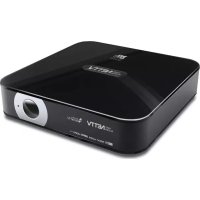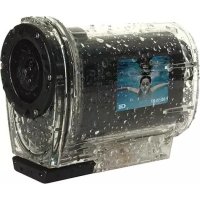
Easy Snap HD Wifi - Filmadora Best Buy - Manual de utilização gratuito
Encontre gratuitamente o manual do aparelho Easy Snap HD Wifi Best Buy em formato PDF.



Perguntas dos utilizadores sobre Easy Snap HD Wifi Best Buy
0 pergunta sobre este aparelho. Responda às que conhece ou faça a sua.
Faça uma nova pergunta sobre este aparelho
Baixe as instruções para o seu Filmadora em formato PDF gratuitamente! Encontre o seu manual Easy Snap HD Wifi - Best Buy e retome o controlo do seu dispositivo eletrónico. Nesta página estão publicados todos os documentos necessários para a utilização do seu dispositivo. Easy Snap HD Wifi da marca Best Buy.
MANUAL DE UTILIZADOR Easy Snap HD Wifi Best Buy
Desactivado/[1min]/[3min]/[5min]
Tomando fotografías
[disattivo]/[1min]/[3min]/[5min]
Fotografie
Obrigado por ter comprado esta câmara da Best Buy. Por favor, leia atenta-mente estas instruções para usar adequadamente a unidade. Conserve este manual num lugar seguro para que seja possível consultá-lo no futuro.
- Antes de usar esta unidade, por favor leia atentamente as precauções de segurança. Certifique-se de que utiliza correctamente a câmara.
- Não aponte a unidade directamente para o sol ou para outras grandes Fontes de luz, dado que isso poderia prejudicar-lhe a vista.
- Não tente abrir a carcaça da unidade nem modificá-la de forma nenhuma. A manutenção deve ser efectuada por um serviço técnico qualificado.
- Mantenha a unidade e os seus acessórios fora do alcance das crianças para evitar acidentes ou danos na unidade.
- Se notar fumo ou odores estranhos na unidade, desligue-a imediatamente.
- Leve a unidade ao serviço técnico. Não tente repará-la por si mesmo.
- Utilize apenas o transformador de alimentação recomendado. A utilização de qualquer outro tipo de alimentação pode provocar sobreaquecimento, incêndio, choques eléctricos e outros perigos.
AVISO
Não assumimos qualquer responsabilidade por danos sofridos pelo utilizador ou por terceiros devido a um uso inadequado do produto e dos seus acessórios. Reservamo-nos o direito de alterar o produto e os seus acessórios em qualquer momento sem aviso prévio. As fotos incluídas neste manual do utilizador servem apenas como referência.
ADVERTÊNCIA: A bateria tem um número limitado de ciclos de carga.
Quando este número de ciclos for atingido, deverá ser substituída. As baterias que tenham atingido o seu número de ciclos não estão cobertas pela garantia.

Conhecer a câmara
- Cabo USB
- Botão Obturador/Início/Parar/
Ligar - Indicador LED de funcionamento
- Altifalante
- Microfone
- Botão OK
- Para cima/Botão Wi-Fi
- Botão Modo
- Botão Menu
- Botão Para baixo
- Ecrã LCD
- Lente
- Ranhura cartão Micro SD
- Conexão HDMI
- Reinício
- Suporte
- Ranhura para tripé
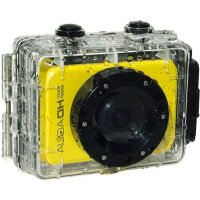
- Carcaça submergível
Carregar a câmara
A câmara tem uma bateria interna de lítio. Por favor, recarregue-a antes de a usar pela primeira vez.
- Desligue a câmara
- Encontre o cabo USB e conecte-o ao computador.
- Abra a cobertura da zona lateral da câmara e procure a conexão USB.
- Conecte a outra extremidade do cabo USB à câmara.
- Durante a carga o indicador de funcionamento acender-se-á em cor vermelha. Uma vez totalmente carregada a bateria, o indicador desaparecerá.
- É normal que a câmara fique quente após um uso prolongado.
- Não use o transformador se a intensidade da fonte de alimentação for inferior a 1A.
- Se a câmara se sobreaquecer, por favor desligue-a.
- Não use a câmara de vídeo enquanto a estiver a carregar.
Inserir o cartão de memória
Antes de usar a câmara, deve inserir um cartão de memória (no mínimo da Classe 4) em que possa guardar os seus ficheiros de vídeo e fotografias.
- Procure a ranhura para cartões de memória na parte inferior da câmara e abra-a.
- Insira o cartão, certificando-se de que o introduz na posição correcta.
- Se tiver inserido o cartão com êxito, ouvirá um curto sinal acústico.
Atenção: A câmara não poderá gravar sem cartão de memória.
Montagem
Os acessórios podem ser utilizados tanto directamente com a câmara como utilizando a carcaça submergível (neste último caso, basta que abra o seu fecho, coloque a câmara dentro da armação transparente e se certifique de que volta a fechar o fecho hermético). Com a carcaça submergível não poderá gravar som, mas poderá submergir a câmara até cerca de 10 metros abaixo do nível da água.
Para que possa utilizar a câmara em desportos ao ar livre ou então sob a água, proporcionam-se dois tipos de armações com a câmara. Uma delas (a) é usada para fixar a câmara numa bicicleta ou motocicleta, e outra (b) é usada para fixar a câmara num capacete.

Siga estes passos para as utilizar:
Montar a câmara numa bicicleta
- Coloque a câmara dentro da carcaça resistente à água ou no suporte e depois encaixe-a.
- Procure o suporte de montagem (a), fixe-o no guiador de uma bicicleta ou mota colocando a almofadinha de borracha e apertando os parafusos.
- Escolha um dos três conectores que se apresentam em seguida e depois fixe-o na parte 1 do suporte (a).
- Fixe o conector 2 que tem um parafuso metálico no conector anterior.
- Fixe a ranhura de encaixe do tripé na câmara, no parafuso metálico do conector 2.
- Aperte estes parafusos para fazer com que a câmara fique bem fixa ao guiador.

Montar a câmara num capacete
- Coloque a câmara dentro da carcaça resistente à água ou no suporte e depois encaixe-a.
- Fixe o conector 3 à fixação principal (b) tal como se mostra abaixo.
- Escolha um conector (um, mais, nenhum) de entre os três que se apresentam acima e em seguida fixe-o(s) ao conector 3.
- Fixe o conector 2 que tem um parafuso metálico no último conector.
- Fixe a ranhura do tripé da câmara no parafuso metálico do conector de fixação 2.
- Aperte os parafusos de forma que a câmara fique bem fixa.
- Depois de ter fixado correctamente a câmara na armação, use uma fita para fixar a unidade ao capacete de bicicleta.
Insira uma fita nas duas extremidades da fixação de montagem (b), e depois ajuste o comprimento da fita de acordo com as dimensões do capacete. Finalmente ate a fita ao capacete.
Nota: Também pode seguir os mesmos passos até ao ponto 6 e depois instalar a fixação para capacetes de motocicleta e superfícies lisas. Uma vez instalado, basta que cole o acessório com a câmara ao capacete ou superfície sobre a qual deseja colocar a câmara.
NOTAS
- Não serão gravados sons quando utilizar a carcaça submergível.
- Podem ocorrer leves gotejamentos na carcaça submergível. É totalmente normal.
- Quando se grava com a câmara imediatamente depois de ela ter estado submersa, pode acontecer que a imagem fique nublada.

Ligar e desligar a câmara
- Ligar a câmara. Mantenha o botão power pressionado para ligar a câmara.
2: Desligar a câmara. Volte a manter o botão power pressionado para desligar a câmara. Em geral o indicador de funcionamento acender-se-á em cor azul depois de ter ligado a câmara, mas quando ligar, desligar ou efectuar outras operações com a câmara, o indicador piscará.
Mudar de Modo
A câmara tem três modos de funcionamento diferentes: modo de vídeo, modo de fotografia e modo de reprodução. Pressione o botão mode para mudar de modo.

Modo vídeo (Grava videoclipes)

Modo fotografia (Tira fotografias estáticas)

Modo reprodução (Visualização de ficheiros)
Configurar a câmara
Depois de ter ligado a câmara, pressione o botão MENU em qualquer modo para entrar na interface do menu. Depois pressione o botão MODE para entrar no menu de configuração . Pressione os botões PARA CIMA e PARA BAIXO para escolher a opção de configuração da câmara. Finalmente, pressione o botão OK para entrar num submenu ou confirmar uma opção. Pressione o botão MENU para sair. Entre as opções disponíveis encontrará as de Som, Retro-iluminação, Frequência, Poupança de Energia, Data e Hora, Idioma, USB, Formato, Reiniciar...
Poupança de Energia (Power save)
Com esta função a câmara desligar-se-á decorrido um determinado período de tempo para poupar energia. Pode escolher de entre as opções: Desactivado/[1 min]/[3min]/[5min]
Data e Hora...
Esta opção configura a data e a hora. Pressione o botão mode para mudar entre os dados de ano, mês, data, hora e minuto. Pressione o botão OK para confirmar.
Idioma
Configura o idioma dos menus. [EN]/[FR]/[NL]/[ES]/[IT]/[PT]/[DE]/[RU]
USB
Configuração de outras funções disponíveis através de USB.
[MSDC]: Escolha esta opção para entrar no modo de armazenamento quando se conectar a um computador.
[Pictbridge]: Escolha esta opção para imprimir os ficheiros quando se conectar a uma impressora com o logótipo Pictbridge.
[UVCH264]/[UVCMJPG]: Escolha esta função para configurar a unidade como Câmara PC quando a conectar a um computador.
Para a configurar, seleccione esta opção, conecte a unidade ao computador e depois faça duplo clique no ícone 'O Meu PC'.
Quando estiver ligado a um computador, pode pressionar o botão MODE da câmara para mudar de modo [MSDC] e de câmara PC.
Formatar
Com esta opção eliminar-se-ão todos os dados do cartão, incluindo os ficheiros protegidos. Será avisado de que deve fazer cópias de segurança dos seus ficheiros de interesse antes de formatar.
Gravar videoclipes
- Pressione o botão mode para mudar para o modo Vídeo na câmara.
- Utilize o ecrã para visualizar as imagens que deseja gravar.
- Pressione o botão OBTURADOR (SHUTTER) para iniciar a gravação; pressione-o novamente para parar a gravação.
- Pressione o botão PARA CIMA para efectuar uma pausa. Pressione-o novamente para retomar.
- Pressione o botão PARA BAIXO para entrar no modo de poupança de energia em que o ecrã se apagará, mas a unidade continuará a gravar o videoclipe. Pressione novamente o botão para acender o ecrã.
- Pressionando o botão OK captará uma imagem estática enquanto grava videoclipes. Aparecerá o ícone 'captação efectuada' no ecrã.
-
Depois de sair da gravação, pressione o botão PARA CIMA para entrar no modo de ligação Wi-Fi. Consulte a secção do manual sobre a configuração Wi-Fi.
-
Pressione o botão MENU para configurar o modo Vídeo da câmara mediante diversas opções: Tamanho de vídeo/Qualidade de Vídeo/Balanço de Bancos/Metering/Efeito/Sem cortes/Mostrar data/Media Format.
Configura o tempo de gravação de forma contínua em circuito.
Desactivado/[1min]/[3min]/[5min]
Tirar fotografias
- Pressione o botão MODE para alterar o modo da câmara para fotografia.
- Utilize o ecrã para ver o que deseja fotografar. Depois pressione o botão OBTURADOR (SHUTTER) ou o botão OK para efectuar a captação.
- Pressione o botão PARA BAIXO para entrar no modo de poupança de energia. O ecrã da unidade apagar-se-á.
- Pressione o botão PARA CIMA para entrar no modo de ligação Wi-Fi.
Consulte a parte do manual dedicada à configuração Wi-Fi. - Pressionando o botão MENU poderá configurar as opções do modo
fotografia: Resolução/Qualidade/Metering/Balanço de Brancos/ISO/
Exposição/Definição/Efeito/Modo Condução/Modo Effect/Modo Driver/Modo
Rajada/Mostrar Data).
Modo Driver
[2s]/[10s]: Configura um atraso de tempo desde que se pressiona o obturador até que se capta a imagem.
Modo Rajada
Com este modo tiram-se várias fotografias em rajada.
Desactivado/[3]/[5]/[10]
Reprodução
Todos os vídeos gravados e imagens são guardados no cartão de memória. Só poderá ver vídeos se houver um cartão de memória inserido.
- Pressione o botão MODE para entrar no modo de reprodução.
- Pressione o botão PARA CIMA e PARA BAIXO para ver todos os ficheiros.
- Quando reproduzir as imagens, pressione o botão OK para iniciar uma apresentação de diapositivos. Depois pressione o botão MENU para sair.
- Quando reproduzir ficheiros de vídeo, pressione o botão OK para começar a gravar e depois pressione o botão PARA CIMA para efectuar uma pausa e volte a pressioná-lo para reiniciar. Finalmente, pressione o botão MENU para parar a reprodução.
- Pressione o botão MENU para configurar o modo reprodução da câmara com diversas opções: Proteger/Eliminar/Apresentação diapositivos/Efeito de fotos/Rodar/Alterar tamanho/Nota de voz
Eliminar
Escolha eliminar ficheiros. [Um]/[Todos]
Apresentação de diapositivos
Configura a forma como as imagens são apresentadas em sucessão automática.
Start: Inicia a apresentação de diapositivos
Intervalo: [De 1 a 10 seg.]
Transição: [1]/[2]/[3]/[4]/[5]/[mix]
Repetir: [Sim]/[ Não]
Efeito de fotos
Configura o efeito de cor para modificar a tonalidade da imagem: [PeB]/[Sépia]/[Negativo]/[Vermelho vivo]/[Verde vivo]/[Azul vivo]
Alterar tamanho
Altera o tamanho da imagem para outro inferior. [3M]/[2M]/[1M]/[VGA]
Nota de voz
Adiciona uma música de fundo ao ficheiro: [Adicionar]/[Eliminar]
Conexões
Descarregar ficheiros
Há duas formas de descarregar ficheiros do cartão de memória para um computador:
- Inserindo o cartão de memória num leitor de cartões
- Conectando a câmara a um computador, utilizando o cabo USB fornecido.
Usar um leitor de cartões
- Ejecte o cartão de memória da câmara quando esta estiver desligada e coloque-o num leitor de cartões.
- Conecte o leitor de cartões ao computador.
- Abra [O Meu PC] ou [Windows Explorer] e faça duplo clique no ícone de disco de armazenamento externo correspondente ao cartão de memória.
- Copie as imagens do cartão para o directório ou pasta à sua escolha no disco duro do computador.
Utilizar um cabo USB
- Conecte o cabo USB fornecido à porta USB do computador e à câmara. Ligue a câmara.
- Depois de ligar a câmara, o ecrã acender-se-á e verá o ícone "MSDC" no ecrã.
- No computador abra [O Meu PC] ou [Windows Explorer]. Aparecerá um disco de armazenamento externo amovível na lista de unidades. Faça duplo clique no ícone de disco de armazenamento amovível correspondente à câ- mara para ver os conteúdos. As fotografias estão na pasta chamada "DCIM".
- Copie os ficheiros desejados para o seu computador.
Conexão a uma HDTV
- Conecte a câmara a uma HDTV mediante o cabo HDMI.
- Ligue a HDTV e seleccione a entrada HDMI.
- Ligue a câmara.
- Depois de ter efectuado a conexão de forma correcta, o ecrã da câmara acender-se-á, mas poderá ver as imagens através da HDTV, e depois utilizar igualmente a câmara para todo o tipo de funções, incluindo gravação de vídeos, captação de fotografias e configuração de menus, só que visualizando através da TV.
Ligação Wi-Fi
Pode usar o seu Smartphone/Tablet mediante os sistemas operativos Android ou IOS para controlar a câmara através da sua função Wi-Fi.
- Certifique-se de que instala o software "iSmart DV" no seu dispositivo (em Android pode-se descarregar a partir da Play Store, enquanto em IOS a descarga está disponível na APP Store). Se tiver dificuldade em encontrar a aplicação, pode visitar estas ligações:
https://play.google.com/store/apps/details?id=com.astrotek.ptpcamera https://itunes.apple.com/es/app/ismart-dv/id635238395?mt=8
- Ligue a câmara, depois pressione o botão PARA CIMA para entrar no modo de ligação Wi-Fi e aparecerá uma mensagem no ecrã a informar que está a aguardar o modo de ligação Wi-Fi.
- Abra e procure o dispositivo chamado "BBAQUAWIFI_000001" no seu Smartphone/Tablet e ligue-se ao mesmo. A palavra-passe é "12345678"
- Depois de ter efectuado a ligação com êxito, aparecerá no ecrã da câmara o ícone que indica que a ligação Wi-Fi está efectuada.
Nota: O dispositivo conectado não terá acesso à Internet quando se está ligado à câmara através de Wi-Fi.
- Execute a aplicação "iSmart DV". Poderá ver no seu Smartphone/Tablet o que a câmara está a captar, além de a poder controlar através do seu dispositivo.
Começar
- Toque nos ícones / para alternar entre os modos de vídeo e de fotografia. - Toque no ícone "REC" para começar a gravar um videoclipe. Toque novamente no mesmo para parar a gravação.
Se pressionar o ícone captará uma fotografia estática.
Configurações: (Podem diferir de acordo com a versão de software utilizada) Toque no ícone da opção que deseja configurar, incluindo o temporizador, resolução e balanço de brancos.
- Temporizador (Self-timer): configurar um atraso desde o momento em que se pressiona o Obturador até ao momento em que a foto é tirada. As opções são Desactivado/[2s]/[10s]
- Resolução de fotografia: As opções são [5M]/[3M]/[2M]/[1M]/[VGA]
- Resolução de vídeo: as opções são [FHD 1080p@30fps]/[HD 720P@60fps]/[HD 1280*720(30fps)]
- Balanço de brancos: As opções são Auto/Diurno/Nublado/Fluorescente e incandescente.
Pode pressionar o ícone para configurar mais opções: disparo contínuo, balanço de brancos, frequência, formato de câmara e informação de versão. - Disparo contínuo: poderá tirar várias fotos com um só disparo de acordo com a sua configuração: Desactivado/[3 fotos]/[5 fotos]/[10 fotos]
- Durante o seu uso pode tanto pressionar o botão PARA CIMA na câmara como sair da aplicação "i Smart DV" no seu Smartphone/Tablet para concluir a ligação.
Especificações
Sensor: 2.0 Mega Pixel CMOS Sensor
- UNIDADES DE HARDWARE: A Best Buy oferece uma garantia de 2 anos (24 meses) em mão-de-obra e materiais a partir da data de compra do produto. Por isso, é indispensável que se apresente uma justificação documental que comprove a data de entrega ou compra do produto, quer a factura, quer o talão de compra, quer a guia de entrega. Não serão aceites documentos que tenham sido manipulados.
- ACESSÓRIOS DE SOFTWARE: (só caso o produto o inclua) Proceder-se-á ao envio de software acessório ao produto através de uma ligação de descarga ou e-mail num período de 30 dias a contar da Data de compra do produto
- PEDIDO DE ASSISTÊNCIA TÉCNICA: Ligue-se pela Internet ao sítio da Internet da Best Buy (www://bestbuy-int.com) e verifique se pode encontrar nele a solução para o problema. Caso contrário, contacte o serviço técnico da Best Buy (especificado mais adiante) para solicitar a reparação do produto.
- SUBSTITUIÇÃO: No espaço de 15 dias a contar da data de compra, caso o produto não possa ser facilmente reparado, será substituído por outro (substituir-se-á exclusivamente o elemento defeituoso e não os restantes elementos que o acompanham).
- REPARAÇÃO: A reparação gratuita de um produto (tanto em mão-de-obra como em materiais) nos dois anos de garantia sempre que não surja qualquer motivo para anulação da garantia. Para se efectuar a reparação, deve entrar previamente em contacto com o serviço técnico e proceder à obtenção de um número de reparação (RMA); caso contrário, o produto será devolvido ao remetente e os portes serão debitados ao mesmo.
- ANULAÇÃO DA GARANTIA: A garantia ficará automaticamente anulada nos casos seguintes:
- Deficiências de uso do produto em países diferentes daquele em que foi posto à venda.
- Manuseamento do produto ou dos seus elementos de identificação (números de série) por parte de pessoal alheio ao serviço técnico oficial.
- Deficiências provocadas por uma instalação incorrecta do produto.
- Problemas derivados do uso de acessórios não oficiais do produto.
- Ruptura causada pelo manuseamento dos componentes da unidade.
- Danos provocados fortuitamente por acidentes, batimentos, quedas ou catástrofes naturais.
- A garantia não inclui o material consumível nem peças usadas e gastas por uma utilização normal (teclas comando à distância, pilhas, lâmpadas, conectores riscados por múltiplas conexões e desconexões, etc.).
- NOTAS ADICIONAIS: As Pilhas ou Baterias que tenham chegado ao fim da sua vida útil não serão cobertas pela garantia. A substituição por avaria do equipamento ou de qualquer peça do mesmo não implicará qualquer prorrogação da garantia.
- INDEMNIZAÇÃO AO UTILIZADOR: A responsabilidade e ÚNICA indemnização consistirão na substituição ou reparação do produto defeituoso (ou parte defeituosa do mesmo), sempre que satisfaçam os pressupostos anteriormente referidos.
- GERAL: A Best Buy Internacional ou os seus representantes não serão responsáveis, em caso nenhum, pelos danos, incluindo os derivados de perdas de lucros ou qualquer outra perda pecuniária, que sejam originados em consequência do uso ou da impossibilidade de uso do produto em questão, partindo inclusive do princípio de que a Best Buy International tenha informado que possam ser originados.
Como beneficiar da condição de utilizador registado?
Registe-se na nossa página da Internet http://www.bestbuy-int.com
Como solicitar assistência técnica?
Uma vez registado, pode solicitar assistência técnica sempre que o desejar, da forma seguinte:
BEST BUY INTERNATIONAL

sat@bestbuy-int.com

www.bestbuyasia.com.hk
DECLARAÇÃO DE CONFORMIDADE
CE EMC 1308078
A Best Buy Ásia Limited declara que este produto Easy Snap HD Aqua Wi-Fi da marca Best Buy Consumer Products com certificado CE do ano de 2013 é um dispositivo que desempenha as funções de:
Protecção do ambiente em primeiro lugar!
O seu produto contém materiais que podem ser recuperados ou reciclados. Entregue-o num ponto de recolha para possibilitar o seu tratamento.