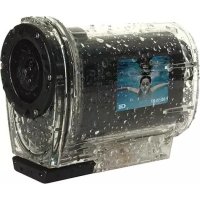
Easy Snap HD Wifi - Cámara de video Best Buy - Manual de uso y guía de instrucciones gratis
Encuentra gratis el manual del aparato Easy Snap HD Wifi Best Buy en formato PDF.



| Tipo de producto | Videocámara |
| Marca | Best Buy |
| Modelo | Easy Snap HD Wifi |
| Dimensiones (L×A×H) | 82 × 47,2 × 27,1 mm |
| Peso | Aproximadamente 75 g |
| Alimentación | Batería de iones de litio interna, recarga por USB |
| Resolución de video máxima | Full HD 1080p a 30 fps |
| Resolución de foto máxima | 2560 × 1920 píxeles (5 MP) |
| Pantalla | LCD 1,5 pulgadas TFT |
| Almacenamiento | Tarjeta micro SD (TF) hasta 32 GB (clase 4 mínimo) |
| Conectividad | Wi-Fi, USB 2.0, HDMI |
| Funciones principales | Grabación de video, foto, reproducción, Wi-Fi con aplicación iSmart DV, sumergible hasta 10 m con carcasa |
| Accesorios incluidos | Carcasa sumergible, soportes de montaje (bicicleta, casco), cable USB |
| Seguridad | No apuntar al sol, no abrir la carcasa, usar solo el cargador recomendado |
| Garantía | 2 años piezas y mano de obra (excepto batería después de ciclos) |
Preguntas frecuentes - Easy Snap HD Wifi Best Buy
Preguntas de los usuarios sobre Easy Snap HD Wifi Best Buy
0 pregunta sobre este aparato. Responde a las que conoces o haz la tuya.
Hacer una nueva pregunta sobre este aparato
Descarga las instrucciones para tu Cámara de video en formato PDF gratis! Encuentra tus instrucciones Easy Snap HD Wifi - Best Buy y toma tu dispositivo electrónico nuevamente en la mano. En esta página están publicados todos los documentos necesarios para el uso de su dispositivo. Easy Snap HD Wifi de la marca Best Buy.
MANUAL DE USUARIO Easy Snap HD Wifi Best Buy
Manual de Instrucciones
Atención
Gracias por comprar esta cámara de Best Buy. Por favor, lea atentamente estas instrucciones para usar la unidad adecuadamente. Conserve este manual en un lugar seguro para hacer posibles consultas en el futuro.
- Antes de usar esta unidad, por favor, lea atentamente las precauciones de seguridad. Asegúrese de utilizar correctamente la cámara.
- No enfoque la unidad directamente al sol u otras grandes Fuentes de luz ya que ello podría perjudicarle la vista.
- No trate de abrir la carcasa de la unidad o modificarla de alguna forma. El mantenimiento debe ser realizado por un servicio técnico cualificado.
- Mantenga la unidad y sus accesorios fuera del alcance de los niños para evitar accidentes o daños en la unidad.
- Si percibe humo u olores extraños en la unidad, apáguela inmediatamente.
- Lleve la unidad al servicio técnico. No intente repararla usted mismo.
- Utilice sólo el transformador de alimentación recomendado. Utilizar otro tipo de alimentación puede provocar sobrecalentamiento, fuego, descargas eléctricas y otros peligros.
AVISO
No asumimos responsabilidad por daños sufridos por el usuario o terceros debido a un uso inadecuado del producto y sus accesorios. Nos reservamos del derecho de cambiar el producto y sus accesorios sin previo aviso en cualquier momento. Las fotos incluidas en este manual de usuario solo son de referencia.
ADVERTENCIA
La batería tiene un número limitado de ciclos de carga. Cuando se supere este número de ciclos la batería deberá cambiarse. Las baterias que hayan cumplido su número de ciclos no estaran cubiertas por la garantía.
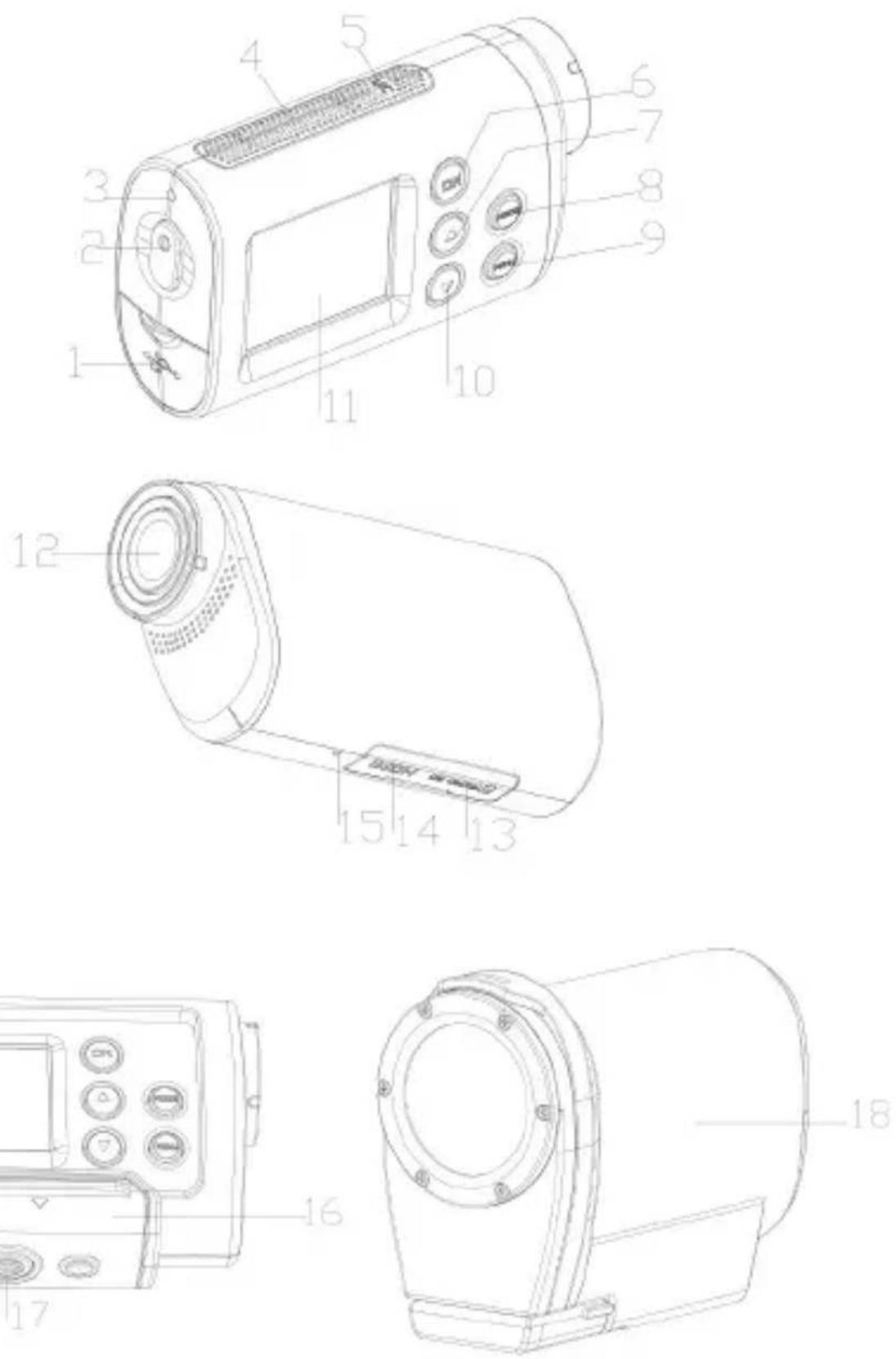
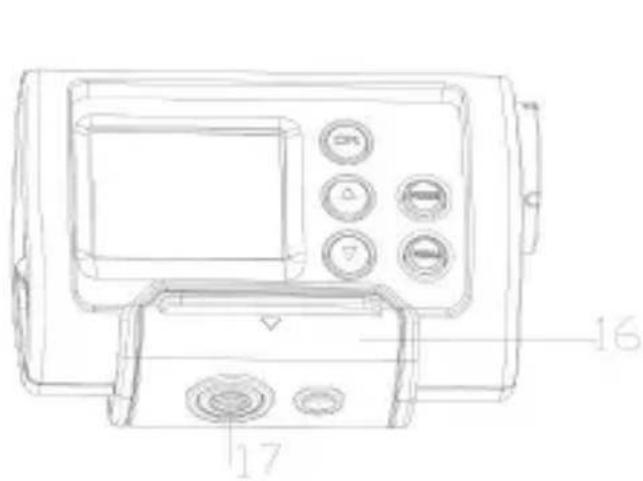
Elementos de la cámara
- Conector USB
- Botón Oburador/ Inicio/
Detener/ Encendido - Indicador LED de funcionamiento
- Altavoz
- Micrófono
- Botón OK
- Arriba/Botón Wi-Fi
- Botón Modo
- Botón Menú
- Botón Abajo
- Partalla LCD
- Lente
- Ranura tarjeta Micro SD
- Conexión HDMI
- Reinicio
- Soporte
- Ranura para trípode
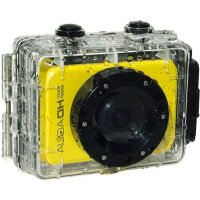
- Carcasa sumergible
Cargando la batería
La cámara tiene una batería interna de litio. Por favor, recárguela antes de su primer uso.
- Apague la cámara
- Encuentre el cable USB y conéctelo al ordenador.
- Abra la cubierta de la zona lateral de la cámara y busque la conexión USB .
- Conecte el otro extremo del cable USB a la cámara.
- Durante la carga el indicador de funcionamiento se iluminará en rojo. Una vez cargada completamente la batería el indicador se apagará.
- Es normal que la cámara se caliente tras un uso prolongado.
- No use el transformador si la fuente de corriente es inferior a 1A.
- Si la cámara se sobrecalienta, por favor, apáguela.
- No use la videocámara mientras la esté cargando.
Insertando la tarjeta de memoria
Antes de usar la cámara debe insertar una tarjeta de memoria (cómo mínimo de Clase 4) en la que poder guardar sus archivos de vídeo y fotografías.
-
Encuentre la ranura para tarjetas de memoria en la parte inferior de la cámara y ábrala.
-
Inserte la tarjeta asegurándose de que la introduce en la posición correcta.
-
Si ha insertado la tarjeta con éxito oirá una pequeña señal acústica.
Atención: La cámara no puede grabar sin tarjeta de memoria.
Montaje
Los accesorios pueden utilizarse tanto directamente con la cámara como utilizando la carcasa sumergible (en este último caso simplemente abra su cierre ponga la cámara dentro de la montura transparente y asegúrese de volver a cerrar el cierre hermético). Con la carcasa sumergible no podrá grabar sonido pero podrá sumergir la cámara hasta unos 10 metros bajo el agua. Para que pueda utilizar la cámara en deportes al aire libre o bien bajo el agua, se proporcionan dos tipos de monturas con la cámara. Uno de ellos (a) se usa para fijar la cámara en una bicicleta o motocicleta, y otro (b) es usado para fijar la cámara en un casco.
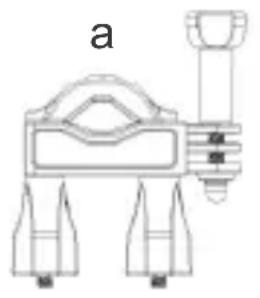
Siga estos pasos para utilizarlos:
Montar la cámara en una bicicleta
- Ponga la cámara dentro de la carcasa resistente al agua o en el soporte y luego encájela.
- Encuentre soporte de montaje a, fijelo en el manillar de una bicicleta o moto situando la amohadilla de goma y ajustando los tornillos.
- Elija uno de los tres conectores mostrados a continuación y luego fijelo en la parte 1 del soporte (a).
- Fije el conector 2 que tiene un tornillo metálico en el conector anterior.
- Fije la ranura de encaje del trípode en la cámara en el tornillo metálico del conector 2.
- Ajuste estos tornillos para hacer que la cámara quede sujeta de forma firme al manillar.
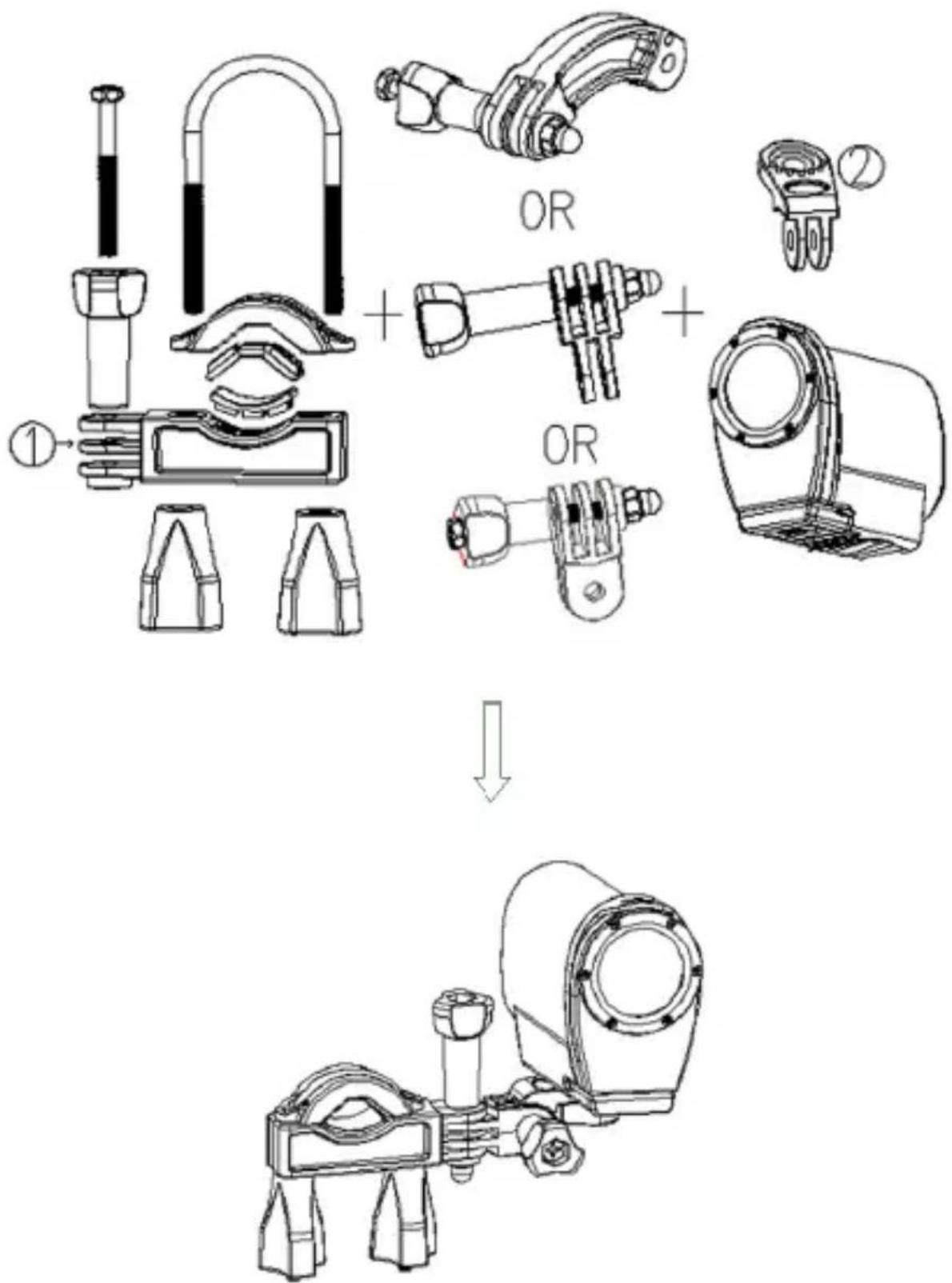
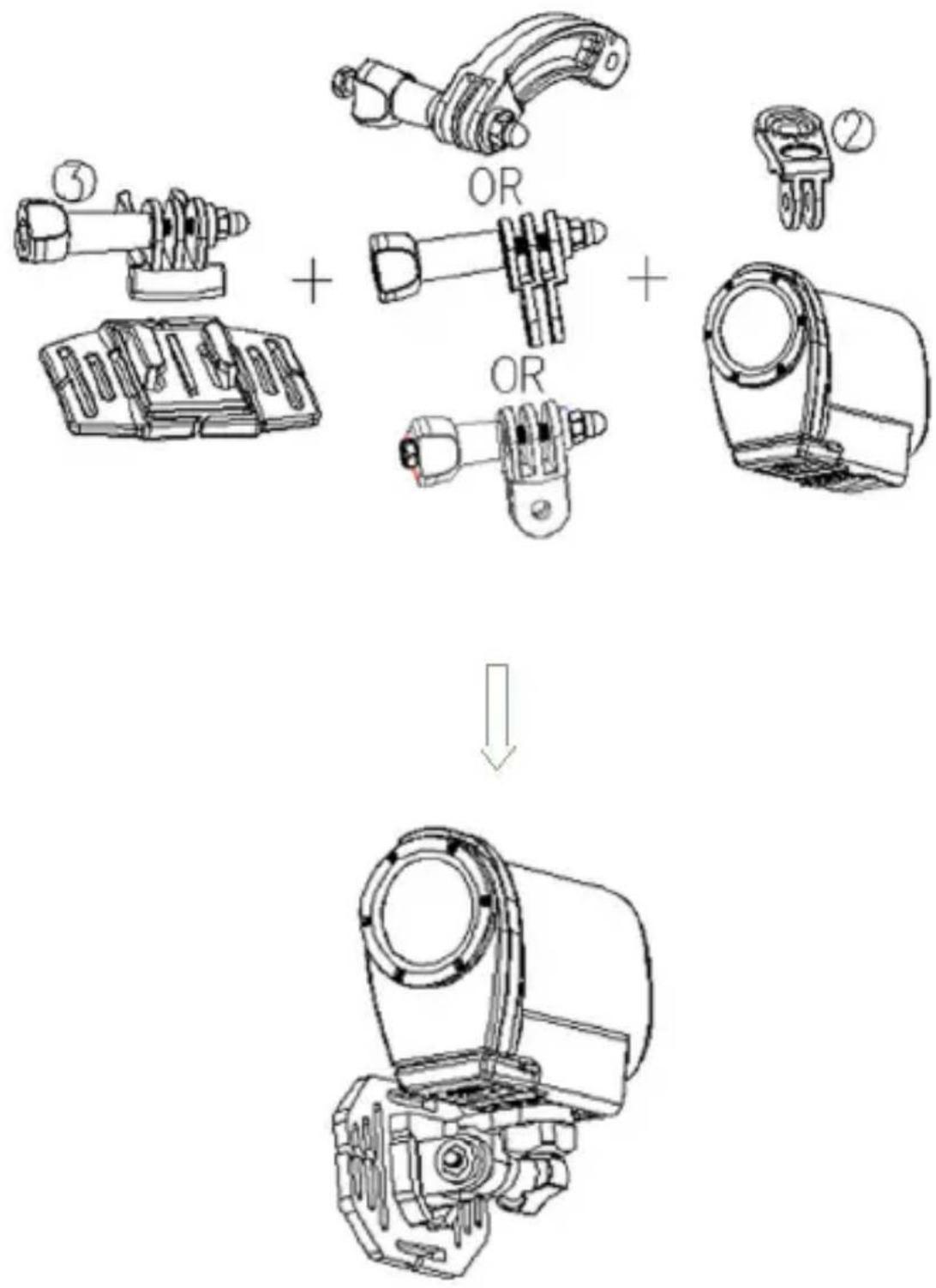
Montar la cámara en un casco
- Ponga la cámara dentro de la carcasa resistente al agua o en el soporte y luego encájela.
- Fije el conector 3 a la sujeción principal (b) tal y como se muestra abajo.
- Elija conector (uno, más, ninguno) de entre los tres mostrados arriba y lluego fíjelos al conector 3.
- Fije el conector 2 que tiene un tornillo metálico en el ultimo conector.
- Fije la ranura del trípode de la cámara en el tornillo metálico del conector de sujeción 2.
- Ajuste los tornillos de forma que la cámara quede firmemente sujeta.
- Tras fijar correctamente la cámara en la montura, use una cinta para fijar la unidad al casco de bicicleta.
Inserte una cinta en los dos extremos de la sujeción de montaje (b), y luego ajuste la longitud de la cinta de acuerdo con las dimensiones del casco. Finalmente ate la cinta al casco.
Nota: También puede seguir los mismos pasos hasta el punto 6 y luego instalar la sujeción para cascos de motocicleta y superficies lisas. Una vez instalado simplemente pegue el accesorio con la cámara al casco o superficie sobre el que quiera poner la cámara.
NOTAS
• No se grabarán sonidos cuando utilice la carcasa sumergible.
• Pueden producirse algunos ligeros goteos en la carcasa submergible. Es completamente normal.
'Al grabarse con la cámara justo después de estar sumergida puede que la imagen se vea borrosa.
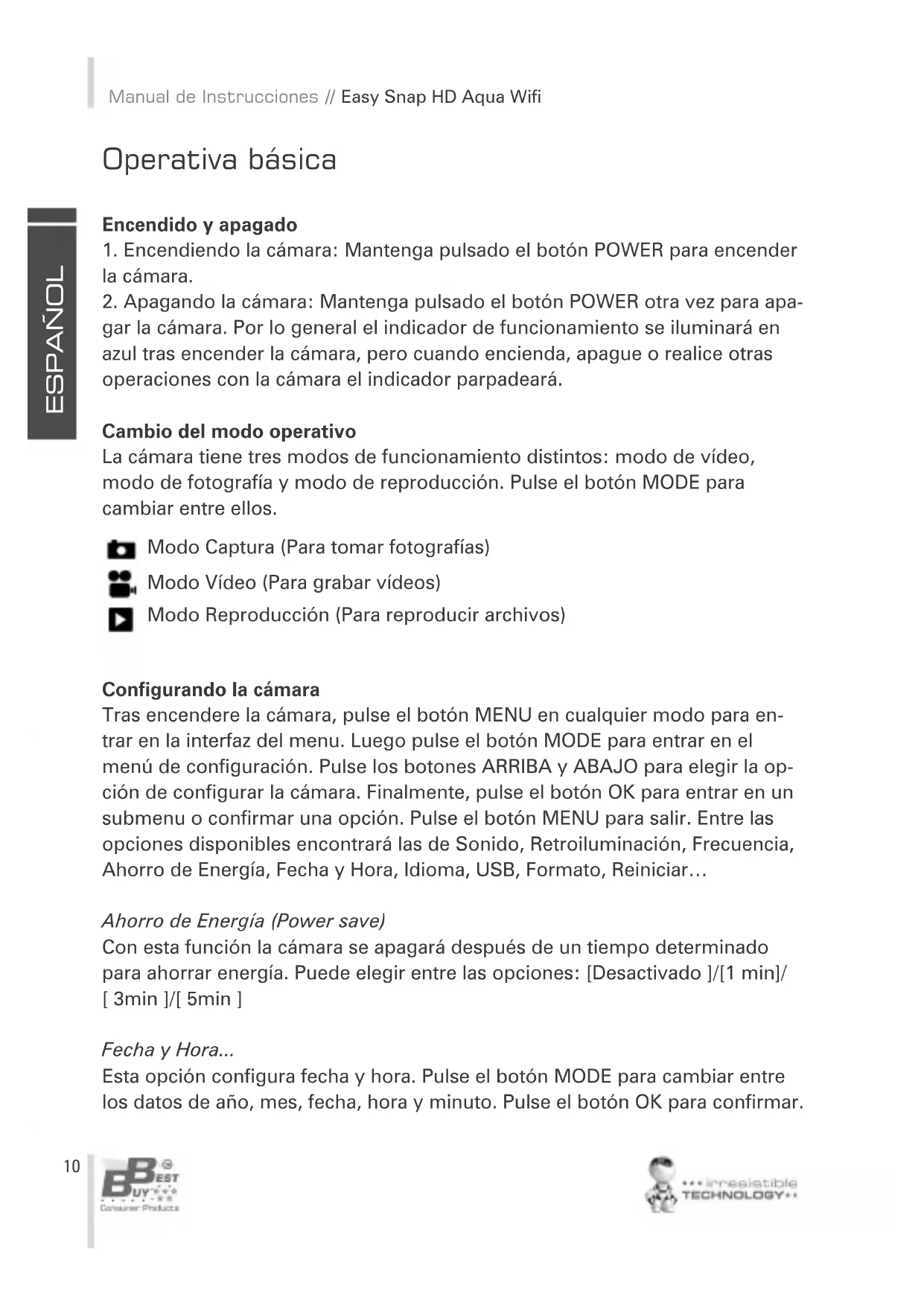
- Encendiendo la cámara: Mantenga pulsado el botón POWER para encender la cámara.
- Apagando la cámara: Mantenga pulsado el botón POWER otra vez para apagar la cámara. Por lo general el indicador de funcionamiento se iluminará en azul tras encender la cámara, pero cuando encienda, apague o realice otras operaciones con la cámara el indicador parpadeará.
La cámara tiene tres modos de funcionamiento distintos: modo de vídeo, modo de fotografía y modo de reproducción. Pulse el botón MODE para cambiar entre ellos.

Modo Captura (Para tomar fotografías)

Modo Vídeo (Para grabar vídeos)

Modo Reproducción (Para reproducir archivos)
Configurando la cámara
Tras encendere la cámara, pulse el botón MENU en cualquier modo para entrar en la interfaz del menu. Luego pulse el botón MODE para entrar en el menú de configuración. Pulse los botones ARRIBA y ABAJO para elegir la opción de configurar la cámara. Finalmente, pulse el botón OK para entrar en un submenu o confirmar una opción. Pulse el botón MENU para salir. Entre las opciones disponibles encontrará las de Sonido, Retroiluminación, Frecuencia, Ahorro de Energía, Fecha y Hora, Idioma, USB, Formato, Reiniciar...
Ahorro de Energía (Power save)
Con esta función la cámara se apagará después de un tiempo determinado para ahorrar energía. Puede elegir entre las opciones: Desactivado/[1 min]/[3min]/[5min]
Fecha y Hora...
Esta opción configura fecha y hora. Pulse el botón MODE para cambiar entre los datos de año, mes, fecha, hora y minuto. Pulse el botón OK para confirmar.
Idioma
Configura el idioma de los menús. [EN]/[FR]/[NL]/[ES]/[IT]/[PT]/[DE]/[RU]
USB
Configuración de otras funciones disponibles a través de USB.
[MSDC]: Elija esta opción para entrar en el modo de almacenamiento cuando se conecte a un ordenador.
[Pictbridge]: Elija esta opción para imprimir los archivos cuando se conecte a una impresora con el logo Pictbridge.
[UVCH264]/[UVCMJPG]: Elija esta función para configurar la unidad como Cámara PC cuando la conecte a un ordenador.
Para configurarla seleccione esta opción, conecte la unidad al ordenador, luego haga doble clic en el icono de 'Mi PC'.
Cuando esté conectado a un ordenador puede pulsar el botón MODE de la cámara para cambiar entre los modos [MSDC] y de cámara PC.
Formatear
Con esta opción se borrarán todos los datos de la tarjeta incluyendo los archivos protegidos. Se le avisará de que debe realizar copias de seguridad de sus archivos de interés antes de formatear.
Grabando clips
- Pulse el botón MODE para cambiar al modo Vídeo en la cámara.
- Utilice la pantalla para visualizar las imágenes que desee grabar.
- Pulse el botón OBTURADOR (SHUTTER) para iniciar la grabación, púlselo de nuevo para detener la grabación.
- Pulse el botón ARRIBA para pausar. Púlselo de nuevo para reemprender.
- Pulse el botón ABAJO para entrar en el modo de ahorro de energía en el que se apagará la pantalla pero la unidad continuará grabando el clip de vídeo. Pulse el botón de nuevo para encender la pantalla.
- Pulsando el botón OK capturará una imagen estática mientras graba clips de vídeo. Aparecerá el icono 'captura realizada' en la pantalla.
-
Tras salir de la grabación, pulse el botón ARRIBA para entrar en el modo de conexión Wi-Fi. Consulte el apartado del manual acerca de la configuración Wi-Fi.
-
Pulse el botón MENU button para configurar el modo Vídeo de la cámara mediante diversas opciones: Tamaño de vídeo/ Calidad de Vídeo/ Balance de Bancos/ Metering / Efecto /Sin cortes/ Mostrar fecha /Media Format.
Sin cortes (Loop Recording)
Configura el tiempo de grabación de forma continua en bucle.
- Pulse el botón MODE para cambiar el modo de la cámara a fotografía.
- Utilice la pantalla para ver lo que quiera fotografiar. Luego pulse el botón OBTURADOR (SHUTTER) o el botón OK para realizar la captura.
- Pulse el botón ABAJO para entrar en el modo de ahorro de energía. La pata- lla de la unidad se apagará.
- Pulse el botón ARRIBA para entrar en el modo de conexión Wi-Fi. Consulte la parte del manual dedicada a la configuración Wi-Fi.
- Pulsando el botón MENU podrá configurar las opciones del modo fotografía: Resolución/ Calidad/ Metering/ Balance de Blancos/ ISO/ Exposición / Definición/ Efecto/ Modo Conducción/ Modo Effect/ Modo Driver/ Modo Ráfaga/ Mostrar Fecha)
Modo Driver
[2s]/[10s]: Configura un retraso de tiempo desde que se pulsa el obturador hasta que se captura la imagen.
Modo Ráfaga
Con este modo se toman varias fotografías en ráfaga.
Desactivado /[3] /[5]/[10]
Reproducción
Todos los videos grabados e imágenes se guardan en la tarjeta de memoria.
Sólo podrá ver videos si hay una tarjeta de memoria insertada.
- Pulse el botón MODE para entrar en el modo de reproducción.
- Pulse el botón ARRIBA y ABAJO para ver todos los archivos.
- Cuando reproduzca las imágenes pulse el botón OK para iniciar un pase de diapositivas. Luego pulse el botón MENU para salir.
- Cuando reproduzca archivos de video pulse el botón OK para empezar a reproducir, luego pulse el botón ARRIBA para pausar y vuélvalo a pulsar para reanudar. Finalmente, pulse el botón MENU para detener la reproducción.
- Pulse el botón MENU para configurar el modo reproducción de la cámara con diversas opciones: Proteger/ Borrar/ Pase diapositivas/ Efecto de fotos/ Rotar/ Cambiar tamaño/ Nota de voz
Borrar
Elija borrar archivos. [Uno]/[Todos]
Pase de diapositivas
Configura como se pasan las imágenes en sucesión automática.
Start: Inicia el pase de diapositivas
Intervalo: [De 1 a 10 seg.]
Transición: [1]/[2] /[3] /[4] /[5] /[mix]
Repetir: [Sí]/[No]
Efecto de fotos
Configura el efecto de color para modificar el tono de la imagen:
[ByN] /[Sepia] /[Negativo] /[Rojo vivo] /[Verde vivo]/[Azul vivo]
Cambiar tamaño
Cambia el tamaño de la imagen por uno inferior.
[3M]/[2M]/[1M]/[VGA]
Nota de voz
Añade un fondo de sonido al archivo: [Añadir]/[Borrar]
Conexiones
Descargar archivos
Hay dos formas de descargar archivos desde la tarjeta de memoria a un ordenador:
- Insertando la tarjeta de memoria en un lector de tarjetas
- Conectando la cámara a un ordenador utilizando el cable USB suministrado
Usando un lector de tarjetas
- Eyecte la tarjeta de memoria de la cámara cuando esté apagada y póngala en un lector de tarjetas.
- Conecte el lector de tarjetas al ordenador.
- Abra [Mi PC] or [Windows Explorer] y haga doble clic en el icono de disco de almacenamiento externo correspondiente a la tarjeta de memoria.
- Copie las imágenes de la tarjeta en el directorio o carpeta de su elección dentro del disco duro del ordenador.
Utilizando un cable USB
- Conecte el cable USB suministrado al puerto USB del ordenador y a la cámara. Encienda la cámara.
- Tras encenderse la cámara la pantalla se iluminará y verá el icono "MSDC" en la pantalla.
- En el ordenador abra [Mi PC] o [Windows Explorer]. Un disco de almacenamiento externo extraíble aparecerá en la lista de unidades. Haga doble clic sobre el icono de disco de almacenamiento extraíble correspondiente a la cámara para ver los contenidos. Las fotografías se encuentran dentro de la carpeta llamada "DCIM".
- Copie los archivos deseados en su ordenador.
Conexión a una HDTV
- Conecte la cámara a una HDTV mediante el cable HDMI.
- Encienda la HDTV y seleccione la entrada HDMI.
- Encienda la cámara.
- Tras realizar la conexión correctamente la pantalla de la cámara se apagará, pero podrá ver las imágenes a través de la HDTV, y luego utilizar igualmente la cámara para todo tipo de funciones incluyendo grabación de videos, toma de
de fotografías y configuración de menús, sólo que visualizándolo a través de la TV.
Conexión Wi-Fi
Puede usar su Smartphone/ Tablet mediante los sistemas operativos Android o IOS para controlar la cámara a través de su función Wi-Fi.
- Asegúrese de instalar el software "iSmart DV" en su dispositivo (en Android se puede descargar desde la Play Store, mientras que en IOS la descarga está disponible en la APP Store). Si tiene dificultad para encontrar la aplicación puede visitar estos enlaces:
https://play.google.com/store/apps/details?id=com.astrotek.ptpcamera https://itunes.apple.com/es/app/ismart-dv/id635238395?mt=8
- Encienda la cámara, luego pulse el botón ARRIBA para entrar en el modo de conexión Wi-Fi y se monstrará un mensaje en pantalla diciendo que se está esperando al modo de conexión Wi-Fi.
- Abra y busque el dispositivo llamado "BBAQUAWIFI_000001" en su Smartphone/ Tablet y conéctese a él. La contraseña primaria es "12345678"
- Tras realizar la conexión con éxito, el icono que indica que la conexión Wi-Fi está lista se mostrará en la pantalla de la cámara.
Nota: El dispositivo conectado dejará de tener acceso a Internet cuando esté conectado a la cámara por Wi-Fi.
- Ejecute la aplicación "iSmart DV". Podrá ver lo que está captando la cámara en su Smartphone/Tablet, además de poder controlarla a través de su dispositivo.
Empezar
- Toque los iconos / para cambiar entre los modos de vídeo y de foto.
- Toque el icono "REC" para empezar a grabar un clip de video. Tóquelo de nuevo para detener la grabación.
Si pulsa el icono capturará una fotografía estática.
Configuraciones (Pueden diferir según la version de softwar utilizada)
Toque el icono de la opción que quiera configurar, incluyendo temporizador, resolución y balance de blancos.
- Temporizador (Self-timer): configurar un retraso desde el momento que se pulsa el Obturador hasta el momento en que se efectúa la foto. Las opciones son Desactivado/[2s]/[10s]
-
Resolución de fotografía: Las opciones son [5M]/[3M]/[2M]/[1M]/[VGA]
-
Resolución de vídeo: las opciones son
[FHD 1080p@30fps]/[HD 720P@60fps]/[HD 1280*720(30fps)] - Resolución de fotografía: Las opciones son
[5M]/[3M]/[2M]/[1M]/[VGA] - Resolución de vídeo: las opciones son
[FHD 1080p@30fps]/[HD 720P@60fps]/[HD 1280*720(30fps)] - Balance de blancos: Las opciones son Auto/ Diurno/ Nubado/ Fluorescente e incandescente.
Puede pulsar el icono para configurar más opciones: disparo continuo,
balance de blancos, frecuencia, formato de cámara, e información de versión.
- Disparo continuo: podrá tomar varias fotos con un solo disparo según sea su configuración: Desactivado/[3 fotos]/[5 fotos]/[10 fotos]
- Durante su uso puede tanto pulsar el botón ARRIBA en la cámara como salir de la aplicación "i Smart DV" en su Smartphone/ Tablet para finalizar la conexión.
Especificaciones
Sensor: CMOS 2.0 Mega Pixel CMOS
Modos Operativos: Modo Vídeo, Modo Captura, Modo Reproducción
Obturador: Electrónico
Pantalla LCD: Pantalla 1.5" TFT
Almacenamiento: Tarjeta Micro SD (hasta 32G)
Resolución:
Vídeo:[1920*1080(30fps)]/[1280*720(60fps)]/[1280*720(30fps)]
Fotos:[2560*1920]/[2048*1536]/[1600*1200]/[1280*960]/[640*480]
Disparo contínuo: [3] /[5]/ [10] cuadros por disparo
ISO: Auto/50/100/200/400/800
Exposición: -2EV\~ +2EV
Balance de Blancos: Auto/Día/Nublado/Tungsteno/Fluorescente
Formato de Archivos: Fotografía: JPG Vídeo: MOV
Batería: Batería Lithium-ion (integrada)
Altavoz: Integrado
Micrófono: Integrado
Dimensiones: 82*47.2*27.1(mm)
Peso: Alrededor de 75 g
Garantía
CONDICIONES DE GARANTÍA DE PRODUCTOS BEST BUY
- UNIDADES DE HARDWARE: Best Buy ofrece una garantía de 2 años (24 meses) en mano de obra y materiales a partir de la fecha de compra del producto. Es por ello indispensable presentar una justificación documental que acredite la fecha de entrega o compra del producto, ya sea la factura, ticket de compra o albarán de entrega. No se aceptarán aquellos documentos que hayan sido manipulados.
- ACCESORIOS DE SOFTWARE: (sólo en caso que el producto lo incluya) Se procederá al envío de software accesorio al producto a través de un link de descarga o correo electrónico en un periodo de 30 días desde la Fecha de compra del producto.
- SOLICITUD DE ASISTENCIA TÉCNICA: Conecte por Internet al sitio web de Best Buy (www.bestbuy-int.com) y compruebe si puede encontrar en él la solución al problema. Si no fuera así, contacte con el servicio técnico de Best Buy (especificado más adelante) para solicitar la reparación del producto.
- SUSTITUCIÓN: Dentro de los 15 primeros días desde la fecha de compra, en caso de no poder repararse fácilmente, el producto será sustituido por otro (se reemplazará exclusivamente el elemento defectuoso y no el resto de elementos que lo acompañan).
- REPARACIÓN: La reparación gratuita de un producto (tanto en mano de obra como en materiales) dentro de los dos años de garantía siempre que no se produzca ningún motivo para la anulación de garantía. Para realizarse la reparación previamente debe ponerse en contacto con el servicio técnico y proceder a obtener un número de reparación (RMA), de lo contrario el producto será devuelto al remitente y los portes serán cargados al mismo.
- ANULACIÓN DE LA GARANTÍA: La garantía quedará automáticamente anulada en los siguientes supuestos:
- Deficiencias de uso del producto en países distintos al cual se puso en venta.
- Manipulación del producto o de sus elementos de identificación (números de serie) por parte de personal ajeno al servicio técnico oficial.
- Deficiencias producidas por una instalación incorrecta del producto.
- Problemas derivados del uso de accesorios no oficiales del producto.
- Rotura física de uno o varios componentes causada por la manipulación de la unidad.
- Daños producidos fortuitamente por accidentes, golpes, caídas o catástrofes naturales.
- La garantía no incluye el material fungible y piezas usadas y desgastadas por una utilización normal (teclas mando a distancia, baterías, bombillas, conectores rayados por múltiples conexiones y desconexiones, etc.).
- NOTAS ADICIONALES: Las Pilas o Baterías que hayan llegado al final de su vida útil no serán cubiertas por la garantía. La sustitución por avería del equipo o de cualquier pieza del mismo no implicará prorroga de la garantía.
- INDEMNIZACIÓN AL USUARIO: La responsabilidad y ÚNICA indemnización consistirán en el cambio o reparación del producto defectuoso (o parte defectuosa del mismo), siempre que cumplan con los supuestos citados anteriormente.
- GENERAL: En ningún caso Best Buy Internacional o sus representantes serán responsables de aquellos daños, incluyéndose los que deriven de pérdidas de beneficios o cualquier otra pérdida pecuniaria, que se origine como consecuencia del uso o la imposibilidad de uso del producto en cuestión, incluso en el supuesto de que Best Buy International haya informado de que pueda originarse.
¿Cómo beneficiarse de ser usuario registrado?
Regístrese en nuestra página web http://www.bestbuy-int.com
¿Cómo solicitar asistencia técnica?
Una vez registrado, puede solicitar asistencia técnica siempre que lo desee de la siguiente forma:
BEST BUY ESPAÑA

902 157 278

sat@bestbuy-int.com

Calle E, Nave 2
DECLARACIÓN DE CONFORMIDAD
CE EMC 1308078
Best Buy Asia Limited declara que este producto Easy Snap HD Aqua Wi-Fi de la marca Best Buy Consumer Products con certificado CE del año 2013 es una cámara que cumple con:
Participe en la conservación del medio ambiente!
Su electrodoméstico contiene materiales recuperables y/o reciclables. Entréguelo al final de su vida útil, en un Centro de Recogida Específico o en uno de nuestros Servicios Oficiales Post Venta donde será tratado de forma adecuada.
- MANUAL DE INSTRUCCIONES
- ATENCIÓN
- AVISO
- ADVERTENCIA
- ELEMENTOS DE LA CÁMARA
- CARGANDO LA BATERÍA
- INSERTANDO LA TARJETA DE MEMORIA
- MONTAJE
- MONTAR LA CÁMARA EN UNA BICICLETA
- MONTAR LA CÁMARA EN UN CASCO
- NOTAS
- CONFIGURANDO LA CÁMARA
- AHORRO DE ENERGÍA (POWER SAVE)
- FECHA Y HORA
- IDIOMA
- USB
- FORMATEAR
- GRABANDO CLIPS
- SIN CORTES (LOOP RECORDING)
- MODO DRIVER
- MODO RÁFAGA
- REPRODUCCIÓN
- BORRAR
- PASE DE DIAPOSITIVAS
- EFECTO DE FOTOS
- CAMBIAR TAMAÑO
- NOTA DE VOZ
- CONEXIONES
- DESCARGAR ARCHIVOS
- USANDO UN LECTOR DE TARJETAS
- UTILIZANDO UN CABLE USB
- CONEXIÓN A UNA HDTV
- CONEXIÓN WI-FI
- EMPEZAR
- ESPECIFICACIONES
- GARANTÍA
- CONDICIONES DE GARANTÍA DE PRODUCTOS BEST BUY
- BEST BUY ESPAÑA
- DECLARACIÓN DE CONFORMIDAD
- PARTICIPE EN LA CONSERVACIÓN DEL MEDIO AMBIENTE
Marca : Best Buy
Modelo : Easy Snap HD Wifi
Categoría : Cámara de video