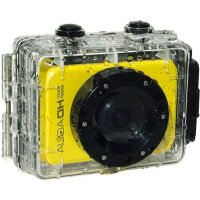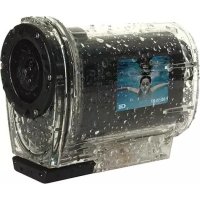
Easy Snap HD Wifi - Camcorder Best Buy - Kostenlose Bedienungsanleitung
Finden Sie kostenlos die Bedienungsanleitung des Geräts Easy Snap HD Wifi Best Buy als PDF.



Benutzerfragen zu Easy Snap HD Wifi Best Buy
0 Frage zu diesem Gerät. Beantworten Sie die, die Sie kennen, oder stellen Sie Ihre eigene.
Eine neue Frage zu diesem Gerät stellen
Laden Sie die Anleitung für Ihr Camcorder kostenlos im PDF-Format! Finden Sie Ihr Handbuch Easy Snap HD Wifi - Best Buy und nehmen Sie Ihr elektronisches Gerät wieder in die Hand. Auf dieser Seite sind alle Dokumente veröffentlicht, die für die Verwendung Ihres Geräts notwendig sind. Easy Snap HD Wifi von der Marke Best Buy.
BEDIENUNGSANLEITUNG Easy Snap HD Wifi Best Buy
Betriebsanleitungen für Den Benutzer
Vorsichtsmassnahmen
Bevor Sie dieses Gerät verwenden, lesen Sie bitte die Sicherheitshinweise sorgfältig durch. Achten Sie darauf, dass die Kamera bestimmungsgemäss verwendet wird.
- Richten Sie die Kamera nicht direkt gegen die Sonne oder andere starke Lichtquellen, da dies Ihre Augen schädigen könnte.
· Versuchen Sie nicht, das Gehäuse der Kamera zu öffnen oder in irgendeiner - Weise zu modifizieren oder verändern. Die Wartung dieser Kamera sollte ausschliesslich durch einen qualifizierten Service-Techniker durchgeführt werden. Halten Sie die Kamera und ihr Zubehör ausserhalb der Reichweite von Kindern, um Unfälle oder Schäden am Gerät zu vermeiden.
- Wenn Sie Rauch oder einen ungewöhnlichen Geruch am Gerät bemerken sollten, schalten Sie es sofort aus. Bringen Sie es zu einer Reparaturstelle. Versuchen Sie nicht, es selbst zu reparieren.
- Verwenden Sie ausschliesslich das empfohlene Speisegerät. Verwenden Sie keine anderen Speisegeräte, um Überhitzung, Feuer, Stromschläge oder andere Gefahren zu vermeiden.
WICHTIGER HINWEIS
Wir übernehmen keine Haftung für Schäden, die Ihnen oder anderen Personen durch den unsachgemässen Gebrauch des Produkts und seines Zubehörs entstehen könnten. Wir behalten uns das Recht vor, das Produkt und das Zubehör ohne vorherige Ankündigung jederzeit zu ändern. Die in diesem Handbuch enthaltenen Bilder sind lediglich als Orientierungshilfe gedacht.
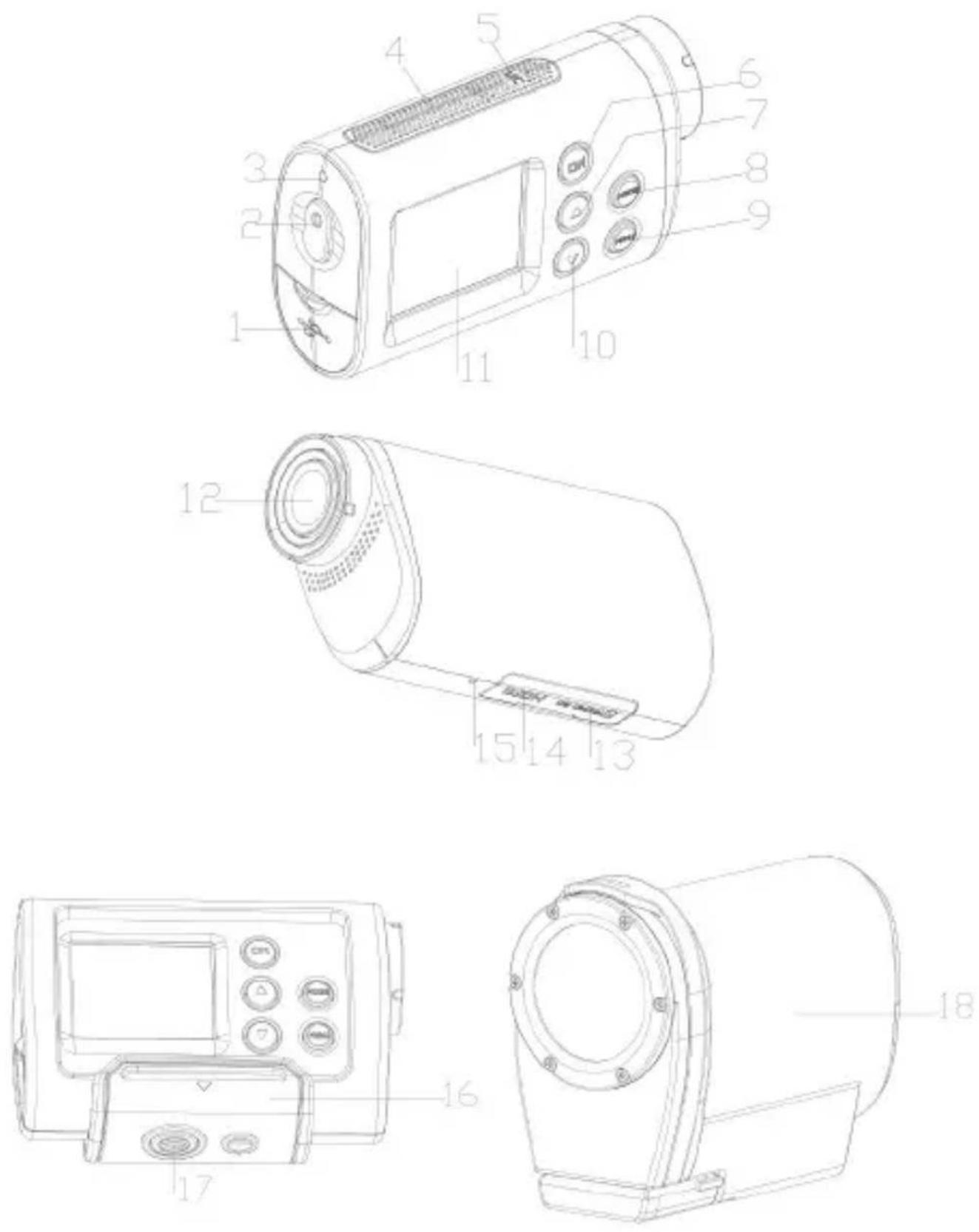
Ihre Kamera auf einen Blick
- USB Kabel
- Auslöser- / Start- /
Stop- und Einschaltknopf - Anzeige- LED "Kamera in Betrieb"
- Lautsprecher
- Mikrophon
- OK- Knopf
- UP- / WLAN- Knopf
- Modus- Knopf
- Menü- Knopf
- DOWN- Knopf
- LCD- Bildschirm
- Objektiv
- Micro-SD- Kartensteckplatz
- HDMI- Anschluss
- RESET- Knopf
- Halterung
- Stativgewinde
- Wasserdichtes Gehäuse
Aufladen der Batterie
Die Kamera verfügt über eine interne Lithium-Batterie. Laden Sie diese Batterie vor dem ersten Gebrauch der Kamera auf.
- Schalten Sie die Kamera aus
- Verbinden Sie das USB-Kabel mit Ihrem Computer.
- Öffnen Sie die seitliche Abdeckung der Kamera und suchen Sie den USB-Anschluss.
- Schließen Sie das andere Ende des USB- Kabels an die Kamera an.
- Während des Ladevorgangs leuchtet die Anzeige rot. Nach vollständiger Aufladung der Batterie erlischt diese Anzeige.
- Es ist normal, dass sich die Kamera nach längerem Gebrauch erwärmt.
- Verwenden Sie das Speisegerät nicht, falls der Strom weniger als 1A beträgt.
- Wenn die Kamera sich überhitzt, schalten Sie diese bitte aus.
- Verwenden Sie die Kamera nicht während des Ladevorgangs.
Einstecken der Speicherkarte
Bevor Sie die Kamera benutzen, müssen Sie eine Speicherkarte einstecken (mindestens der Klasse 4), um Ihre Video-Dateien und Fotos speichern zu können.
-
Öffnen Sie die Abdeckung des Speicherkarten-Schlitzes auf der Unterseite der Kamera und legen Sie eine Speicherkarte ein.
-
Stellen Sie sicher, dass Sie die Karte in der korrekten Stellung einfügen.
-
Wenn Sie die Karte richtig eingesetzt haben, wird die Kamera einen kleinen Piepton erzeugen. Achtung: Die Kamera kann ohne das Vorhandensein einer Speicherkarte keine Bilder aufnehmen.
Montage
Das Zubehör kann sowohl direkt mit der Kamera als auch mit dem wasserdichten Gehäuse verwendet werden (bei Verwendung des wasserdichten Gehäuses, öffnen Sie einfach den Deckel, platzieren Sie die Kamera im Inneren des durchsichtigen Körpers und schließen Sie den Deckel, indem Sie sicherstellen, dass er hermetisch geschlossen ist.). Bei Verwendung des wasserdichten Gehäuses kann kein Audio-Signal aufgenommen werden, aber Sie können mit der Kamera bis zu zehn Meter Tiefe tauchen. Um die Kamera bei Sporttätigkeiten im Freien Sport oder unter Wasser zu verwenden, werden zusammen mit der Kamera zwei Arten von Halterungen geliefert. Mit der Halterung (a) können Sie die Kamera an ein Fahrrad oder Motorrad und mit der Halterung (b) auf einen Helm befestigen.
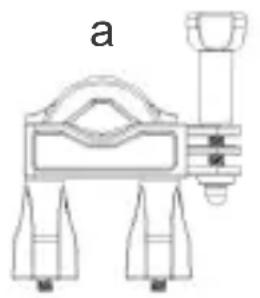
Gehen Sie bitte folgendermaßen vor:
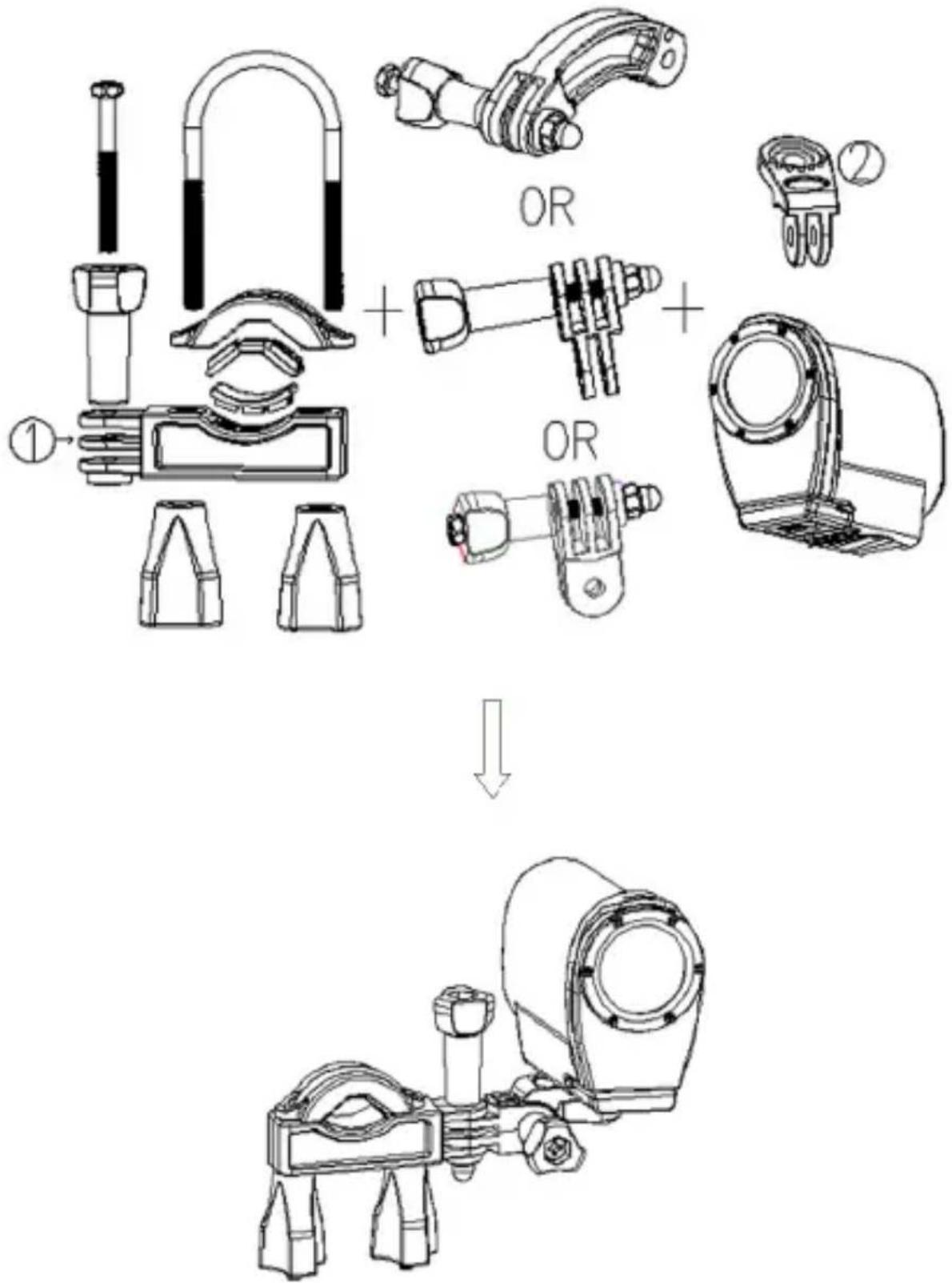
Die Kamera an ein Fahr- oder Motorrad befestigen
- Stecken Sie die Kamera in das wasserdichte Gehäuse oder auf die Halterung und passen Sie anschließend die Kamera an.
- Benutzen Sie die Halterung (a), indem Sie diese an die Lenkstange des Fahr- oder Motorrades befestigen. Legen Sie das mitgelieferte Polsterelement unter und ziehen Sie die Schrauben an.
- Wählen Sie eines der drei abgebildeten Anschlusselemente und befestigen Sie dieses an den Teil 1 der Halterung (a).
- Befestigen Sie das Anschlussteil 2 (mit der Metallschraube) an das gewählte Anschlusselement.
- Befestigen Sie den Anpassungsschlitz für das Stativ an die Kamera.
Benutzen Sie dazu die Metallschraube des Anschlussteiles 2. - Stellen Sie diese Schrauben so ein, dass die Kamera fest mit der Lenkstange verbunden ist.
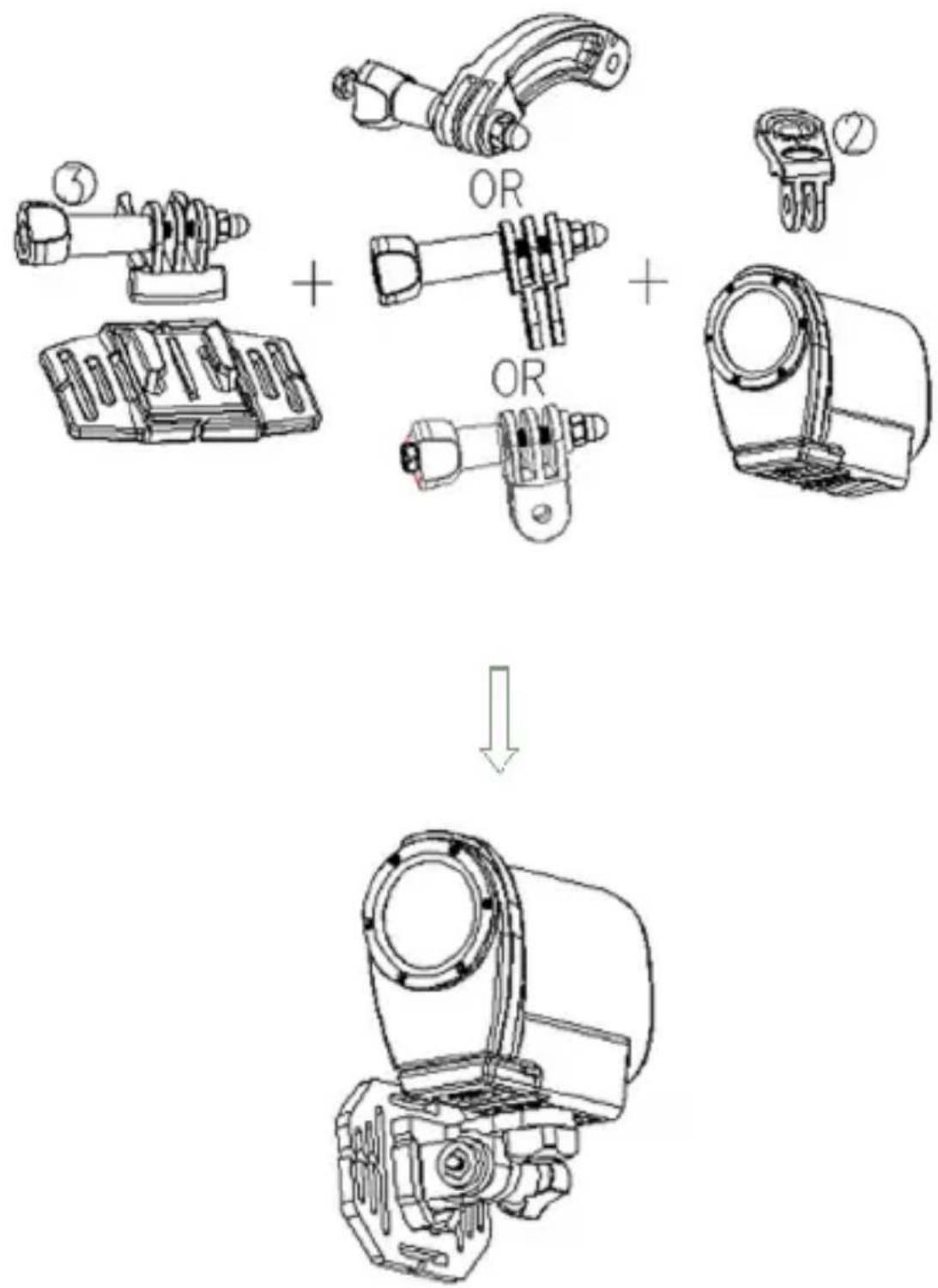
Die Kamera am Helm befestigen
- Stecken Sie die Kamera in das wasserdichte Gehäuse oder auf die Halterung und passen Sie anschließend die Kamera an.
- Befestigen Sie das Anschlussteil 3 an die Haupthalterung (b) (siehe untenstehende Zeichnung).
- Wählen Sie eines, mehrere oder keines der oben abgebildeten Anschlussteilen und befestigen Sie es an das Anschlusselement 3.
- Befestigen Sie das Anschlussteil 2 (mit der Metallschraube) an das gewählte Anschlusselement.
- Befestigen Sie den Anpassungsschlitz für das Stativ an die Kamera. Benutzen Sie dafür die Metallschraube des Anschlussteiles 2.
- Stellen Sie die Schrauben so ein, dass die Kamera fest mit dem Helm verbunden ist.
- Nach erfolgreicher Befestigung der Kamera auf der Halterung, benutzen Sie ein Band, um das Gerät auf dem Fahrradhelm zu befestigen.
Legen Sie ein Band durch die beiden Enden der Montagehalterung (b) und stellen Sie die Länge des Bandes entsprechend den Abmessungen des Helmes ein. Binden Sie anschließend das Band an den Helm.
Hinweis: Sie können auch die gleichen Schritte bis zum Punkt 6 befolgen und anschließend die Halterung für Motorradhelme und glatte Oberflächen installieren. Nachdem Sie dies getan habe, kleben Sie einfach das Zubehör mit der Kamera an den Helm oder die glatte Oberfläche, auf der Sie die Kamera fixieren möchten.
HINWEISE
- Wenn Sie das wasserdichte Gehäuse benutzen, wird Ihre Kamera keine Audiosignale aufnehmen.
- Auf dem wasserdichten Gehäuse können kleine Wassertropfen auftreten. Dies ist völlig normal.
• Die ersten Aufnahmen, die Sie unmittelbar nach dem Eintauchen machen, können unscharf sein.
Grundbedienung der Kamera
Ein- und Ausschalten der Kamera
- Einschalten der Kamera. Halten Sie den POWER- Knopf gedrückt, um die Kamera einzuschalten.
- Ausschalten der Kamera. Halten Sie den POWER- Knopf gedrückt, um die Kamera auszuschalten. In der Regel wird nach dem Einschalten der Kamera die Betriebsanzeige drei Mal blau aufleuchten, aber wenn Sie andere Betriebsweisen der Kamera einstellen, wird diese Anzeige blinken.
Einstellung eines Betriebsmodus
Die Kamera verfügt über drei verschiedene Betriebsmodi: Video-, Foto- oder Wiedergabemodus. Drücken Sie den MODE - Knopf, um zwischen den verschiedenen Modi zu wechseln.

Video- Modus (Aufnahme von Videoclips)

Foto- Modus (Aufnahme von statischen Bildern)

Wiedergabe- Modus (Wiedergabe von aufgenommenen Videoclips)
Einstellungen der Kamera
Nach Einschalten der Kamera, drücken Sie die MENU- Taste um zur Menü-Schnittstelle zu gelangen. Drücken Sie anschliessend die MODE- Taste, um zum Einstellungsmenü zu gelangen. Drücken Sie die UP- und DOWN-Tasten, um die gewünschte Einstellung der Kamera zu wählen. Drücken Sie abschließend auf die OK-Taste, um ein Untermenü aufzurufen oder eine Option zu bestätigen. Drücken Sie die MENU- Taste, um das Menü zu verlassen. Unter den zur Verfügung stehenden Optionen finden Sie den Ton, die Hintergrundbeleuchtung, die Frequenz, die Energiesparfunktion, die Uhrzeit und das Datum, die Sprache, die USB-Funktion, das Format, die Reset-Funktion usw.
Energiesparfunktion (Power save)
Diese Funktion schaltet die Kamera nach einer bestimmten Zeit aus, um Energie zu sparen. Sie können zwischen folgenden Optionen wählen: [Deaktiviert] / [1 Minute] / [3 Minuten] / [5 Minuten]
Datum und Uhrzeit...
Mit dieser Option können Sie das Datum und die Uhrzeit einstellen. Drücken Sie die MODE– Taste, um zwischen den Daten des Jahres, Monats, Tags, Stunde und Minute zu wechseln. Drücken Sie zur Bestätigung die OK- Taste.
Sprache
Einstellung der Sprache der Menüs. [EN]/[FR]/[NL]/[ES]/[IT]/[PT]/[DE]/[RU]
USB
Einstellung anderer zur Verfügung stehenden Funktionen via USB.
[MSDC]: Wählen Sie diese Option, um zum Speichermodus zu gelangen wenn Sie die Kamera an einen Computer anschließen.
[PictBridge]: Wählen Sie diese Option, um Dateien zu auszudrucken, wenn Sie die Kamera via PictBridge-Logo mit einem Drucker verbinden.
[UVCH264]/[UVCMJPG]: Wählen Sie diese Funktion, um das Gerät als PC-Kamera zu konfigurieren nachdem Sie die Kamera an einen Computer angeschlossen haben.
Um dies zu tun, wählen Sie diese Option, schließen Sie die Kamera an den Computer an, und doppelklicken Sie anschließend auf das Symbol von "Mein Computer".
Wenn Sie an einen Computer angeschlossen sind, können Sie die MODE-Taste der Kamera drücken, um zwischen den Modi [MSDC] und PC-Kamera zu wechseln.
Formatieren
Mit dieser Option werden alle Daten auf der Speicherkarte gelöscht. inklusive die geschützten Dateien. Sie werden vor dem Formatieren aufgefordert, Sicherheitskopien Ihrer Dateien anzulegen.
Aufnahme von Videoclips
- Drücken Sie die Taste MODE- Taste, um zum Video-Modus der Kamera zu gelangen.
- Verwenden Sie den Bildschirm, um die Bilder, die Sie aufnehmen möchten, anzuzeigen.
- Drücken Sie die AUSLÖSER (SHUTTER) -Taste, um die Aufnahme zu starten. Drücken Sie diese Taste erneut, um die Aufnahme zu stoppen.
- Drücken Sie die UP -Taste, um eine Pause einzulegen. Drücken Sie diese Taste erneut, um mit der Aufnahme fortzufahren.
- Drücken Sie die DOWN- Taste, um den Energiesparmodus zu aktivieren. In diesem Modus wird der Bildschirm ausgeschaltet aber die Aufnahme der Kamera nicht unterbrochen. Drücken Sie diese Taste erneut, um den Bildschirm wieder zu aktivieren.
- Durch Drücken der OK- Taste können Sie ein Standbild während der Aufnahme eines Videoclips schießen. Auf dem Bildschirm erscheint die Meldung "das Bild wurde aufgenommen".
-
Nach Verlassen des Aufnahmemodus, drücken Sie die UP- Taste, um zum WLAN (Wi-Fi) zu gelangen. Für die WLAN- Einstellungen, siehe bitte das Handbuch.
-
Drücken Sie die MENU -Taste, um die verschiedenen Optionen des Video-Modus der Kamera einzustellen: Größe des Videos / Qualität des Videos / Weißabgleich / Metering / Effekt / ohne Schnitte (nahtlose Aufnahme) / Datum anzeigen ...
Ohne Schnitte (Loop Recording)
Stellt die Aufnahmezeit in Form einer Endlosschleife ein.
[Aus] / [1 Minute] / [3 Minuten] / [5 Minuten]
Aufnahme von Fotos
- Drücken Sie die Taste MODE- Taste, um zum Foto -Modus der Kamera zu gelangen.
- Verwenden Sie den Bildschirm, um das Bild, die Sie aufnehmen möchten, anzuzeigen. Drücken Sie die AUSLÖSER (SHUTTER) oder die OK -Taste, um das Bild aufzunehmen.
- Drücken Sie die DOWN- Taste, um den Energiesparmodus zu aktivieren. In diesem Modus wird der Bildschirm des Gerätes ausgeschaltet.
- Drücken Sie die UP- Taste, um zum WLAN (Wi-Fi) zu gelangen. Für die WLAN- Einstellungen, siehe bitte das Handbuch.
- Drücken Sie die MENU -Taste, um die verschiedenen Optionen des Foto- Modus einzustellen: Auflösung / Bildqualität / Metering / Weißabgleich / ISO / Belichtungsdauer / Definition / Effekt / Führungsmodus / Effekt- Modus, Driver- Modus / Datum anzeigen ...
Driver-Modus
[Deaktiviert]: nicht aktiviert
[2 Sekunden]/[10 Sekunden]: Einstellung der Zeitverzögerung zwischen dem Abdrücken des Auslösers und der Aufnahme des Bildes.
Burst- Modus (kontinuierlicher Auslöser)
In diesem Modus werden mehrere Bilder nacheinander mit hoher Geschwindigkeit aufgenommen.
[Deaktiviert] /[3] /[5]/ [10]
Wiedergabe
Alle aufgezeichneten Videos und Bilder werden auf der Speicherkarte gespeichert. Sie können nur Videos sehen, wenn Sie vorerst eine Speicherkarte eingesetzt haben.
- Drücken Sie die Taste MODE- Taste, um zum Wiedergabe -Modus zu gelangen.
- Drücken Sie die UP y DOWN – Tasten, um alle Dateien einzusehen.
- Während Sie die Bilder wiedergeben, drücken Sie die OK- Taste, um eine Diaschau zu starten. Drücken Sie die MENU- Taste, um diesen Modus wieder zu verlassen.
- Während der Wiedergabe von Video-Dateien, drücken Sie die OK-Taste, um die Aufnahme zu starten. Drücken Sie die UP-Taste, um eine Pause einzulegen und drücken Sie diese Taste erneut, um mit der Wiedergabe fortzufahren. Um die Wiedergabe vollends zu stoppen, drücken Sie die MENU-Taste.
- Drücken Sie die MENU- Taste, um die verschiedenen Optionen des Wiedergabemodus der Kamera einzustellen: Sichern (Protect) / Löschen (Erase) / Diaschau / Bildeffekte (Photo Effects) / Bild drehen / Größe ändern / Sound-Memo (Voice-Memo)
Löschen
Wählen Sie "Dateien löschen". [Eine] / [Alle]
Diaschau
Einstellung der Art, wie die Bilder automatisch nacheinander angezeigt werden sollen.
Start: Starten Sie die Diaschau
Intervall : [zwischen 1 und 10 Sekunden]
Übergang: [1]/[2] /[3] /[4] /[5] /[mix]
Wiederholen : [Ja] / [Nein]
Bildeffekte
Einstellung der Farbeffekte, um die Tonalität der Bilder zu verändern: [Schwarzweiß] / [Sepia] / [Negativ] / [intensives Rot] / [intensives Grün] / [intensives Blau]
Größe ändern
Ersetzt die Qualität des Bildes durch eine niedrigere Auflösung. [3M]/[2M]/[1M]/[VGA]
Sprach-Memo
Fügt der Datei einen Soundtrack hinzu: [Hinzufügen] / [Löschen]
Anschlüsse
Herunterladen von Dateien
Es gibt zwei Möglichkeiten, um Dateien von der Speicherkarte auf einen Computer herunterzuladen:
- Durch Einsetzen der Speicherkarte in einen Kartenleser
- Durch Anschließen der Kamera an einen Computer mit dem mitgelieferten USB- Kabel
Über einen Kartenleser
- Entfernen Sie die Speicherkarte (wenn die Kamera ausgeschaltet ist) und stecken Sie diese in einen Kartenleser.
- Verbinden Sie diesen Kartenleser mit Ihrem Computer.
- Öffnen Sie [Mein Computer] oder [Windows Explorer] und machen Sie Doppelklick auf das Symbol der externen Speichereinheit, die der Speicherkarte Ihrer Kamera entspricht.
- Kopieren Sie die gewünschten Bilder, die sich auf der Speicherkarte befinden und übertragen Sie diese auf ein Verzeichnis oder einen Ordner Ihrer Wahl auf der Festplatte Ihres Computers.
Über das USB- Kabel
- Verbinden Sie das mitgelieferte USB- Kabel mit den entsprechenden USB-Anschlüssen des Computers und der Kamera. Schalten Sie die Kamera ein.
- Nach dem Einschalten der Kamera wird der Bildschirm aufleuchten und das Symbol "MSDC" anzeigen.
- Öffnen Sie auf dem Computer die Option [Mein Computer] oder [Windows-Explorer]. Auf der Liste der zugreifbaren Einheiten wird das Symbol einer externen Speicherkarte erscheinen. Doppelklicken Sie auf das Symbol, welches der Speicherkarte Ihrer Kamera entspricht, um deren Inhalt zu einzusehen. Die Fotos befinden sich im durch "DCIM" gekennzeichneten Ordner.
- Kopieren Sie die gewünschten Dateien auf Ihren Computer.
Anschluss an ein HDTV- Gerät
- Schließen Sie mit dem HDMI- Kabel die Kamera an ein HDTV- Gerät an.
- Schalten Sie das HDTV- Gerät ein und wählen Sie den HDMI- Eingang.
- Schalten Sie die Kamera ein.
- Nach dem korrekt ausgeführten Anschluss wird der Bildschirm der Kamera sich ausschalten, aber Sie können die Bilder durch die HDTV-Gerät.
Gleichzeitig können Sie die Kamera für alle Arten von Funktionen weiterverwenden, einschließlich für die Aufzeichnung von Videos, Fotos und die Einstellung der Menüs, aber all dies jetzt über den Bildschirm des TV-Gerätes.
WLAN- (Wi-Fi) Anschluss
Sie können Ihr Smartphone / Tablet mit Android- oder IOS- Betriebssystem verwenden, um die Kamera über Ihr WLAN- Funktion zu steuern.
- Sie müssen die Software "iSmart DV" auf Ihrem Gerät installieren (falls Ihr Gerät über das Android-Betriebssystem verfügt, können Sie diese Software von der Play - Store herunterladen; falls Ihr Gerät mit IOS arbeitet, finden Sie diese Software in der APP Store). Wenn Sie Schwierigkeiten haben, diese Anwendung zu finden, besuchen Sie bitte die folgenden Links:
https://play.google.com/store/apps/details?id=com.astrotek.ptpcamera https://itunes.apple.com/es/app/ismart-dv/id635238395?mt=8 - Schalten Sie die Kamera ein und drücken Sie die UP-Taste, um zum WLN-Modus Wi-Fi zu gelangen. Auf dem Bildschirm erscheint die Meldung, dass das Gerät auf den Anschluss im WLAN- Modus wartet.
- Suchen und öffnen Sie auf Ihrem Smartphone oder Tablet das Gerät mit dem Namen "BBAQUAWIFI_000001" und stellen Sie mit diesem eine Verbindung her. Das Standard- Kennwort ist "12345678"
- Nachdem die Verbindung mit Erfolg hergestellt wurde, erscheint auf dem Bildschirm der Kamera das Symbol, das anzeigt, dass die WLAN-Verbindung jetzt zur Verfügung steht. Hinweis: Das angeschlossene Gerät wird keinen Zugang zu Internet, wenn es an die Kamera über Wi-Fi verbunden ist.
- Aktivieren Sie die "iSmart DV"- Anwendung. Jetzt können Sie auf Ihrem Smartphone / Tablet sehen, was die Kamera sieht. Sie können auch die Kamera über das Smartphone / Tablet steuern.
Starten
- Berühren Sie die Symbole zum zwischen den Video- und Foto-Modi zu wechseln.
- Berühren Sie das Symbol "REC", um ein Videoclip aufzunehmen. Berühren Sie dieses Symbol erneut, um die Aufnahme zu stoppen.
Sie können auch ein statisches Bild aufnehmen, indem Sie auf das Symbol tippen.

Konfigurationen: (diese Konfigurationen können je nach der verwendeten Software abweichen).
Berühren Sie das Symbol der Option, die Sie konfigurieren möchten, einschließlich Timer, Auflösung und Weißabgleich.
- Einstellung der Verzögerungszeit zwischen dem Zeitpunkt der Betätigung des Auslösers und der Aufnahme des Bildes. Die Optionen sind: [Deaktiviert] / [2 Sekunden] / [10 Sekunden]
-
Foto-Auflösung: Die Optionen sind [5 Minuten] / [3 Minuten] / [2 Minuten] / [1 Minute] / [VGA]
-
Video-Auflösung: Die Optionen sind [FHD 1080p@30fps] / [HD 720P@60fps] / [HD 1280*720(30fps)]
- Weißabgleich: Die Optionen sind Auto/ Tagslicht / Bewölkt/ Leuchtstoff- und Glühlampen.
Drücken Sie das Symbol →, um zusätzliche Optionen einzustellen:
Serienaufnahme, Weißabgleich, Frequenz, Kameraformat sowie Informationen über die aktuelle Version.
- Serienaufnahme: Sie können mehrere Fotos mit einer einzigen Betätigung des Auslösers aufnehmen. Die möglichen Einstellungen sind: [Aus] / [3 Fotos] / [5 Fotos] / [10 Fotos]
- Um die Verbindung während der Verwendung der Kamera zu unterbrechen, können Sie entweder die UP-Taste der Kamera betätigen oder die App "i Smart-DV" auf Ihrem Smartphone / Tablet verlassen.
Spezifikationen
Sensor: 2.0 Mega Pixel CMOS
Betriebsmodi: Video-, Foto-, Playback- Modus
Auslöser: Elektronisch
LCD Bildschirm: 1.5" TFT- Bildschirm
Speicher: TF- Karte (bis zu 32G)
Auflösung: Video: [1920*1080(30fps)] / [1280*720(60fps)] / [1280*720(30fps)]
Fotos: [2560*1920] / [2048*1536] / [1600*1200] / [1280*960] / [640*480]
Kontinuierlicher Aufnahmemodus: [3] /[5]/ [10] Bilder pro Auslösung
ISO: Auto/50/100/200/400/800
Belichtung. -2EV\~ +2EV
Weißabgleich: Auto/ Tagslicht / Bewölkt/ Leuchtstoff- und Glühlampen.
Formate der Dateien: Fotos: JPG Video: MOV
Batterie: Lithium-ion- Batterie (eingebaut)
Lautsprecher: ingebaut
Mikrophon: eingebaut
Abmessungen: 82 x 47.2 x 27.1(mm)
Gewicht: ca. 75 g
Garantie
GARANTIE-BEDINGUNGEN DER BEST BUY PRODUKTE
- HARDWARE-EINHEITEN: Best Buy bietet eine Garantie von 2 Jahren (24 Monate) ab Kaufdatum des Gerätes. Diese Garantie deckt den erforderlichen Arbeits- und Materialaufwand. Es ist daher notwendig, einen Nachweis mit dem Datum der Lieferung oder der Anschaffung des Gerätes vorzulegen (Rechnung, Quittung oder Lieferschein). Absichtlich manipulierte Dokumente werden nicht entegengenommen.
- SOFTWARE-ZUBEHÖR: (nur falls das Produkt ein solches enthält). Wir werden Ihnen ein zum Gerät gehörendes Software-Zubehör über einen Download-Link oder eines E-Mails innerhalb von 30 Tagen ab dem Datum des Kaufs zukommen lassen.
- ANFRAGE NACH TECHNISCHEM BEISTAND: Setzten Sie sich bitte via Internet mit der Website von Best Buy in Verbindung (www://bestbuy-int.com), um zu sehen, ob Sie dort eine Lösung für Ihr Problem finden. Wenn dies nicht der Fall sein sollte, wenden Sie sich bitte an den technischen Kundendienst von Best Buy (Anschrift weiter unten angegeben), um die Reparatur des Gerätes anzufordern.
- ERSATZ: Falls das Gerät nicht einfach zu reparieren wäre, wird innerhalb der ersten 15 Tage ab Kaufdatum das Produkt durch ein anderes ersetzt (es wird ausschliesslich das defekte Teil - nicht aber die restlichen Teile- ersetzt).
- REPARATUR: Kostenlose Reparatur des Produkts (inkl. Arbeits- und Materialkosten) innerhalb von zwei Jahren ab Kaufdatum, aber nur dann, wenn kein Grund für eine Erlöschung der Garantie besteht. Um eine Reparatur durchführen zu lassen, muss zuvor das Service-Center benachrichtigt werden, um eine Reparatur-Nr. (RMA) zu erhalten, andernfalls wird das Produkt an den Absender zurückgesendet und die Versandkosten gehen zu seinen Lasten.
- ERLÖSCHUNG DER GARANTIE: In folgenden Fällen erlöscht die Garantie automatisch:
- Nicht sachgemässe Verwendung des Produkts in Ländern, in denen das Produkt nicht verkauft wurde.
- Handhabung des Produktes oder seiner Identifikations-Elementen (Seriennummern) durch Personen, die nicht dem offiziellen technischen Servicedienst angehören.
- Mängel, die durch unsachgemässe Installation des Produktes verursacht wurden.
- Probleme, die aus der Nutzung von nicht zugelassenem Zubehör verursacht wurden.
- Mängel, die durch eine unzulässige Handhabung der Komponenten des Geräts verursacht wurden.
- Schäden, die durch etwaige Unfälle, Schläge, Stürze oder Naturkatastrophen verursacht wurden.
- Die Garantie umfasst weder die Verbrauchsmaterialien noch die durch den normalen Gebrauch verbrauchten oder verschleissten Teile (Tasten der Fernbedienung, Batterien, Leuchtkörper, Anschlüsse, die durch das kontinuierliche Ein- und Austecken zerkratzt sind, etc.)
- ZUSÄTZLICHE HINWEISE: Die Garantie umfasst nicht die Batterien, die das Ende ihrer Lebensdauer erreicht haben. Ein Ersatz eines beschädigten Gerätes oder irgendeines Teile davon zieht keine Verlängerung der Garantiezeit mit sich.
- ENTSCHÄDIGUNG DES BENUTZERS: Unsere Verpflichtung und EINZIGE
Entschädigungsleistung besteht im Ersatz oder der Reparatur des defekten Gerätes (oder eines defekten Teiles desselben), vorausgesetzt, dass die oben genannten Bedingungen erfüllt wurden.
- ALLGEMEINES: Unter keinen Umständen haftet Best Buy International oder ihre Vertreter für etwaige Schäden, einschliesslich entgangener Gewinn oder sonstige Vermögensschäden, die infolge der Nutzung oder der Unmöglichkeit der Nutzung des Produkts verursacht wurden, auch nicht unter der Annahme, dass Best Buy International darüber berichtet hat, das dies geschehen könnte.
Nutzen Sie die Vorteile eines registierten Benutzers!
Bitte besuchen Sie unsere Website http://www.bestbuy-int.com
Wie bekomme ich technischen Beistand?
Sobald Sie sich registriert haben, können Sie jederzeit technische Hilfe anfordern:
BEST BUY INTERNATIONAL

sat@bestbuy-int.com

www.bestbuyasia.com.hk
Konformitätserklärung
CE EMC 1308078
Best Buy Asia Limited erklärt hiermit, dass das Produkt Easy Snap HD Aqua Wi-Fi der Marke Best Buy Consumer Products, mit CE- Zertifikat des Jahres 2013, ein Gerät ist, welches die folgenden Richtlinien erfüllt: