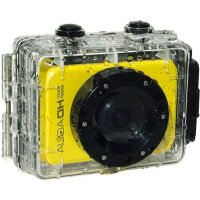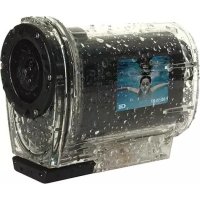
Easy Snap HD Wifi - Caméscope Best Buy - Notice d'utilisation et mode d'emploi gratuit
Retrouvez gratuitement la notice de l'appareil Easy Snap HD Wifi Best Buy au format PDF.



| Caractéristiques techniques | Résolution HD, connectivité Wi-Fi, écran LCD, enregistrement vidéo en format MP4. |
|---|---|
| Utilisation | Idéal pour les utilisateurs souhaitant capturer des vidéos de haute qualité avec une connectivité sans fil pour le partage instantané. |
| Maintenance et réparation | Nettoyer régulièrement l'objectif, vérifier les mises à jour du firmware, utiliser un chiffon doux pour l'écran. |
| Sécurité | Éviter l'exposition à l'eau et à l'humidité, ne pas laisser l'appareil en plein soleil pendant de longues périodes. |
| Informations générales | Vérifier la compatibilité avec les appareils mobiles pour le partage via Wi-Fi, consulter le manuel pour des conseils d'utilisation détaillés. |
FOIRE AUX QUESTIONS - Easy Snap HD Wifi Best Buy
Questions des utilisateurs sur Easy Snap HD Wifi Best Buy
0 question sur cet appareil. Repondez a celles que vous connaissez ou posez la votre.
Poser une nouvelle question sur cet appareil
Téléchargez la notice de votre Caméscope au format PDF gratuitement ! Retrouvez votre notice Easy Snap HD Wifi - Best Buy et reprennez votre appareil électronique en main. Sur cette page sont publiés tous les documents nécessaires à l'utilisation de votre appareil Easy Snap HD Wifi de la marque Best Buy.
MODE D'EMPLOI Easy Snap HD Wifi Best Buy
Manuel d'Utilisation
Precautions
Nous vous remercions d'avoir acheté ce caméscope chez Best Buy. Veuillez lire attentivement les présentes instructions pour utiliser l'appareil de manière appropriée. Conservez ce manuel dans un endroit sûr pour le consulter dans l'avenir.
- Avant d'utiliser cette unité, veuillez lire attentivement les précautions de sécurité. Assurez-vous d'utiliser correctement le caméscope.
- Ne dirigez pas directement l'unité vers le soleil ou autres fortes sources de lumière, cela pourrait vous abîmer la vue.
- N'essayez pas d'ouvrir le boîtier de l'appareil ou de le modifier d'une quelconque manière. Sa maintenance doit être assurée par un service technique qualifié.
- Conservez l'unité et ses accessoires hors de la portée des enfants afin d'éviter les accidents ou dommages à l'unité.
- Si vous observez de la fumée ou percevez des odeurs particulières émanant de l'unité, éteignez-la immédiatement. Amenez l'unité au service technique.
- N'essayez-pas de la réparer vous-même.
- Utilisez uniquement le transformateur d'alimentation recommandé.
L'utilisation d'un autre type d'alimentation peut provoquer des surchauffes, feux, décharges électriques et autres dangers.
AVIS
Nous déclinons toute responsabilité quant aux dommages subis par l'utilisateur ou des tiers suite à une utilisation inappropriée du produit et de ses accessoires. Nous nous réservons le droit de modifier le produit et ses accessoires sans préavis à tout moment. Les photos incluses dans ce manuel utilisateur servent uniquement de référence.
AVERTISSEMENT: La batterie supporte un nombre limité de cycles de charge. Lorsque ce nombre de cycles est atteint, il faut changer la batterie. Les batteries ayant atteint leur nombre de cycles ne sont pas couvertes par la garantie.

Connaître la caméra
- Câble USB
- Bouton Obturateur / Démarrer /
Arrêter / Mise en marche - LED indicatrice de fonctionnement
- Haut-parleur
- Microphone
- Bouton OK
- Bouton Haut / Bouton Wi-Fi
- Bouton Mode
- Bouton Menu
- Bouton Bas
- Écran LCD
- Objectif
- Fente pour carte micro SD
- Connexion HDMI
- Réinitialisation
- Support
- Fente pour trépied
- Boîtier étanche
Charger la caméra
La caméra possède une batterie interne au lithium. Veuillez la rechargez avant sa première utilisation.
-
Éteignez la caméra.
-
Prenez le câble USB et connectez-le à l'ordinateur.
-
Ouvrez le couvercle de la partie latérale de la caméra et cherchez la connexion USB.
-
Connectez l'autre extrémité du câble USB à la caméra.
-
Pendant le chargement, l'indicateur de fonctionnement sera éclairé et de couleur rouge. Une fois la batterie complètement chargée, l'indicateur s'éteindra.
-
Il est normal que la caméra chauffe après une utilisation prolongée.
-
N'utilisez pas le transformateur si la source de courant est inférieure à 1 A.
-
Si la caméra surchauffe, veuillez l'éteindre.
-
N'utilisez pas la caméra vidéo alors qu'elle est en charge.
Insertion de la carte mémoire
Avant d'utiliser la caméra, vous devez insérer une carte mémoire (au minimum de classe 4) dans laquelle vous pourrez sauvegarder vos fichiers vidéo et vos photographies.
- Trouvez la fente pour les cartes de mémoire dans la partie inférieure de la caméra et ouvrez-la.
- Insérez la carte en vous assurant de l'introduire dans la bonne position.
- Si vous avez introduit la carte avec succès, vous entendrez un petit signal sonore. Attention : La caméra ne peut pas enregistrer sans carte mémoire.
Montage
Les accessoires peuvent être utilisés aussi bien directement avec la caméra qu'avec le boîtier étanche (dans ce dernier cas, ouvrez simplement son dispositif de verrouillage, mettez la caméra dans le support transparent et assurez-vous de fermer à nouveau le dispositif de verrouillage hermétique). Avec le boîtier étanche, vous ne pourrez pas enregistrer de son mais vous pourrez plonger la caméra dans l'eau jusqu'à une profondeur de 10 mètres.
Pour que vous puissiez utiliser la caméra dans les sports en plein air ou sous l'eau, deux types de support sont fournis avec la caméra. L'un d'eux (a) est utilisé pour fixer la caméra sur un vélo ou une moto et l'autre (b) est pour fixer la caméra sur un casque.

Suivez les étapes suivantes:
Fixer la caméra sur un vélo
- Mettez la caméra dans le boîtier résistant à l'eau ou sur le support et ensuite, installez ce dernier.
- Prenez le support de montage a, fixez-le sur le guidon d'un vélo ou d'une moto en plaçant le tampon en caoutchouc et en réglant les vis.
- Choisissez l'un des trois connecteurs montrés ci-dessous et fixez-le ensuite sur la partie 1 du support (a).
- Fixez le connecteur 2 qui a une vis métallique dans le connecteur précédent.
- Fixez la fente d'emboîtement du trépied de la caméra sur la vis métallique du connecteur 2.
- Réglez ces vis pour que la caméra soit solidement fixée au guidon.

Monter la caméra sur un casque
- Mettez la caméra dans le boîtier résistant à l'eau ou sur le support et ensuite, installez ce dernier.
- Fixez le connecteur 3 à la fixation principale (b) de la forme indiquée ci-dessous.
- Choisissez un connecteur (un, plusieurs, aucun) parmi les trois montrés ci-dessus et fixez-le ensuite au connecteur 3.
- Fixez le connecteur 2 qui a une vis métallique dans le dernier connecteur.
5 Fixez la fente du trépied de la caméra sur la vis métallique du connecteur de fixation 2. - Serrez les vis pour que la caméra soit solidement fixée.
- Après avoir correctement fixé la caméra sur le support, utilisez un ruban pour fixer l'unité au casque à vélo.
Insérez un ruban aux deux extrémités du dispositif de fixation de montage (b) et réglez ensuite la longueur du ruban conformément aux dimensions du casque. Fixez finalement le ruban au casque.
Note: Vous pouvez également suivre les mêmes étapes jusqu'au point 6 et installer ensuite le dispositif de fixation pour les casques de moto et les surfaces lisses. Une fois installé, collez simplement l'accessoire avec la caméra sur le casque ou la surface sur laquelle vous voulez installer la caméra.
NOTES
- Vous n'enregistrerez aucun son lorsque vous utiliserez le boîtier étanche.
- Des petites gouttes peuvent être présentes dans le boîtier étanche. Ceci est entièrement normal.
- Lorsque la caméra enregistre juste après avoir été immergée, il est possible que l'image soit brouillée.

Fonctionnement de base
Allumer et éteindre la caméra
- Allumer la caméra. Appuyez sur le bouton POWER pour allumer la caméra.
- Arrêter la caméra. Appuyez sur le bouton POWER de nouveau pour éteindre la caméra. Généralement, l'indicateur de fonctionnement s'éclairera en bleu après l'allumage de la caméra. Mais lorsque vous allumez, éteignez ou effectuez d'autres opérations avec la caméra, l'indicateur clignote.
Changement de mode
La caméra a trois modes de fonctionnement différents: mode vidéo, mode de photographie et mode de lecture. Appuyez sur le bouton MODE pour passer de l'un à l'autre.

Mode vidéo (Gravez des vidéos)

Mode photographie (Prenez des photographies statiques)

Mode lecture (Visionnage des fichiers)
Configuration de la caméra
Après avoir allumé la caméra, appuyez sur le bouton MENU dans n'importe quel mode pour entrer dans l'interface du menu. Appuyez ensuite sur le bouton MODE pour entrer dans le menu de configuration. Appuyez sur les boutons HAUT et BAS pour sélectionner l'option de configuration de la caméra. Pour finir, appuyez sur le bouton OK pour entrer dans un sous-menu ou confirmer une option. Appuyez sur le bouton MENU pour sortir. Parmi les options disponibles se trouvent celles de : son, rétroéclairage, fréquence, économie d'énergie, date et heure, langue, USB, format, réinitialisation...
Économie d'énergie (Power save)
Avec cette fonction, la caméra s'éteindra après un temps déterminé pour économiser de l'énergie. Vous pouvez choisir parmi les options:
[Désactivé] / [1 min] / [3 min] / [5 min]
Date et heure
Cette option permet de configurer la date et l'heure. Appuyez sur le bouton MODE pour passer des données de l'année à celles du mois, de la date, des heures et des minutes. Appuyez sur le bouton OK pour confirmer.
Langue
Configurez la langue des menus. [EN]/[FR]/[NL]/[ES]/[IT]/[PT]/[DE]/[RU]
USB
Configuration des autres fonctions disponibles par USB.
[MSDC]: Choisissez cette option pour entrer dans le mode de stockage lorsque vous serez connecté à un ordinateur.
[Pictbridge]: Choisissez cette option pour imprimer les fichiers lorsque vous serez connecté à une imprimante avec le logo Pictbridge.
[UVCH264] / [UVCMJPG]: Choisissez cette fonction pour configurer l'unité comme caméra PC lorsque vous la connecterez à un ordinateur.
Pour la configurer, choisissez cette option, connectez l'unité à l'ordinateur, puis faites un double clic sur l'icône «Mon PC».
Lorsque vous serez connecté à un ordinateur, vous pouvez appuyer sur le bouton MODE de la caméra pour passer du mode [MSDC] à celui de «caméra PC ».
Formater
Avec cette option, toutes les données seront effacées de la carte, y compris les fichiers protégés. Vous serez informé que vous devrez effectuer des copies de sauvegarde de vos fichiers importants avant de formater.
Enregistrer des vidéos
- Appuyez sur le bouton MODE pour passer au mode «Vidéo» sur la caméra.
- Utilisez l'écran pour visualiser les images que vous souhaitez enregistrer.
- Appuyez sur le bouton OBTURATEUR (SHUTTER) pour démarrer l'enregistrement, appuyez de nouveau dessus pour l'arrêter.
- Appuyez sur le bouton HAUT pour mettre en pause. Appuyez de nouveau dessus pour reprendre.
- Appuyez sur le bouton BAS pour entrer en mode d'économie d'énergie, où l'écran s'éteindra mais l'unité continuera à enregistrer la vidéo. Appuyer de nouveau sur le bouton pour allumer l'écran.
- En appuyant sur le bouton OK, vous capturerez une image statique (photographie) alors que vous enregistrez des clips de vidéo. L'icône « capture effectuée » apparaîtra sur l'écran.
-
Après être sorti de l'enregistrement, appuyez sur le bouton HAUT pour entrer dans le mode de connexion Wi-Fi. Consultez le paragraphe du manuel sur la configuration Wi-Fi.
-
Appuyez sur le bouton MENU pour configurer le mode Vidéo de la caméra au moyen de différentes options : Taille de vidéo / Qualité de Vidéo / Balance des blancs / Metering / Effet / Sans coupures / Afficher la date / Media Format.
Configurez le temps d'enregistrement de forme continue en boucle.
[Désactivé] / [1 min] / [3 min] / [5 min]
Prendre des photographies
- Appuyez sur le bouton MODE pour passer du mode de la caméra à celui de « photographie ».
- Utilisez l'écran pour voir ce que vous voulez photographier. Appuyez ensuite sur le bouton OBTURATEUR (SHUTTER) ou le bouton OK pour réaliser la capture.
- Appuyez sur le bouton BAS pour entrer en mode d'économie d'énergie. L'écran de l'unité s'éteindra.
- Appuyez sur le bouton HAUT pour entrer dans le mode de connexion Wi-Fi. Consultez la partie du manuel consacrée à la configuration Wi-Fi.
- En appuyant sur le bouton MENU, vous pourrez configurer les options du mode photographie : Résolution / Qualité / Metering / Balance des blancs / ISO / Exposition / Définition / Effet / Mode Conduite / Mode Effect / Mode Driver / Mode rafale / Afficher la date
Modo Driver
[Désactivé] : Désactivé
[2s] / [10s] : Configurez un délai entre le moment où vous appuyez sur l'obturateur et la capture de l'image.
Mode Rafale
Avec ce mode, plusieurs photographies sont prises en rafale.
[Désactivé] / [3] / [5] / [10]
Lecture
- Appuyez sur le bouton MODE pour entrer en mode de lecture.
- Appuyez sur le bouton HAUT et BAS pour voir tous les fichiers.
- Lorsque vous lirez les images, appuyez sur le bouton OK pour démarrer un diaporama. Appuyez ensuite sur le bouton MENU pour sortir.
- Lorsque vous lirez les fichiers de vidéo, appuyez sur le bouton OK pour commencer à enregistrer, puis appuyez sur le bouton HAUT pour mettre en pause et rappuyez dessus pour reprendre. Pour finir, appuyez sur le bouton MENU pour arrêter la lecture de la vidéo.
- Appuyez sur le bouton MENU pour configurer le mode de lecture de la caméra avec différentes options : Protéger / Effacer / Diaporama / Effet de photos / Faire pivoter / Changer la taille / Note audio
Effacer
Choisissez d'effacer des fichiers. [Un] / [Tous]
Diaporama
Configurez la succession automatique des images.
Start : Démarrer le diaporama.
Intervalle : [De 1 à 10 s]
Transition : [1] / [2] / [3] / [4] / [5] / [mix]
Répéter : [Oui] / [Non]
Effet de photos
Configurez l'effet de couleur pour modifier le ton de l'image:
[ByN] / [Sépia] / [Négatif] / [Rouge vif] / [Vert vif] / [Bleu vif]
Changer la taille
Changez la taille de l'image pour une inférieure.
[3M] / [2M] / [1M] / [VGA]
Note audio
Ajoutez un fond sonore sur le fichier: [Ajouter] / [Effacer]
Connexions
Télécharger des fichiers
Il existe deux formes de télécharger les fichiers de la carte mémoire sur un ordinateur :
- En insérant la carte mémoire dans un lecteur de cartes,
- En connectant la caméra à un ordinateur, grâce au câble USB fourni.
Utilisation d'un lecteur de cartes
- Éjectez la carte mémoire de la caméra lorsqu'elle est éteinte et la mettre ensuite dans un lecteur de cartes.
- Connectez le lecteur de cartes à l'ordinateur.
- Ouvrez [Mon PC] ou [Windows Explorer] et faites un double clic sur l'icône du disque de stockage externe correspondant à la carte mémoire.
- Copiez les images de la carte dans le répertoire ou le dossier de votre choix sur le disque dur de l'ordinateur.
Utilisation d'un câble USB
- Connectez le câble USB fourni au port USB de l'ordinateur et à la caméra. Allumez la caméra.
- Après avoir allumé la caméra, l'écran s'éclairera et vous verrez l'icône « MSDC » sur l'écran.
- Sur l'ordinateur, ouvrez [Mon PC] ou [Windows Explorer]. Un disque de stockage externe amovible apparaîtra dans la liste des unités. Pour voir les contenus, faites un double clic sur l'icône de disque de stockage amovible correspondant à la caméra. Les photographies se trouvent dans le dossier appelé « DCIM ».
- Copiez les fichiers souhaités sur votre ordinateur.
Connexion à une TV HD
- Connectez la caméra à une TV HD au moyen du câble HDMI.
- Allumez la TV HD et sélectionnez l'entrée HDMI.
- Allumez la caméra.
- Après avoir effectué correctement la connexion, l'écran de la caméra s'éteindra mais vous pourrez voir les images sur la TV HD et ensuite, utiliser également la caméra pour tout type de fonctions, incluant l'enregistrement de vidéos, la prise de photographies et la configuration des menus, avec une visualisation sur la TV.
Connexion Wi-Fi
Vous pouvez utiliser votre smartphone/tablette au moyen des systèmes d'exploitation Android ou IOS, pour contrôler la caméra grâce à sa fonction Wi-Fi.
- Assurez-vous d'installer le logiciel « iSmart DV » dans votre dispositif (avec Android, vous pouvez télécharger dans la Play Store, alors qu'avec IOS, le téléchargement est disponible sur App Store). Si vous avez des difficultés pour trouver l'application, vous pouvez visiter ces liens:
https://play.google.com/store/apps/details?id=com.astrotek.ptpcamera https://itunes.apple.com/es/app/ismart-dv/id635238395?mt=8
- Allumez la caméra, puis appuyez sur le bouton HAUT pour entrer dans le mode de connexion Wi-Fi et il sera affiché un message sur l'écran disant que le mode de connexion Wi-Fi est en attente.
- Ouvrez et cherchez le dispositif appelé «BBAQUAWIFI_000001» dans votre smartphone/tablette et s'y connecter. Le mot de passe initial est «12345678».
- Après avoir effectué la connexion avec succès, l'icône qui indique que la connexion Wi-Fi est prête sera affiché sur l'écran de la caméra.
Remarque: L'appareil connecté n'aura pas accès à Internet quand il est lié à l'appareil photo via une connexion Wi-Fi.
- Exécutez l'application « iSmart DV ». Vous pourrez voir ce que filme la caméra sur votre smartphone/tablette, mais aussi la contrôler grâce à votre dispositif.
Commencer
- Appuyez sur les icônes pour/passer du mode de vidéo à celui de photographie.
- Appuyez sur l'icône "REC" pour commencer à enregistrer une vidéo. Appuyez de nouveau dessus pour arrêter l'enregistrement.
Si vous appuyez sur l'icône, vous prendrez une photographie statique.
Configurations: (elles peuvent changer selon la version de logiciel utilisée) Appuyez sur l'icône de l'option que vous voulez configurer, y compris le temporisateur, la résolution et la balance de blancs.
- Temporisateur (Self-timer): configurer un délai entre le moment où vous appuyez sur l'obturateur et celui où est prise la photo. Les options sont [Désactivé] / [2s] / [10s].
- Résolution de photographie: Les options sont [5M] / [3M] / [2M] / [1M] / [VGA].
- Résolution de vidéo: les options sont [FHD 1080p@30fps] / [HD 720P@60fps] / [HD 1280*720 (30fps)] - Balance des blancs: Les options sont Auto / Diurne / Nuageux / Fluorescence et Incandescence.
Vous pouvez appuyer sur l'icône ➞ pour configurer plus d'options :
prise de vue en rafale, balance des blancs, fréquence, format de caméra, et information de version.
- Prise de vue en rafale: vous pourrez prendre plusieurs photos avec un seul déclenchement, selon sa configuration -> [Désactivé] / [3 photos] / [5 photos] / [10 photos]
- Pendant son utilisation, vous pouvez aussi bien appuyer sur le bouton HAUT de la caméra que sortir de l'application « i Smart DV » sur votre smartphone/tablette pour terminer la connexion.
Specification
Modes de fonctionnement: le mode vidéo, mode capture, le mode de lecture
Obturateur: Électronique
Écran LCD: 1,5 "écran TFT
Stockage: Carte de TF (jusqu'à 32G)
Résolution:
Vidéo: [1920 * 1080 (30fps)] / [1280 * 720 (60fps)] / [1280 * 720 (30fps)]
Image: [2560 * 1920] / [2048 * 1536] / [1600 * 1200] / [1280 * 960] / [640 * 480]
Continuer tournage: [3] / [5] / [10] images par tournage
ISO: Auto/50/100/200/400/800
Exposition: -2EV et +2
Balance des blancs: Auto/Diurne/Nuageux/Tungstène/Fluorescent
Format de fichier: Image: JPG / Vidéo: MOV
Batterie: Batterie au lithium-ion
Haut-parleur: Inclus
Microphone: Inclus
Dimension: 82 * 47.2 * 27.1 (mm)
Poids: Environ 75 g
Garantie
- UNITES HARDWARE : Best Buy offre une garantie de 2 ans (24 mois) pièces et main d'œuvre à compter de la date d'achat du produit. Pour cela il est indispensable de présenter un document justificatif qui confirme la date de livraison ou d'achat du produit, comme la facture, le ticket de caisse ou le bon de livraison. Les documents qui auront été falsifiés ne seront pas acceptés.
- ACCESOIRES SOFTWARE : (uniquement dans le cas où ils seraient inclus dans le produit) Le logiciel accessoire du produit sera envoyé à travers un lien de téléchargement ou par courrier électronique dans une période de 30 jours à compter de la date d'achat du produit.
- DEMANDE D'ASSISTANCE TECHNIQUE : Connectez-vous via internet au site web de Best Buy (www.bestbuy-int.com) et vérifiez si vous pouvez trouver la solution du problème. Si ce n'est pas le cas, contactez le service technique de Best Buy (spécifié ci-dessous) pour demander la réparation du produit.
- REMPLACEMENT : Les 15 premiers jours à compter de la date d'achat, en cas d'impossibilité de réparation facile, le produit sera remplacé par un autre (seul l'élément défectueux sera remplacé et pas le reste des éléments qui l'accompagnent).
- REPARATION : La réparation gratuite d'un produit (aussi bien pour la main d'œuvre que pour les pièces) sera effectuée pendant les deux ans de la garantie à condition qu'il n'existe aucun motif d'annulation de la garantie. Pour effectuer la réparation, il faut au préalable se mettre en contact avec le service technique et obtenir un numéro de réparation (RMA), sinon le produit sera renvoyé à l'expéditeur et les frais d'expédition seront à la charge de ce dernier.
- ANNULATION DE LA GARANTIE : La garantie sera automatiquement annulée dans les cas suivants :
- Utilisation du produit dans des pays différents de celui où il a été mis en vente.
- Altération du produit ou de ses éléments d'identification (numéros de série) par des techniciens étrangers au service technique officiel.
- Défauts produits par une installation incorrecte du produit.
- Problèmes issus de l'utilisation d'accessoires non autorisés.
- Panne causée par le bricolage des composants de l'unité.
- Dommages produits fortuitement par des accidents, coups, chutes ou catastrophes naturelles.
- La garantie ne couvre pas le matériel consommable et les pièces usées par une utilisation normale (touches de la télécommande, batteries, voyants lumineux, connecteurs détériorés par de multiples connexions et déconnexions, etc.).
- NOTES ADDITIONNELLES : Les Piles ou Batteries qui auront dépassé la limite de leur durée de vie ne seront pas couvertes par la garantie. Le remplacement de l'équipement en raison de pannes ou de toute pièce de ce dernier n'implique pas le prolongement de la garantie.
- INDEMNISATION DE L'UTILISATEUR : La responsabilité du fabricant se limitera à la substitution ou à la réparation du produit défectueux ou des pièces défectueuses, à condition que les exigences citées précédemment soient respectées. Ce qui constituera la seule et unique indemnisation concédée au client.
- OBSERVATION GENERALE : En aucun cas Best Buy International ou ses représentants seront responsables des dommages, y compris de ceux découlant de diminutions de bénéfices ou de tout autre préjudice financier, occasionnés par l'utilisation ou l'impossibilité d'utilisation du produit en question, y compris dans les cas où Best Buy International aurait informé ses clients d'une telle éventualité.
Comment bénéficier des avantages d'un utilisateur enregistré ?
Enregistrez-vous sur notre page web http://www.bestbuy-int.com
Comment demander une assistance technique ?
Une fois enregistré, vous pouvez demander une assistance technique chaque fois que vous le souhaitez de la façon suivante :
BEST BUY INTERNATIONAL

sat@bestbuy-int.com

www.bestbuyasia.com.hk
DECLARATION DE CONFORMITE
CE EMC 1308078
Best Buy Asia Limited déclare que ce produit, Easy Snap HD Aqua Wi-Fi, de la marque Best Buy Consumer Products, titulaire d'une attestation CE datant de 2013, est un dispositif qui respecte :
Utilisation d'un lecteur de cartes
Participons à la protection de l'environnement!
Votre appareil contient de nombreux matériaux valorisables ou recyclables. Confiez celui-ci dans un point de collecte ou a défaut dans un centre service agréé pour que son traitement soit effectué.