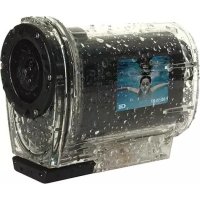
Easy Snap HD Wifi - Kamera wideo Best Buy - Bezpłatna instrukcja obsługi
Znajdź bezpłatnie instrukcję urządzenia Easy Snap HD Wifi Best Buy w formacie PDF.



| Typ produktu | Kamkorder |
| Marka | Best Buy |
| Model | Easy Snap HD Wifi |
| Wymiary (dł. × szer. × wys.) | 82 × 47,2 × 27,1 mm |
| Waga | Około 75 g |
| Zasilanie | Wewnętrzna bateria litowo-jonowa, ładowanie przez USB |
| Maksymalna rozdzielczość wideo | Full HD 1080p przy 30 klatkach/s |
| Maksymalna rozdzielczość zdjęć | 2560 × 1920 pikseli (5 MP) |
| Ekran | LCD 1,5 cala TFT |
| Pamięć | Karta micro SD (TF) do 32 GB (klasa 4 minimum) |
| Łączność | Wi-Fi, USB 2.0, HDMI |
| Główne funkcje | Nagrywanie wideo, zdjęcia, odtwarzanie, Wi-Fi z aplikacją iSmart DV, wodoodporność do 10 m z obudową |
| Dołączone akcesoria | Wodoodporna obudowa, uchwyty montażowe (rower, kask), kabel USB |
| Bezpieczeństwo | Nie kierować w stronę słońca, nie otwierać obudowy, używać wyłącznie zalecanej ładowarki |
| Gwarancja | 2 lata części i robocizna (z wyłączeniem baterii po cyklach) |
Często zadawane pytania - Easy Snap HD Wifi Best Buy
Pytania użytkowników dotyczące Easy Snap HD Wifi Best Buy
0 pytanie dotyczące tego urządzenia. Odpowiedz na te, które znasz, lub zadaj własne.
Zadaj nowe pytanie dotyczące tego urządzenia
Pobierz instrukcję dla swojego Kamera wideo w formacie PDF za darmo! Znajdź swoją instrukcję Easy Snap HD Wifi - Best Buy i weź swoje urządzenie elektroniczne z powrotem w ręce. Na tej stronie opublikowane są wszystkie dokumenty niezbędne do korzystania z urządzenia. Easy Snap HD Wifi marki Best Buy.
INSTRUKCJA OBSŁUGI Easy Snap HD Wifi Best Buy
Dziękujemy za zakup naszego produktu. Przed rozpoczęciem eksploatacji urządzenia należy zapoznać się z instrukcją i zachować ją do ewentualnego wglądu.
- Przed rozpoczęciem eksploatacji uważnie zapoznaj się z zasadami bezpieczeństwa opisanymi poniżej. Podczas użytkowania kamery zawsze postępuj zgodnie z instrukcją.
- Nie kieruj kamery bezpośrednio w kierunku słońca lub innego intensywnego źródła światła, które mogłoby uszkodzić twój wzrok.
- Nie otwieraj obudowy urządzenia i nie modyfikuj go w żaden sposób. Wszelkie czynności serwisowe i naprawy powinny być wykonywane wyłącznie przez au toryzowany serwis.
- W celu uniknięcia wypadku lub uszkodzenia urządzenia trzymaj je poza zasięgiem dzieci i zwierząt.
- Jeśli zauważysz dym lub niepokojący zapach wydobywający się z wnętrza urządzenia niezwłocznie wyłącz zasilanie. Udaj się z urządzeniem do najbliższego autoryzowanego serwisu w celu naprawy. Nie próbuj samodzielnie naprawiać kamery.
- Używaj wyłącznie zalecanych akcesoriów zasilających. Użycie innego rodzaju sprzętu może grozić przegrzaniem, uszkodzeniem wyposażenia, pożarem, porażeniem prądem lub innymi wypadkami.
UWAGI
Nie ponosimy odpowiedzialności za szkody wyrządzone przez użytkownika lub osoby trzecie w wyniku niepoprawnej obsługi urządzenia lub akcesoriów.
Zastrzegamy sobie prawo do wprowadzania zmian w produkcie i akcesoriach w dowolnym czasie, bez uprzedniego zawiadamiania. Zdjęcia załączone w instrukcji mają wyłącznie charakter informacyjny.
Ostrzeżenie: Akumulator ma określoną liczbę cykli ładowania i rozładowania. Po przekroczeniu określonej liczby cykli, może zaistnieć potrzeba wymiany akumulatora. Akumulator, który ukończył swoją żywotność nie podlega gwarancji.
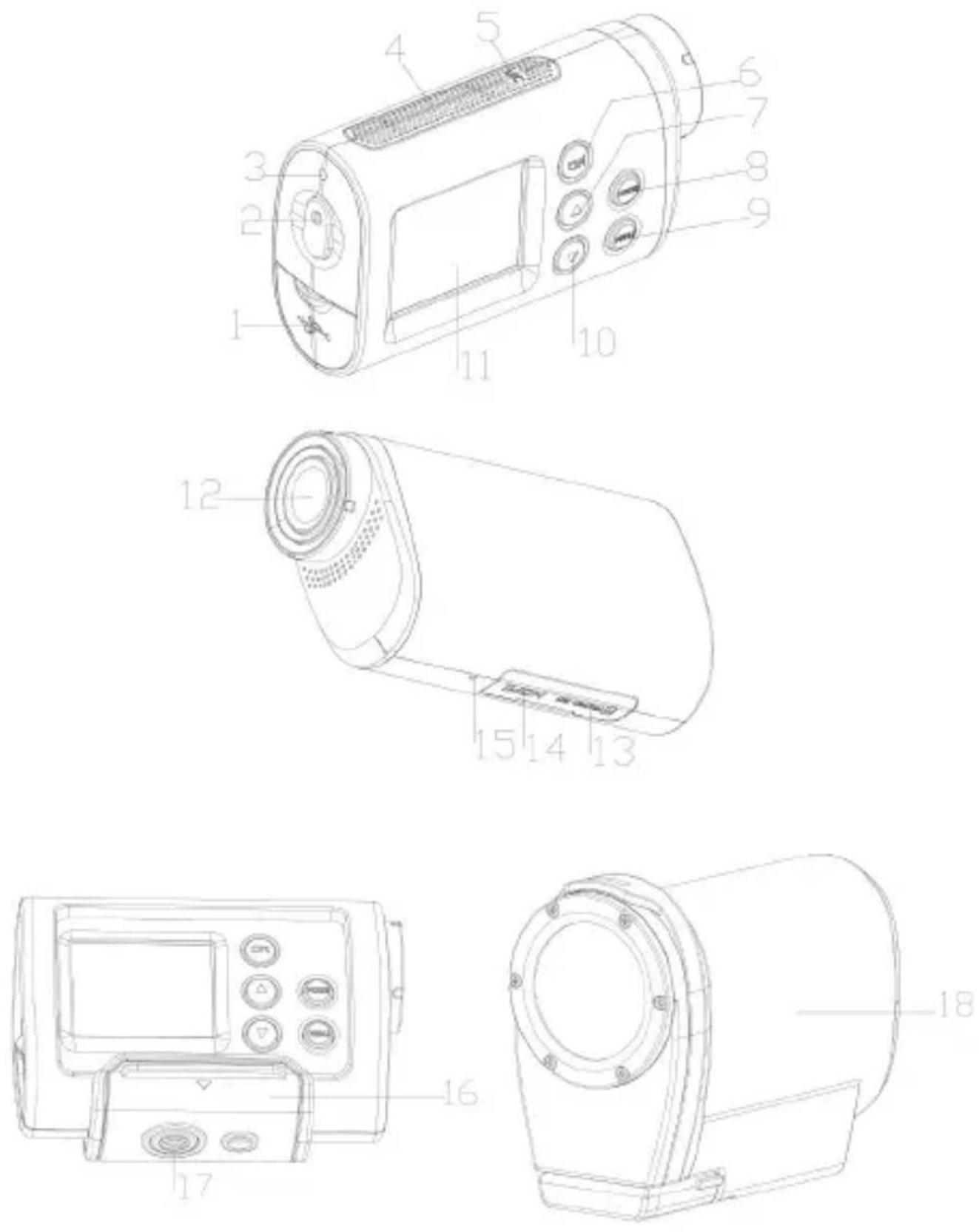
Poznaj kamere
- Kabel USB
- Przycisk Migawka / Start / Zatrzymaj / Włączanie
- Kontrolka LED - działanie
- Głośnik
- Mikrofon
6 Przycisk OK - W góre/ Przycisk Wi-Fi
- Przycisk Tryb
- Przycisk Menu
- Przycisk W dół
- Ekran LCD
- Soczewka
- Slot na kartęMicro SD
- Złącze HDMI
- Reset
- Podstawa
- Otwór na statyw
- Wodoodporna obudowa
Ładowanie kamery
Kamera posiada wewnętrzną litową baterię. Przed pierwszym użyciem należy jąnaładować.
- Wyłączyć kamerę.
- Podłączyć kabel USB do komputera.
- Otworzyć pokrywę boczną na kamerze i odnaleźć wejście USB.
- Podłączyć drugi koniec kabla USB do kamery.
- W trakcie ładowania kontrolka działania zapali sięna czerwono. Po całkowitym naładowaniu baterii kontrolka zgaśnie.
- Normalnym zjawiskiem jest nagrzewanie siękamery podczas długiego użytkowania.
- Nie należy używać zasilacza, jeśli źródło prądu ma natężenie niższe od 1A.
- W przypadku nagrzania się kamery należy ją wyłączyć.
- Nie używać kamery podczas ładowania.
Wkładanie karty pamięci
Przed użyciem kamery należy włożyć kartę pamięci (co najmniej klasy 4), na której można zapisywać pliki wideo i zdjęcia.
-
W dolnej części kamery należy znaleźć slot na karty pamięci i otworzyć go. 2. Włożyć kartę, upewniając się co do jej prawidłowej pozycji.
-
Po poprawnym włożeniu karty urządzenie wydaje krótki sygnał dźwiękowy.
Uwaga: Kamera nie może nagrywać bez karty pamięci.
Montaż
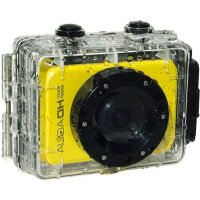
Akcesoria mogą być stosowane zarówno bezpośrednio na kamerze, jak i na wodoodpornej obuwie (w tym przypadku wystarczy ją otworzyć, umieścić wewnątrz kamerę na przezroczystym uchwycie i ponownie zamknąć szczelną obudowę). Przy stosowaniu wodoodpornej obudowy nie można nagrywać dźwięku, ale można zanurzać kamerę na głębokość do 10 metrów.
Aby kamerę można było wykorzystywać podczas uprawiania sportów na wolnym powietrzu lub pod wodą, wyposażono produkt w dwa uchwyty. Jeden z nich służy do mocowania kamery na rowerze lub motocyklu, podczas gdy drugi służy do mocowania kamery na kasku.
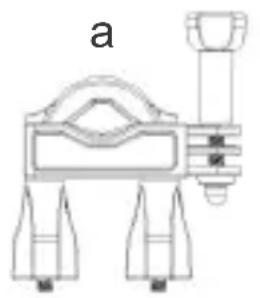
Za pomocą tych elementów można mocować kamerę do motocykli lub kasków. Kolejność mocowania:
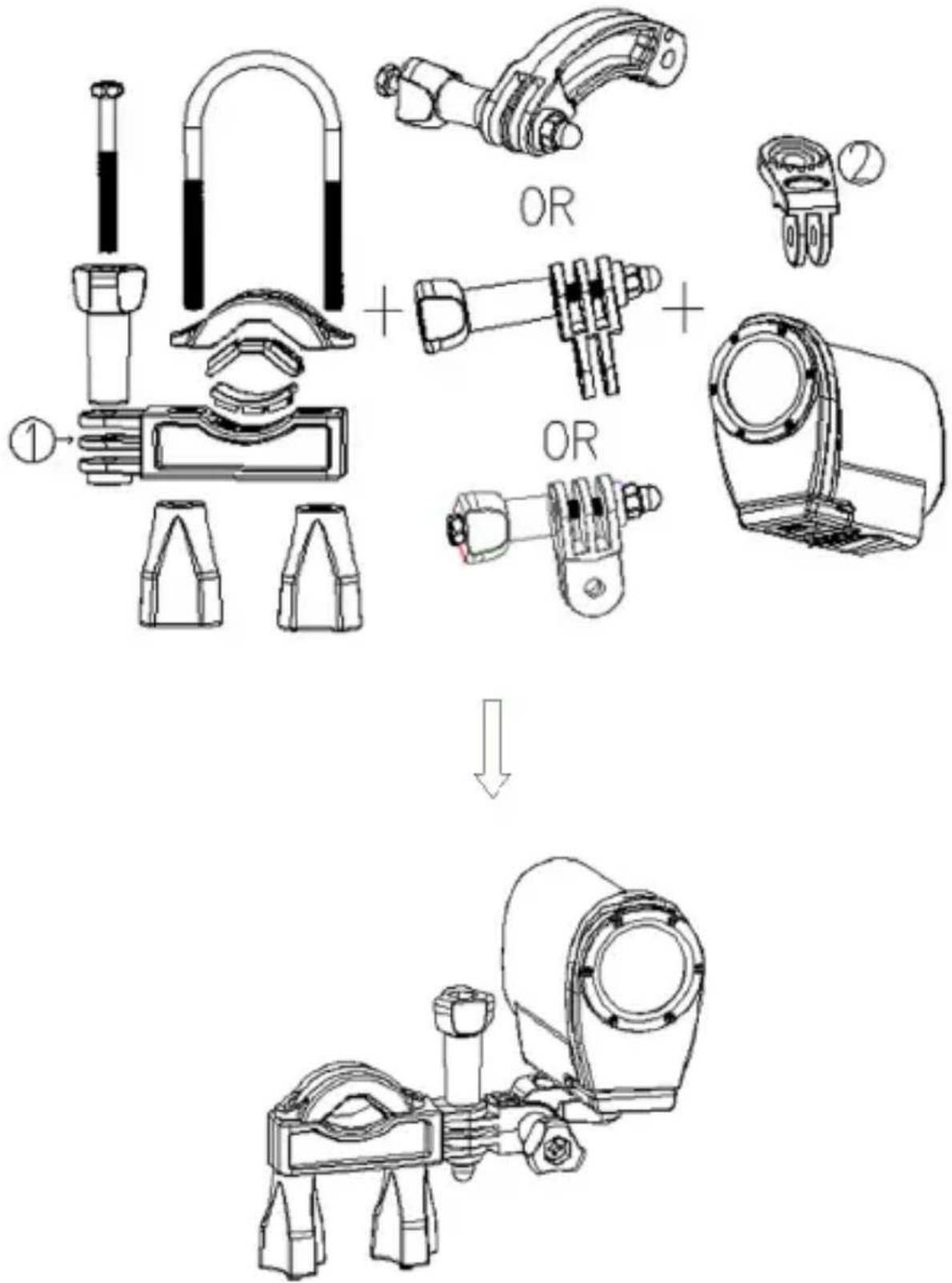
Mocowanie kamery do roweru lub motocyklu
- Należy włożyć kamerę do wodoodpornej obudowy lub umieścić na podstawie, a następnie dopasować.
- Należy zamocować podstawę montażową na kierownicy roweru lub motocykła, umieszczając gumową podkładkę i dokręcając śruby.
- Wybrać jedną z trzech pokazanych poniżej złączek i zamocować ją w części 1 podstawy (a).
- Zamocować złączkę 2 z metalową śrubą w pierwszej złączce.
- Zamocować rowek na statyw na kamerze w metalowej śrubie złączki 2.
- Należy dokręcić śruby w taki sposób, aby kamera była pewnie przymocowana do kierownicy.
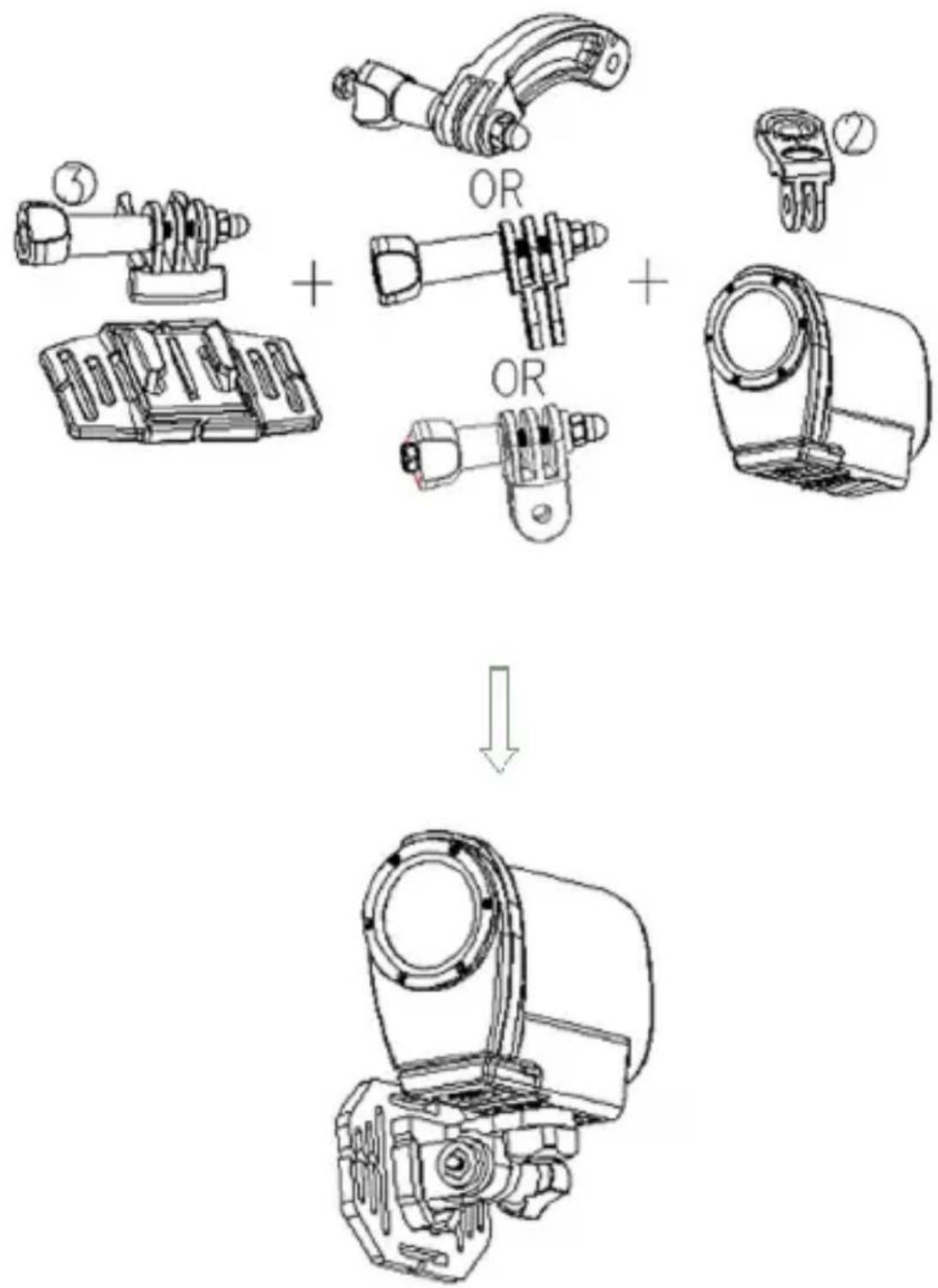
Montaż kamery na kasku
- Należy włożyć kamerę do wodoodpornej obudowy lub umieścić na podstawie, a następnie dopasować.
- Umieścić złączkę 3 a w głównym miejscu mocowania (b) w sposób pokazany na rysunku poniżej.
- Wybrać złączkę (jedną, więcej, żadną) spośród powyższych i zamocować ją do złączki 3.
- Zamocować złączkę 2 z metalową śrubą w pierwszej złączce.
- Zamocować rowek na statyw na kamerze w metalowej śrubie złączki 2.
- Dokręcić śruby w celu pewnego zamocowania kamery.
- Po prawidłowym zamocowaniu kamery w uchwycie należy zamocować kamerę do kasku za pomocą taśmy. Należy włożyć taśmę w oba końca elementu montażowego (b), następnie wyregulować długość taśmy według rozmiaru kasku. Na koniec przymocować taśmę do kasku.
Uwaga: Można również wykonać kroki do punktu 6, a następnie zamontować specjalny element mocujący na kaski motocyklowe i powierzchnie gładkie. Po zamontowaniu wystarczy przykleić kamerę do elementu mocującego na kasku lub na gładkiej powierzchni, na której chcemy zamontować kamerę.
UWAGI
- Podczas stosowania wodoodpornej obudowy dźwięk nie jest nagrywany.
- W wodoodpornej obudowie mogą wystąpić niewielkie nieszczelności.
Jest to zjawisko zupełnie normalne. - W przypadku nagrywania zaraz po zanurzeniu kamery obraz może być nieco rozmazany.
Włączanie i wyłączanie kamery
- Włączanie kamery.
W celu włączenia kamery należy przytrzymać przycisk POWER. - Wyłączanie kamery
W celu wyłączenia kamery należy ponownie przytrzymać przycisk POWER.
Ogólnie kontrolka działania po włączeniu kamery zapala się na niebiesko, ale w trakcie włączania, wyłączania lub wykonywania innych czynności kontrolka miga.
Zmiana trybu
Kamera posiada trzy różne tryby działania: tryb wideo, tryb foto i tryb odtwarzania. W celu zmiany trybu należy wcisnąć przycisk MODE.

Tryb wideo (Nagrywanie filmów)

Tryb foto (Wykonywanie zdjęć)

Tryb odtwarzania (Oglądanie plików)
Konfiguracja kamery
Po włączeniu kamery należy wcisnąć przycisk MENU niezależnie od trybu, aby wejść do interfejsu menu. Następnie wcisnąć przycisk MODE, aby wejść do menu konfiguracyjnego . Przyciski W GÓRĘ i W DÓŁ służą do wyboru opcji konfiguracji kamery. Na koniec wcisnąć przycisk OK, aby wejść do podmenu lub potwierdzić wybór. Aby wyjść, wcisnąć przycisk MENU. Wśród dostępnych opcji znajdują się: dźwięk, podświetlenie, częstotliwość, oszczędzanie energii, data i godzina, język, USB, format, reset.
Oszczędzanie energii (Power save)
Dzięki tej funkcji kamera wyłącza się po określonym czasie w celu zaoszczędzenia energii. Można wybrać spośród poniższych opcji: [Wyłączenie]/[1 min]/[3min]/[5min]
Data i godzina
Ustawianie daty i godziny. Wcisnąć przycisk MODE, aby zmienić rok, miesiąc, datę, godzinę i minutę. Aby potwierdzić, wcisnąć przyciskOK.
Język
Ustawianie języka menu. [EN]/[FR]/[NL]/[ES]/[IT]/[PT]/[DE]/[RU]
USB
Ustawianie innych funkcji dostępnych za pomocą USB.
[MSDC]: Wybrać tę opcję, aby wejść do trybu przechowywania po podłączeniu do komputera.
[Pictbridge]: Wybrać tę opcję, aby wydrukować pliki po podłączeniu do drukarki z logo Pictbridge.
[UVCH264]/[UVCMJPG]: Należy wybrać tę funkcję, aby skonfigurować urządzenie jako kamerę PC po podłączeniu do komputera.
W celu ustawienia funkcji należy wybrać tę opcję, podłączyć urządzenie do komputera, następnie dwukrotnie kliknąć na ikonkę ‘Komputer’.
Po podłączeniu do komputera można wcisnąć przycisk MODE na kamerze, aby poruszać się między trybami [MSDC] i kamera PC.
Formatowanie
Opcja ta powoduje wykasowanie wszystkich danych z karty, także pliki zabezpieczone. Przed sformatowaniem wyświetlone zostanie ostrzeżenie o wykonaniu kopii bezpieczeństwa dla plików.
Nagrywanie filmów
- Aby zmienić na tryb wideo, na kamerze należy wcisnąć przycisk MODE.
- Ekran jest wykorzystywany do wyświetlania nagrywanych obrazów,.
- Wcisnąć przycisk MIGAWKA (SHUTTER), aby rozpocząć nagrywanie, ponowne wciśnięcie przycisku zatrzymuje nagrywanie.
- Wciśnięcie przycisku W GÓRĘ uruchamia pauzę. Ponowne wciśnięcie powoduje powrót do nagrywania.
- Wcisnąć przycisk W DÓŁ, aby wejść do trybu oszczędzania energii - wyłączy się wówczas ekran, ale urządzenie będzie nadal nagrywało. Ponowne wciśnięcie przycisku powoduje włączenie ekranu.
- Wciśnięcie przycisku OK powoduje wykonanie zdjęcia podczas nagrywania wideo. Na ekranie pojawi się ikonka 'zdjęcie wykonane'.
- Po wyjściu z trybu nagrywania należy wcisnąć przycisk W GÓRĘ, aby wejść do trybu połączenia Wi-Fi. Patrz instrukcje dotyczące konfiguracji Wi-Fi.
- Wcisnąć przycisk MENU, aby skonfigurować tryb wideo kamery z wykorzystaniem różnych opcji: Rozmiar filmu/Jakość filmu/ Balans bieli/ Pomiar światła / Efekt / Loop Recording/ Pokaż datę...
Loop Recording
Konfigurowanie czasu nagrywania w sposób ciągły w pętli.
[Wyłączenie]/[1min]/[3min]/[5min]
Robienie zdjęć
- Wcisnąć przycisk MODE, aby zmienić tryb kamery na foto.
- Na ekranie można zobaczyć, co fotografujemy. Następnie wcisnąć przycisk MIGAWKA (SHUTTER) lub przycisk OK, aby wykonać zdjęcie.
- Wcisnąć przycisk W DÓŁ, aby wejść do trybu oszczędzania energii. Ekran się wyłączy.
- Wcisnąć przycisk W GÓRĘ, aby wejść do trybu połączenia Wi-Fi. Patrz instrukcje dotyczące konfiguracji Wi-Fi w instrukcji.
- Wciśnięcie przycisku MENU umożliwia skonfigurowanie opcji trybu foto: Rozdzielczość/ Jakość/ Pomiar światła/ Balans bieli/ ISO/ Ekspozycja/ HD/ Efekt/ Tryb Prowadzenie/ Tryb Effect/ Tryb Driver/ Tryb ciągły/ Pokaż datę)
Tryb Driver
[2s]/[10s]: Ustawianie czasu od momentu wciśnięcia migawki do wykonania zdjęcia.
Tryb ciągły
W tym trybie można wykonać sekwencje zdjęć.
Wyłączony /[3] /[5]/ [10]
Odtwarzanie
Wszystkie nagrane filmy i zrobione zdjęcia zapisywane są na karcie pamięci.
Filmy można oglądać tylko wtedy, gdy włóżona jest karta pamięci.
- Wcisnąć przycisk MODE, aby wejść do trybu odtwarzania.
- Wciskać przycisk W GÓRĘ i W DÓŁ, aby przejrzeć wszystkie pliki.
- Podczas odtwarzania obrazów wcisnąć przycisk OK, aby rozpocząć przeglądanie zdjęć. Następnie wcisnąć przycisk MENU, aby wyjść.
- Podczas odtwarzania plików wideo należy wcisnąć przycisk OK, aby rozpocząć nagrywanie, następnie wcisnąć przycisk W GÓRE, aby zatrzymać (pauza); ponowne wciśnięcie powoduje wznowienie. Na końcu wcisnąć przycisk MENU, aby wyłączyć odtwarzanie.
- Wcisnąć przycisk MENU, aby skonfigurować tryb odtwarzania kamery z wykorzystaniem różnych opcji: Zabezpiecz/Usuń/ Przeglądanie zdjęć/ Efekty/ Obróć/ Zmień rozmiar/ Komentarz głosowy
Usuwanie
Należy wybrać pliki do usunięcia. [Jeden]/[Wszystkie]
Przeglądanie zdjęć
Ustawienie pozwalające na automatyczne przeglądanie zdjęć.
Start: Rozpoczęcie przeglądania zdjęć.
Czasz wyświetlania: [od 1 do 10 s]
Przesuwanie: [1]/[2] /[3] /[4] /[5] /[mix]
Powtarzanie: [Tak]/[ Nie]
Efekty
Ustawianie kolorów w celu zmiany odcieni obrazu:
[ByN] /[Sepia] /[Negatyw] /[Intensywny czerwony] /[Intensywny zielony]/
[Intensywny niebieski]
Zmiana rozmiaru
Zmiana rozmiaru zdjęcia na mniejszy.
[3M]/[2M]/[1M]/[VGA]
Komentarz głosowy
Dodawanie tła dźwiękowego do pliku:
[Dodaj]/[Usuń]
Połączenia
Pobieranie plików
Istnieją dwa sposoby pobierania plików z karty pamięci na komputer.
- Poprzez włożenie karty pamięci do czytnika kart.
- Poprzez podłączenie kamery do komputera za pomocą dostarczonego kabla USB.
Czytnik kart
- Należy wyjąć kartę pamięci z wyłączonej kamery i włożyć ją do czytnika kart.
- Podłączyć czytnik kart do komputera.
- Otworzyć [Komputer] lub [Windows Explorer] i dwukrotnie kliknąć na odpowiednią ikonkę urządzeń z wymiennymi nośnikami pamięci.
- Należy skopiować obrazy z karty do wybranego folderu na twardym dysku komputera.
Kabel USB
- Należy podłączyć dostarczony kabel USB do portu USB komputera i kamery. Włączyć kamerę.
- Po włączeniu kamery na ekranie pojawi się ikonka "MSDC".
- Na komputerze należy otworzyć [Komputer] lub [Windows Explorer]. Na liście urządzeń pojawi się urządzenie z wymiennym nośnikiem pamięci. Dwukrotnie kliknąć na ikonkę urządzenia, aby zboczyć, co zawiera. Zdjęcia znajdują się w folderze "DCIM".
- Należy skopiować wybrane pliki do komputera.
Podłączenie do HDTV
- Kamerę do HDTV podłączyć za pomocą kabla HDMI.
- Włączyć HDTV i wybrać wejście HDMI.
- Włączyć kamerę.
- Po wykonaniu prawidłowego podłączenia włączy się ekran kamery, ale zdjęcia będzie można oglądać na ekranie telewizora. Można teraz korzystać ze wszystkich funkcji kamery: nagrywanie filmów, wykonywanie zdjęć i konfigurowanie menu z tym, że wszystko będzie wyświetlane na ekranie telewizora.
Połączenie Wi-Fi
Do sterowania kamerą poprzez wykorzystanie funkcji Wi-Fi można wykorzystywać smartfon lub tablet z systemem operacyjnym Android lub IOS.
- Należy sprawdzić, czy na urządzeniu zainstalowane jest oprogramowanie „iSmart DV” (w przypadku systemu Android można je pobrać z Play Store, dla IOS jest dostępne w APP Store). W razie trudności z odszukaniem aplikacji prosimy odwiedzić poniższe strony:
https://play.google.com/store/apps/details?id=com.astrotek.ptpcamera https://itunes.apple.com/es/app/ismart-dv/id635238395?mt=8 - Należy włączyć kamerę, następnie wcisnąć przycisk W GÓRĘ, aby wejść do trybu połączenia Wi-Fi, na ekranie pojawi się komunikat o oczekiwaniu na połączenie Wi-Fi.
- Otworzyć i odszukać na smartfonie lub tablecie urządzenie o nazwie „BBAQUAWIFI_000001” i połączyć się z nim. Domyślne hasło: „12345678”
- Po prawidłowym połączeniu ikonka wskazująca na połączenie Wi-Fi jest gotowa i pojawi się na ekranie kamery.
Uwaga: podłączone urządzenie nie ma dostępu do Internetu, gdy jest połączony z kamerą za pośrednictwem Wi-Fi.
- Użyć aplikacji „iSmart DV”. Można zobaczyć obraz z kamery na smartfonie lub tablecie, Można nią również sterować za pomocą tych urządzeń.
Jak zacząć
- Należy dotknąć ikonek baby poruszać się między trybami wideo i foto.
- Dotknąć ikonkę "REC", aby zacząć nagrywać film. Ponowne dotknięcie zatrzymuje nagrywanie.
- Wciśnięcie ikonki powoduje wykonanie zdjęcia.
Konfiguracje: (mogą się różnić w zależności od wykorzystywanej wersji oprogramowania)
Dotknąć ikonki opcji, którą chcemy skonfigurować - samowyzwalacz, rozdzielczość i balans bieli.
- Samowyzwalacz: ustawianie czasu od chwili wciśnięcia migawki do chwili wykonania zdjęcia. Dostępne opcje Wyłączony/[2s]/[10s]
- Rozdzielczość zdjęcia: Dostępne opcje [5M]/[3M]/[2M]/[1M]/[VGA]
- Rozdzielczość wideo: dostępne opcje
[FHD 1080p@30fps]/[HD 720P@60fps]/[HD 1280*720(30fps)]
- Balans bieli: Dostępne opcje Auto/Światło dzienne/Zachmurzenie/Fluorescencja/Światło żarowe.
Można wcisnąć ikonkę → aby skonfigurować więcej opcji:
tryb seryjny, balans bieli, częstotliwość, format kamery i informacje o wersji.
- Tryb seryjny: można zrobić kilka zdjęć przy jednym wyzwoleniu w zależności od konfiguracji: Wyłączony/[3 zdjęcia]/[5 zdjęć]/[10 zdjęć]
- Podczas używania w celu zakończenia połączenia można zarówno wcisnąć przycisk W GÓRĘ na kamerze, jak i wyjść z aplikacji „i Smart DV”.
Specyfikacje
Czujnik: 2.0 Megapiksele czujnik CMOS
Tryby działania: Tryb wideo, tryb foto, tryb odtwarzania
Migawka: Elektroniczna
Ekran LCD: Ekran 1.5" TFT
Magazynowanie: Karta TF (do 32G)
Rozdzielczość
Wideo:[1920*1080(30fps)]/[1280*720(60fps)]/[1280*720(30fps)]
Zdjęcie:[2560*1920]/[2048*1536]/[1600*1200]/[1280*960]/[640*480]
Wyzwalanie ciągłe: [3] /[5]/ [10] migawek na wyzwolenie
ISO: Auto/50/100/200/400/800
Ekspozycja: -2EV\~ +2EV
Balans bieli: Auto/Światło dzienne/Zachmurzenie/Światło żarowe/
Fluorescencia
Format pliku: Zdjęcie:JPG, Wideo:MOV
Bateria: Bateria litowo-jonowa (wbudowany)
Głośnik: Wbudowany
Mikrofon: Wbudowany
Wymiary: 82*47,2*27,1(mm)
Masa: Około 75 g
Gwarancji
- SPRZĘT ELEKTRONICZNY: Best Buy oferuje swoim klientom gwarancję na 2 lata (24 miesiące) od momentu zakupu produktu, obejmującą koszty naprawy oraz części. Wymagane jest przedstawienie dokumentu zakupu potwierdzającego datę dostarczenia do klienta lub sprzedaży produktu. Dokumentem takim może być faktura, paragon lub dowód dostawy.
Dokumenty, w których dokonano jakicholwiek zmian bądź modyfikacji będą uznane za nieważne. - OPROGRAMOWANIE DODATKOWE: (jeśli dotyczy) Oprogramowanie do produktu zostanie przesłane w terminie 30 dni od daty zakupu produktu, za pośrednictwem poczty elektronicznej w postaci pliku bądź linku do pobrania z serwera.
- KONTAKT Z SERWISEM: W pierwszej kolejności zaleca się skorzystanie ze strony internetowej firmy Best Buy (www://bestbuy-int.com), gdzie znajduje się wiele przydatnych wska-zówek pozwalających samodzielnie rozwiązać problemy ze sprzętem. Jeśli jednak informacje te okażą się niewystarczające, prosimy o kontakt z serwisem Best Buy (dane kontaktowe poniżej) w celu zgłoszenia produktu do naprawy.
- WYMIANA: W przypadku gdy naprawa produktu okaże się niemożliwa, zostanie on wymieniony na inny w terminie 15 dni od daty zakupu (wymianie podlega jedynie uszkodzony element, a nie podlegają jej inne elementy zawarte w zestawie).
- NAPRAWA: Naprawa produktu jest bezpłatna (gwarancją objęte są koszty naprawy oraz części) w terminie 2 lat od daty zakupu, jeśli nie istnieją przesłanki do unieważnienia gwarancji. Aby zlecić wykonanie naprawy należy w pierwszej kolejności skontaktować się z serwisem w celu uzyskania indywidualnego numeru naprawy (RMA). W przeciwnym wypadku produkt zostanie zwrócony na koszt adresata.
- UTRATA GWARANCJI: Utrata gwarancji nastąpi automatycznie w następujących przypadkach:
- Usterki wynikające z użytkowania produktu w krajach, w których produkt ten nie został oficjalnie wprowadzony do sprzedaży.
- Zmiany dokonane w produkcie poza autoryzowanym serwisem, dotyczące produktu bądź elementów znamionowych (numery serii).
- Usterki wynikające z nieprawidłowej instalacji produktu.
- Usterki wynikające z zastosowania nieautoryzowanych przez producenta akcesoriów.
- Uszkodzenia wynikające z samowolnej modyfikacji części wchodzących w skład produktu.
- Uszkodzenia wywołane zdarzeniami losowymi takimi jak: wypadki, uderzenia, upadek lub klęski żywiołowe.
- Gwarancja nie obejmuje elementów eksploatacyjnych oraz elementów zużytych w wyniku normalnego użytkowania (klawisze pilota, baterie, żarówki, gniazda zużyte wskutek wielokrotnego podłączania oraz odłączania urządzeń, itp.).
- UWAGI DODATKOWE: Zużyte baterie nie są objęte gwarancją. Wymiana produktu lub jakiejkolwiek jego części nie pociąga za sobą przedłużenia okresu gwarancji.
- ZADOŚĆUCZYNIENIE: Odpowiedzialność oraz JEDYNE zadośćuczynienie polegać będzie na wymianie bądź naprawie wadliwego produktu (bądź uszkodzonej części) przy zachowaniu wymienionych powyżej zastrzeżeń.
- UWAGI OGÓLNE: W żadnym przypadku firma Best Buy Internacional ani jej przedstawiciele nie biorą odpowiedzialności za szkody w postaci utraty zysków lub jakiejkolwiek innej straty pieniężnej,
wynikającej z użytkowania lub braku możliwości użytkowania produktu o którym mowa, nawet w przypadku poinformowania przez Bust Buy o takiej ewentualności.
Co muszę zrobić, aby móc korzystać z przywilejów Zarejestrowanego Użytkownika?
Wystarczy zarejestrować się na naszej stronie: http://www.bestbuy-int.com
Jak mogę skontaktować się z serwisem?
Po zarejestrowaniu użytkownik uzyskuje natychmiastowy kontakt z serwisem pod
BEST BUY POLSKA

801 002 544

6 1 8 5 3 4 4 4 4

pomoc@bestbuy-int.pl

www.bestbuyasia.com.hk
EKLARACJA ZGODNOŚCI
CE EMC 1308078
Best Buy Asia Limited oświadcza, że produkt Easy Snap HD Aqua Wi-Fi marki Best Buy Consumer Products z certyfikatem CE z 2013 roku jest urządzeniem, które spełnia:
Użycie symbolu WEEE (przekreślony kosz) oznacza, że niniejszy produkt nie może być traktowany jako odpad domowy. Zapewniając prawidłową utylizację pomagasz chronić środowisko naturalne. W celu uzyskania szczegółowych informacji dotyczących recyclingu niniejszego produktu należy skontaktować się z punktem sprzedaży detalicznej, w którym dokonano zakupu, lub organem władzy lokalnej.
- UWAGI
- POZNAJ KAMERE
- ŁADOWANIE KAMERY
- WKŁADANIE KARTY PAMIĘCI
- MONTAŻ
- MOCOWANIE KAMERY DO ROWERU LUB MOTOCYKLU
- MONTAŻ KAMERY NA KASKU
- WŁĄCZANIE I WYŁĄCZANIE KAMERY
- ZMIANA TRYBU
- KONFIGURACJA KAMERY
- OSZCZĘDZANIE ENERGII (POWER SAVE)
- DATA I GODZINA
- JĘZYK
- USB
- FORMATOWANIE
- NAGRYWANIE FILMÓW
- LOOP RECORDING
- ROBIENIE ZDJĘĆ
- TRYB DRIVER
- TRYB CIĄGŁY
- ODTWARZANIE
- POŁĄCZENIA
- POBIERANIE PLIKÓW
- CZYTNIK KART
- KABEL USB
- PODŁĄCZENIE DO HDTV
- POŁĄCZENIE WI-FI
- JAK ZACZĄĆ
- SPECYFIKACJE
- ROZDZIELCZOŚĆ
- GWARANCJI
- BEST BUY POLSKA
- EKLARACJA ZGODNOŚCI
Marka : Best Buy
Model : Easy Snap HD Wifi
Kategoria : Kamera wideo