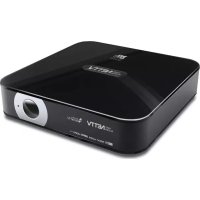
Easy Player Net TV - Dekoder cyfrowy Best Buy - Bezpłatna instrukcja obsługi
Znajdź bezpłatnie instrukcję urządzenia Easy Player Net TV Best Buy w formacie PDF.



| Typ produktu | Cyfrowy dekoder multimedialny |
| Marka | Best Buy |
| Model | Easy Player Net TV |
| System operacyjny | Android 2.2 |
| Procesor | ARM9 400 MHz (Overclock 600 MHz) |
| Maksymalna rozdzielczość wideo | Full HD 1080p (1920x1080) |
| Łączność wideo | HDMI 1.3, composite AV |
| Łączność audio | Wyjście audio koncentryczne, optyczne SPDIF, HDMI |
| Łączność sieciowa | Ethernet 10/100, Wi-Fi przez dongle USB (opcjonalnie) |
| Łączność USB | 2 porty USB 2.0 (przód i tył) |
| Czytnik kart | SD/MMC |
| Obsługiwane formaty wideo | MKV, TS, M2TS, TP, AVI, VC1, WMV, RM/RMVB, MPEG, MPG, MP4, VOB, MOV, ISO, DAT, ASF |
| Obsługiwane formaty audio | MP3, WMA, WAV, OGG, AAC, FLAC |
| Obsługiwane formaty obrazów | JPEG, BMP, GIF, PNG |
| Obsługiwane napisy | SUB, SMI, SSA, SRT, TXT IDX+SUB, PGS |
| Odbiornik TV | DVB-T (TNT) |
| Funkcje | Przeglądarka internetowa, YouTube, odtwarzacz multimedialny, nagrywanie PVR, aktualizacja oprogramowania |
| Zasilanie | Zasilacz sieciowy w zestawie |
| Dołączone urządzenia peryferyjne | Pilot zdalnego sterowania, zasilacz sieciowy, instrukcja obsługi |
| Języki | Wielojęzyczne (francuski, angielski, hiszpański itp.) |
| Konserwacja | Czyścić suchą szmatką, unikać wilgoci |
| Bezpieczeństwo | Nie wystawiać na wilgoć, nie blokować szczelin wentylacyjnych |
Często zadawane pytania - Easy Player Net TV Best Buy
Pytania użytkowników dotyczące Easy Player Net TV Best Buy
0 pytanie dotyczące tego urządzenia. Odpowiedz na te, które znasz, lub zadaj własne.
Zadaj nowe pytanie dotyczące tego urządzenia
Pobierz instrukcję dla swojego Dekoder cyfrowy w formacie PDF za darmo! Znajdź swoją instrukcję Easy Player Net TV - Best Buy i weź swoje urządzenie elektroniczne z powrotem w ręce. Na tej stronie opublikowane są wszystkie dokumenty niezbędne do korzystania z urządzenia. Easy Player Net TV marki Best Buy.
INSTRUKCJA OBSŁUGI Easy Player Net TV Best Buy
POL Instrukcja Obsługi....151
Índice
Uwagi dotyczące bezpieczeństwa.... 154
Elementy składowe.... 154
Podstawowe funkcje.... 154
- Połączenia....155
- Pilot....156
- Wskazówki dotyczące użytkowania.... 158
- Obsługa....158
4.1 Konfiguracja wstępna.... 158
4.2 Menu Główne....160
4.3 Telewizja cyfrowa - Digital TV.... 161
4.4 Aplikacje....165
4.5 Multimedia.... 170
- Ustawienia.... 173
FAQ – Najczęściej zadawane pytania....177
Specyfikacja....179
Uwagi dotyczące bezpieczeństwa

Nie stawiać urządzenia na niestabilnym podłożu. W przypadku awarii sprzętu naprawę należy zlecić wykwalifikowanym pracownikom serwisu.

Nie wystawiać urządzenia na działanie wilgoci, deszczu ani innego rodzaju płynów.

Nie umieszczać w pobliżu urządzeń emitujących ciepło, takich jak grzejniki e elektryczne i gazowe, kaloryfery, czy wzmacniacze.

Nie wystawiać na działanie temperatury poniżej 5 stopni i powyżej 35 stopni Celsjusza.

Zużytego urządzenia nie należy wyrzucać do pojemnika na śmieci. Należy oddać je do punktu gwarantującego jego prawidłową utylizację.
Elementy składowe
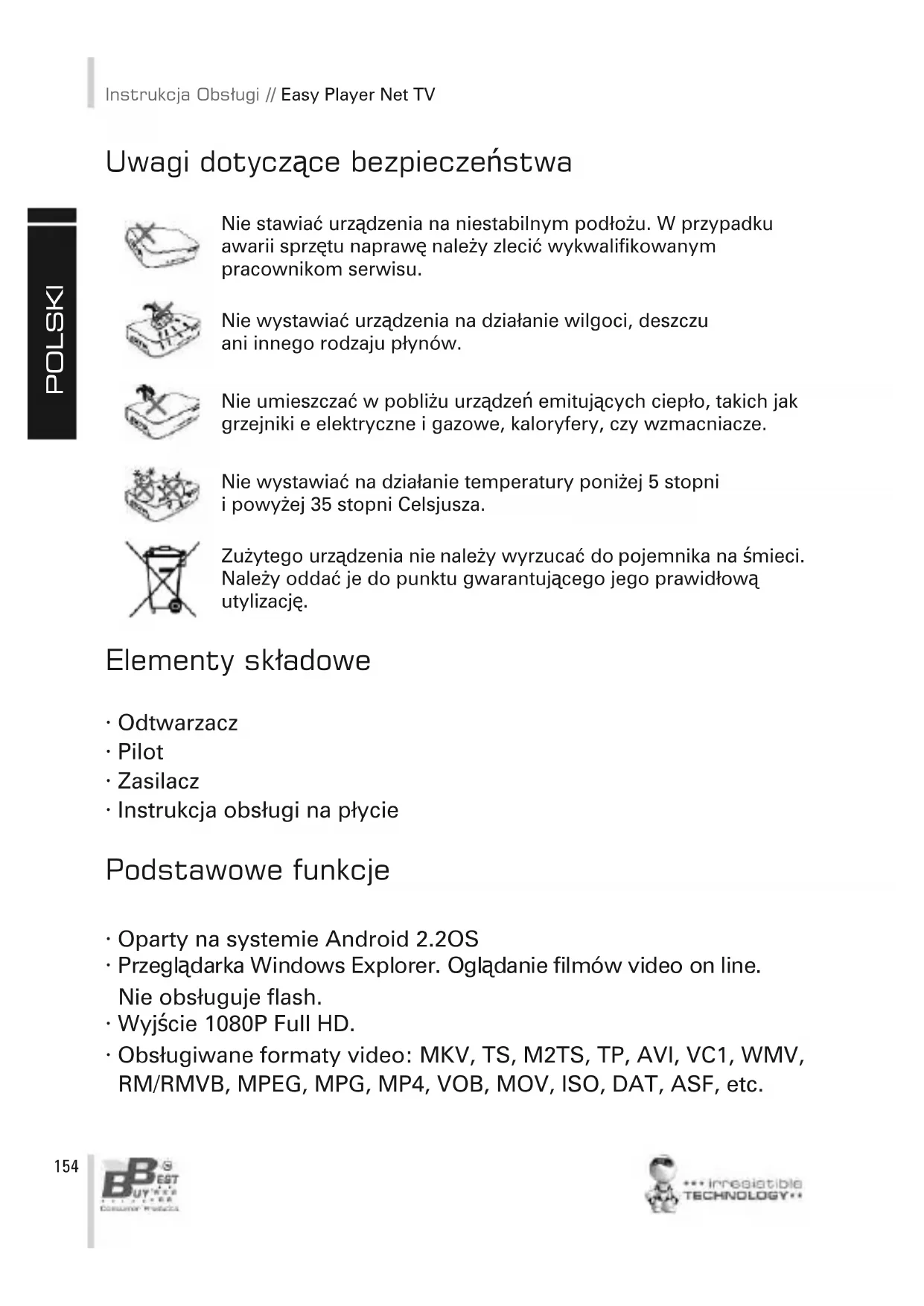
• Odtwarzacz
- Pilot
• Zasilacz
- Instrukcja obsługi na płycie
Podstawowe funkcje
• Oparty na systemie Android 2.2OS
- Przeglądarka Windows Explorer. Oglądanie filmów video on line. Nie obsługuje flash.
• Wyjście 1080P Full HD.
- Obsługiwane formaty video: MKV, TS, M2TS, TP, AVI, VC1, WMV, RM/RMVB, MPEG, MPG, MP4, VOB, MOV, ISO, DAT, ASF, etc.
- Obsługiwane formaty audio: MP3, WMA, WAV, OGG, AAC, FLAC, etc.
- Obsługiwane formaty plików graficznych: JPEG, BMP, GIF, PNG, etc.
- Obsługiwane formaty napisów: SUB, SMI, SSA, SRT, TXT, IDX+SUB, PGS. Możliwość edycji napisów.
- Wyjście HDMI 1.3 i wyjście kompozytowe AV. Wyjście coaxial surround 5.1
- Obsługa twardego dysku w formacie FAT32/ NTFS i urządzeń pamięci flash. Wbudowany czytnik kart SD/MMC.
- Obsługa Dongle WiFi oraz klawiatury i myszy USB (opcjonalnie)
- Możliwość wyboru języka
- Aktualizacja oprogramowania
1. Połaczenia
Panel przedni

- LED: Wskazuje, czy urządzenie jest włączone (niebieski) lub w trybie gotowości (czerwona).
Panel boczny
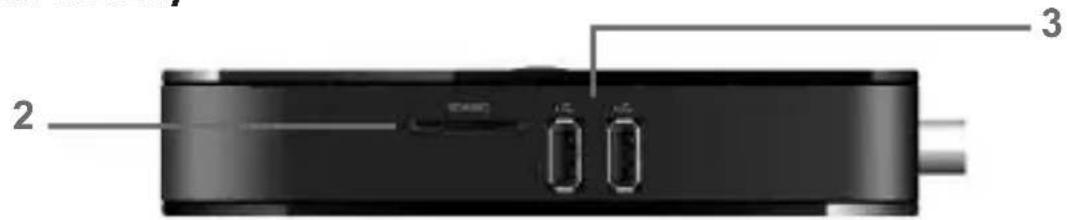
- SD / MMC slot na karty pamięci SD / MMC.
- Porty USB: porty USB do podłączenia urządzeń pamięci masowej, zewnętrznej klawiatury i myszy. Zgodność z Wi-Fi klucze.
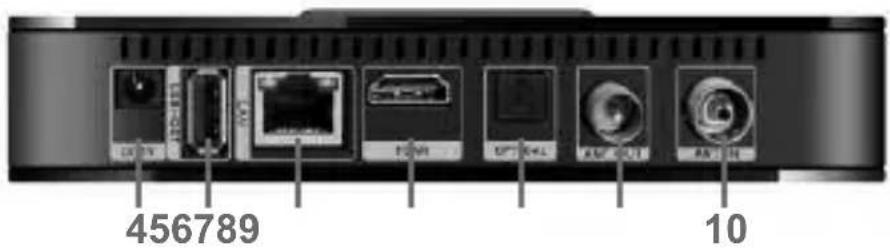
Tylny panel
-
Power: Zasilacz.
-
Port USB: Port USB do podłączenia urządzeń do przechowywania danych i komputerów.
-
Port Ethernet: Podłącz urządzenie do sieci lokalnej lub routera za pomocąkabla Ethernet.
-
Złącze HDMI: Podłącz komputer do telewizora przez to cyfrowe połączenie audio-video.
-
Optyczne połączenie: Podłącz komputer do audio wzmacniacz cyfrowy dekoder poprzez wyjście optyczne.
-
Wyjście RF: Wyjście do anteny telewizyjnej.
-
Wejście RF: sygnał antenowy do tunera urządzenia.
2. Pilot
- POWER: W trakcie pracy urządzenia: nacisnąć przycisk, aby przejść w tryb czuwania (Standby).
W trybie czuwania (Standby): nacisnąć przycisk, aby włączyć urządzenie.
-
MUTE: Przycisk MUTE.
-
TV SYS: Idzie do tdt trybie.
-
INFO: Informacje o odtwarzanym pliku.
-
HOME: Przejście do strony głównej.
-
TV/RADIO: Przełączenie TV/RADIO.
-
Przyciski numeryczne: Klawiatura numeryczna do wprowadzania cyfr i liter w wyszukiwarce internetowej
-
RECALL: Powrót do poprzedniego kanału.
-
DEL: Przycisk "kasuj".
-
MENU: Przejście do Menu.
-
RETURN: Powrót do poprzedniego Menu.
-
OK: Potwierdzenie wybranej opcji.
- Przyciski funkcyjne: Przełączanie pomiędzy opcjami Menu.
Przyciski do góry/w dół służące do przełączania kanałów.
- VOL +/-: Zwiększanie/zmniejszanie poziomu głośności.
15/16. Search: Następny plik / Poprzedni plik. - Play/Pause: Odtwarzanie/pauza.
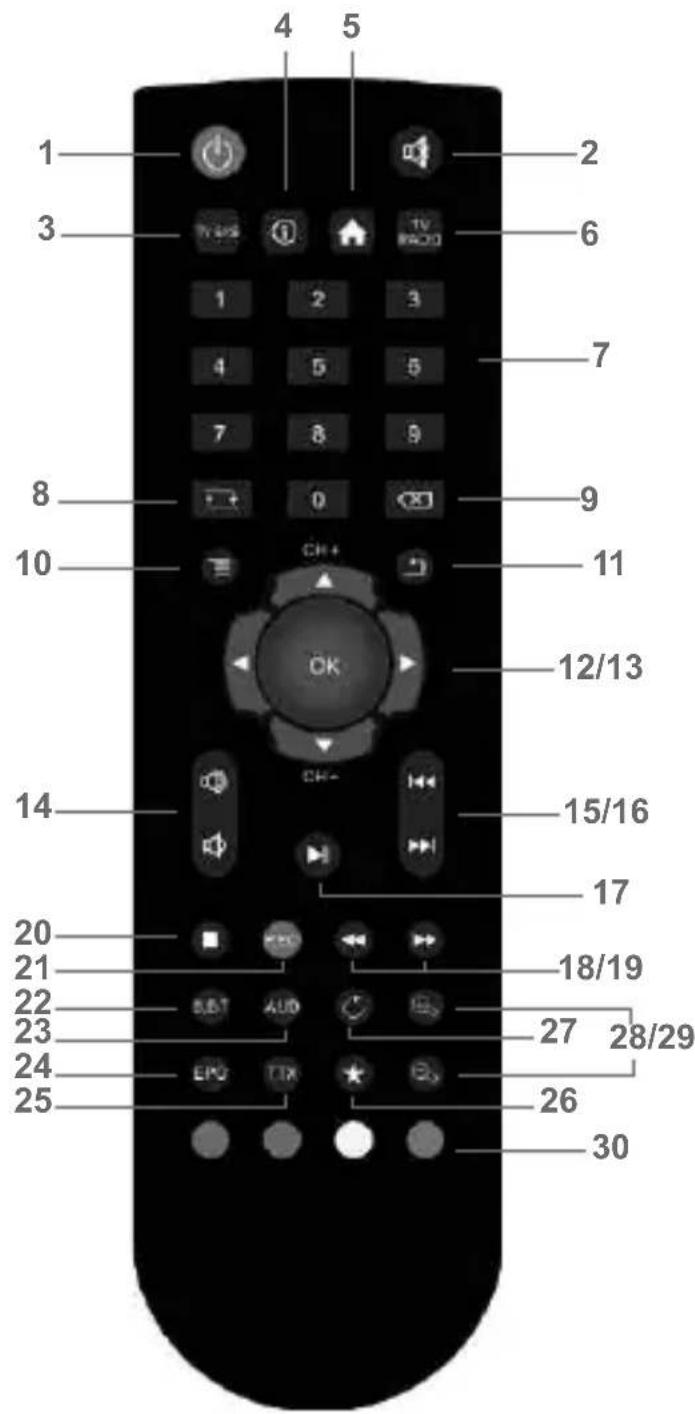

18/19. Fast search: Szybkie przewijanie do tyłu / przodu.
20. Stop: Zatrzymanie i po-wrót do listy odtwarzania.
21. REC: Nagrywanie obecnie wyświetlanego kanał.
22. SUB-T: Zmiana języka napisów. Naciśnij przycisk na przeglądarce internetowej, aby uzyskać dostęp do paska adresu.
23. AUD: Wybieranie utworów muzycznych.
24. EPG: Przejście do Menu EPG.
25. TTX: Teletekst
26. FAV: Dostęp do ulubionych kanałów.
27. REPEAT: Konfiguracja kolejności odtwarzania plików.
28/29. ZOOM+/-: Zmiana wielkości obrazu/zdjęć.
30. Kolorowe przyciski: Różne funkcje w zależności od zdefiniowanego przez użytkownika trybu działania.
GOTO: Podczas odtwarzania plików wideo Blue wyświetlą przycisk Go To (Idźdo) funkcji.
3. Wskazówki dotyczące użytkowania
Zasilanie
- Upewnić się, że urządzenie jest przełączone w tryb czuwania zanim zostanie odłączone od zasilania.
- Jeśli urządzenie nie będzie używane przez dłuższy czas, odłączyć je od źródła zasilania.
Pilot
- Maksymalny zasięg działania pilota to 7 metrów, zaś kąt wykrywania - maks. 30°.
- Zasięg pilota może się różnić w zależności od miejsca, w którym jest używany.
Podłączenie monitora
- Przy podłączaniu odtwarzacza do telewizora przez kabel AV, upewnić się, że jest on poprawnie podłączony.
4. Obstuga
4.1 Konfiguracja wstępna
Włączyć odtwarzacz i odczekać 40 sekund. Pojawi się Menu instalacyjne. Postępować zgodnie z pojawiającymi się na ekranie instrukcjami.
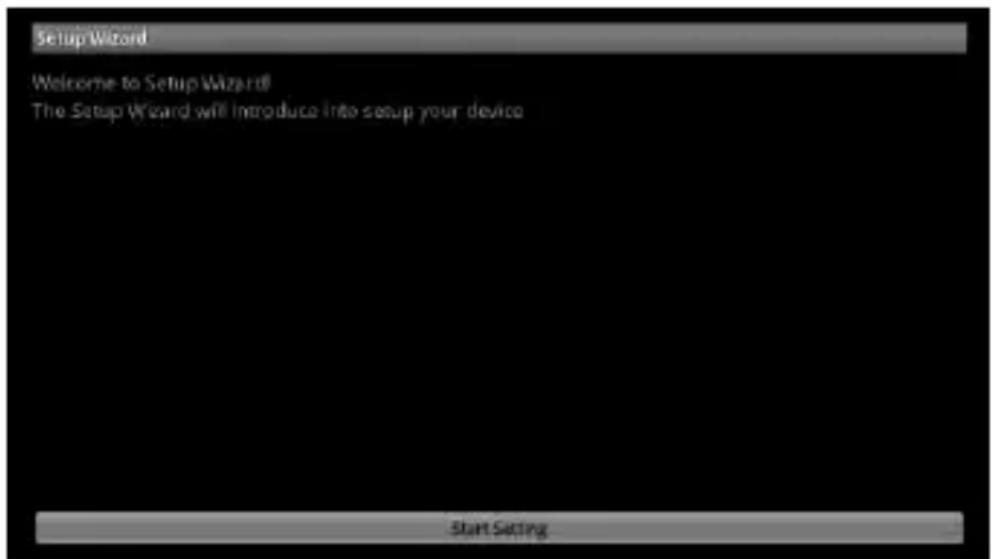
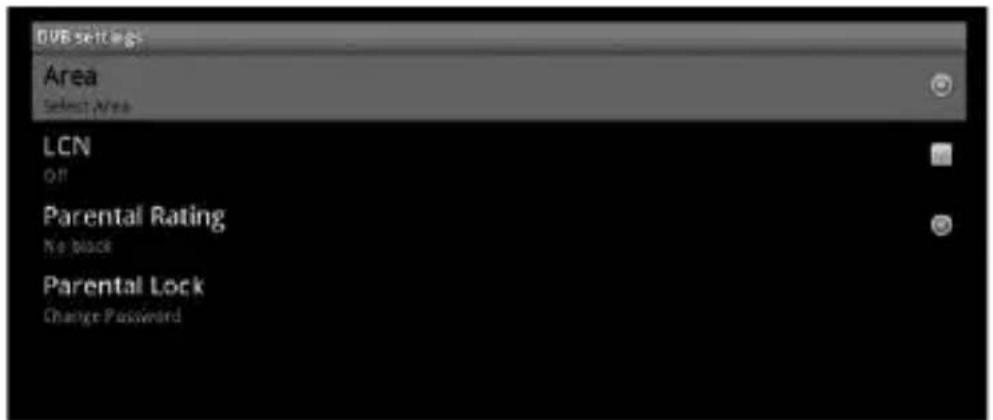
Ustawienia tunera DVB (Ustawienia lokalne, LCN, Poziom Blokady, Blokada Rodzicielska)
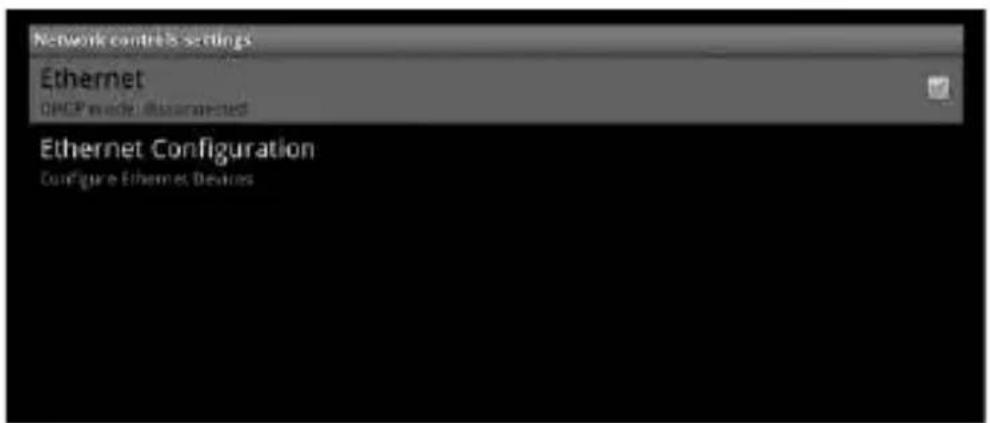
Konfiguracja połączenia sieciowego LAN
Należy zakończyć konfigurację, aby przejść do Menu głównego.

4.2 Menu Główne
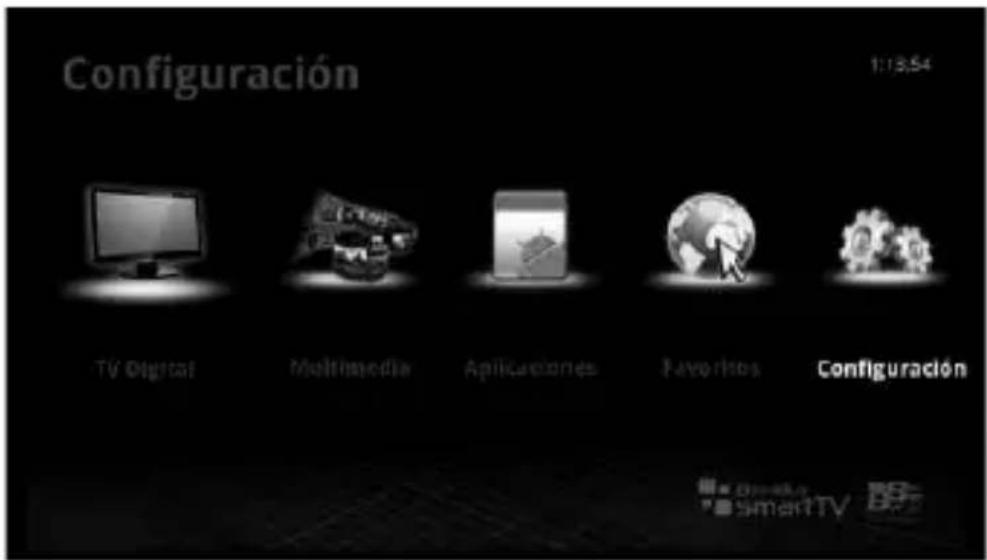
Menu główne zawiera cztery podstawowe elementy: Digital TV, Multimedia, Aplikacje i Konfiguracja. Po włączeniu urządzenia następuje automatyczne wyświetlanie kanałów.
4.3 Telewizja cyfrowa - Digital TV
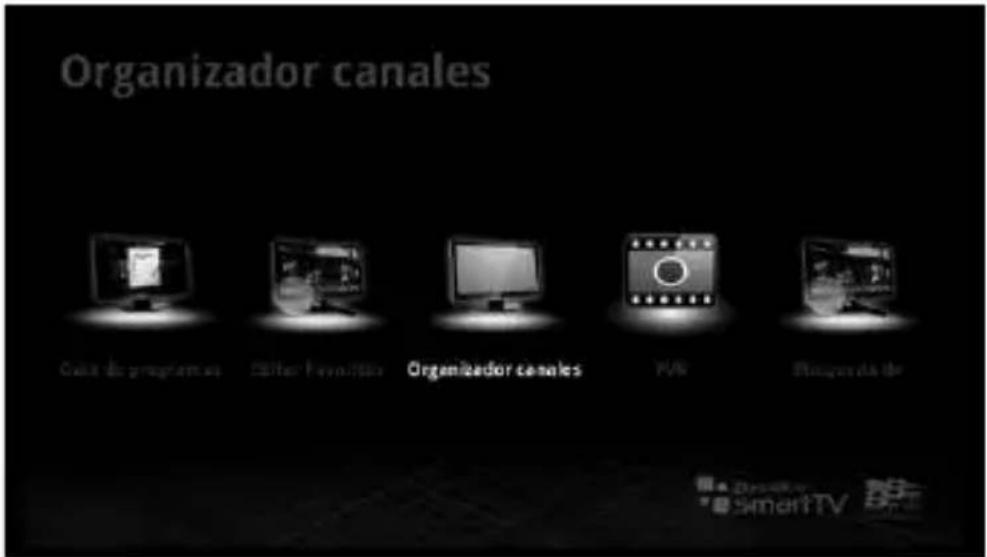
Wybrać ikonę Digital TV, aby uzyskać dostęp do następujących funkcji: listy kanałów, ulubionych programów, programu telewizyjnego, zarządzania nagraniami PVR i wyszukiwania kanałów.
4.3.1 Wyszukiwanie kanałów
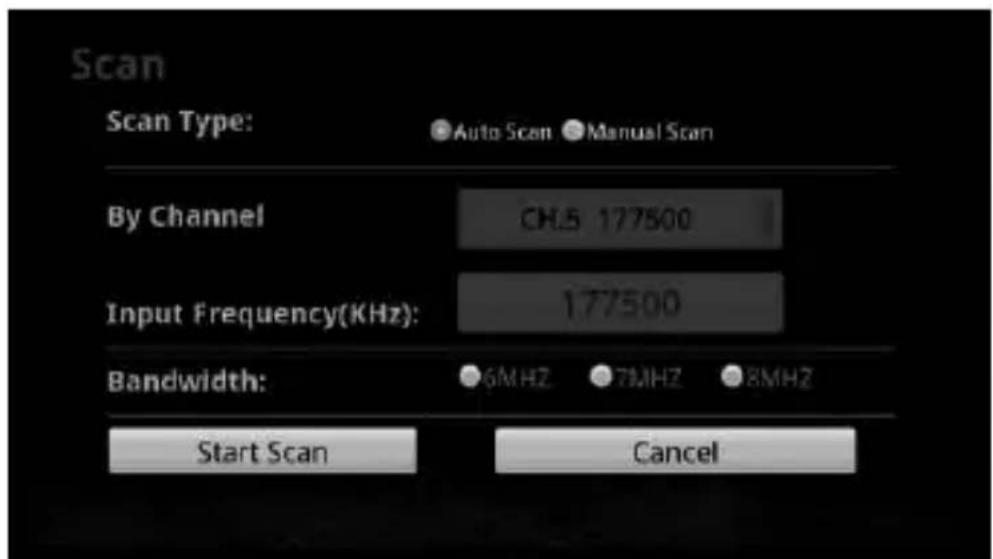
Funkcja ta umożliwia wyszukiwanie kanałów radiowych i telewizyjnych.
WYSZUKIWANIE AUTOMATYCZNE (Auto Scan)
Wybrać funkcję Auto Scan, nacisnąć klawisz OK, aby zacząć wyszukiwanie i zapamiętywanie kanałów.
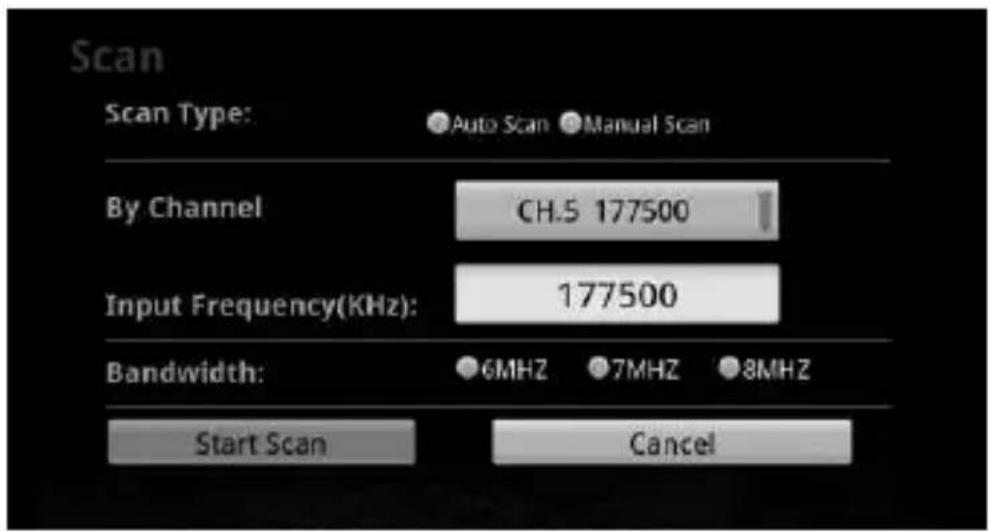
WYSZUKIWANIE RęCZNE (Manual Scan)
Należy skorzystać z opcji Manual scan, wprowadzić częstotliwość oraz szerokość pasma, wybrać opcję Start scan, a następnie przycisk OK, aby potwierdzić instalację.
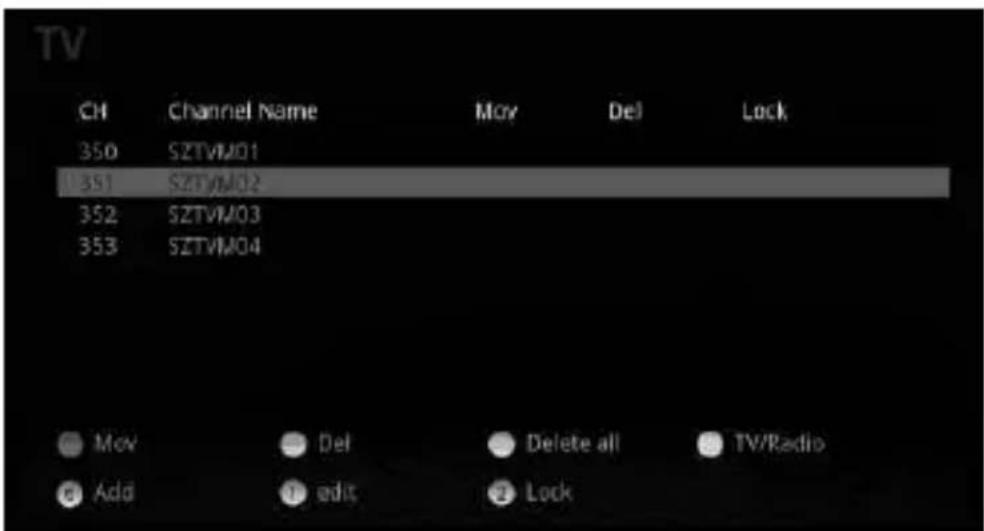
4.3.2 Opcja edycji kanałów (Channel organizer)
Podświetlić ikonę programu Channel organizer i potwierdzić przyciskiem OK, aby przejść do edycji kanałów. Wybrać kanał za pomocą przycisków W góre/W dół. Aby go wyświetlić potwierdzić wybór przyciskiem OK. Za pomocą kolorowych przycisków można przenosić, usuwać, edytować lub blokować kanały.
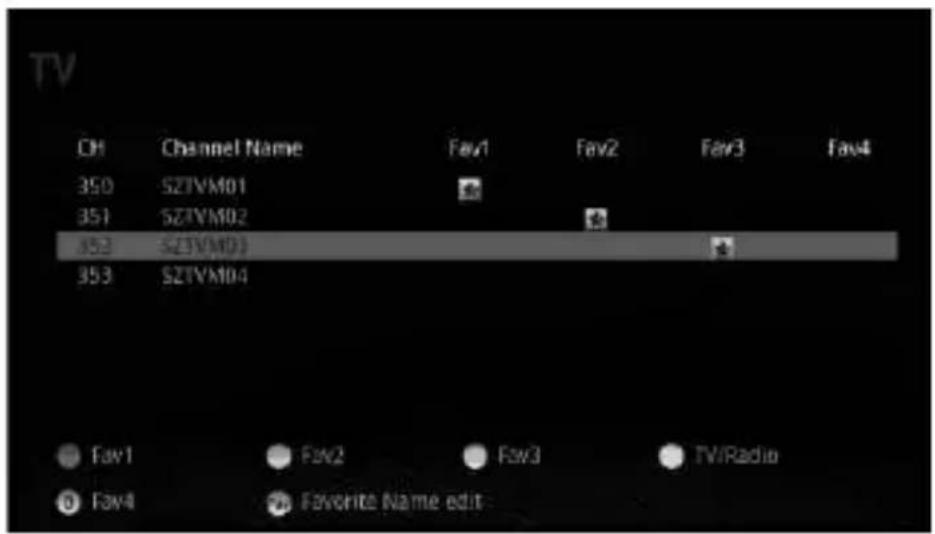
4.3.3 Edycja ulubionych kanałów (Favorite editor) Wybrać ikoneEdycji ulubionych kanałów.
Postępując zgodnie z instrukcjami wyświetlanymi na ekranie można dodawać kanały do ulubionych za pomocąkolorowych przycisków.
4.3.4 Program telewizyjny (Program guide)
W celu uzyskania dostępu do elektronicznego Menu programowania EPG należy podświetlić ikonę Program telewizyjny i zatwierdzić naciskając przycisk OK na pilocie.
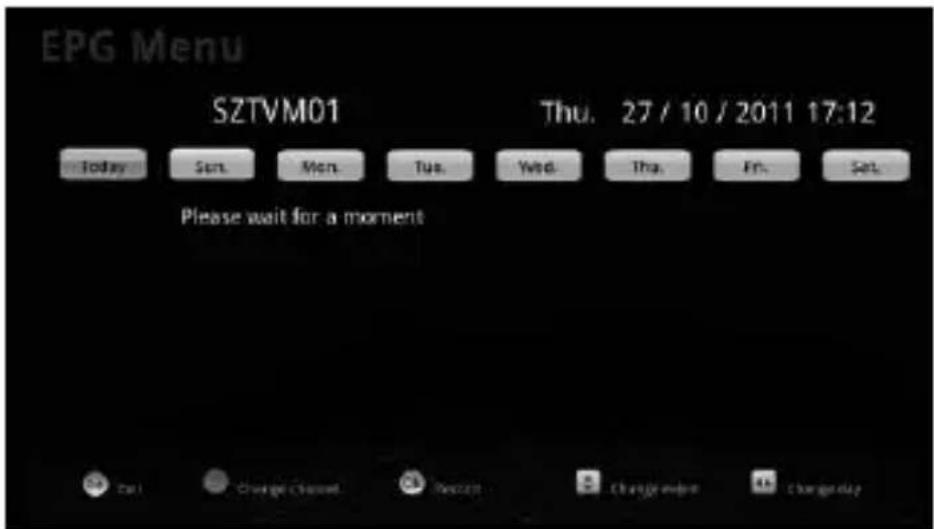
4.3.5 Nagrywanie programów telewizyjnych (PVR) Podświetlić i wybrać ikonęPVR.
Wyświetlone zostanąikony odtwarzacza PVR i programowania nagrań(Schedule record). Wybrać pierwsząikonę.
Wybrać źródło odtwarzania programu.
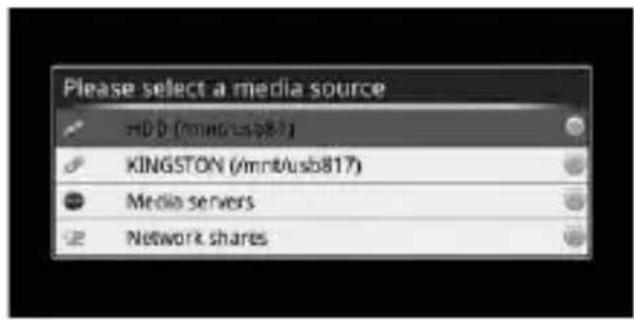
Wybrać opcjęProgramowania nagrań.
Postępując zgodnie z instrukcjami na ekranie za pomocąkolorowych przycisków można dodawać, edytować lub kasować nagrania.
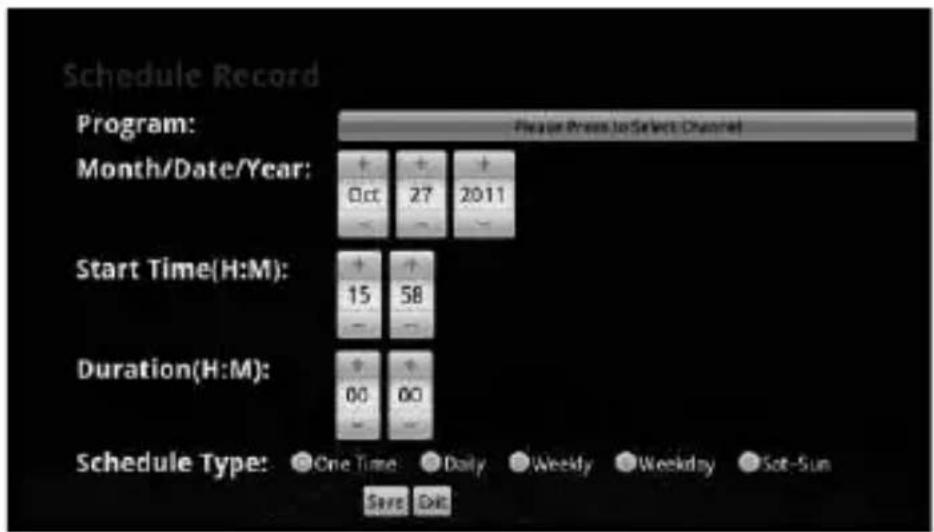
Wybrać ikonę Aplikacje. Użytkownik ma do dyspozycji następujące aplikacje: przeglądarkę internetową, aplikację do aktualizacji oprogramowania, instalator plików Android APK, program do odtwarzania muzyki, program do odtwarzania plików video, program do edycji zdjęć, manager plików OI lub serwis Youtube.
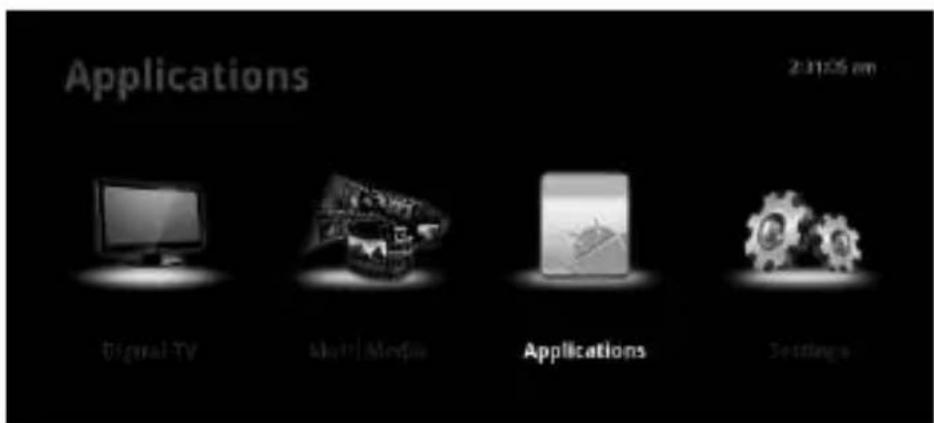
4.4.1 Instalacja przy użyciu Multi APK
- Podłączyć urządzenie USB lub wprowadzić kartę pamięci. Używając przycisków Lewo/Prawo wybrać opcjęMultiAPK. Nacisnąć przycisk OK, aby potwierdzić.
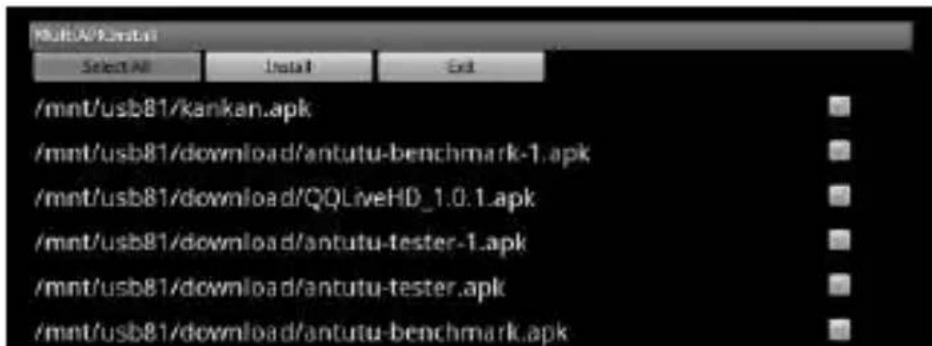
-
Za pomocą przycisków Do góry/W dół podświetl aplikację lub grę do pobrania, potwierdź wybór i rozpocznij pobieraniu naciskając przycisk OK.
-
Pojawi się okno dialogowe informujące o zablokowaniu pobierania treści z nieznanych lokalizacji.
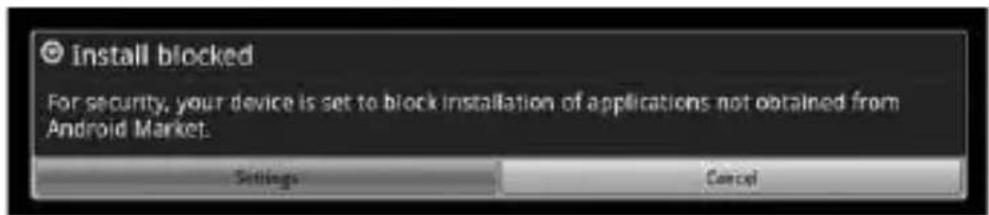
- Podświetlić i wybrać ikonę Konfiguracji aplikacji (Application settings).
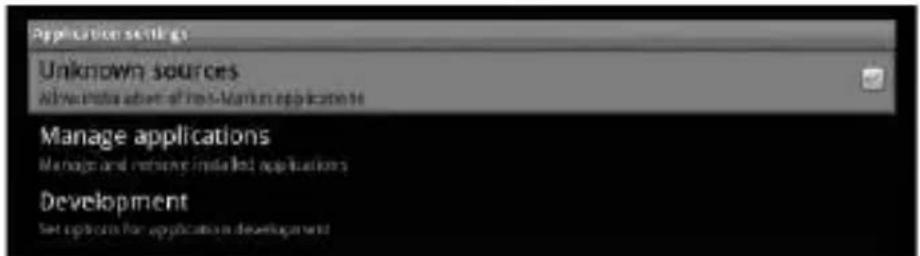
-
Wybrać ikonę: pobieranie z nieznanych źródeł (Unknown sources) i potwierdzić.
-
Wrócić do ekranu pobierania, aby potwierdzić instalację.
-
Potwierdzić instalację.
Uwagi:
-
Korzystając ze strony: Kudroid można pobierać aplikacje, kopiować je na kartę pamięci SD/MMC lub instalować na odtwarzaczu.
-
W celu poprawnego dokonania instalacji zaleca się używanie kart pamięci o dużej pojemności.
-
Istnieje także możliwość pobrania aplikacji z innych stron zawierających oprogramowanie dla systemu Android, jednak ze względu na niekompatybilność pomiędzy systemami Kudroid dedykowanymi dla telefonów komórkowych a systemem Android używanym w odtwarzaczach multimedialnych, nie gwarantujemy prawidłowego działania wszystkich aplikacji dostępnych na innych serwisach.
4.4.2 Odinstalowanie aplikacji
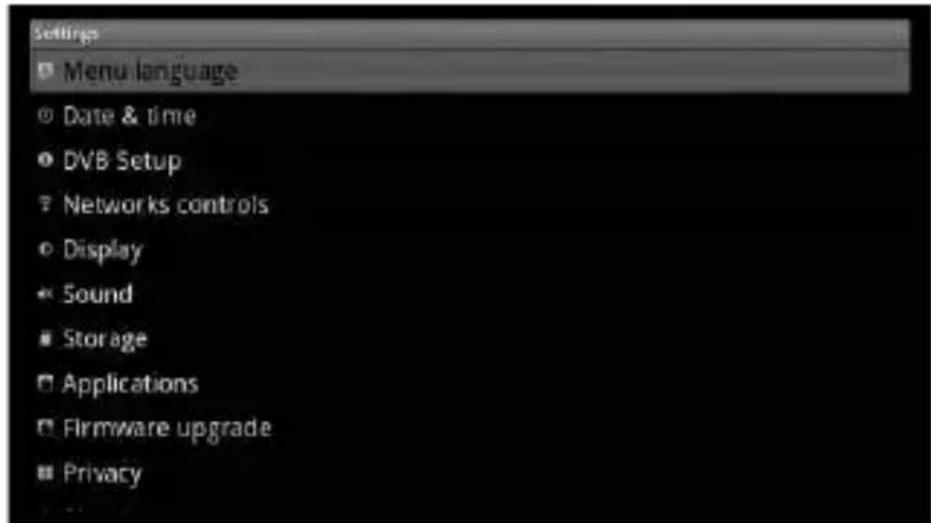
- Wybrać opcjęKonfiguracja.
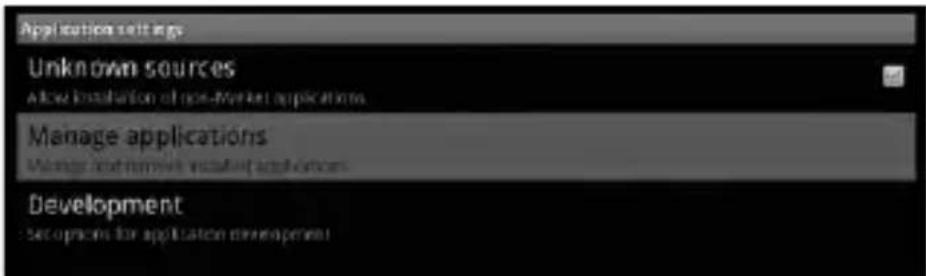
- Wybrać opcję: Zarządzanie aplikacjami (manage applications).
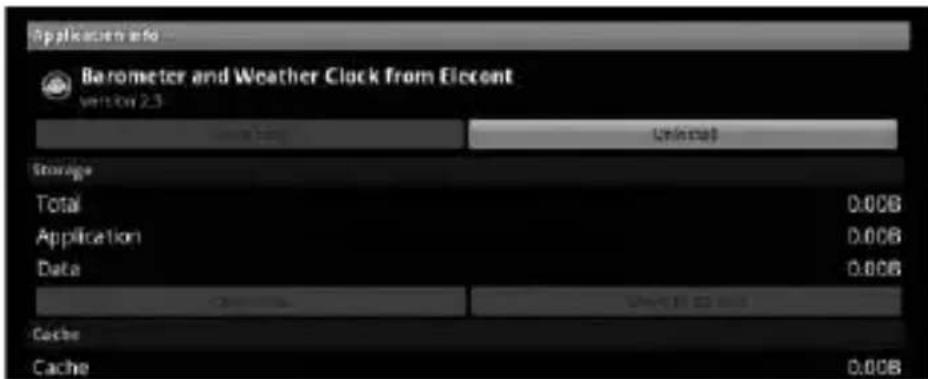
- Wybrać aplikacje, które majązostać odinstalowane i nacisnąć OK, aby potwierdzić.
4.4.3 Aktualizacja oprogramowania
- Skopiować nowy plik zawierający aktualizację oprogramowania do katalogu głównego na przeznaczonym do przechowywania danych dysku.
- Wybrać opcjęaktualizacji oprogramowania i nacisnąć OK.
- Wybrać opcjęwyszukiwania (browse) i wyszukać odpowiedni plik.
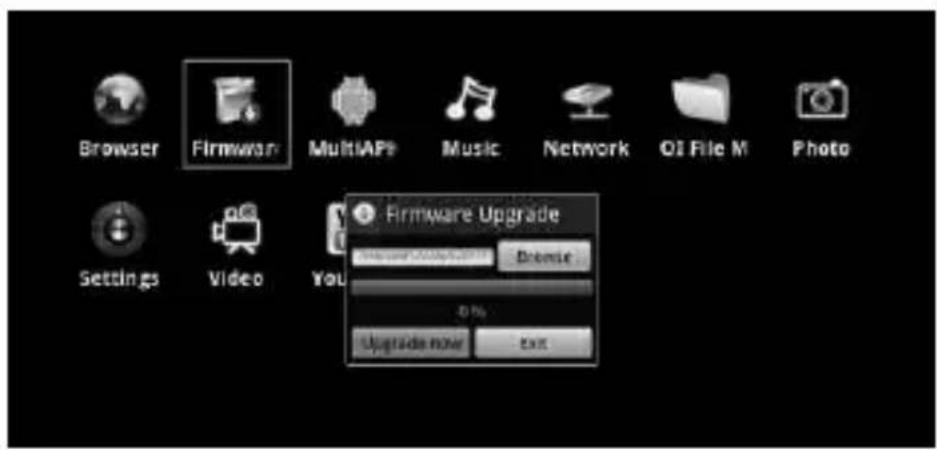
- Wybrać opcjęAktualizuj teraz (upgrade now) i potwierdzić.
- System poprosi o ponowne potwierdzenie zamiaru aktualizacji.

- System zainstaluje nowe oprogramowanie i zacznie proces buforowania.
- Podczas procesu aktualizacji oprogramowania zostanąskasowane dotychczasowe ustawienia i pliki. Na ekranie wyświetli się pasek postępu aktualizacji.
- Po zakończeniu procesu nastąpi automatyczny restart odtwarzacza. Na ekranie pojawi sięinterfejs głównego użytkownika.
Uwaga: Nie wyłącać urządzenia w czasie aktualizacji oprogramowania. Może to spowodować trwałe uszkodzenie urządzenia.
4.4.4 Youtube
Wybrać ikonęYoutube i potwierdzić. Dostępne opcje: Mój Youtube, Najlepiej oceniane, Najczęściej oglądane i Szukaj.
Uwaga: Podczas odtwarzania plików video może nastąpić zakłócenie płynności odtwarzania. Jest to związane z szybkością używanego łącza.
4.4.5 Przeglądarka internetowa (Browser)
Za pomocą odtwarzacza można korzystać z usług przeglądarki domyślnie zintegrowanej z wyszukiwarkąGoogle. Najechać na pasek adresu przytrzymując przycisk OK. Na ekranie wyświetl się klawia-tura, za pomocą której będzie można wprowadzić interesujące nas słowa lub dane. Uwaga: Aby uzyskać dostęp do paska adresu i wpisz go, naciśnij przycisk napisów podczas korzystania z przeglądarki internetowej.
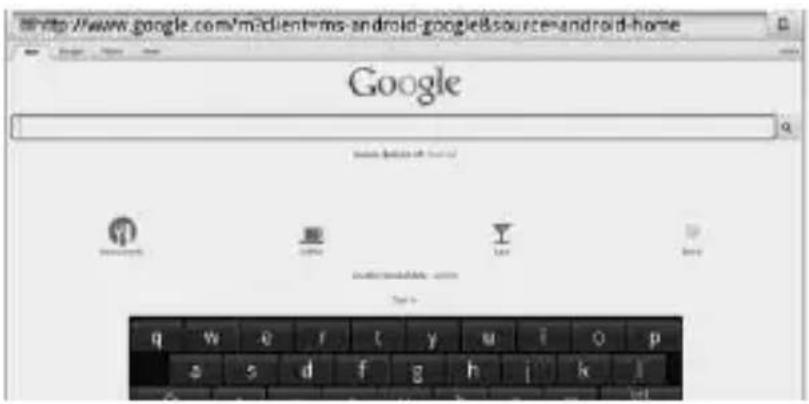
Aby kontynuować nacisnąć klawisz GO. Nacisnąć RETURN, aby powrócić do poprzedniego Menu.

Wybrać ikonęMultimedia, aby przejść do odtwarzania plików video, plików muzycznych lub do wyświetlania zdjęć.
4.5.1 Odtwarzacz Video (Video Player)
Wybrać opcjęOdtwarzacz Video.
Wybrać źródła odtwarzania: HDD1(/mnt/usb81)(local), serwer multi-medialny (UPNP), wspólne zasoby sieciowe (LAN), itd.. Nacisnąć przycisk OK lub Play/ Pause, aby rozpocząć odtwarzanie.
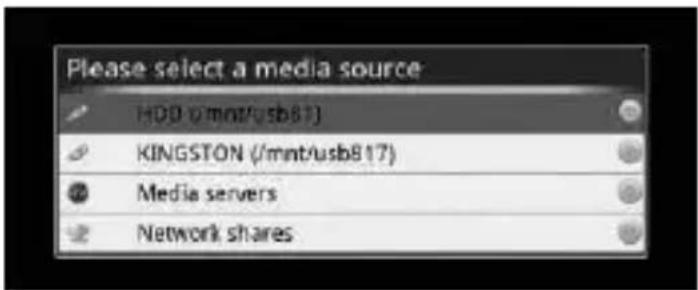
System wyświetli wszystkie katalogi. Po otwarciu katalogu wyświetlone zostanajedynie pliki w formatach obsługiwanych przez odtwarzacz.
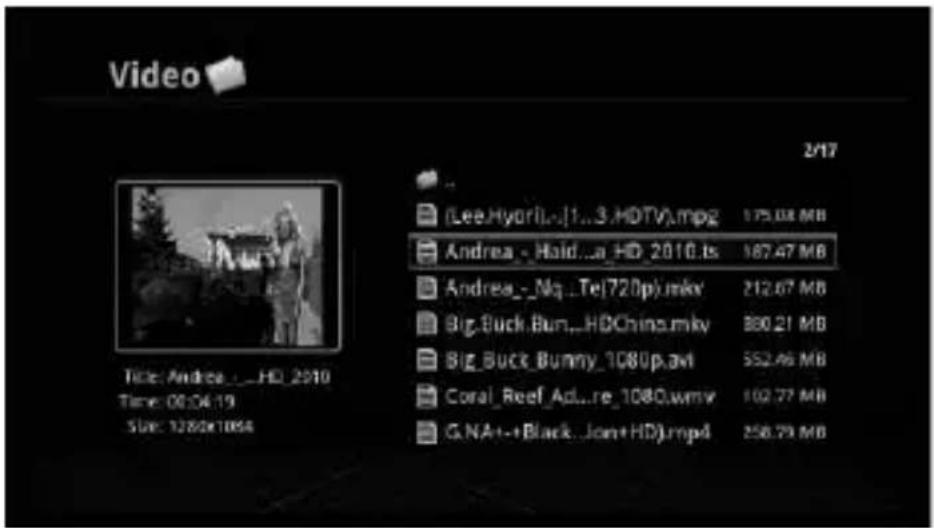
Obsługa za pomocą pilota
- Za pomocą przycisków W góre/W dół wybrać plik, który chcemy odtworzyć.
- Użyć przycisków VOL-/VOL+, aby ustawić poziom natężenia dźwięku.
- Użyć przycisku Mute, aby całkowicie wyciszyć dźwięk.
- Użyć przycisku ← aby szybko przewinąć do tyłu (z prędkością: 2/4/8/16/32/64).
- Użyć przycisku ▶ aby szybko przewinąć do przodu (z prędkością: 2/4/8/16/32/64).
- Użyć przycisku aby uruchomić/zatrzymać odtwarzanie pliku video.
- Użyć przycisku ▶ aby przejść do poprzednio odtwarzanego pliku video lub ▶ aby przejść do następnego pliku.
i powrócić do listy plików.
- Użyć przycisku "INFO" aby wyświetlić informacje o pliku.
- Użyć przycisku AUDIO, aby wybrać inny plik muzyczny.
- Poprzez krótkie naciśnięcie przycisku "SUB-T" uzyskamy dostęp do opcji przełączania napisów. Dłuższe naciśnięcie spowoduje przejście do konfiguracji parametrów.
- Użyć przycisku Home, aby powrócić do Menu głównego.
- Podczas oglądania wideo lub nagrywanie, naciśnij niebieski przycisk, aby wyświetlić Przejdź do funkcji. Tutaj możesz skorzystać z przycisków numerycznych określić punkt czasowy pliku, i kliknięciu OK zostanie od razu grać punkt.
4.5.2 Muzyka (Music)
Wybrać źródło odtwarzania plików: HDD1(/mnt/usb81)(local), serwer multimedialny (UPNP), wspólne zasoby sieciowe (LAN)... Nacisnąć OK lub Play/ Pause, aby rozpocząć odtwarzanie.
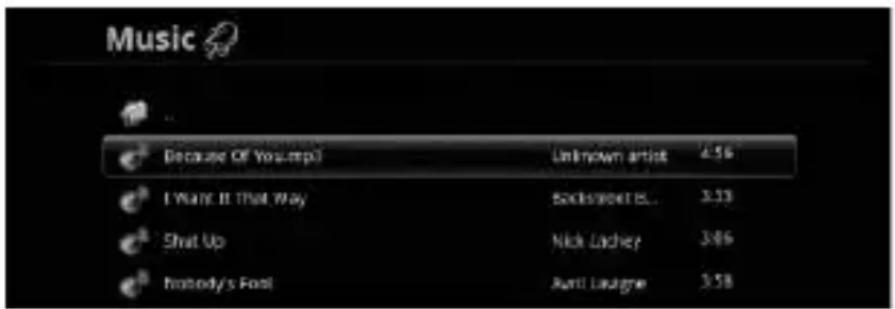
System wyświetli listęwszystkich katalogów z plikami. Po otworzeniu katalogu wyświetlone zostanajedynie pliki w formatach obsługiwanych przez urządzenie.
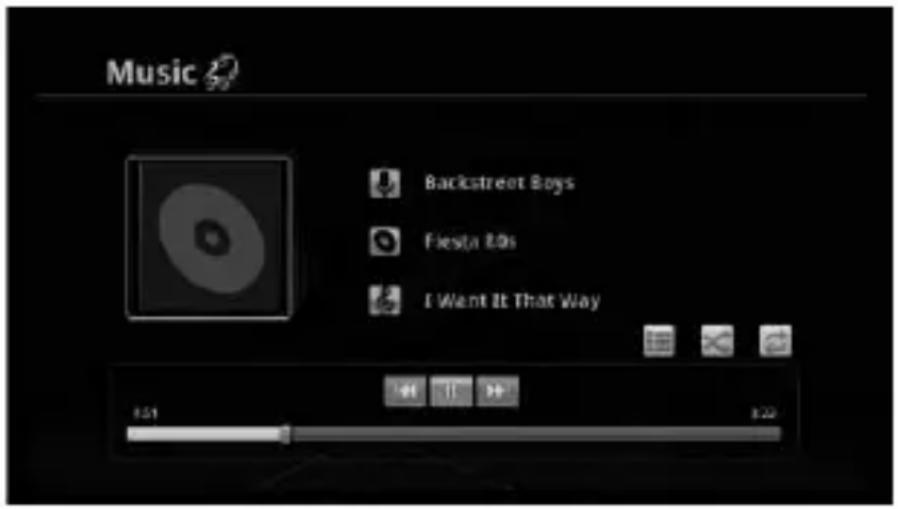
Sterowanie za pomocą pilota
- Użyć przycisków W góre/ W dół, aby wybrać plik muzyczny.
- Użyć przycisków VOL-/ VOL+, aby ustawić poziom natężenia dźwięku.
- Nacisnąć ▶ jeśli chcemy na chwilę zatrzymać/wznowić odtwarzanie utworu.
- Aby powrócić do poprzedniego utworu użyć przycisku 🐘.
Aby przejść do następnego utworu użyć przycisku
plików.
- Nacisnąć przycisk INFO w celu uzyskania informacji o pliku.
- Nacisnąć przycisk MENU, aby powrócić do Menu głównego.
4.5.3 Wyświetlanie zdjęć (Photo)
Wybrać źródło obrazu: HDD1(/mnt/usb81)(local), serwer multimedialny (UPNP) wspólne zasoby sieciowe (LAN)... Wybrać "OK" lub Play/ Pause w celu wyświetlenia obrazów.
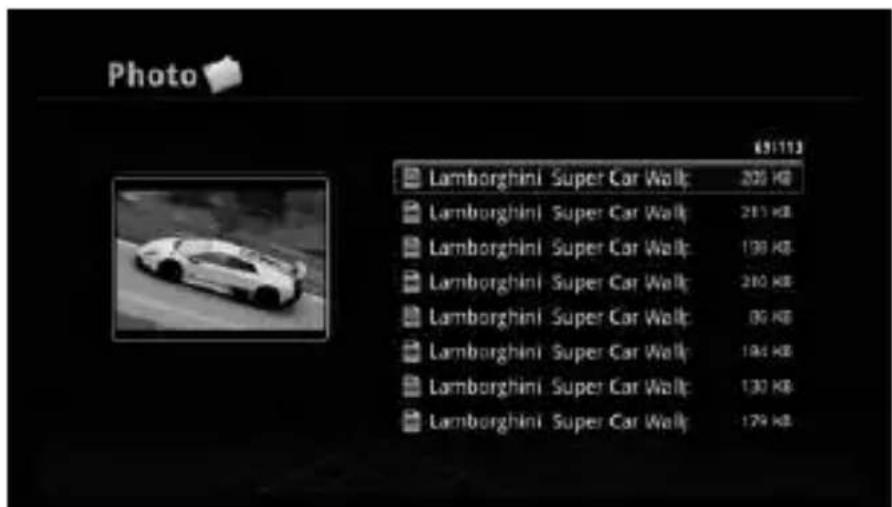
System wyświetli listę wszystkich dostępnych katalogów. Po otworzeniu katalogu wyświetlone zostanajedynie pliki w formatach obsługiwanych przez odtwarzacz.
Sterowanie za pomocą pilota
- Aby wyświetlić następną/poprzednią fotografię, użyć przycisków W góre/ W dół.
- Użyć przycisku Play/ Pause, aby wyświetlić podgląd obrazów.
- Użyć przycisku OK lub Play/ Pause, aby wybrać opcje przeglądania.
- Nacisnąć Stop / EXIT, aby przerwać wyświetlanie zdjęcia i powrócić do listy plików.
- Nacisnąć przycisk INFO, aby wyświetlić właściwości pliku.
- Nacisnąć ZOOM, aby uzyskać pożądaną wielkość obrazu.
- Nacisnąć HOME, aby powrócić do Menu głównego.
5. Ustawienia
Wybrać w Menu opcjęUstawienia (Settings).
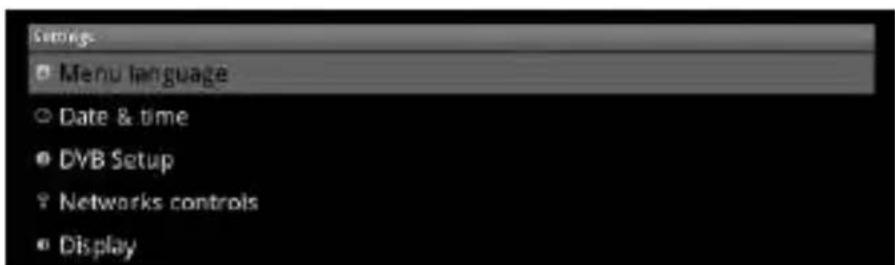
Wybrać Menu Języki (Language), aby wybrać język.

Wybrać opcjęData i Godzina (Date & Time). Dostępne funkcje: ustawienia daty, wybór strefy czasowej, ustawienia godziny, wyświetlanie w formacie 24-godzinnym, wybór formatu wyświetlania daty.

Wybrać opcjękonfiguracji TDT (DVB-T), aby skorzystać z funkcji: aktywnej anteny Active Antenna, LCN, Poziom blokady i Blokada rodzicielska.

Przejść do konfiguracji sieci (Network). Wyświetlone zostaną opcje: Wi- Fi, konfiguracja Wi- Fi, Ethernet i konfiguracja Ethernet.
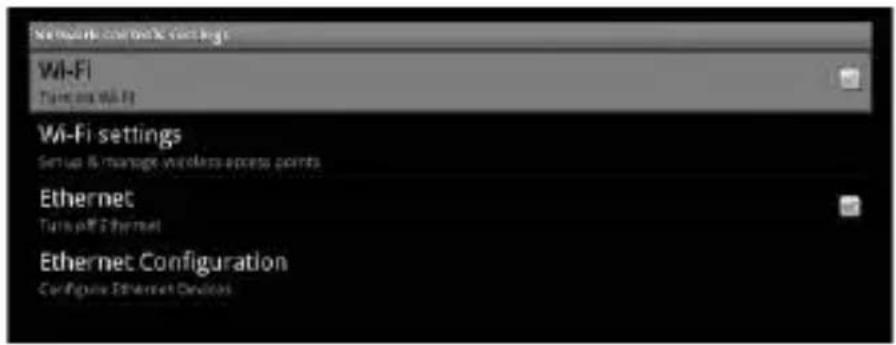
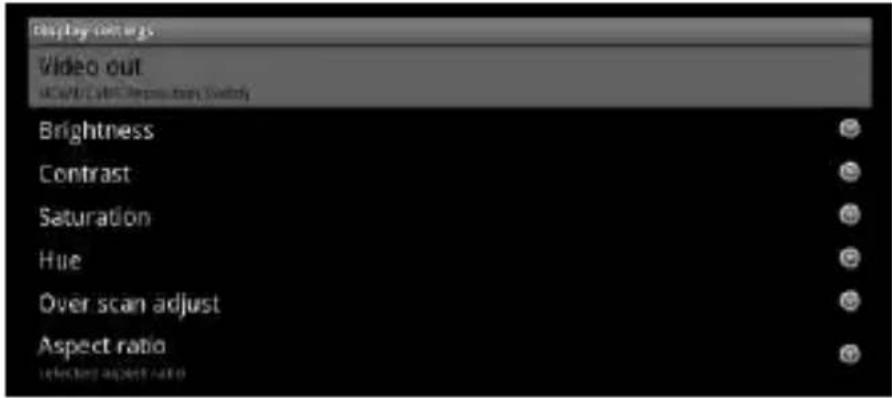
Przejść do ustawień ekranu (Display). Wyświetlone zostaną opcje: wyjście video, jasność, kontrast, nasycenie, odcień obrazu, dopasowanie wielkości obrazu (Overscan) i format obrazu (Aspect ratio).
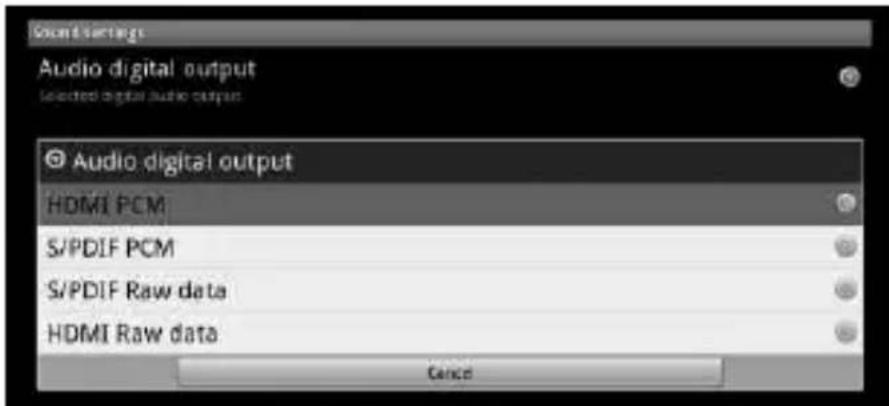
Przejść do ustawień dźwięku (Sound). Na ekranie pojawią się następujące opcje Audio:: HDMI PCM, SPDIF PCM, SPDIF Raw oraz HDMI Raw.
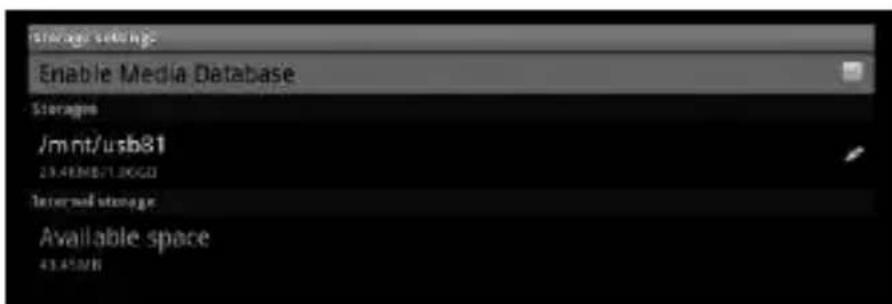
Przejść do konfiguracji archiwizacji danych (Storage). Dostępne opcje: aktywowanie multimedialnej bazy danych, ilość dostępnego miejsca na dysku, obsługa kart SD oraz urządzeńUSB.
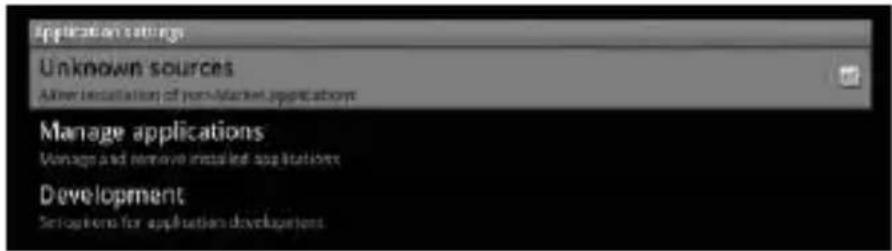
Przejść do konfiguracji aplikacji. Wyświetlone zostaną następujące opcje: nieznane zasoby (pozwala na instalowanie aplikacji z zasobów sieciowych innych niż Android Market), zarządzanie aplikacjami (zarządzanie zainstalowanymi aplikacjami) i współtworzenie (konfiguracja opcji współtworzenia aplikacji).
Przejść do ustawieñosobistych. Ta opcja pozwala na przywrócenie ustawień fabrycznych i usunięcie z urządzenia wszystkich danych.

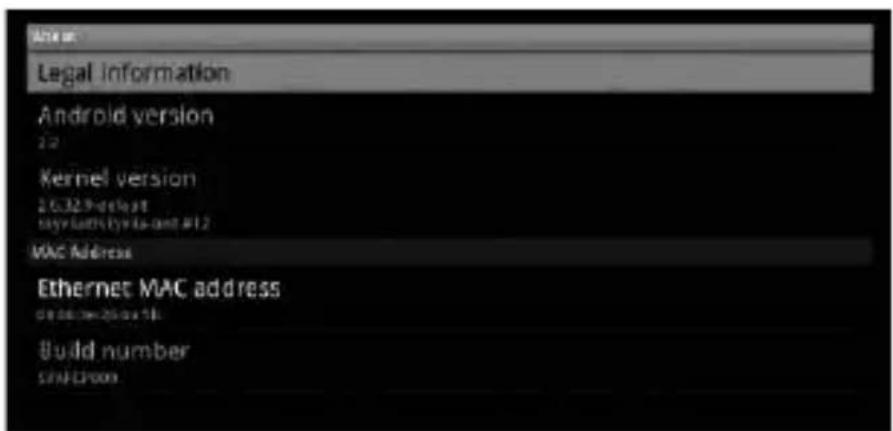
Przejść do działu Informacje (About). Tutaj można uzyskać informacje dotyczące urządzenia i warunków użytkowania, a także dane dotyczące używanej przez urządzenie wersji systemu Android i wersji kernela, adresie MAC Ethernet i numerze seryjnym urządzenia.
FAQ – Najczęściej zadawane pytania
Brak obrazu przy korzystaniu z wyjścia HDMI lub Composite Video.
- Należy upewnić się, że kabel został podłączony poprawnie.
Postępować zgodnie ze wskazówkami zawartymi w instrukcji obsługi. - Wyjście video jest inne niż wyjście ekranu. Użyć przycisku OUTPUT na pilocie, aby zmienić tryb na właściwy.
- Upewnić się, że ekran jest podłączony do źródła sygnału i ustawić właściwy tryb wyświetlania.
Dlaczego nie mogękorzystać z Internetu po dokonaniu aktualizacji oprogramowania?
Należy przejść do ustawień konfiguracyjnych i spróbować ponownie połączyć sięz siecią.
Czemu włącza siębuforowanie?
- Buforowanie pozwala zwiększyć płynność odtwarzania plików audiowizualnych, których źródłem jest dekoder cyfrowy bądź pliki video online.
- Buforowanie może być równieżzastosowane w przypadku, kiedy istnieje potrzeba użycia szerokiego pasma przenoszenia.
W jaki sposób mogęzainstalować aplikacje?
- Należy skopiować plik instalacyjny aplikacji na urządzenie USB lub kartępamięci.
- Wybrać opcję "aplikacja" w Menu głównym, a następnie opcję: "zarządzanie plikami OI"
- Wybrać zewnętrzne urządzenie USB lub kartę pamięci.
- Rozpocząć proces instalacji.
Dlaczego program nie wyświetla sięna całym ekranie?
Niektóre programy mają domyślne ustawienia rozdzielczości, niezgodne z wyjściem z odtwarzacza, co powoduje, że nie mogą być one wyświetlane w trybie pełnoekranowym.
W jaki sposób mogę uzyskać szybki dostęp do najczęściej odwiedzanych stron?
Należy wybrać opcję Ulubione w Menu głównym. Dodać nazwę i link do strony. Można również wejść na stronę, następnie nacisnąć na pilocie przycisk Menu, podświetlić opcję: Dodać i wprowadzić nazwę strony oraz jej adres internetowy. Aby zakończyć nacisnąć OK.
Specyfikacja
System operacyjny: Android 2.2 O.S
CPU: ARM9 400MHZ (Overclock a 600MHZ)
Wejście Video: HDMI1.3
Wejście Audio: HDMI1.3; Optica S/PDIF
Zasilanie Wejście: 100-240V Wyjście: 5V/2A
Karta DDR2: 256MB
Nand Flash: 256MB
Interfejs USB: USB 2.0 Host X3;
Wymagania systemowe: PC:98SE/ME/2000/XP/Vista/ Win7
Obsługiwane systemy
plików: FAT16/FAT32/NTFS/EXT2/EXT3
Audio i video: AAC-LC, AC3, AMR-NB, DTS, FLAC, PRO, MP3, OGG, RA_COOK, WMA, WMA
Pliki muzyczne: 3GPP (.3gp) and MPEG-4 (.mp4, .m4a), .MP3, .OGG, .WAV., .RA, .WMA
Kompatybilność z
sygnałem Video: PAL 576i/576p; NTSC480i/480p; 720p; 1080i; 1080p(50/60Hz), 1080p 24FPS
Funkcja Video playback: FLV/AVI / MKV / TS / TP / TRP / M2TS / MPG / MP4 / MOV / VOB / ISO / IFO / DAT / WMV / ASF / 3GP/ RM / RMVB / BD-ISO
graficznych: JPG (do 20 megapikseli); BMP; PNG; GIF Pokaz slajdów i dostosowanie wielkości wyświetlanych obrazów
Karta Ethernet: RJ45 Jack (10/100M)
Wifi: (802.11b/g/n) opcjonalnie
TS Stream codec: MPEG2,MPEG4,H264
Innych funkcji: Samba, uPnP AV Free open source (.APK) based in Android, Webkite, YouTube, TDT, PVR, EPG.
- ÍNDICE
- UWAGI DOTYCZĄCE BEZPIECZEŃSTWA
- ELEMENTY SKŁADOWE
- PODSTAWOWE FUNKCJE
- POŁACZENIA
- PANEL PRZEDNI
- PANEL BOCZNY
- TYLNY PANEL
- PILOT
- WSKAZÓWKI DOTYCZĄCE UŻYTKOWANIA
- ZASILANIE
- PODŁĄCZENIE MONITORA
- OBSTUGA
- 4.1 KONFIGURACJA WSTĘPNA
- KONFIGURACJA POŁĄCZENIA SIECIOWEGO LAN
- 4.2 MENU GŁÓWNE
- 4.3 TELEWIZJA CYFROWA - DIGITAL TV
- 4.3.1 WYSZUKIWANIE KANAŁÓW
- WYSZUKIWANIE RĘCZNE (MANUAL SCAN)
- 4.3.2 OPCJA EDYCJI KANAŁÓW (CHANNEL ORGANIZER)
- 4.3.3 EDYCJA ULUBIONYCH KANAŁÓW (FAVORITE EDITOR) WYBRAĆ IKONEEDYCJI ULUBIONYCH KANAŁÓW
- 4.3.4 PROGRAM TELEWIZYJNY (PROGRAM GUIDE)
- 4.3.5 NAGRYWANIE PROGRAMÓW TELEWIZYJNYCH (PVR) PODŚWIETLIĆ I WYBRAĆ IKONĘPVR
- 4.4.1 INSTALACJA PRZY UŻYCIU MULTI APK
- UWAGI
- 4.4.2 ODINSTALOWANIE APLIKACJI
- 4.4.3 AKTUALIZACJA OPROGRAMOWANIA
- 4.4.4 YOUTUBE
- 4.4.5 PRZEGLĄDARKA INTERNETOWA (BROWSER)
- 4.5.1 ODTWARZACZ VIDEO (VIDEO PLAYER)
- OBSŁUGA ZA POMOCĄ PILOTA
- 4.5.2 MUZYKA (MUSIC)
- STEROWANIE ZA POMOCĄ PILOTA
- 4.5.3 WYŚWIETLANIE ZDJĘĆ (PHOTO)
- USTAWIENIA
- FAQ – NAJCZĘŚCIEJ ZADAWANE PYTANIA
- BRAK OBRAZU PRZY KORZYSTANIU Z WYJŚCIA HDMI LUB COMPOSITE VIDEO
- DLACZEGO NIE MOGĘKORZYSTAĆ Z INTERNETU PO DOKONANIU AKTUALIZACJI OPROGRAMOWANIA
- CZEMU WŁĄCZA SIĘBUFOROWANIE
- W JAKI SPOSÓB MOGĘZAINSTALOWAĆ APLIKACJE
- DLACZEGO PROGRAM NIE WYŚWIETLA SIĘNA CAŁYM EKRANIE
- W JAKI SPOSÓB MOGĘ UZYSKAĆ SZYBKI DOSTĘP DO NAJCZĘŚCIEJ ODWIEDZANYCH STRON
- SPECYFIKACJA
Marka : Best Buy
Model : Easy Player Net TV
Kategoria : Dekoder cyfrowy