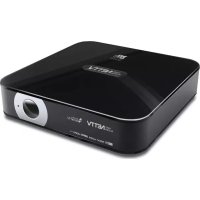
Easy Player Net TV - Decodificador digital Best Buy - Manual de uso y guía de instrucciones gratis
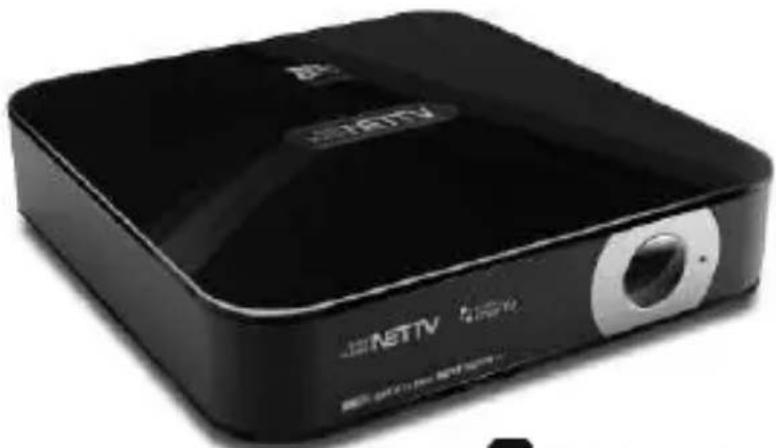
Encuentra gratis el manual del aparato Easy Player Net TV Best Buy en formato PDF.



| Tipo de producto | Decodificador digital multimedia |
| Marca | Best Buy |
| Modelo | Easy Player Net TV |
| Sistema operativo | Android 2.2 |
| Procesador | ARM9 400 MHz (Overclock 600 MHz) |
| Resolución de vídeo máxima | Full HD 1080p (1920x1080) |
| Conectividad de vídeo | HDMI 1.3, compuesto AV |
| Conectividad de audio | Salida de audio coaxial, óptico SPDIF, HDMI |
| Conectividad de red | Ethernet 10/100, Wi-Fi mediante adaptador USB (opcional) |
| Conectividad USB | 2 puertos USB 2.0 (frontal y trasero) |
| Lector de tarjetas | SD/MMC |
| Formatos de vídeo compatibles | MKV, TS, M2TS, TP, AVI, VC1, WMV, RM/RMVB, MPEG, MPG, MP4, VOB, MOV, ISO, DAT, ASF |
| Formatos de audio compatibles | MP3, WMA, WAV, OGG, AAC, FLAC |
| Formatos de imagen compatibles | JPEG, BMP, GIF, PNG |
| Subtítulos compatibles | SUB, SMI, SSA, SRT, TXT IDX+SUB, PGS |
| Sintonizador de TV | DVB-T (TDT) |
| Funciones | Navegador web, YouTube, reproductor multimedia, grabación PVR, actualización de firmware |
| Alimentación | Adaptador de corriente incluido |
| Periféricos incluidos | Control remoto, adaptador de corriente, manual de usuario |
| Idiomas | Multilingüe (francés, inglés, español, etc.) |
| Mantenimiento | Limpiar con un paño seco, evitar la humedad |
| Seguridad | No exponer a la humedad, no obstruir las ranuras de ventilación |
Preguntas frecuentes - Easy Player Net TV Best Buy
Preguntas de los usuarios sobre Easy Player Net TV Best Buy
0 pregunta sobre este aparato. Responde a las que conoces o haz la tuya.
Hacer una nueva pregunta sobre este aparato
Descarga las instrucciones para tu Decodificador digital en formato PDF gratis! Encuentra tus instrucciones Easy Player Net TV - Best Buy y toma tu dispositivo electrónico nuevamente en la mano. En esta página están publicados todos los documentos necesarios para el uso de su dispositivo. Easy Player Net TV de la marca Best Buy.
MANUAL DE USUARIO Easy Player Net TV Best Buy
ESP Manual de usuario....3
ENG User manual....31
Precauciones de seguridad......4
- Conexiones....5
- Mando a distancia....6
- Consejos de uso....8
- Operativa....8
4.1 Configuración inicial....8
4.2 Menú principal....10
4.3 TV digital....11
4.4 Aplicaciones....15
4.5 Multimedia....20
- Configuraciones....23
Preguntas frecuentes....27
Especificaciones....29
Precauciones de Seguridad

No sitúe la unidad en una superficie inestable. Consulte con personal cualificado si se daña el equipo.

No exponga el equipo a líquidos, lluvia y humedad.

No instalar cerca de ningún aparato que produzca calor tales como radiadores, calefactores, estufas o amplificadores.

El reproductor tiene que operar en una temperature entre 5°C y 35°C.

No tire el dispositivo entre los demás desperdicios. Bus- que lugares específicos para tirar dispositivos electrónicos.
Lista de elementos
- Reproductor
• Mando a distancia - Adaptador de corriente
- Manual de usuario
Funciones principales
• Basado en Android 2.2OS
- Explorador web para navegar en Internet. Visualización de video online. No soporta Flash.
• Salida 1080P Full HD
- Soporta formatos de vídeo como MKV, TS, M2TS, TP, AVI, VC1, WMV, RM/RMVB, MPEG, MPG, MP4, VOB, MOV, ISO, DAT, ASF, etc.
- Soporta formatos de video como MP3, WMA, WAV, OGG, AAC, FLAC, etc.
- Soporta formatos de imagen como JPEG, BMP, GIF, PNG, etc.
- Soporta formatos de subtítulos como SUB, SMI, SSA, SRT, TXT, IDX+SUB, PGS. Funciones de edición y cambio disponibles.
- Salidas HDMI 1.3 y video compuesto AV. Salida de sonido coaxial surround 5.1
- Soporta disco duro en formato FAT32/ NTFS y dispositivos de memoria flash. Ranura para tarjetas SD/MMC
- Soporta Dongle WiFi y teclado con ratón USB (Opcional)
- Opciones multiidioma
- Soporta actualización de Firmware
1. Conexiones
Panel Frontal

- Luz LED: Indica si la unidad está encendida (azul) o en modo resposo (roja).
Panel lateral

- Ranura SD/MMC: Ranura para tarjetas de memoria SD/MMC.
- Puertos USB: Puertos USB para la conexión de dispositivos de memoria, ratones y teclados externos. Compatibles con dispositivos de conexión WiFi.
Panel trasero
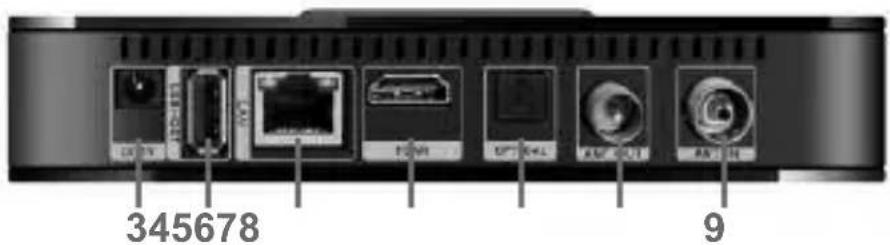
- Alimentación: Conecte aquí el transformador de corriente.
- Puerto USB: Puerto USB para la conexión de dispositivos de memoria y hosts.
- Puerto Ethernet: Conecte el equipo a la red local o Router mediante el cable Ethernet.
- Conexión HDMI: Conecte el equipo a su TV mediante esta conexión de audio y vídeo digital.
- Conexión Óptica: Conecte el equipo a un amplificador de audio con decodificador digital mediante la salida óptica.
- Salida RF: Salida de antena para la TV.
- Entrada RF: Entrada de la señal de antena para el sintonizador del dispositivo.
2. Mando a distancia
- POWER: Pulse el botón para ir al modo reposo Standby / encender la unidad.
- MUTE: Botón silencio
- TV SYS: Va al modo TDT
- INFO: Muestra la información del archivo actual
- HOME: Va a la página principal.
- TV/RADIO: Cambia entre TV/RADIO
- Botones numéricos: Para introducir cifras, y también para introducir palabras de búsqueda en Internet
- RECALL: Vuelve al canal anterior.
- DEL: Botón de borrado.
- MENU: Menú opciones.
-
RETURN: Vuelve al menú anterior.
-
OK: Botón de selección.
- Botones direcciones: Navegan entre las opciones de menus. Arriba/ abajo también sirven para cambiar de canal.
- VOL +/-: Incrementar/ disminuir volumen de audio.
15/16. Búsqueda: Siguiente archivo / Archivo anterior. - Play/Pause: Reproduce o pausa un video.
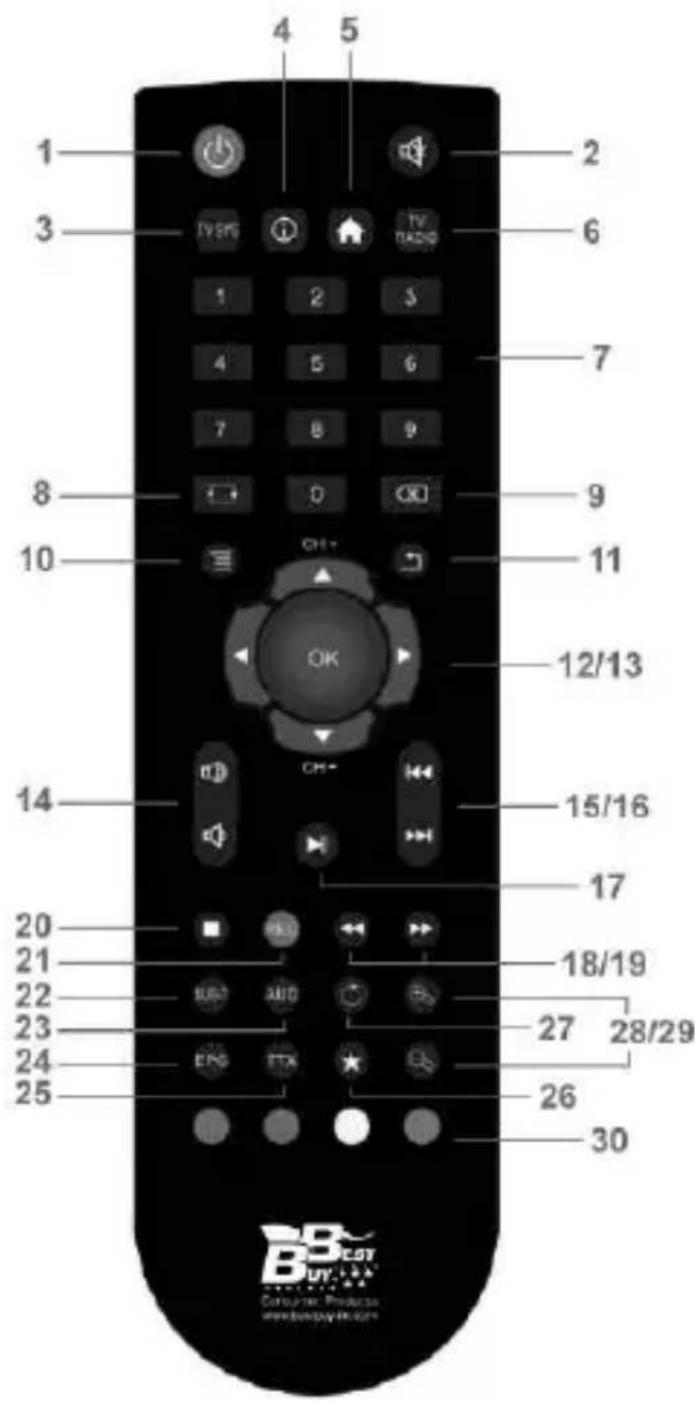
18/19. Búsqueda rápida: Búsqueda rápida atrás / adelante.
20. Stop: Detener y volver a la lista de reproducción.
21. REC: Graba el canal de TV actual.
22. SUB-T: Cambiar idiomas de subtítulos. Pulse el botón en el explorador de Internet para acceder a la barra de direcciones.
23. AUD: Cambia entre las pistas de audio disponibles.
24. EPG: Ir al menu EPG
25. TTX: Teletexto
26. FAV: Acceso a los canales favoritos.
27. REPEAT: Configura el modo de repetición de archivos.
28/29. ZOOM+/-: Cambia el tamaño de imagen de la película o fotografía.
30. Botones de colores: Tienen diferentes funciones según el modo utilizado.
GOTO: El botón azul realiza la función Go To (Ir a) cuando se reproduce un vídeo.
3. Consejos de uso
Alimentación
- Antes de desenchufar la unidad asegúrese de que el dispositivo esté en modo reposo.
- Si el reproductor no se va a usar durante un largo período de tiempo, por favor desenchúfelo.
Mando a distancia
- El mando funciona en un rango de 7 metros respecto al panel frontal, en un ángulo de hasta 30°
- La distancia operativa del mando depende del entorno en que se utilice.
Conexión a una pantalla
- Antes de conectar el reproductor y la TV a través de HDMI, asegúrese de que ambos dispositivos están apagados.
4. Operativa
4.1 Configuración inicial
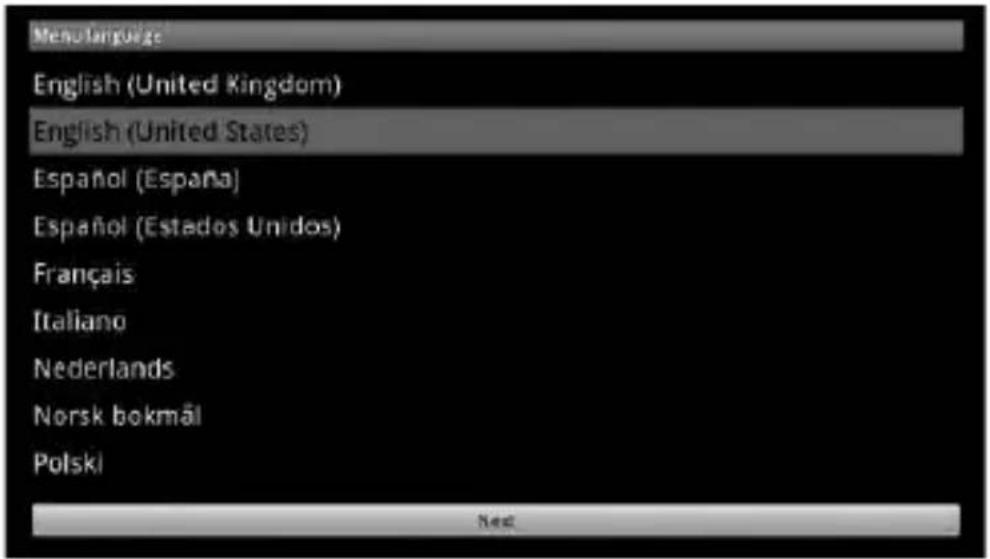
Encienda el reproductor y espere 40 segundos. Aparecerá el menú de instalación. Siga sus instrucciones.
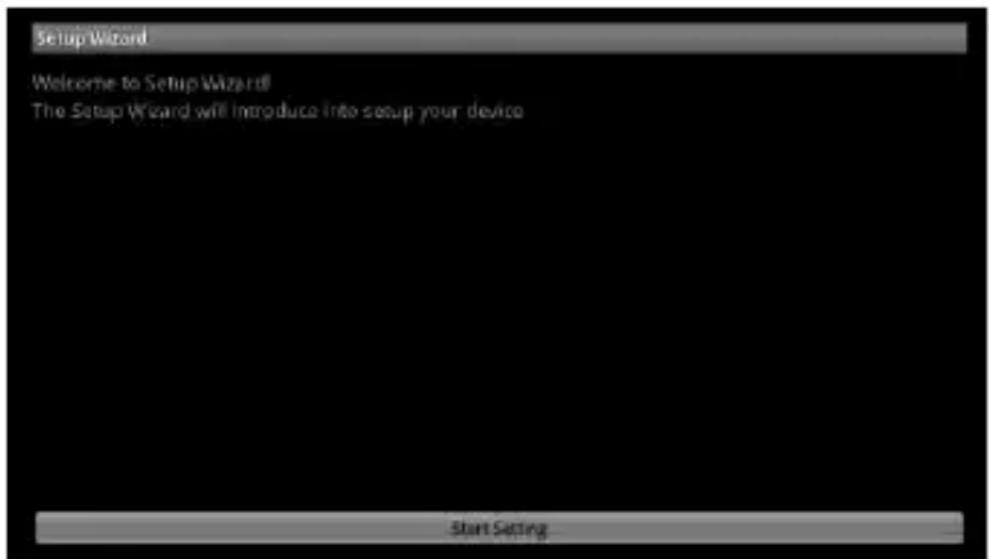
Configuración del idioma
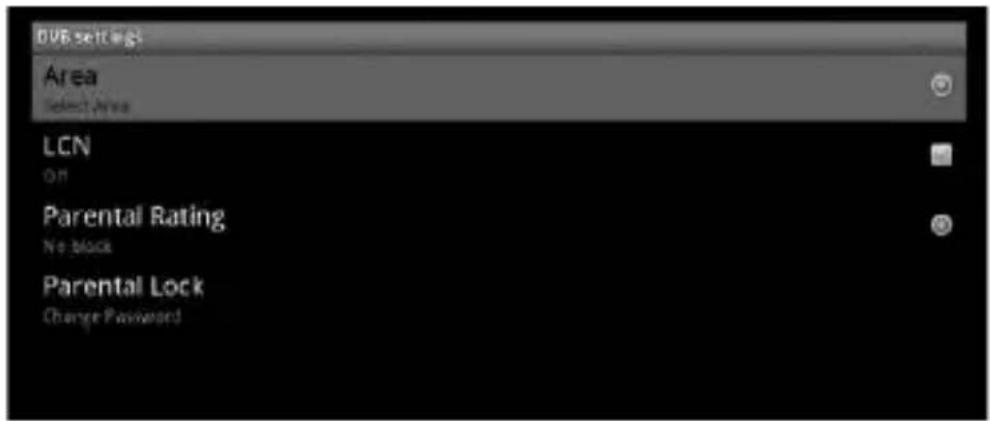
Configuración TDT (Área, LCN, Control Paterno, Bloqueo Paterno)
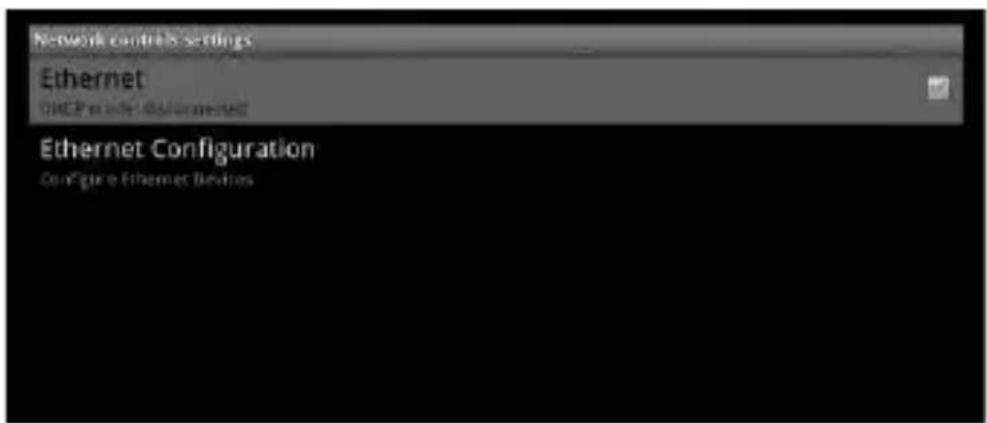
Configuración de conexión de red por cable o WiFi
Configuración de la pantalla
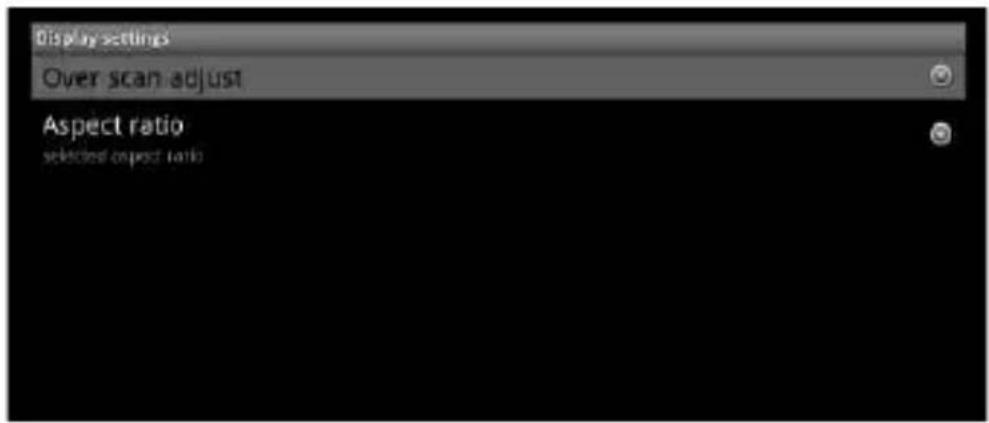
Finalización de las configuraciones, para ir a la búsqueda de canales.

4.2 Menú Principal
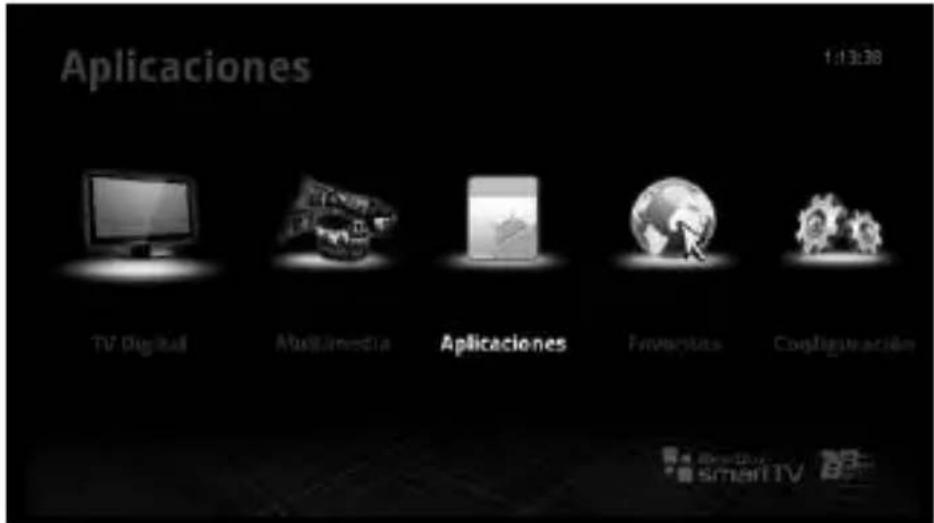
Pulse el botón Home para acceder al menú. El menú principal tiene los apartados de TV Digital, Multimedia, Aplicaciones y Configuración. Tras encenderse la unidad se irá automáticamente a los canales de TV.
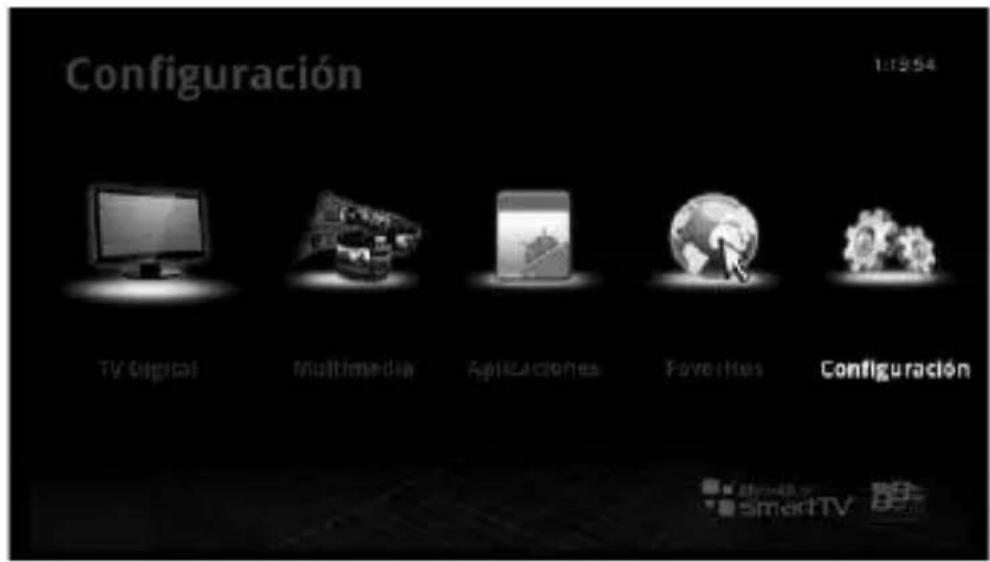
4.3 TV Digital
Entre en apartado de TV Digital para acceder al organizador de canales, el editor de favoritos, la guía de programación, el gestor de grabaciones PVR y las opciones de búsqueda de canales.
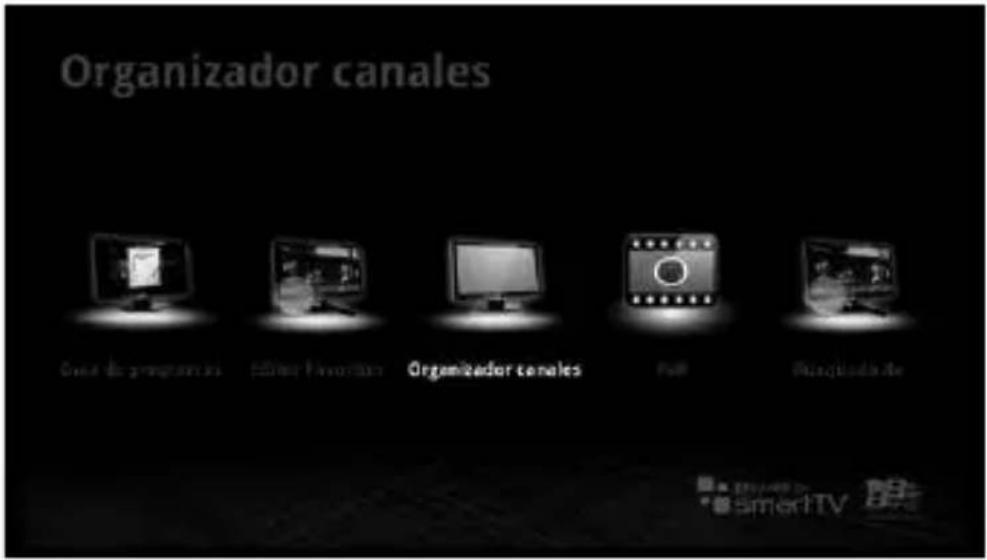
4.3.1 Búsqueda de canales
Puede buscar canales de radio y TV a través de esta función.
BÚSQUEDA AUTOMÁTICA (AUTO SCAN)
Elija la opción de Búsqueda Automática, pulse OK para empezar a buscar e instalar canales.
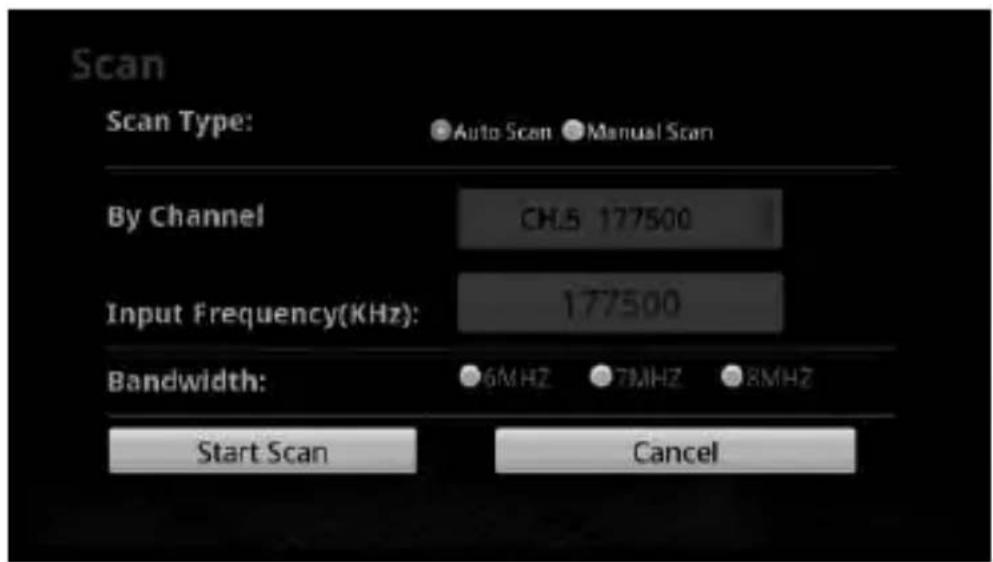
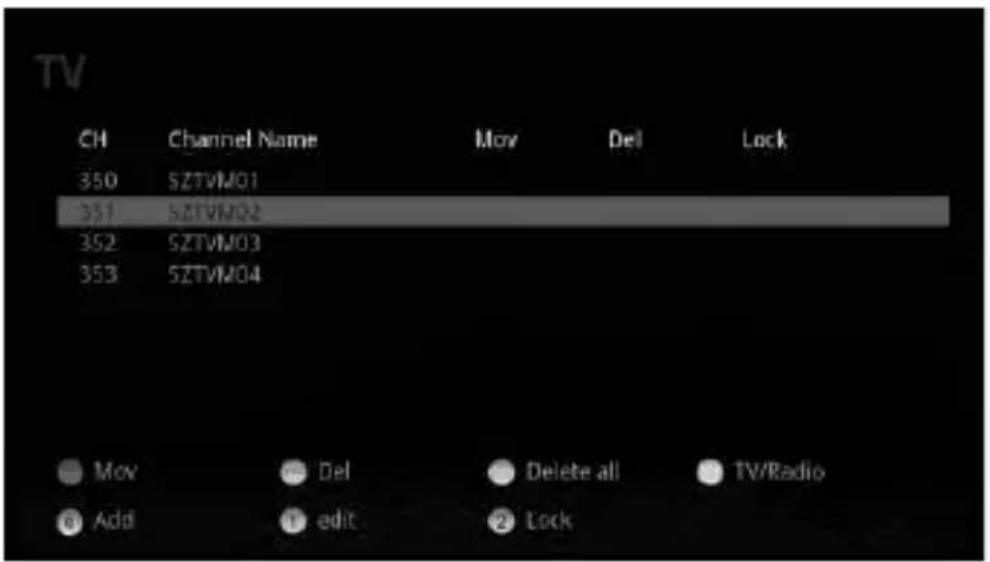
4.3.2 Organizador de canales (Channel organizer) Entre en el organizador de canales y seleccione un canal con los botones Arriba/ Abajo y luego pulse OK para ver dicho canal. Utilice los botones de colores indicados en pantalla para mover, borrar, añadir, editar o bloquear canales.
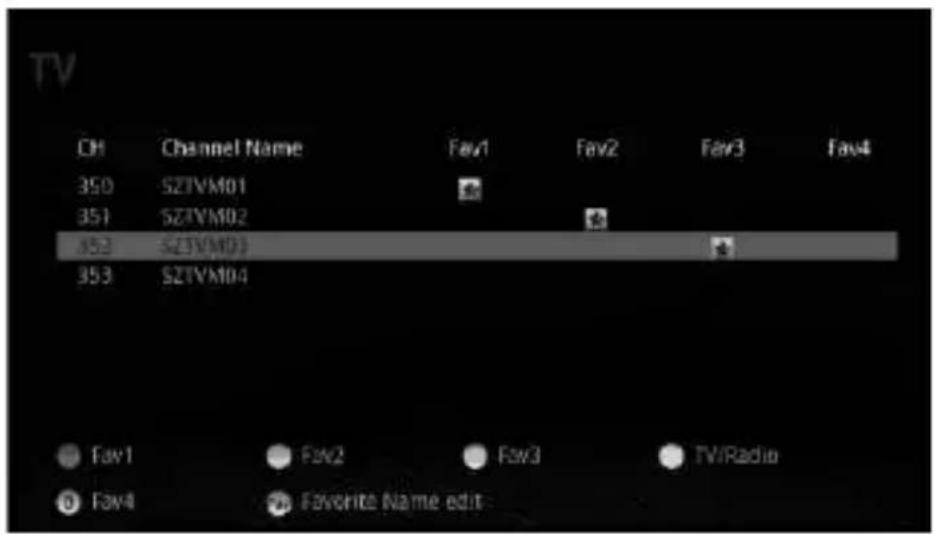
Elija el editor de favoritos y selecciónelo.
Siga las indicaciones en pantalla sobre las funciones de los botones de colores y añádalas a sus favoritos.
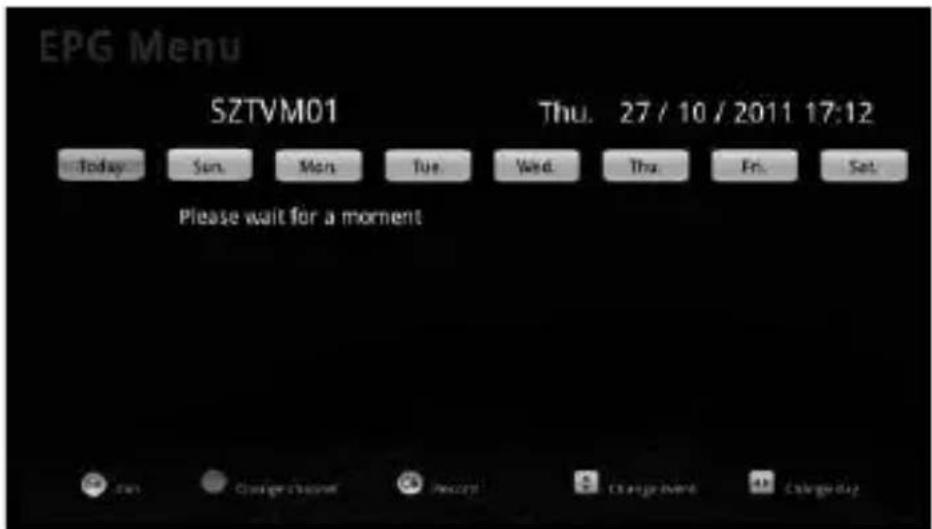
4.3.4 Guía de programas (Program guide)
Resalte la opción de guía de programas y selecciónela. Accederá al menú electrónico de programación EPG.
Resalte la opción PVR y selecciónela.
Verá las opciones de reproductor PVR y de programar una grabación (Schedule record). Entre en la primera.
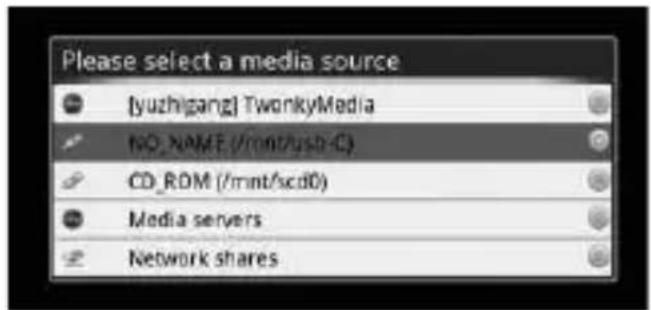
Elija el dispositivo de almacenamiento en que esté el archivo a visualizar y selecciónelo.
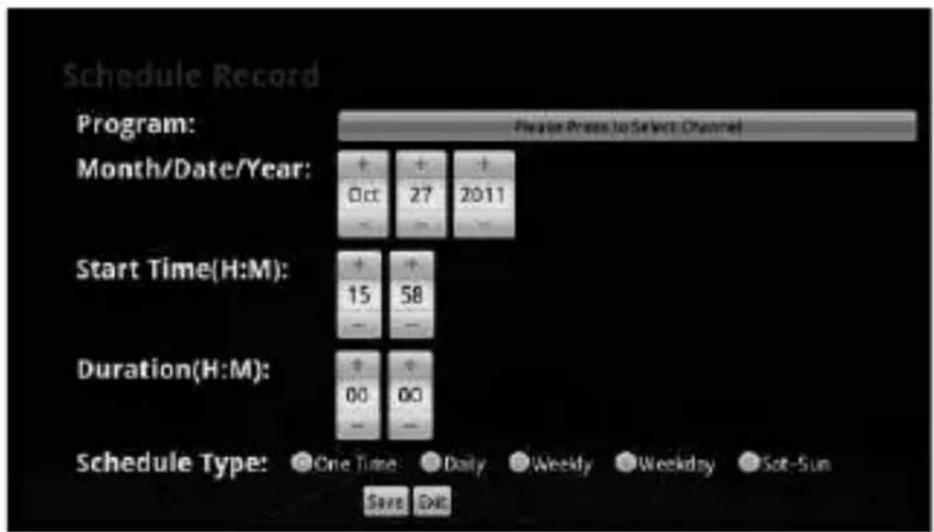
Entre en la opción de programar una grabación. Mediante los botones de colores indicados en pantalla podrá añadir, editar y borrar grabaciones.
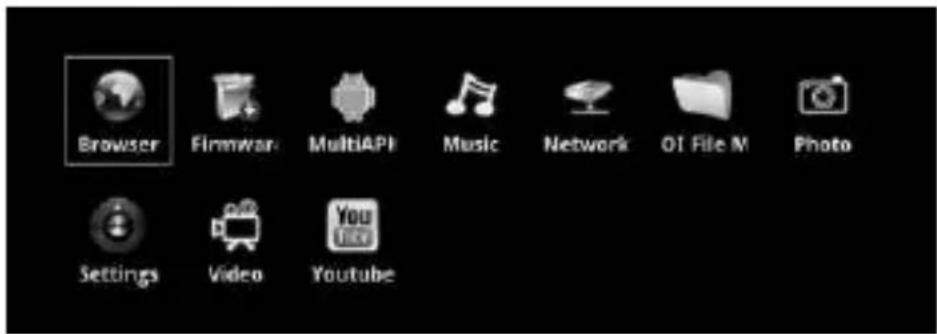
Resalte la opción de aplicaciones y selecciónela. Entre las aplicaciones disponibles se incluyen: explorador, actualizador de firmware, instalador APK, música, fotos, vídeos administrador de archivos OI o Youtube.
4.4.1 Instalación a través de Multi APK
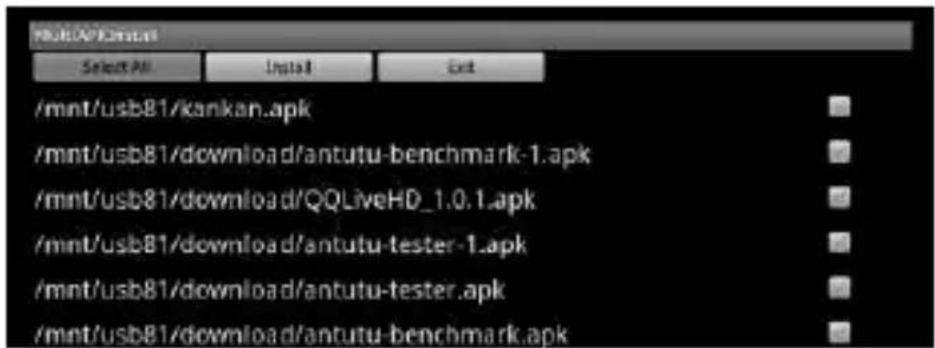
- Conecte el dispositivo USB o bien introduzca la tarjeta de memoria. Pulse los botones Izquierda/ Derecha para resaltar la opción MultiAPK. Pulse OK para seleccionarla.
-
Pulse los botones Arriba/ Abajo para resaltar la aplicación o juego que quiera y luego pulse OK para realizar la descarga.
-
Aparecerá un cuadro de diálogo en el caso de que no permita las descargas de fuentes desconocidas.
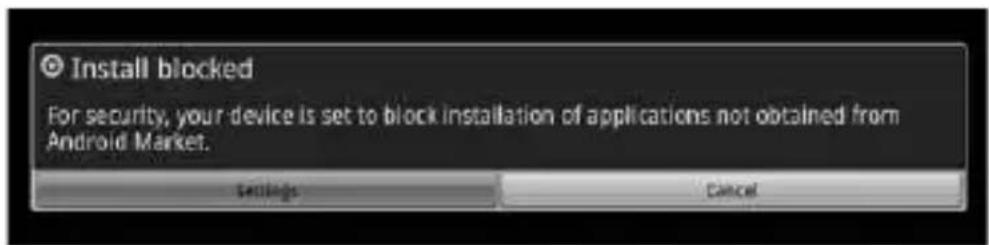
- Resalte y entre en la opción de configuración de aplicaciones (application settings).
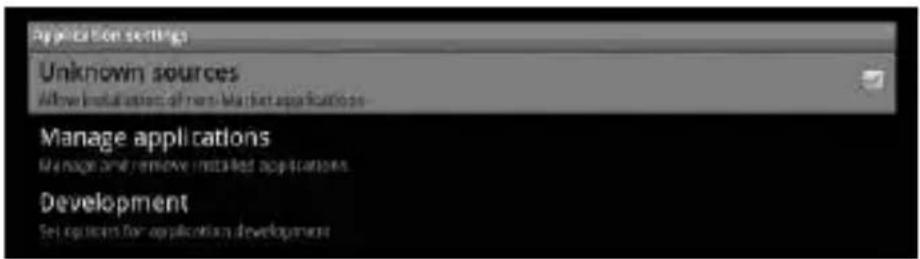
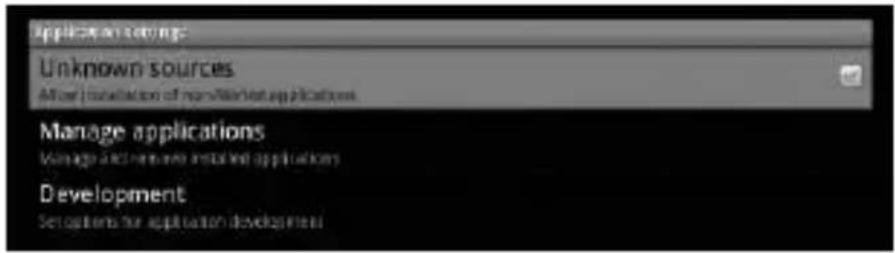
- Elija fuentes desconocidas (Unknown Sources) y marque la opción como válida.
- Vuelva a la interfaz de descarga y confirme la instalación.
- Elija 'abrir' después de la instalación
Notas:
- Puede visitar Kudroid para descargar aplicaciones, copiarlas a su tarjeta SD/MMC e instalarlas.
- Se aconseja utilizar una tarjeta SD de gran rendimiento para realizar la instalación.
- También puede descargar aplicaciones desde otras páginas de aplicaciones Android, pero dado que hay incompatibilidades entre entre MID/ Teléfonos móviles y reproductores multimedia, no podemos asegurar que cada aplicación disponible en una página que no sea Kudroid funcionará en el dispositivo.
4.4.2 Desinstalar aplicaciones
- Elija la opción "configuraciones" y entre en ella.
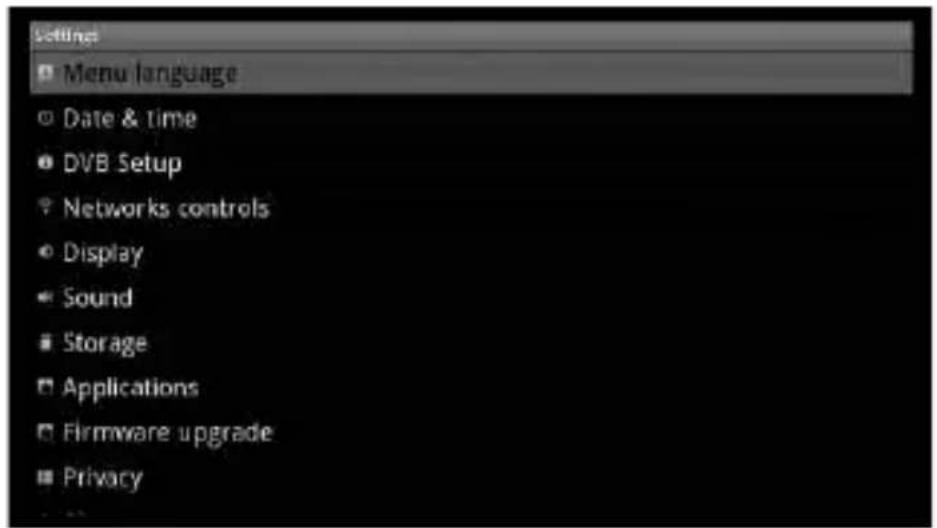
- Elija la opción de administrar aplicaciones (manage applications) y entre en ella.
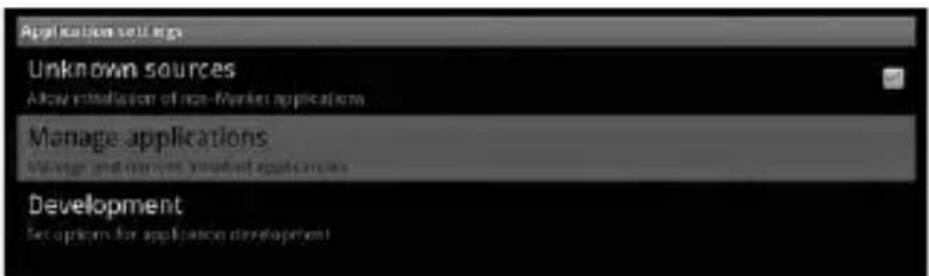
- Elija las aplicaciones que se tienen que desinstalar y pulse OK para confirmar.
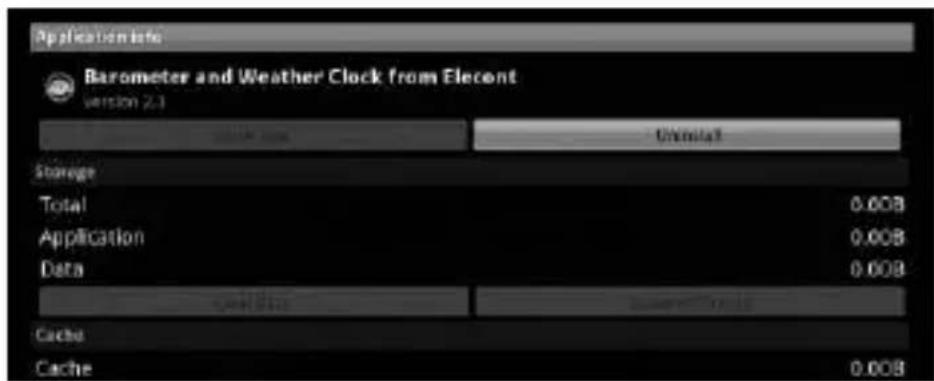
- Desinstalar y pulse OK cuando acabe.
4.4.3 Actualización de Firmware
- Copie el nuevo archive de firmware en el directorio raíz del dispositivo de almacenamiento utilizado.
- Elija la opción de actualizar el firmware y pulse OK.
- Seleccione la opción de explorar (browse) y busque a través de ella el archivo.
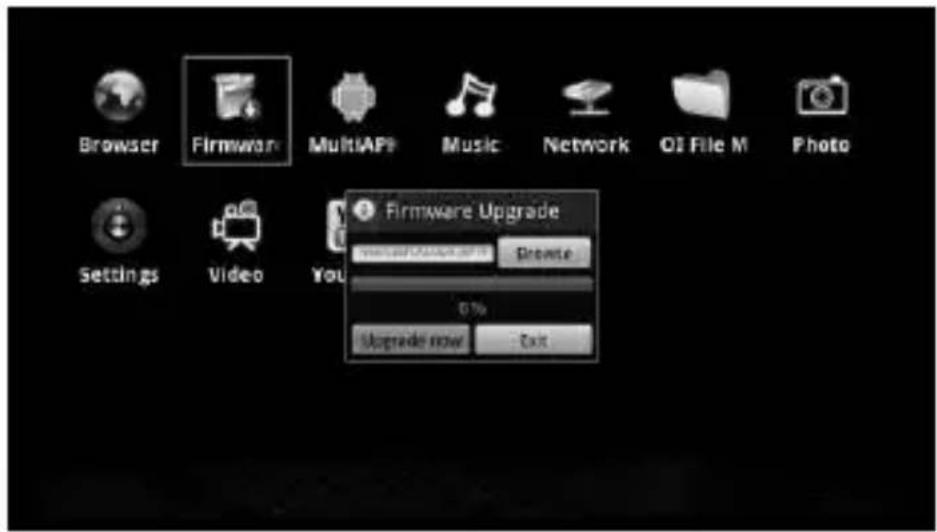
- Elija la opción de actualizar ahora (upgrade now) y confírmela.
- El sistema pedirá volver a confirmar la actualización.

-
El sistema leerá el nuevo firmware y empezará el proceso de buffering.
-
En el proceso de actualización, el sistema eliminará configuraciones y archivos. Una barra de progreso se mostrará en pantalla.
-
Cuando finalice, el reproductor se reiniciará mostrando luego la interfaz de usuario principal.
Nota: Por favor, no apague la unidad durante el proceso de actualización, ya que podría provocar una avería en el dispositivo.
4.4.4 Youtube
Elija la aplicación de Youtube y entre en ella. Dispondrá de las opciones Mi Youtube, Mejor valorados, Más vistos y Búsqueda.
Nota: El programa puede que no funcione de forma fluida según las circunstancias de la red.
4.4.5 Explorador (Browser)
Existe un explorador de red integrado con el buscador de Google por defecto. Muévase a la barra de dirección y mantenga pulsado OK. Se mostrará un teclado virtual con el que introducir palabras y datos.
Nota: Si quiere acceder a la barra de direcciones y escribir en ella pulse el botón SUB-T cuando esté en el explorador de Internet.
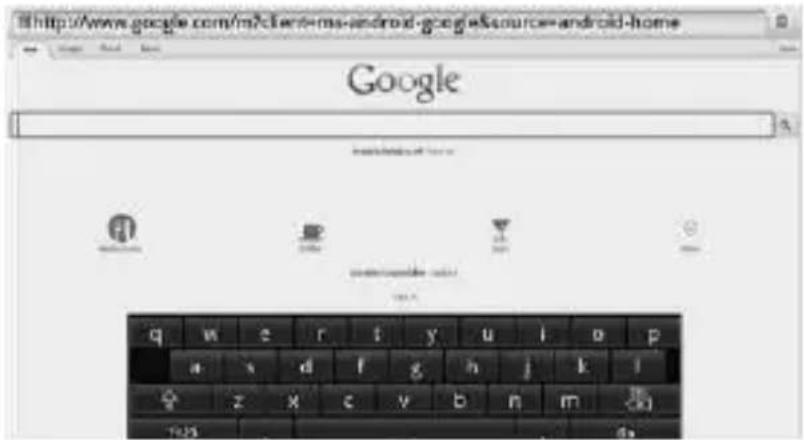
A continuación pulse "Go" para proseguir. Pulse "RETURN" para volver al menu anterior.

Elija la opción Multimedia para reproducir videos, música e imágenes.
4.5.1 Reproductor de Vídeo (Vídeo Player)
Entre en la opción de Reproductor de Vídeo.
Elija la fuente del video: HDD1(/mnt/usb81)(local), servidores multi-media(UPNP), archivos compartidos de red (LAN), etc. Pulse el botón OK o Play/ Pause para reproducirlo.
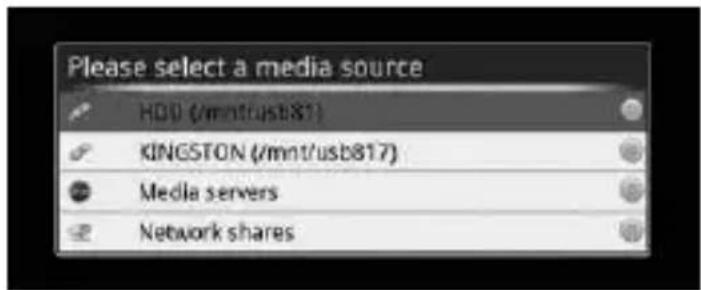
El sistema mostrará todas las carpetas de almacenamiento. Al entrar en dichas carpetas, sólo se mostrarán los archivos que estén en los formatos soportados.
![Video 2/17 (Lee.Hyuri)..[1..3_HDTV].mpg 175.08 MB Andrea._Haid..a_HD_2010.ts 187.47 MB Andrea._Nq..Tej720p.mkv 212.67 MB Big_Buck_Bun..HDChina.mkv 890.21 MB Big_Buck_Bunny_1080p.wt 552.46 MB Coral_Reef_Ad...re_1080.wmv 102.27 MB G.NA+++Black_Jon+HDJ.mpd 258.74 MB](/content/2026/02/355208/images/14ea3b0b2afdbc02e58283ae63ef962a08f192ad65a166f5413ca11d00ed2443.jpg)
OPERATIVA DEL MANDO A DISTANCIA
- Pulse los botones Arriba/Abajo para elegir el archivo a reproducir.
- Pulse VOL-/ VOL+ para ajustar el volumen.
- Pulse Mute para silenciar o activar el sonido.
- Pulse el botón ← para buscar rápido atrás a las velocidades 2/4/8/16/32/64.
- Pulse el botón ▶ para buscar rápido adelante a las velocidades 2/4/8/16/32/64.
- Pulse el botón para reproducir / pausar el vídeo.
- Pulse el botón << para elegir el video anterior. Pulse el botón << para ir al vídeo siguiente.
lista de archivos.
- Pulse el botón "INFO" para ver la información del archivo.
- Pulse el botón "AUDIO" para cambiar entre diferentes pistas de audio.
- Pulse el botón "SUB-T" brevemente para cambiar entre subtítulos diferentes, pulse este botón durante un rato para entrar en la configuración de parámetros.
- Pulse Home para volver al menú principal.
- Cuando esté visionando un vídeo o grabación pulse el botón Azul para que aparezca la función Go To (Ir A). En ella podrá utilizar los botones numéricos para especificar un punto de tiempo del archivo y pulsando OK irá directamente a ese punto de reproducción.
4.5.2 Música (Music)
Elija entre las Fuentes multimedia: HDD1(/mnt/usb81)(local), servidores multimedia (UPNP), redes compartidas (LAN)... Pulse OK o Play/ Pause para empezar a reproducir.
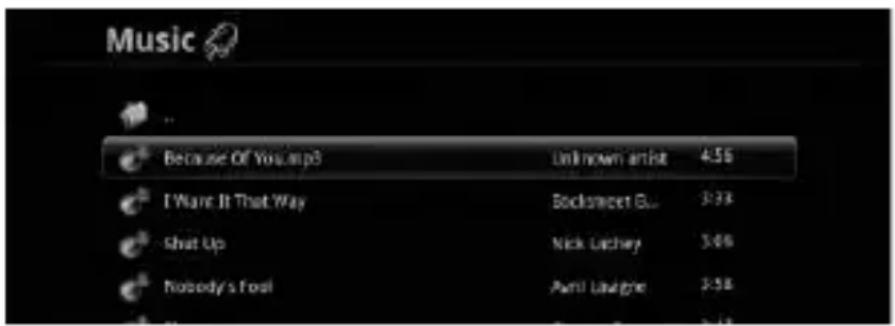
El sistema dará un listado de todas las carpetas con archivos. Cuando entre en ellas sólo verá los archivos que estén en los formatos so-portados.
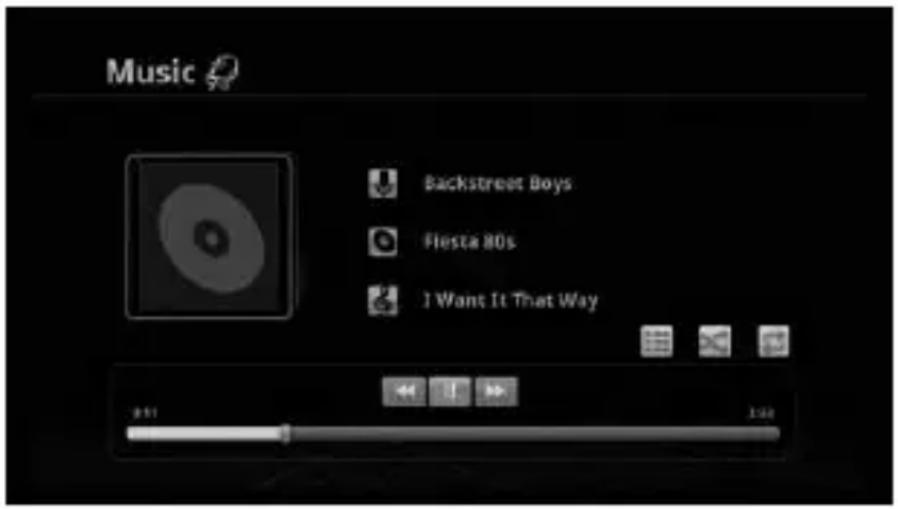
- Pulse los botones Arriba/ Abajo para elegir archivo de música.
- Pulse los botones "VOL-/VOL+" para aumentar/ disminuir el volumen.
- Pulse el botón para reproducir / pausar la música.
- Pulse el botón para elegir el archivo anterior. Pulse el botón para ir al archivo siguiente.
archivos.
- Pulse el botón INFO para ver la información del archivo.
- Pulse el botón MENU para volver al interfaz principal.
4.5.3 Fotografías (Photo)
Elija la fuente multimedia: HDD1(/mnt/usb81)(local), servidores multimedia (UPNP), archivos compartidos en red (LAN)... Pulse "OK" o Play/ Pause para reproducir imágenes.
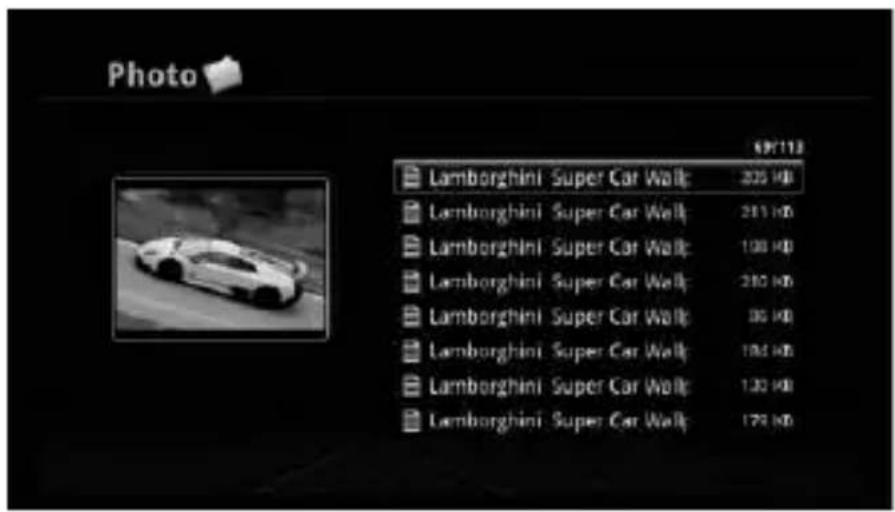
El sistema mostrará una lista con todas las carpetas. Cuando entre en las carpetas solo verá los archivos con formato soportado.
OPERATIVA DEL MANDO A DISTANCIA
- Pulse los botones Arriba/ Abajo para ir a la foto anterior o posterior.
- Pulse Play/ Pause para mostrar el pase de diapositivas.
- Pulse el botón OK o Play/ Pause para elegir el tipo de exploración.
- Pulse Stop / EXIT para salir de la foto y volver a la lista de archivos.
- Pulse el botón INFO para ver la información del archivo.
- Pulse ZOOM para regular la escala de la imagen.
- Pulse HOME para volver al menu principal.
5. Configuraciones
Resalte el apartado de Configuraciones (Settings) y entre en él.
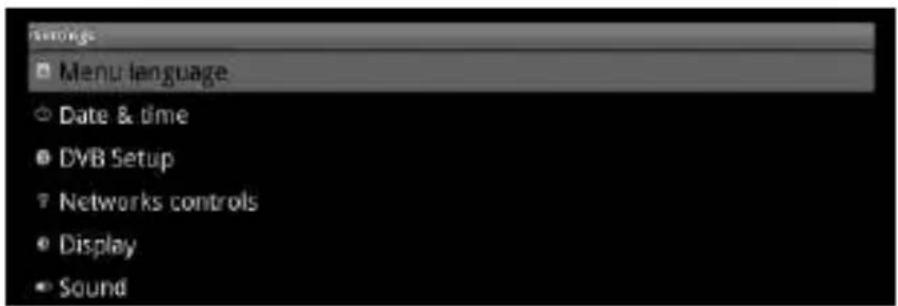
Entre en el Menú de Idiomas (Language) para seleccionar un idioma.

Entre en el apartado de Fecha y Hora (Date & Time). Las opciones disponibles son: configurar fecha, seleccionar zona horaria, configurar hora, usare el formato de 24 horas y seleccionar formato de fecha.

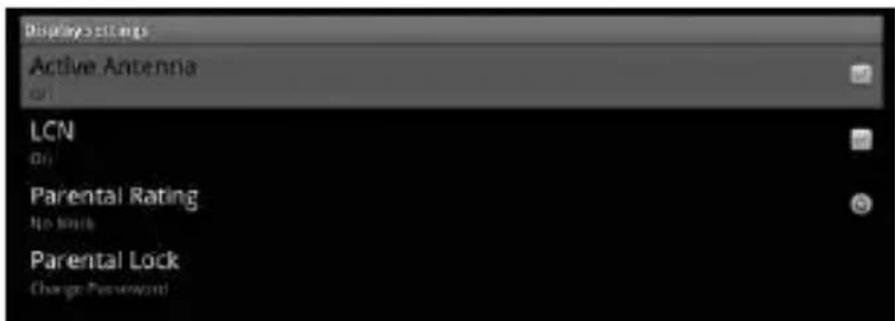
Entre en el apartado de configuración TDT (DVB-T) para acceder a las opciones: Antena activa, LCN, Calificación de edad y bloqueo.
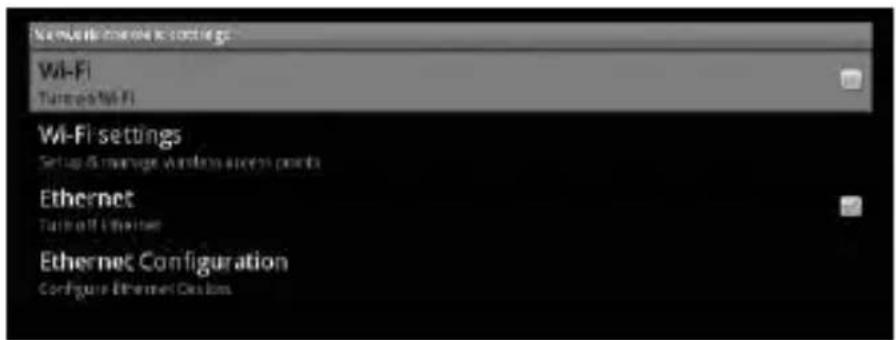
Entre en la configuración de red (Network). Encontrará las opciones: Wi- Fi, configuración Wi- Fi, Ethernet, y configuración Ethernet.
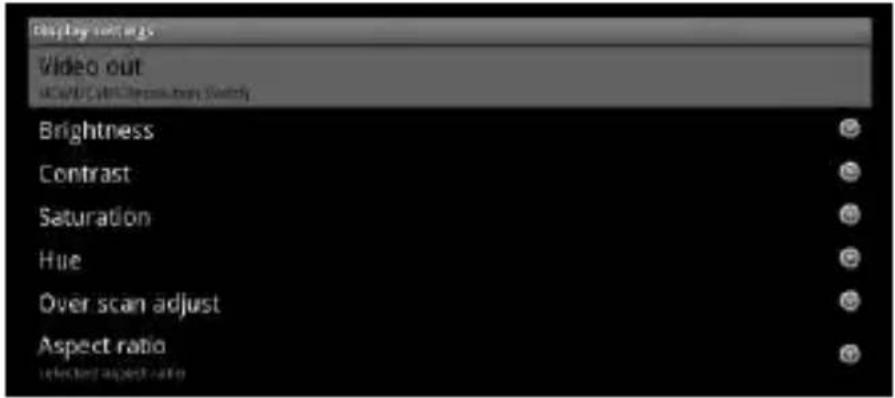
Vaya al apartado de configuración de pantalla (Display). Encontrará las opciones: salida de video, brillo, contraste, saturación, tinte, ajuste overscan y proporción de pantalla (Aspect Ratio).
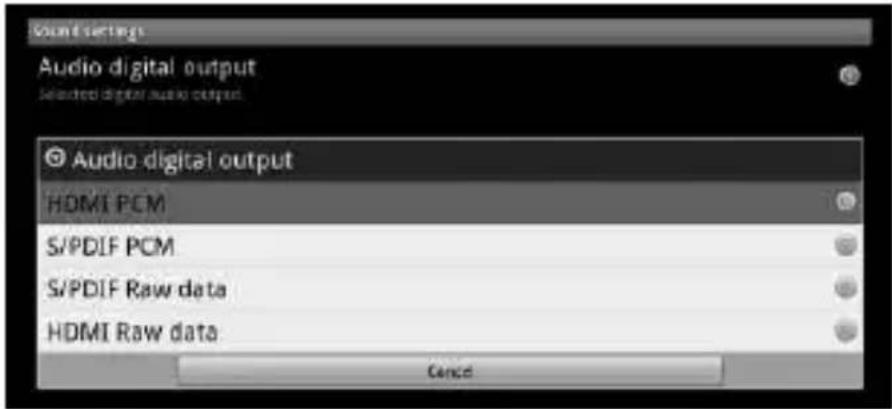
Entre en la configuración de sonido (Sound). Encontrará las siguientes opciones de Audio: HDMI PCM, SPDIF PCM, SPDIF Raw y HDMI Raw.
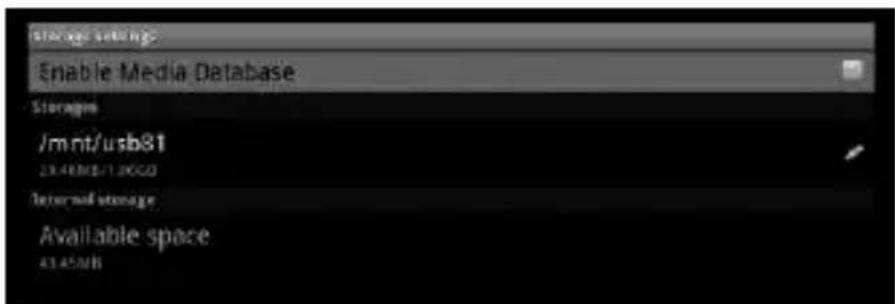
Entre en la configuración de almacenamiento (Storage). Las opciones disponibles son: activar la base de datos multimedia, datos de espacio disponible, acceso a tarjetas SD y dispositivos USB.
Vaya a la configuración de aplicaciones. Encontrará estas opciones: recursos desconocidos (permite instalar aplicaciones que no pertenecen a Market), administrar aplicaciones (administrar y quitar aplicaciones instaladas) y desarrollo (configurar opciones para desarrollo de aplicaciones).
Entre en la configuración de privacidad. Aquí podrá restaurar los valores de configuración de fábrica, borrando todos los datos de la unidad.

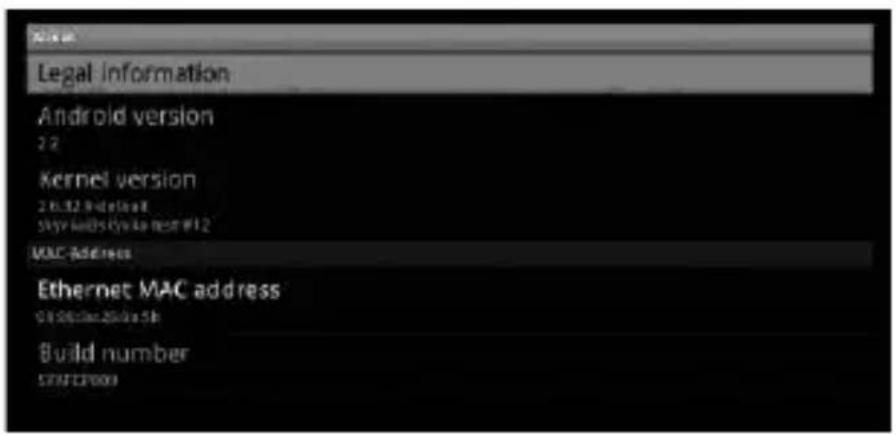
Entre en la opción Sobre (About). Aquí puede consultar la información legal, la versión Android, la versión de kernel, la dirección MAC Ethernet, y el número de fabricación.
Preguntas frecuentes
¿Sin imagen con conexión por video compuesto o HDMI?
- Asegúrese de que el cable está conectado correctamente. Por favor, siga las instrucciones del manual de instrucciones.
- Por favor, asegúrese de que la pantalla recibe la señal y configure en ella un modo de visionado apropiado.
- El cable no está enchufado correctamente. Compruebe la conexión del cable.
¿Por qué no puedo ir a Internet tras una actualización?
Por favor, reinicie la conexión de red en el apartado de configuraciones.
¿Por qué se utiliza el buffering?
- Para garantizar la fluidez de los videos reproducidos desde el menu de YouTube u otros videos online.
- También se puede utilizar cuando se require un ancho de banda relativamente alto.
¿Cómo instalar aplicaciones?
- Copie el archivo de aplicación en su dispositivo USB o tarjeta SD.
- Seleccione 'aplicación' en el menú principal, y dentro de este apartado elija la opción de administrador de archivos Ol.
- Elija un dispositivo USB externo o una tarjeta SD.
- Inicie la instalación.
- Para pasos más detallados, por favor consulte el apartado 4.6.1 (instalación de aplicaciones)
¿Porqué el software no funciona a pantalla completa?
Porque algunos programas tienen una resolución predefinida y esta no se corresponde con la resolución de salida del reproductor. Por ello no se puede mostrar a pantalla completa.
¿Cómo mostrar fácilmente páginas web de uso habitual?
Vaya a favoritos en el menu principal. Añada el nombre y el enlace (link) de la página como siguiente acceso.
También puede abrir la página web, pulsar Menu en el mando a distancia y resaltar Añadir, luego introducir el nombre de la página y su dirección. Luego pulse OK.
Especificaciones
Sistema Operativo: Android 2.2 O.S
CPU: ARM9 400MHZ (Overclock a 600MHZ)
Conexiones de vídeo: HDMI1.3
Conexiones de Audio: HDMI1.3; Optica S/PDIF
Alimentación Entrada: 100-240V Salida: 5V/2A
DDR2: 256MB
Nand Flash: 256MB
Interfaz USB: USB 2.0 Host X3;
Requerimientos
del Sistema: PC:98SE/ME/2000/XP/Vista/ Win7
Sistema de Archivos: FAT16/FAT32/NTFS/EXT2/EXT3
Audio for video: AAC-LC, AC3, AMR-NB, DTS, FLAC, PRO, MP3, OGG, RA_COOK, WMA, WMA
Formatos de música: 3GPP (.3gp) and MPEG-4 (.mp4, .m4a), .MP3, .OGG, .WAV, .RA, .WMA
Resolución de vídeo: PAL 576i/576p; NTSC480i/480p; 720p; 1080i; 1080p(50/60Hz), 1080p 24FPS
Reproducción de vídeo: AVI / MKV / TS / TP / TRP / M2TS / MPG / MP4 / MOV / VOB / ISO / IFO / DAT / WMV / ASF / 3GP/ RM / RMVB / BD-ISO
Subtítulos: SAMI (smi); SRT; SUB, IDX+SUB, SSA, ASS
Formtatos de foto: JPG (up to 20 megapixels); BMP; PNG; GIF Music slideshow y Zoom
Ethernet: RJ45 Jack (10/100M)
Wifi: (802.11b/g/n) optional
Códec TS Stream: MPEG2,MPEG4,H264
Otras funciones: Samba, uPnP AV Free open source (.APK) basado en Android, Webkite, YouTube, TDT, PVR, EPG.

Consumer Products
www.bestbuy-int.com
4.3 Digital TV
4.3.1 Channel scan
4.3 TV Numérique
4.3 TV Digitale
Procure lugares específicos para se descartar de dispositivos electrónicos.
Lista de elementos
4.3 TV Digital
4.3.1 Procura de canais
Entre no Menu Idiomas (Language) para seleccionar um idioma.

Sistema Operativo: Android 2.2 O.S
CPU: ARM9 400MHZ (Overclock a 600MHZ)
Conexões de Vídeo: HDMI1.3
Conexões de Áudio: HDMI1.3; Optica S/PDIF
- PRECAUCIONES DE SEGURIDAD
- LISTA DE ELEMENTOS
- FUNCIONES PRINCIPALES
- CONEXIONES
- PANEL FRONTAL
- PANEL LATERAL
- PANEL TRASERO
- MANDO A DISTANCIA
- CONSEJOS DE USO
- ALIMENTACIÓN
- CONEXIÓN A UNA PANTALLA
- OPERATIVA
- 4.1 CONFIGURACIÓN INICIAL
- CONFIGURACIÓN DEL IDIOMA
- CONFIGURACIÓN TDT (ÁREA, LCN, CONTROL PATERNO, BLOQUEO PATERNO)
- CONFIGURACIÓN DE CONEXIÓN DE RED POR CABLE O WIFI
- CONFIGURACIÓN DE LA PANTALLA
- 4.2 MENÚ PRINCIPAL
- 4.3 TV DIGITAL
- 4.3.1 BÚSQUEDA DE CANALES
- BÚSQUEDA AUTOMÁTICA (AUTO SCAN)
- 4.3.4 GUÍA DE PROGRAMAS (PROGRAM GUIDE)
- 4.4.1 INSTALACIÓN A TRAVÉS DE MULTI APK
- NOTAS
- 4.4.2 DESINSTALAR APLICACIONES
- 4.4.3 ACTUALIZACIÓN DE FIRMWARE
- 4.4.4 YOUTUBE
- 4.4.5 EXPLORADOR (BROWSER)
- 4.5.1 REPRODUCTOR DE VÍDEO (VÍDEO PLAYER)
- OPERATIVA DEL MANDO A DISTANCIA
- 4.5.2 MÚSICA (MUSIC)
- 4.5.3 FOTOGRAFÍAS (PHOTO)
- CONFIGURACIONES
- PREGUNTAS FRECUENTES
- ¿SIN IMAGEN CON CONEXIÓN POR VIDEO COMPUESTO O HDMI
- ¿POR QUÉ NO PUEDO IR A INTERNET TRAS UNA ACTUALIZACIÓN
- ¿POR QUÉ SE UTILIZA EL BUFFERING
- ¿CÓMO INSTALAR APLICACIONES
- ¿PORQUÉ EL SOFTWARE NO FUNCIONA A PANTALLA COMPLETA
- ¿CÓMO MOSTRAR FÁCILMENTE PÁGINAS WEB DE USO HABITUAL
- ESPECIFICACIONES
- REQUERIMIENTOS
- 4.3 DIGITAL TV
- 4.3.1 CHANNEL SCAN
- 4.3 TV NUMÉRIQUE
- 4.3 TV DIGITALE
- 4.3.1 PROCURA DE CANAIS
Marca : Best Buy
Modelo : Easy Player Net TV
Categoría : Decodificador digital