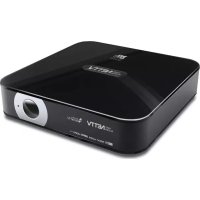
Easy Player Net TV - Décodeur numérique Best Buy - Notice d'utilisation et mode d'emploi gratuit
Retrouvez gratuitement la notice de l'appareil Easy Player Net TV Best Buy au format PDF.



| Type de produit | Décodeur numérique multimédia |
| Marque | Best Buy |
| Modèle | Easy Player Net TV |
| Système d'exploitation | Android 2.2 |
| Processeur | ARM9 400 MHz (Overclock 600 MHz) |
| Résolution vidéo maximale | Full HD 1080p (1920x1080) |
| Connectivité vidéo | HDMI 1.3, composite AV |
| Connectivité audio | Sortie audio coaxiale, optique SPDIF, HDMI |
| Connectivité réseau | Ethernet 10/100, Wi-Fi via dongle USB (optionnel) |
| Connectivité USB | 2 ports USB 2.0 (avant et arrière) |
| Lecteur de carte | SD/MMC |
| Formats vidéo supportés | MKV, TS, M2TS, TP, AVI, VC1, WMV, RM/RMVB, MPEG, MPG, MP4, VOB, MOV, ISO, DAT, ASF |
| Formats audio supportés | MP3, WMA, WAV, OGG, AAC, FLAC |
| Formats image supportés | JPEG, BMP, GIF, PNG |
| Sous-titres supportés | SUB, SMI, SSA, SRT, TXT IDX+SUB, PGS |
| Récepteur TV | DVB-T (TNT) |
| Fonctions | Navigateur web, YouTube, lecteur multimédia, enregistrement PVR, mise à jour firmware |
| Alimentation | Adaptateur secteur inclus |
| Périphériques inclus | Commande à distance, adaptateur secteur, manuel utilisateur |
| Langues | Multilingues (français, anglais, espagnol, etc.) |
| Entretien | Nettoyer avec un chiffon sec, éviter l'humidité |
| Sécurité | Ne pas exposer à l'humidité, ne pas obstruer les fentes de ventilation |
FOIRE AUX QUESTIONS - Easy Player Net TV Best Buy
Questions des utilisateurs sur Easy Player Net TV Best Buy
0 question sur cet appareil. Repondez a celles que vous connaissez ou posez la votre.
Poser une nouvelle question sur cet appareil
Téléchargez la notice de votre Décodeur numérique au format PDF gratuitement ! Retrouvez votre notice Easy Player Net TV - Best Buy et reprennez votre appareil électronique en main. Sur cette page sont publiés tous les documents nécessaires à l'utilisation de votre appareil Easy Player Net TV de la marque Best Buy.
MODE D'EMPLOI Easy Player Net TV Best Buy
FRA Manuel de l'utilisateur....61
Manuel de l'Utilisateur
Index
Précautions de sécurité....64
Liste des éléments....64
Fonctions principales....64
- Connexions....65
- Commande à Distance....66
- Conseils d'utilisation....68
-
Opérations....68
4.1 Configuration initiale....68
4.2 Menu principal....70
4.3 TV Numérique....71
4.4 Applications....75
4.5 Multimédia....80 -
Configurations....83
Questions plus fréquentes....87
Spécifications....89
Précautions de sécurité

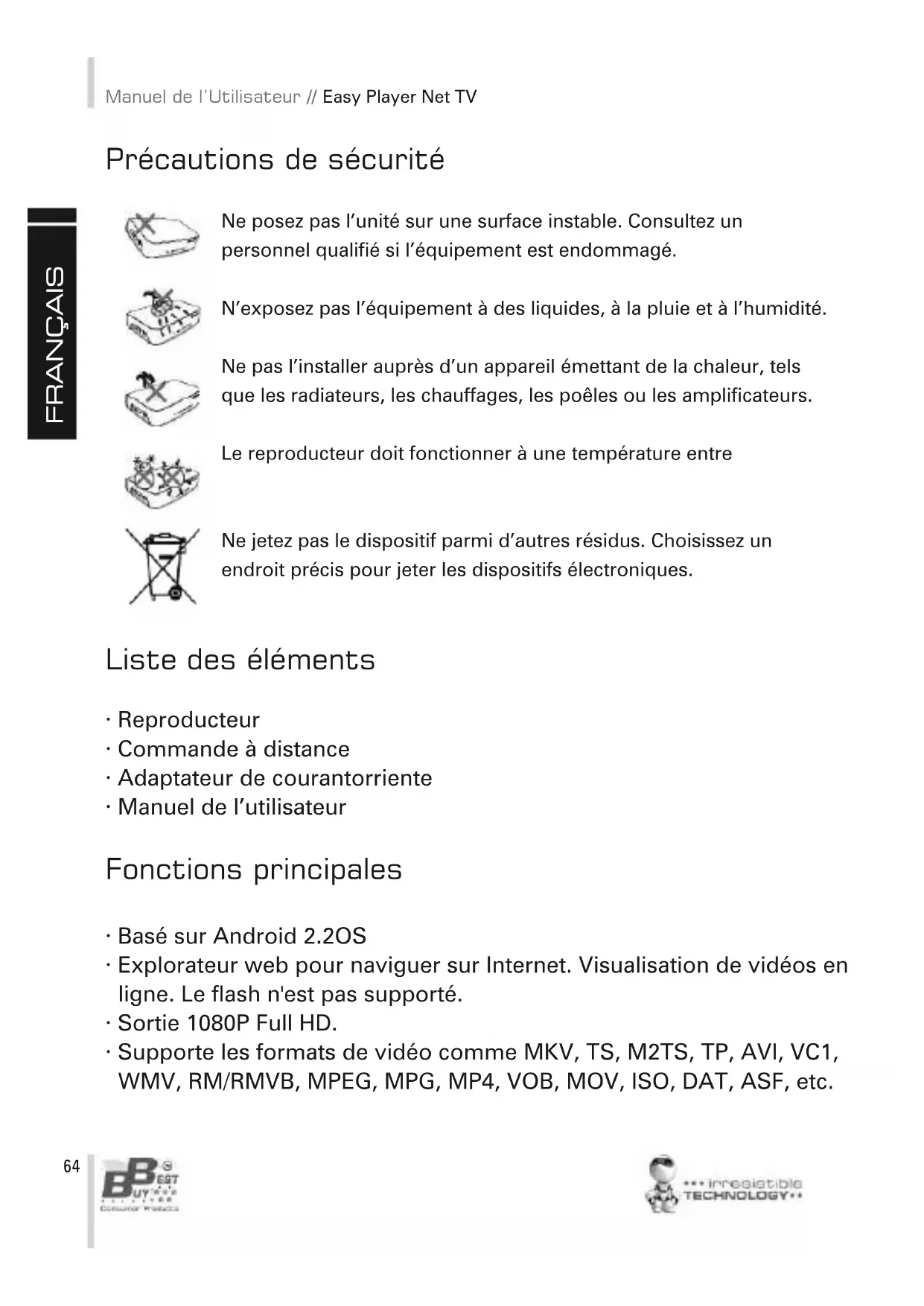
Ne posez pas l'unité sur une surface instable. Consultez un personnel qualifié si l'équipement est endommagé.

N'exposez pas l'équipement à des liquides, à la pluie et à l'humidité.

Ne pas l'installer auprès d'un appareil émettant de la chaleur, tels que les radiateurs, les chauffages, les poêles ou les amplificateurs.

Le reproducteur doit fonctionner à une température entre

Ne jetez pas le dispositif parmi d'autres résidus. Choisissez un endroit précis pour jeter les dispositifs électroniques.
Liste des éléments
• Reproducteur
- Commande à distance
- Adaptateur de courantorriente
• Manuel de l'utilisateur
Fonctions principales
• Basé sur Android 2.2OS
- Explorateur web pour naviguer sur Internet. Visualisation de vidéos en ligne. Le flash n'est pas supporté.
- Sortie 1080P Full HD.
- Supporte les formats de vidéo comme MKV, TS, M2TS, TP, AVI, VC1, WMV, RM/RMVB, MPEG, MPG, MP4, VOB, MOV, ISO, DAT, ASF, etc.
- Supporte les formats de vidéo comme P3, WMA, WAV, OGG, AAC, FLAC, etc.
- Supporte les formats d'images comme JPEG, BMP, GIF, PNG, etc.
- Supporte les formats de sous-titres comme SUB, SMI, SSA, SRT, TXT IDX+SUB, PGS. Fonctions d'édition et de changement disponibles.
- Sorties HDMI 1.3 et vidéo composite AV. Sortie audio coaxiale surround 5.1
- Supporte un disque dur en format FAT32/ NTFS et des dispositifs de mémoire flash. Rainure pour cartes SD/MMC.
- Supporte Dongle WiFi et clavier avec souris USB (optionnelle)
- Options multilangues
• Supporte l'actualisation de Firmware
1. Raccordements
Panneau avant

- Lumière de LED : Indique si l'unité est actionnée sur (bleu) ou en le mode 'attente'(rouge).
Panneau latéral
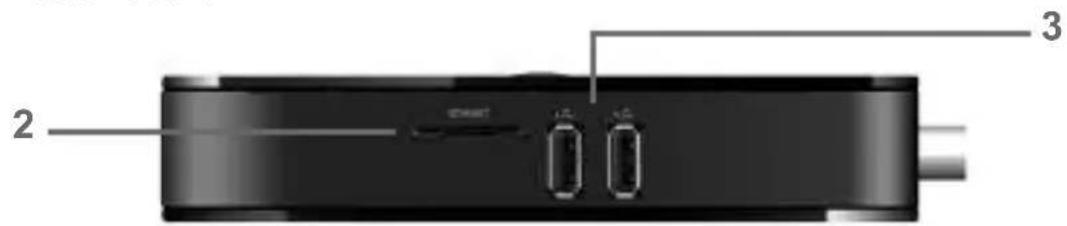
- Fente d'écart-type/MMC pour l'écart-type/MMC de cartes de mémoire. 3. Ports d'USB : L'USB met en communication pour relier des dispositifs de stockage, des claviers externes et la souris. Compatible avec des boîtiers de Wi-Fi.
Panneau arrière
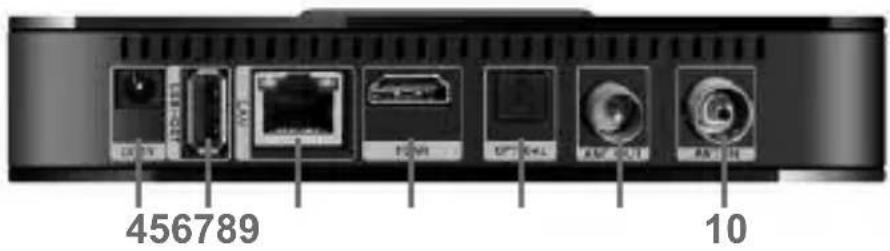
- Power : Reliez l'adapteur de puissance.
- Port d'USB : L'USB mettent en communication pour relier des dispositifs de stockage et des centres serveurs.
- Port d'Ethernet : Reliez l'équipement au réseau local ou routeur, utilisant le câble d'Ethernet.
- Raccordement de HDMI : Reliez l'ordinateur à votre TV par ce raccordement audio et visuel numérique.
- Raccordement optique : Reliez l'ordinateur à une acoustique amplificateur avec le décodeur numérique par l'intermédiaire du rendement optique.
- RF produit : Rendement à l'antenne de TV.
- RF entré : Signal d'entrée d'antenne pour le tuner du dispositif.
2. Commande à Distance
-
POWER: Mise en marche: Appuyez sur le bouton pour mettre en mode repos Standby. Mode Standby: Appuyez sur le bouton pour allumer l'unité.
-
MUTE: Bouton silence.
-
TV SYS: Va au mode TDT.
-
INFO: Afficher l'information du fichier actuel.
-
HOME: Se rendre sur la page principale.
-
TV/RADIO: Changer entre TV/RADIO.
-
Numerical buttons: Boutons numériques pour introduire des chiffres, et également pour introduire des mots à rechercher sur Internet.
-
RECALL: Retour à la chaîne précédente.
-
DEL: Bouton d'effacement.
-
MENU: Menu des options.
-
RETURN: Retourner au menu précédent.
-
OK: Bouton de sélection.
- Boutons directionnels: Naviguer entre les options des menus. En haut/En bas servent aussi à changer de chaîne.
- VOL +/-: Augmenter/diminuer le volume audio.
15/16. Search: Fichier suivant / fichier précédent. - Play/Pause: Reproduire ou interrompre la vidéo (pause).
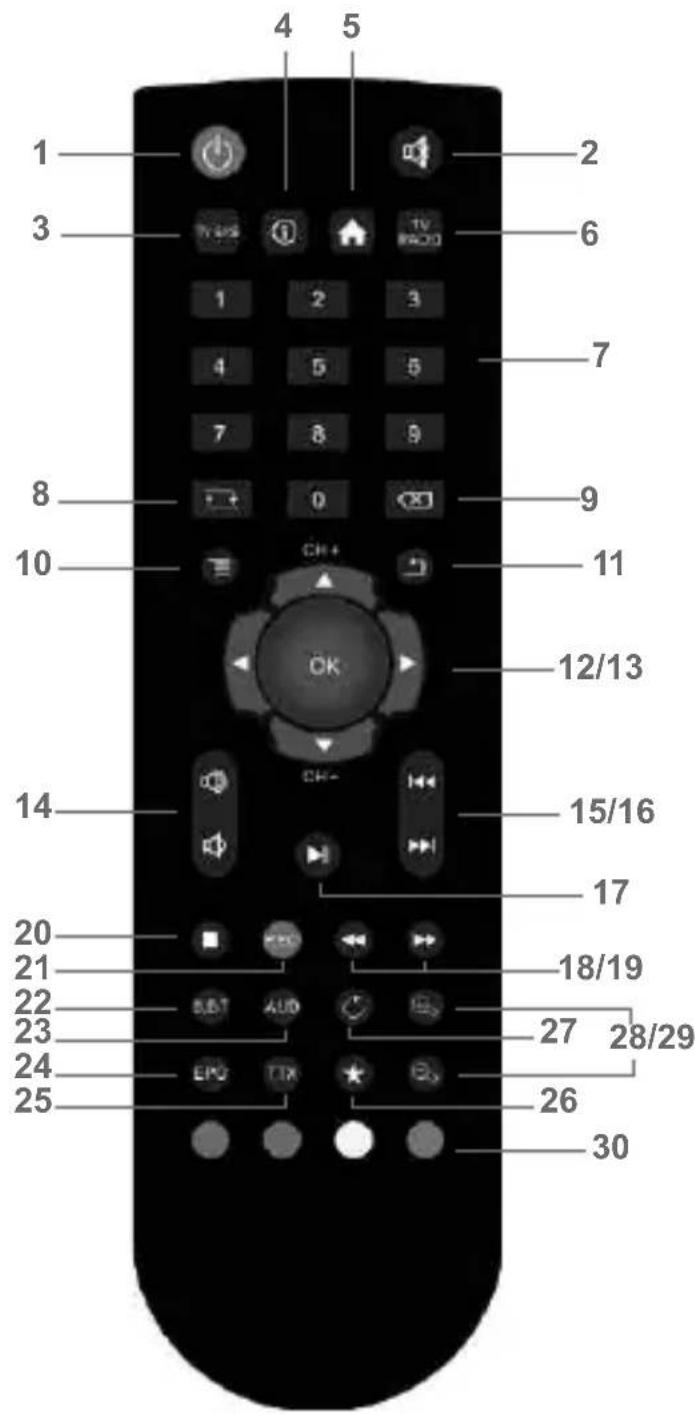

18/19. Fast search: Recherche rapide en arrière / recherche rapide en avant.
20. Stop: Arrêter et retourner à la liste de reproduction.
21. REC: Enregistrer la chaîne TV actuelle.
22. SUB-T: Changer les langues sous-titrées. Appuyez sur le bouton sur le navigateur Internet pour accéder à la barre d'adresse.
23. AUD: Changer les pistes audio disponibles.
24. EPG: Aller au menu EPG.
25. TTX: Teletext.
26. FAV: Accès aux chaînes favorites.
27. REPEAT: Configurer le mode de répétition des fichiers.
28/29. ZOOM+/-: Changer la taille de l'image du film ou de la photo.
30. Colour buttons: Possèdent différentes fonctions selon le mode utilisé.
GOTO: Lorsque vous regardez une vidéo sur le bouton bleu va à la fonction Go To (Aller à).
3. Conseils d'utilisation
Alimentation
- Avant de débrancher l'unité, assurez-vous que le dispositif est en mode de repos.
- Si le reproducteur ne va pas être utilisé pendant longtemps, veuillez le débrancher.
Remote control
- La commande fonctionne sur une étendue de 7 mètres par rapport au panneau avant, dans un angle de 30° maximum.
- La distance opérationnelle de la commande dépend de l'environnement dans lequel on l'utilise.
- Lorsque vous connecterez un reproducteur à une TV à travers une interface AV, assurez-vous que le câble AV est bien connecté.
4. Opérations
4.1 Configuration initiale
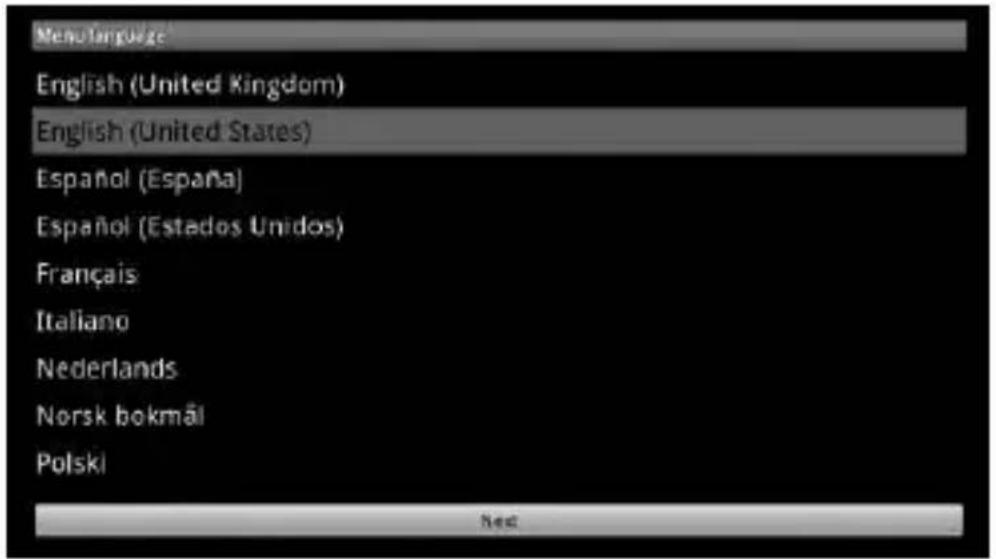
Allumez le reproducteur et attendez 40 secondes. Le menu de l'installation s'affichera. Suivez les instructions.
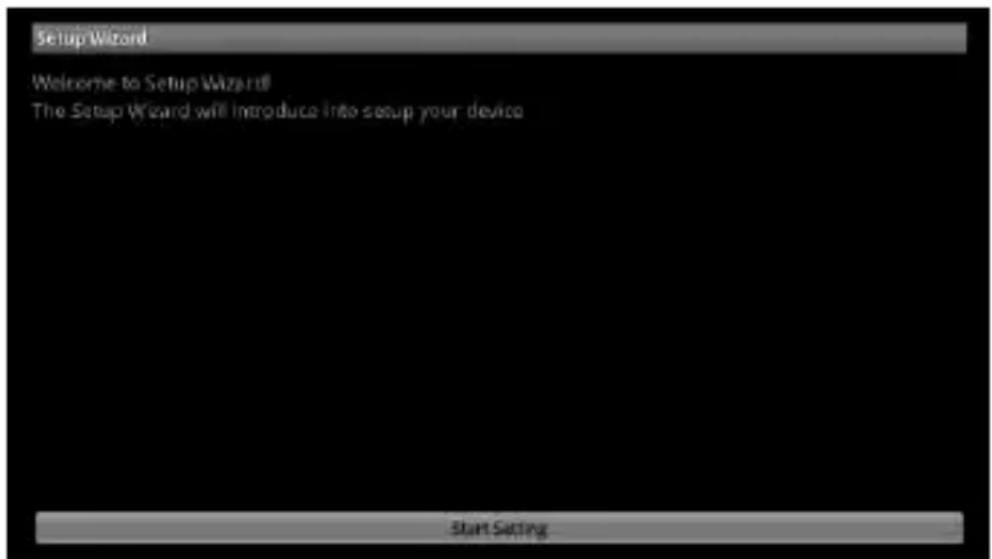
Configuration de la langue
Configurer la date/fuseau horaire/format horaire/ format de la date
Configuration de la connexion du réseau par câble
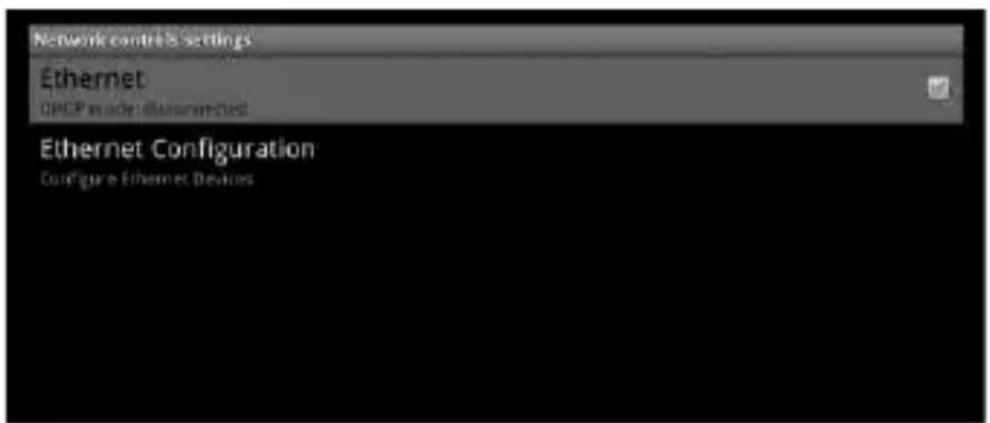
Configuration de l'écran
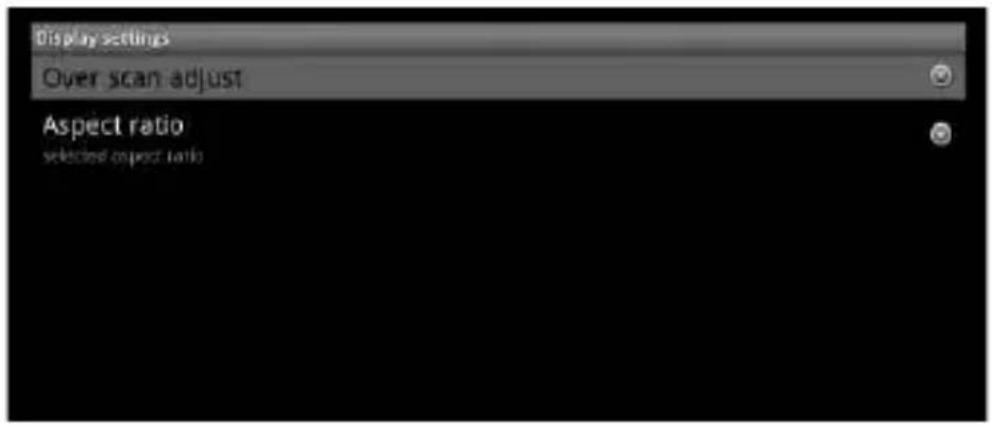
Fin des configurations, pour aller au menu principal.

4.2 Menu principal
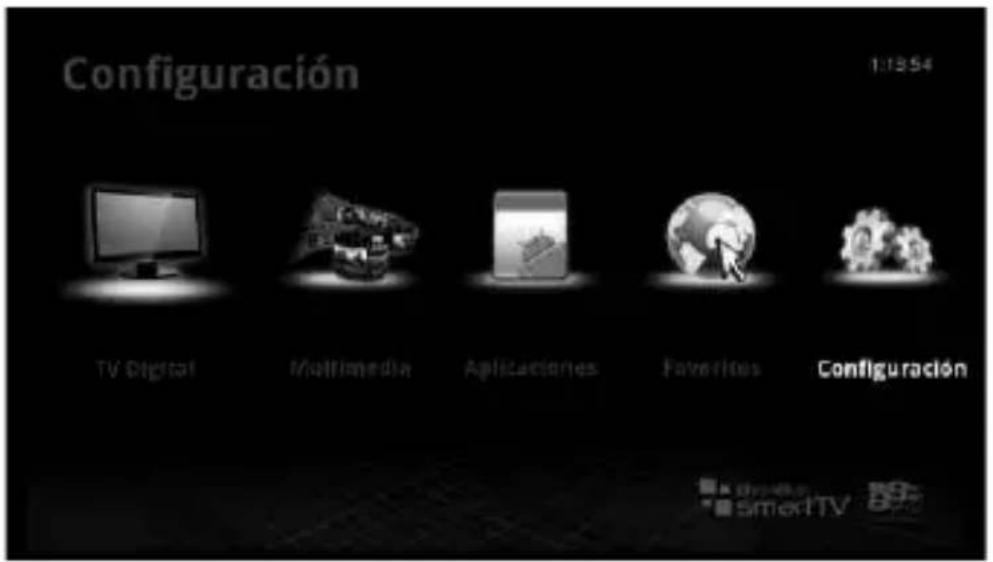
Le menu principal contient les appareils de TV Numérique, Multimédia, Applications et Configuration. Après avoir allumé l'unité, on se rendra automatiquement sur les chaînes TV.
Entrez dans la fenêtre de la TV Numérique pour accéder à l'organisateur des chaînes, l'éditeur des favoris, le guide programmation, le programme des enregistrements PVR et les options de recherche des chaînes.
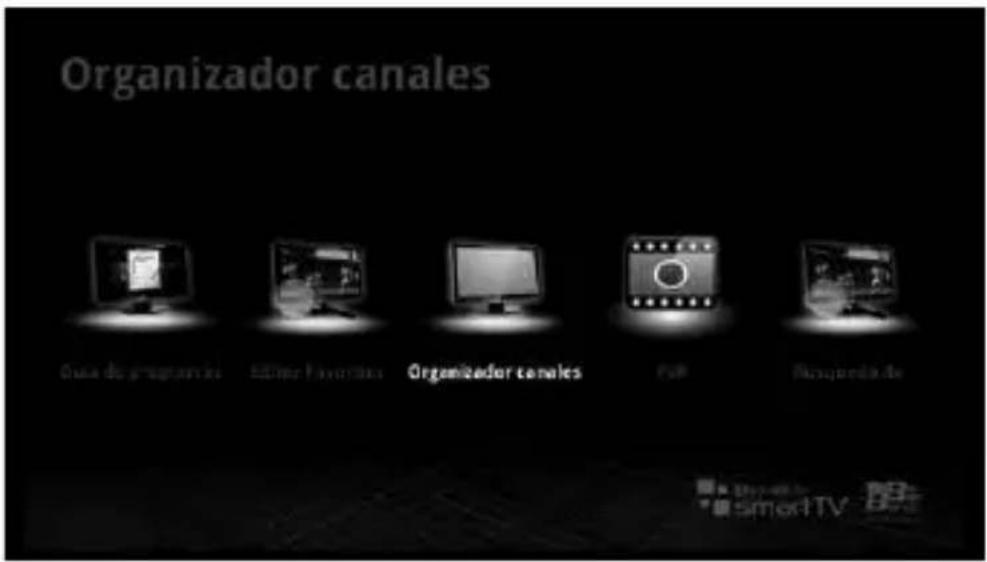
4.3.1 Recherche des chaînes
Vous pouvez rechercher des chaînes de radio et TV à travers cette fonction.
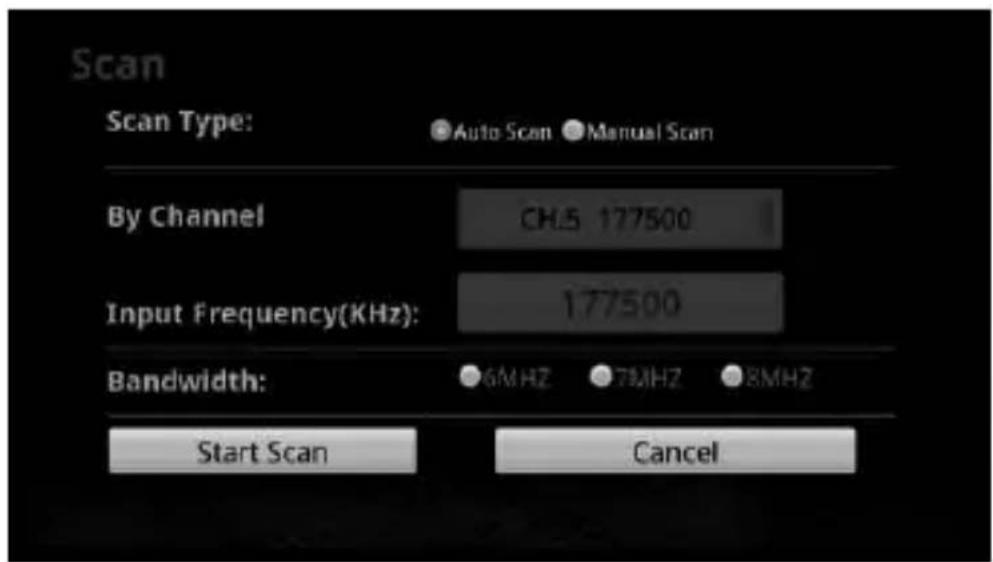
RECHERCHE AUTOMATIQUE (Auto Scan)
Choisissez l'option de Recherche Automatique, appuyez sur OK pour commencer la recherche et l'installation des chaînes.
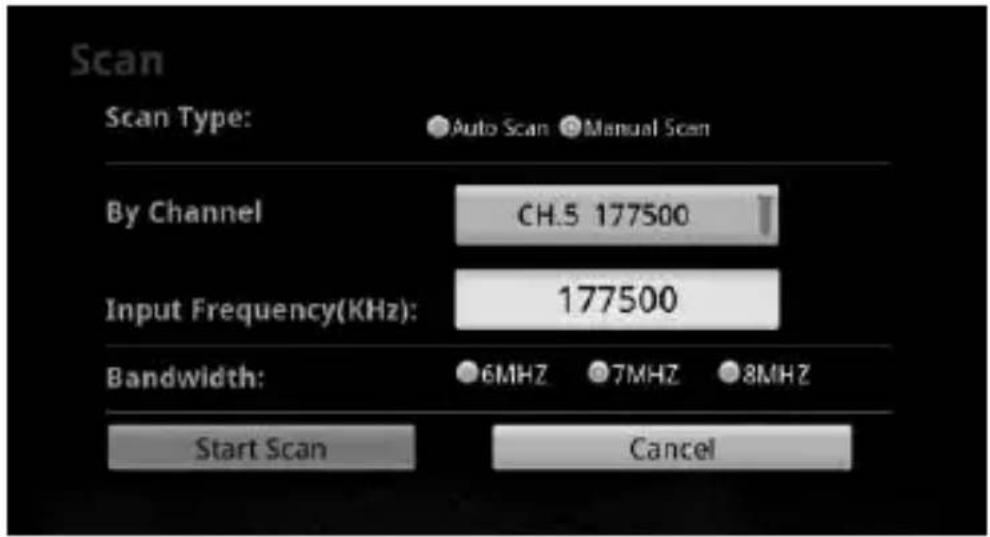
RECHERCHE MANUELLE (Manual Scan)
Choisissez "Manual scan", introduire la fréquence et la largeur de bande, commencez la recherche et appuyez sur "ok" pour confirmer l'installation.
4.3.2 Organisateur des chaînes (Channel organizer)
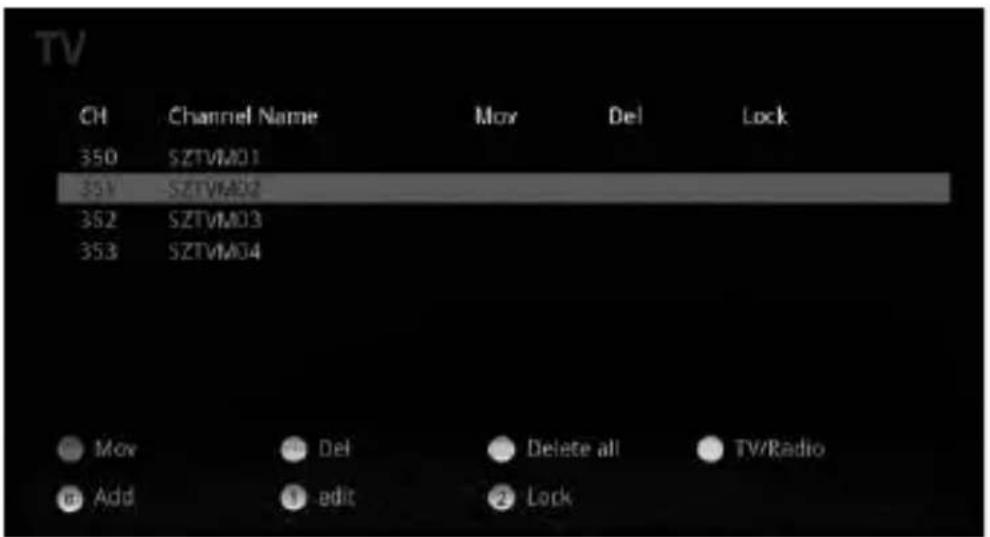
Entrez dans l'organisateur des chaînes. Sélectionnez une chaîne à l'aide des boutons En haut/ En bas et appuyez aussitôt sur OK pour voir la chaîne en question. Utilisez les boutons de couleur indiqués sur l'écran pour déplacer, effacer, ajouter, éditer ou bloquer les chaînes.
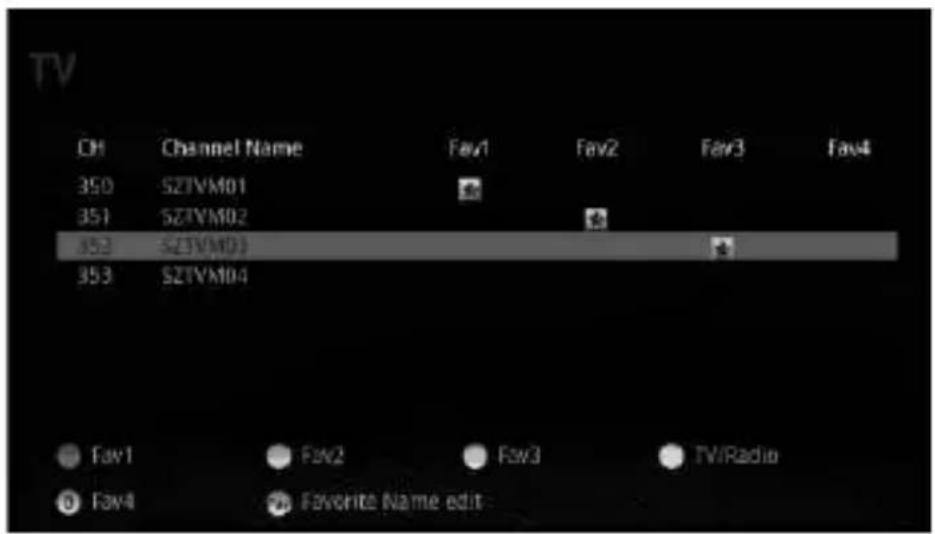
4.3.3 Éditeur des favoris (Favorite editor)
Choisissez l'éditeur des favoris et sélectionnez-le. Suivez les instructions de l'écran sur les fonctions des boutons de couleur et ajoutez-les dans vos favoris.
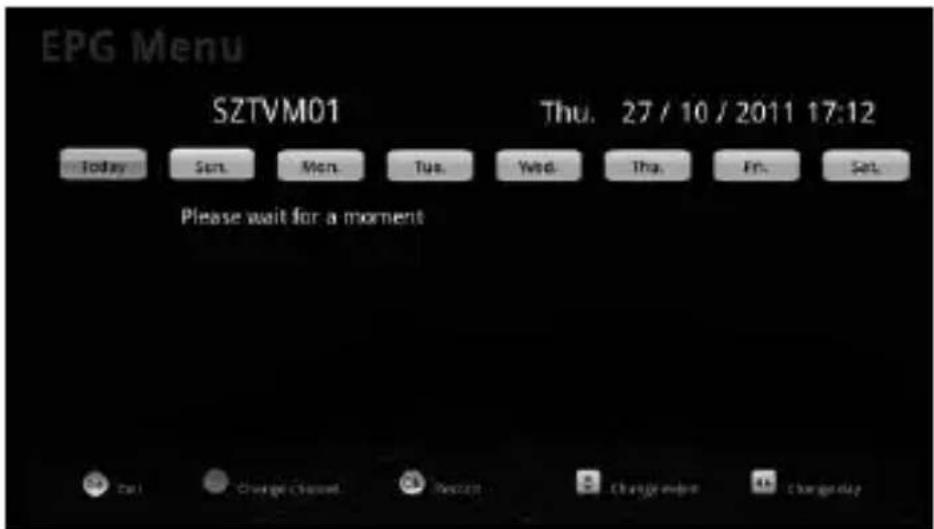
4.3.4 Guide des programmes (Program guide)
Détachez l'option du guide des programmes et sélectionnez-le. Vous accéderez au menu électronique de la programmation EPG.
Détachez l'option PVR et sélectionnez-la.
Vous verrez l'option du reproducteur PVR et celle qui programme un enregistrement (schedule record).
Entrez la première option.
Choisissez le dispositif de stockage où se trouve le fichier à visualiser et sélectionnez-le.
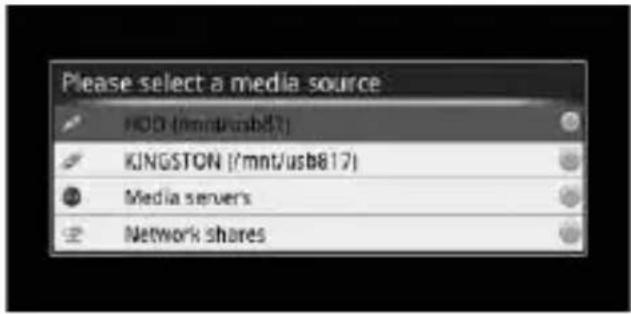

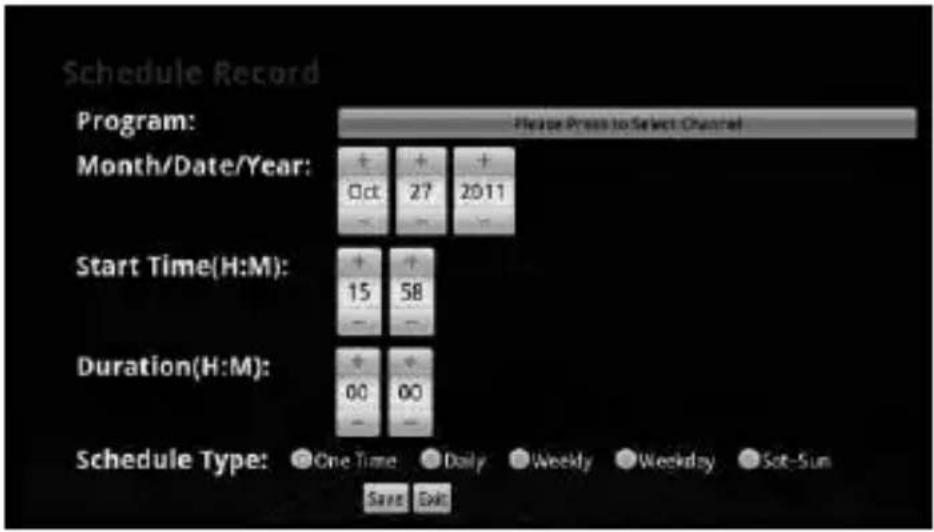
Entrez l'option de programmation d'un enregistrement.
À l'aide des boutons de couleur indiqués, vous pourrez ajouter, éditer et effacer des enregistrements.
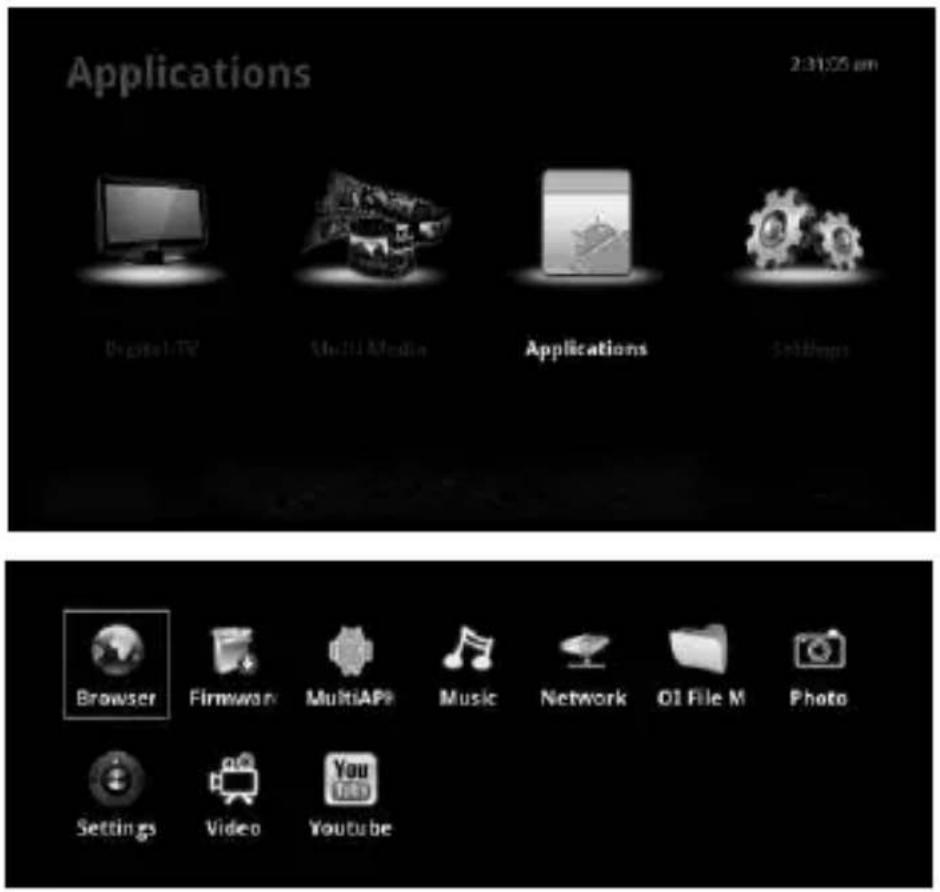
Détachez l'option des applications et sélectionnez-la. Parmi les applications disponibles, sont compris: l'explorateur, l'actualisateur de firmware, l'installateur APK, la musique, les photos, les vidéos, l'administrateur des fichiers OI ou Youtube.
4.4.1 Installation à travers le Multi APK
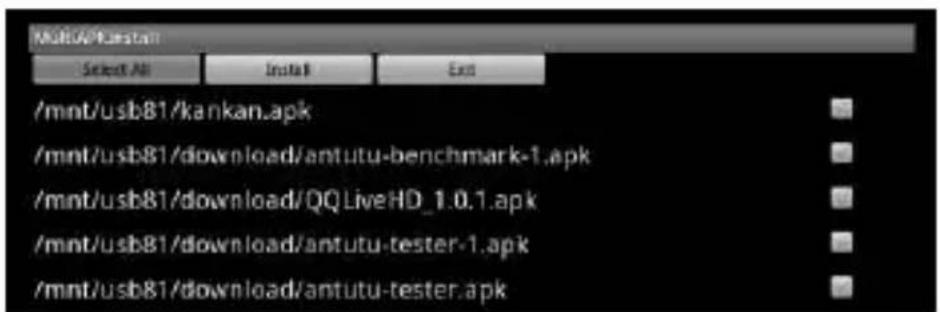
Connectez le dispositif USB ou bien introduisez la carte de mémoire. Appuyez sur les boutons Gauche/ Droit pour détacher l'option MultiAPK. Appuyez sur OK pour la sélectionner.
-
Appuyez sur les boutonslos En haut/ En bas, pour détacher l'application ou le jeu que vous voulez et appuyez ensuite sur OK pour effectuer le téléchargement.
-
Une boîte de dialogue s'affichera au cas où les téléchargements de source inconnue ne seraient pas permis.
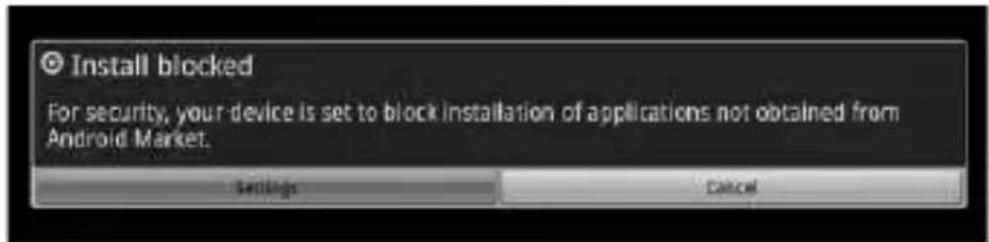
- Détachez et entrez l'option de configuration des applications (application settings).
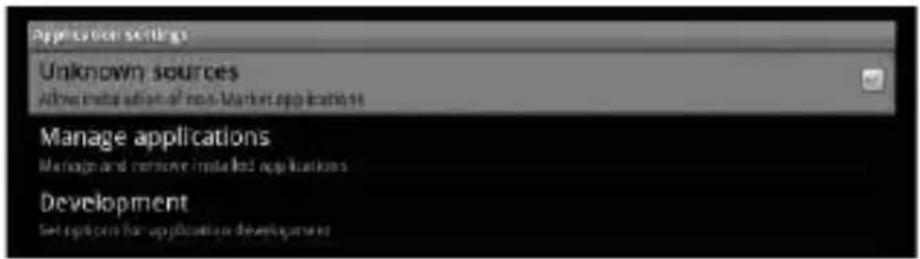
- Choisissez les sources inconnues (Unknown Sources) et marquez l'option comme valable.
- Retournez à l'interface du téléchargement et confirmez l'installation.
- Confirmez l'installation.
Notas:
- Copiez le nouveau fichier de firmware sur le répertoire principal du dispositif de stockage utilisé.
- Sélectionnez l'option Actualiser le Firmware et appuyez sur OK.
- Sélectionnez l'option pour explorer (browse) et cherchez-y le fichier.
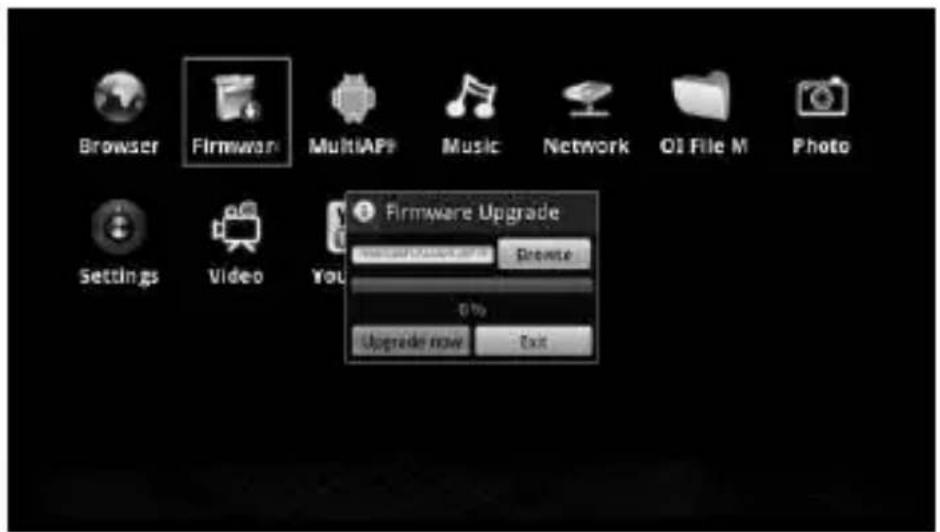
- Sélectionnez l'option pour actualiser maintenant (upgrade now) et confirmez-la.
- Le système pourra demander de reconfirmer l'actualisation.

- Le système relira le nouveau firmware et commencera le processus de buffering.
- Le système éliminera, lors du processus de l'actualisation, des configurations et des fichiers. Une barre de progression s'affichera sur l'écran.
- En terminant, le reproducteur se réinitialisera en affichant aussitôt l'interface de l'utilisateur principal.
Note: Veuillez ne pas éteindre l'unité pendant le processus de l'actualisation, car cela pourrait entraîner une panne dans le dispositif.
4.4.4 Youtube
Sélectionnez l'application Youtube et entrez. Vous disposerez d'options comme Mon Youtube, Les mieux cotés, Les plus vus et Recherche.
Note: Le programme peut ne pas fonctionner de façon fluide en fonction des circonstances du réseau.
4.4.5 Explorateur (Browser)
Il existe un explorateur de réseau intégré par défaut dans le moteur de recherche de Google. Allez sur la barre d'adresse et continuez à appuyer sur OK. Un clavier virtuel s'affichera pour y introduire des mots et des données. Remarque: Pour accéder à la barre d'adresse et tapez-y, appuyez sur le bouton SUB-T lorsque vous utilisez le navigateur Internet.
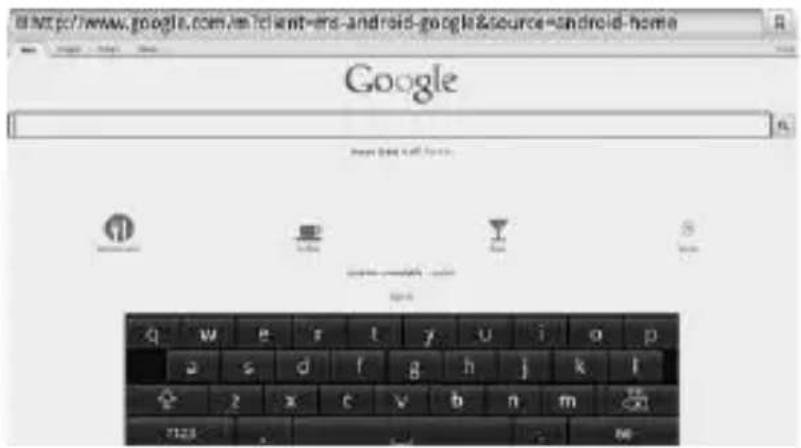
Ensuite, appuyer sur "Go" pour poursuivre.
Appuyez sur "RETURN" pour retourner au menu précédent.

Sélectionnez l'option Multimédia pour reproduire des vidéos, des musiques et des images.
4.5.1 Reproducteur de Vidéo (Video Player)
Entrez dans l'option du Reproducteur de Vidéo.
Sélectionnez la source de la vidéo: HDD1(/mnt/usb81)(local), serveurs multimédia(UPNP), fichiers partagés du réseau (LAN), etc. Appuyez sur le bouton OK ou Play/ Pause pour la reproduire.
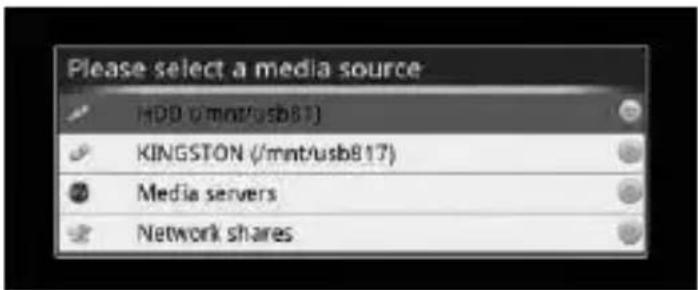
Le système affichera tous les dossiers de stockage. En entrant dans ces dossiers, seuls s'afficheront les fichiers qui sont en format supporté.
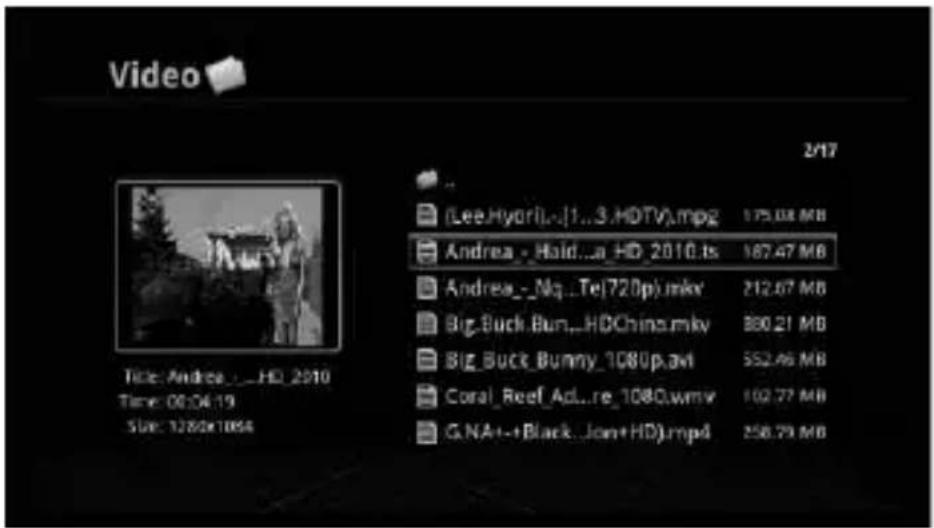
OPERATIONS DE LA COMMANDE À DISTANCE
- Appuyez sur les boutons En haut/En bas pour sélectionner le fichier à reproduire.
- Press VOL-/ VOL+ pour régler le volume.
- Appuyez sur Mute para taire le son ou le mettre en marche.
- Appuyez sur le bouton ↔ pour rechercher rapidement en arrière à travers les vitesses 2/4/8/16/32/64.
- Appuyez sur le bouton ▶ pour rechercher rapidement en avant aux vitesses 2/4/8/16/32/64.
- Appuyez sur le bouton pour Reproduire/Interrompre la vidéo.
- Appuyez sur le bouton pour sélectionner la vidéo précédente.
- Appuyez sur le bouton ➞ pour vous rendre à la vidéo suivante.
et retourner à la liste des fichiers.
- Appuyez sur le bouton "INFO" pour voir les informations du fichier.
- Appuyez sur le bouton "AUDIO" pour changer les différentes pistes audio
- Appuyez brièvement sur le bouton "SUB-T" pour passer à différents sous-titres, appuyez sur ce bouton pendant un moment pour entrer la configuration des paramètres.
- Appuyez sur Home pour retourner au menu principal.
- Quand vous observez une vidéo ou un enregistrement, appuyez sur le bouton bleu pour montrer Go To. Voici que vous pouvez utiliser les boutons de nombre pour spécifier un point de temps, et de vous cliquer sur OK ira directement le point.
4.5.2 Musique (Music)
Sélectionnez entre les sources multimédia: HDD1(/mnt/usb81)(local), serveurs multimédia (UPNP), réseaux partagés (LAN)... Appuyez sur OK ou Play/ Pause pour commencer la reproduction.
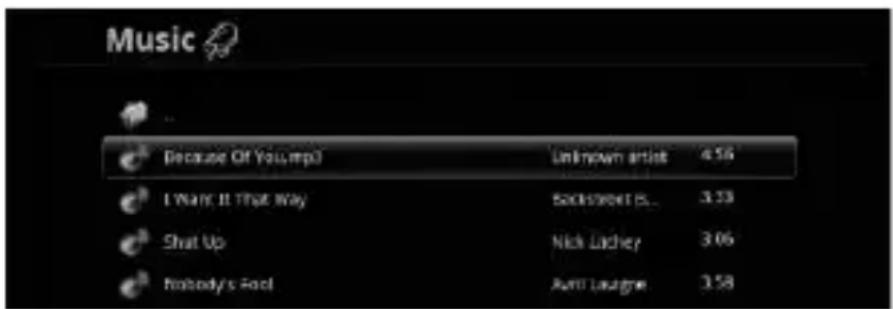
Le système apportera une liste de tous les dossiers avec fichiers. Vous ne verrez parmi que les fichiers qui sont en format supporté.
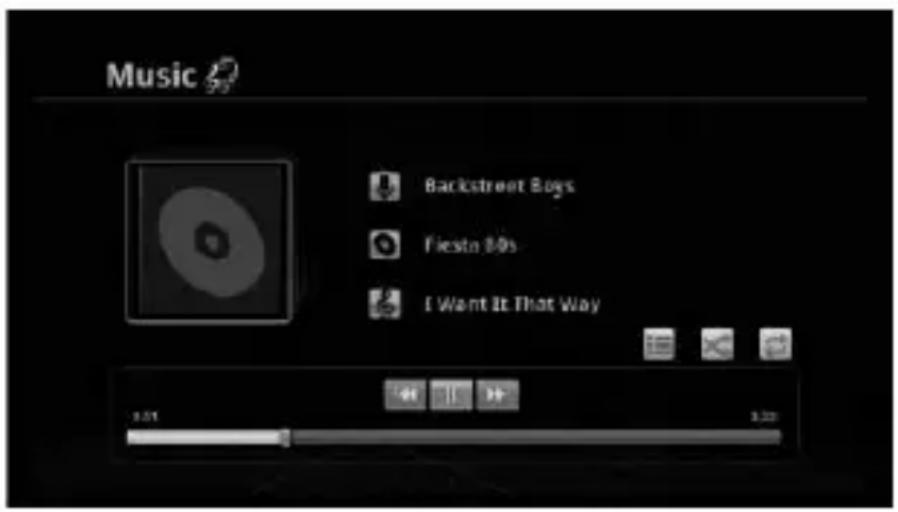
OPÉRATIONS DE LA COMMANDE À DISTANCE
- Appuyez sur les boutons En haut/ En bas pour sélectionner le fichier de musique.
- Appuyez sur les boutons "VOL-/VOL+" pour augmenter/baisser le volume.
- Appuyez sur le bouton pour reproduire/interrompre la musique.
- Appuyez sur le bouton pour vous rendre au fichier précédent.
- Appuyez sur le bouton pour vous rendre au fichier suivant.
retourner à la liste des fichiers.
- Appuyez sur le bouton INFO pour voir l'information du fichier.
- Appuyez sur le bouton MENU pour retourner à l'interface principale.
4.5.3 Photos (Photo)
Sélectionnez la source multimédia: HDD1 (/mnt/usb81)(local), serveurs multimédia (UPNP), fichiers partagés dans le réseau (LAN)... Appuyez sur "OK" ou Play/ Pause pour reproduire des images.
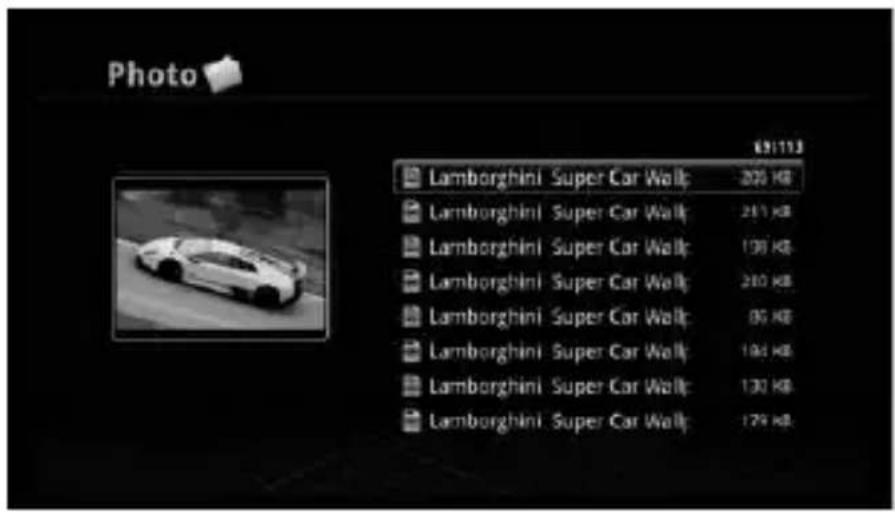
Le système affichera une liste avec tous les dossiers. Parmi les dossiers, vous ne verrez que les fichiers en format supporté.
OPÉRATIONS DE LA COMANDE À DISTANCE
- Appuyez sur les boutons En haut/En bas pour vous rendre à la photo précédente ou suivante.
- Appuyez sur Play/ Pause pour voir la projection des diapositives.
- Appuyez sur le bouton OK ou Play/ Pause pour sélectionner le type d'exploration.
- Appuyez sur Stop / EXIT pour quitter la photo et retourner à la liste des fichiers.
- Appuyez sur le bouton INFO pour voir l'information du fichier.
- Appuyez sur ZOOM pour régler l'échelle de l'image.
- Appuyez sur HOME pour retourner au menu principal.
5. Configurations
Détachez la fenêtre des Configurations (Settings) et entrez-y.
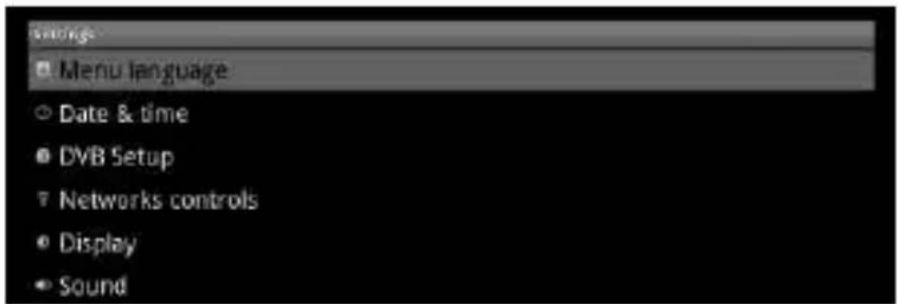
Entrez le Menu des Langues (Language) pour sélectionner une langue.

Entrez la fenêtre de la Date et de l'Heure (Date & Time). Les options disponibles sont les suivantes: configurer la date, sélectionner le fuseau horaire, configurer l'heure, utiliser le format de 24 heures et sélectionner le format de la date.

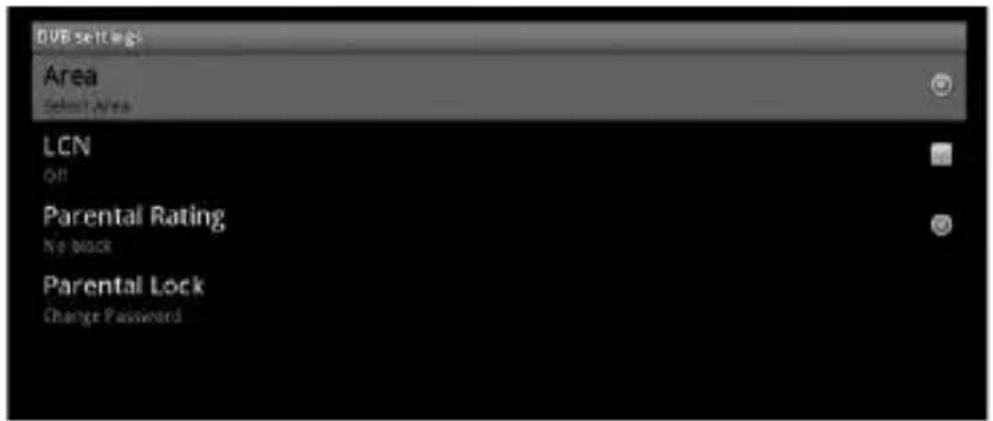
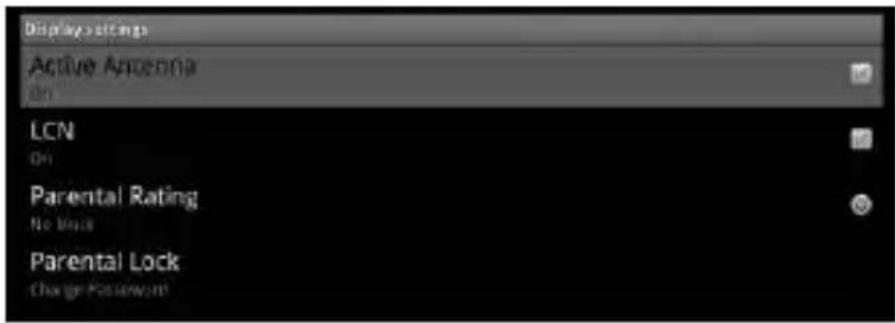
Entrez la fenêtre de configuration TDT (DVB-T) pour accéder aux options suivantes: Antenne active, LCN, évaluation de l'âge et blocage.
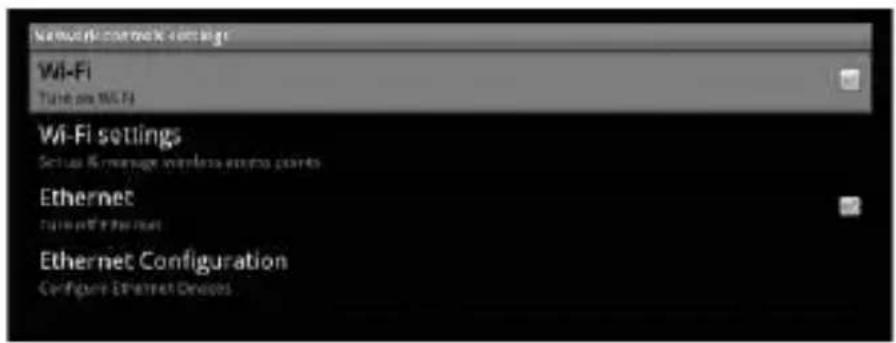
Entrez dans la configuration du réseau (Network). Vous y trouverez les options suivantes: Wi-Fi, configuration Wi-Fi, Ethernet, et configuration Ethernet.
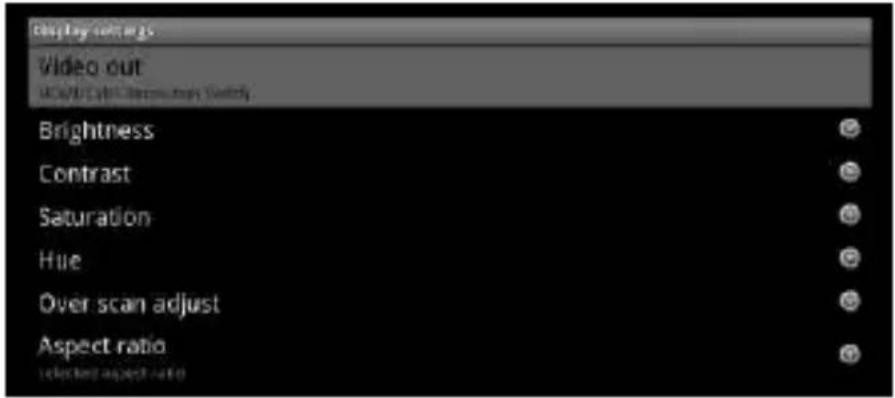
Allez à la fenêtre de configuration de l'écran (Display). Vous y trouverez les options suivantes: sortie de vidéo, luminosité, contraste, saturation, ton, réglage overscan et format d'image (Aspect Ratio).
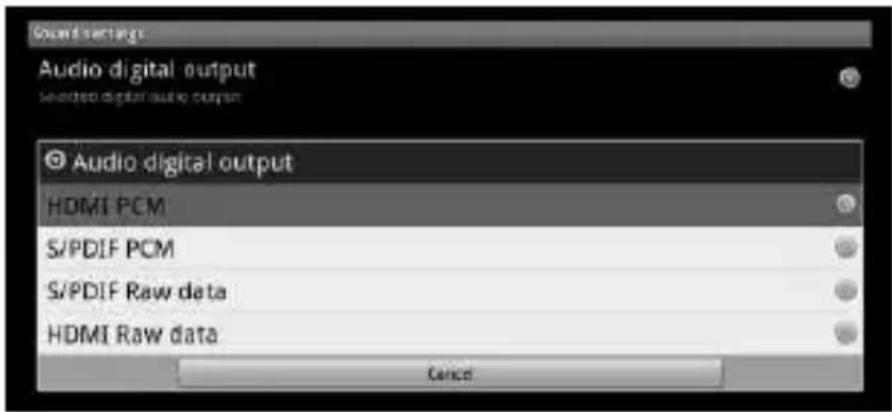
Entrez dans la configuration du son (Sound). Vous y trouverez les options Audio suivantes: HDMI PCM, SPDIF PCM, SPDIF Raw et HDMI Raw.
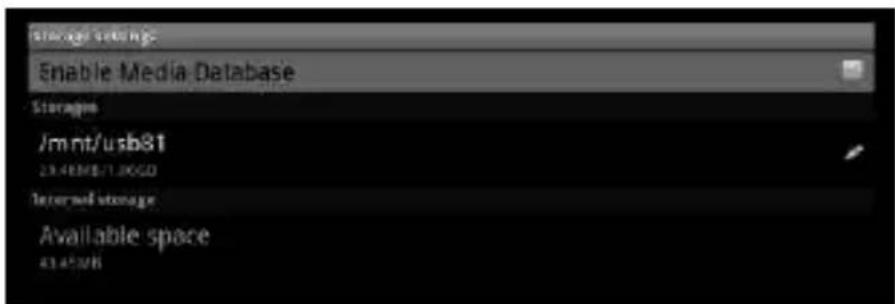
Entrez la configuration du stockage (Storage). Les options disponibles sont les suivantes: activer la base des données multimédia, données de l'espace disponible, accès aux cartes SD et aux dispositifs USB.
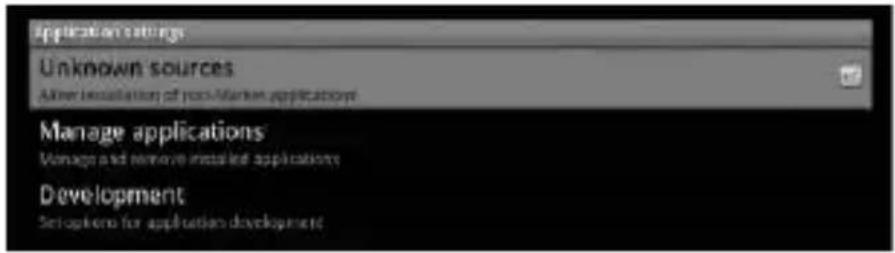
Allez à la configuration des applications. Vous y trouverez les options suivantes: ressources méconnues (permet d'installer des applications qui n'appartiennent pas à Market), gérer des applications (gérer et enlever des applications installées) et développement (configurer des options pour développer des applications).
Entrez la configuration de confidentialité. Vous pourrez ici restaurer les valeurs de configuration d'usine, en effaçant toutes les données de l'unité.

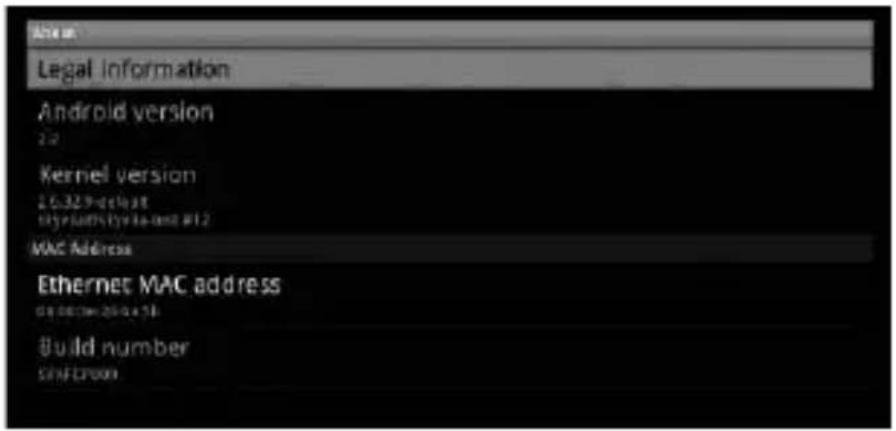
Entrez l'option Sur (About). Ici, vous pouvez consulter les informations légales, la version Android, la version de kernel, l'adresse MAC Ethernet, et le numéro de fabrication.
Questions plus fréquentes
Pas d'image avec connexion par vidéo composite ou par HDMI?
- Assurez-vous que le câble est bien connecté. Veuillez suivre les instructions du manuel d'utilisation.
- La sortie vidéo ne correspond pas à celle de l'écran. Appuyez sur le bouton OUTPUT de la commande à distance pour changer de mode.
- Veuillez vous assurer que l'écran reçoit le signal et configurez-y un mode de visualisation approprié.
Pourquoi est-ce que je ne peux pas aller sur Internet après une actualisation?
Veuillez réinitialiser la connexion au réseau dans la fenêtre des configurations.
Pourquoi utilise-t-on le buffering?
- Pour garantir la fluidité des vidéos reproduits à partir du menu ITV ou des vidéos en ligne.
- On peut également l'utiliser lorsqu'une largeur de bande relativement élevée est exigée.
- Copiez le fichier d'application dans le dispositif USB ou la carte SD.
- Sélectionnez 'application' dans le menu principal, et dans cette fenêtre choisissez l'option de gestion des fichiers Ol.
- Sélectionnez un dispositif USB externe ou une carte SD.
- Commencez l'installation.
Pourquoi le software ne fonctionne-t-il pas sur tout l'écran ?
Parce que certains programmes ont une résolution prédéfinie et celle-là ne correspond pas à la résolution de sortie du reproducteur. C'est pourquoi l'écran complet ne peut s'afficher.
Comment montrer facilement des pages web à usage habituel?
Allez à Favoris sur le Menu Principal. Ajoutez-y le nom et lien (link) de la page comme accès à suivre.
Vous pouvez aussi ouvrir la page web, appuyer sur Menu, sur la commande à distance, et détacher Ajouter, puis y introduire le nom de la page et son adresse. Ensuite, appuyez sur OK.
Spécifications
Système Opérationnel: Android 2.2 O.S
CPU: ARM9 400MHZ (Overclock a 600MHZ)
Vidéo Connections: HDMI1.3
Système des Fichiers: FAT16/FAT32/NTFS/EXT2/EXT3
Audio for video: AAC-LC, AC3, AMR-NB, DTS, FLAC, PRO, MP3, OGG, RA_COOK, WMA, WMA
Music formats: 3GPP (.3gp) and MPEG-4 (.mp4, .m4a), .MP3, .OGG, .WAV., .RA, .WMA
- INDEX
- PRÉCAUTIONS DE SÉCURITÉ
- LISTE DES ÉLÉMENTS
- FONCTIONS PRINCIPALES
- RACCORDEMENTS
- PANNEAU AVANT
- PANNEAU LATÉRAL
- PANNEAU ARRIÈRE
- COMMANDE À DISTANCE
- CONSEILS D'UTILISATION
- ALIMENTATION
- REMOTE CONTROL
- OPÉRATIONS
- 4.1 CONFIGURATION INITIALE
- CONFIGURATION DE LA LANGUE
- CONFIGURER LA DATE/FUSEAU HORAIRE/FORMAT HORAIRE/ FORMAT DE LA DATE
- CONFIGURATION DE LA CONNEXION DU RÉSEAU PAR CÂBLE
- CONFIGURATION DE L'ÉCRAN
- 4.2 MENU PRINCIPAL
- 4.3.1 RECHERCHE DES CHAÎNES
- RECHERCHE MANUELLE (MANUAL SCAN)
- 4.3.2 ORGANISATEUR DES CHAÎNES (CHANNEL ORGANIZER)
- 4.3.3 ÉDITEUR DES FAVORIS (FAVORITE EDITOR)
- 4.3.4 GUIDE DES PROGRAMMES (PROGRAM GUIDE)
- 4.4.1 INSTALLATION À TRAVERS LE MULTI APK
- NOTAS
- 4.4.4 YOUTUBE
- 4.4.5 EXPLORATEUR (BROWSER)
- 4.5.1 REPRODUCTEUR DE VIDÉO (VIDEO PLAYER)
- OPERATIONS DE LA COMMANDE À DISTANCE
- 4.5.2 MUSIQUE (MUSIC)
- OPÉRATIONS DE LA COMMANDE À DISTANCE
- 4.5.3 PHOTOS (PHOTO)
- OPÉRATIONS DE LA COMANDE À DISTANCE
- CONFIGURATIONS
- QUESTIONS PLUS FRÉQUENTES
- PAS D'IMAGE AVEC CONNEXION PAR VIDÉO COMPOSITE OU PAR HDMI
- POURQUOI EST-CE QUE JE NE PEUX PAS ALLER SUR INTERNET APRÈS UNE ACTUALISATION
- POURQUOI UTILISE-T-ON LE BUFFERING
- POURQUOI LE SOFTWARE NE FONCTIONNE-T-IL PAS SUR TOUT L'ÉCRAN
- COMMENT MONTRER FACILEMENT DES PAGES WEB À USAGE HABITUEL
- SPÉCIFICATIONS
Marque : Best Buy
Modèle : Easy Player Net TV
Catégorie : Décodeur numérique