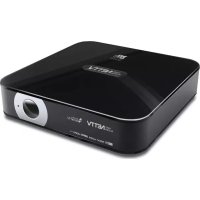
Easy Player Net TV - Decoder digitale Best Buy - Manuale utente e istruzioni gratuiti
Trova gratuitamente il manuale del dispositivo Easy Player Net TV Best Buy in formato PDF.



| Tipo di prodotto | Decoder digitale multimediale |
| Marca | Best Buy |
| Modello | Easy Player Net TV |
| Sistema operativo | Android 2.2 |
| Processore | ARM9 400 MHz (Overclock 600 MHz) |
| Risoluzione video massima | Full HD 1080p (1920x1080) |
| Connettività video | HDMI 1.3, composito AV |
| Connettività audio | Uscita audio coassiale, ottica SPDIF, HDMI |
| Connettività di rete | Ethernet 10/100, Wi-Fi tramite dongle USB (opzionale) |
| Connettività USB | 2 porte USB 2.0 (anteriore e posteriore) |
| Lettore di schede | SD/MMC |
| Formati video supportati | MKV, TS, M2TS, TP, AVI, VC1, WMV, RM/RMVB, MPEG, MPG, MP4, VOB, MOV, ISO, DAT, ASF |
| Formati audio supportati | MP3, WMA, WAV, OGG, AAC, FLAC |
| Formati immagine supportati | JPEG, BMP, GIF, PNG |
| Sottotitoli supportati | SUB, SMI, SSA, SRT, TXT IDX+SUB, PGS |
| Ricevitore TV | DVB-T (TNT) |
| Funzioni | Browser web, YouTube, lettore multimediale, registrazione PVR, aggiornamento firmware |
| Alimentazione | Alimentatore incluso |
| Periferiche incluse | Telecomando, alimentatore, manuale utente |
| Lingue | Multilingue (francese, inglese, spagnolo, ecc.) |
| Manutenzione | Pulire con un panno asciutto, evitare l'umidità |
| Sicurezza | Non esporre all'umidità, non ostruire le fessure di ventilazione |
Domande frequenti - Easy Player Net TV Best Buy
Domande degli utenti su Easy Player Net TV Best Buy
0 domanda su questo apparecchio. Rispondi a quelle che conosci o fai la tua.
Fai una nuova domanda su questo apparecchio
Scarica le istruzioni per il tuo Decoder digitale in formato PDF gratuitamente! Trova il tuo manuale Easy Player Net TV - Best Buy e riprendi in mano il tuo dispositivo elettronico. In questa pagina sono pubblicati tutti i documenti necessari per l'utilizzo del tuo dispositivo. Easy Player Net TV del marchio Best Buy.
MANUALE UTENTE Easy Player Net TV Best Buy
II TA Manuale dell'utente....91
POR Manual do utilizador....121
Precauzioni di sicurezza....94
Lista degli elementi.... 94
Funzioni principali....94
- Connessioni....95
- Telecomando....96
- Consigli di uso....98
- Funzionamento....98
4.1 Configurazione iniziale....98
4.2 Menù Principale....100
4.3 TV Digitale....101
4.4 Applicazioni....105
4.5 Multimedia.... 110
- Impostazioni....113
Domande più frequenti....117
Specifiche....119
Precauzioni di sicurezza

Non collocare l'unità su una superficie instabile. Se l'ap parecchio si danneggia, rivolgersi a personale qualificato.

Non esporre l'apparecchio a liquidi, pioggia e umidità.

Non installare vicino a sorgenti di calore come radiatori, caloriferi, stufe o amplificatori.

L'apparecchio deve funzionare a una temperatura

Non gettare il dispositivo tra i rifiuti domestici. Rivolgersi a centri di raccolta differenziata per i dispositivi elettronici.
Lista degli elementi
- Player
- Telecomando
- Alimentatore
• CD manuale utente
Funzioni principali
• Basato su Android 2.2OS
- Browser web per navigare in Internet. Visualizzazione di video on-line. Flash non è supportato
· Uscita Full HD 1080P.
- Supporta formati video come MKV, TS, M2TS, TP, AVI, VC1, WMV, RM/RMVB, MPEG, MPG, MP4, VOB, MOV, ISO, DAT, ASF, etc.
- Supporta formati audio come MP3, WMA, WAV, OGG, AAC, FLAC etc.
- Supporta formati immagine come JPEG, BMP, GIF, PNG etc.
- Supporta formati sottotitoli come SUB, SMI, SSA, SRT, TXT, IDX+SUB, PGS. Disponibilità di funzioni di editing e cambiamento.
- Uscite HDMI 1.3 e video composto AV. Uscita audio coassiale surround 5.1
- Supporta disco rigido in formato FAT32/ NTFS e dispositivi di memoria flash. Slot per schede di memoria SD/MMC.
- Supporta dongle WiFi e tastiera con mouse USB (opzionale)
• Opzioni multilingue
• Supporta aggiornamento Firmware
1. Connessioni
Pannello frontale

- LED: indica se l'unità è accesa (blu) o in modalità standby (rosso).
Pannello laterale
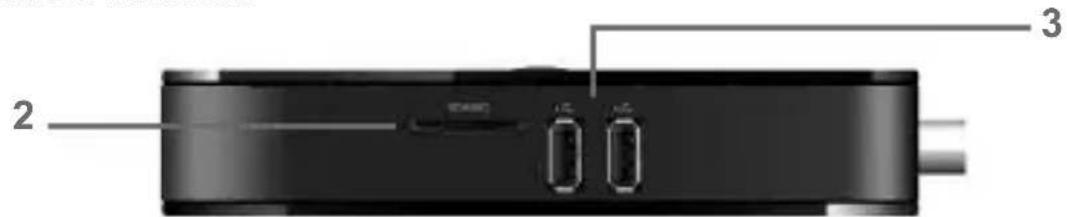
- Slot SD / MMC per schede di memoria SD / MMC.
- Porte USB: porte USB per collegare dispositivi di archiviazione, tastiere e un mouse esterni. Compatibile con Wi-Fi dongle.
Pannello posteriore
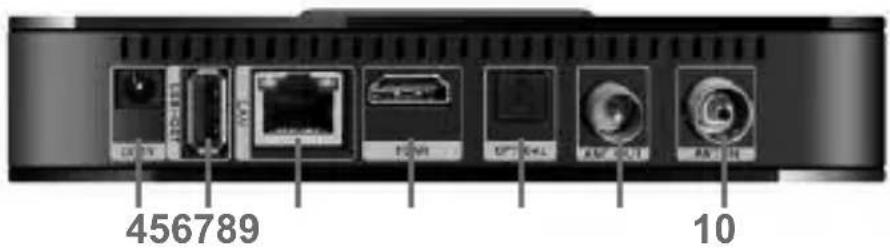
- Power: Collegare l'alimentatore.
- Porta USB: porta USB per collegare dispositivi di storage e host.
- Porta Ethernet: Collegare il dispositivo alla rete locale o router, tramite cavo Ethernet.
- Connessione HDMI: collegare il computer al televisore attraverso questa connessione audio digitale e video.
- Connessione ottica: collegare il computer a una audio amplificatore con decodificatore digitale tramite uscita ottica.
- Uscita RF: Uscita per antenna TV.
- RF di ingresso: ingresso segnale antenna per il sintonizzatore del dispositivo.
2. Telecomando
- POWER: Mentre l'apparecchio è in funzione: premere il pulsante per andare alla modalità di standby. Mentre l'apparecchio è in standby: premere il pulsante per accendere l'unità.
- MUTE: Pulsante di silenziamento
- TV SYS: Vai alla TDT modalità.
- INFO: Visualizzazione delle informazioni relative al file attuale.
- HOME: Richiamo della pagina principale.
- TV/RADIO: Commutazione TV/RADIO.
- Numerical buttons: Pulsanti numerici per introdurre cifre e anche per introdurre parole di ricerca in Internet.
- RECALL: Ritorno al canale precedente.
- DEL: Pulsante di cancellazione.
-
MENU: Menù opzioni.
-
RETURN: Ritorno al menù precedente.
- OK: Pulsante di selezione.
- Directional buttons: Navigazione tra le opzioni del menù. I pulsanti su/giù servono anche per cambiare canale.
- VOL +/-: Aumento/diminuzione di volume audio.
15/16. Search: File successivo / File precedente.
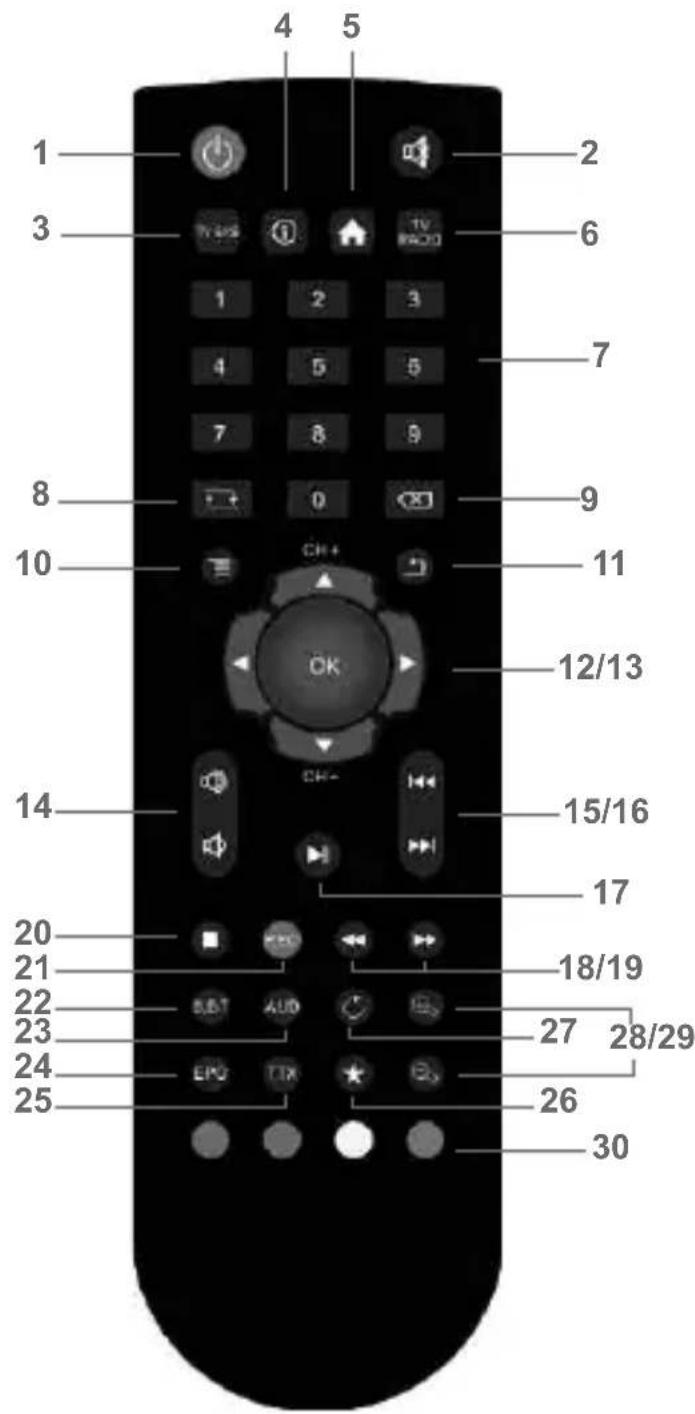

- Play/Pause: Riproduzione o messa in pausa di un video.
18/19. Fast search: Ricerca rapida all'indietro / in avanti. - Stop: Arresto e ritorno alla lista di riproduzione.
- REC: Registrazione del canale TV attuale.
- SUB-T: Cambio della lingua dei sottotitoli. Premere il pulsante del browser Internet per accedere alla barra degli indirizzi.
- AUD: Cambio tra le tracce audio disponibili.
- EPG: Apertura del menù EPG.
- TTX: Televideo.
- FAV: Accesso canali preferiti.
- REPEAT: Imposta la modalità di ripetizione dei file.
28/29. ZOOM+/-: Cambia la dimensione di immagine del video o della fotografia. - Pulsanti colorati: Hanno funzioni diverse a seconda della modalità in cui ci si trova.
GOTO: Quando si guarda un video di premere il tasto blu per visualizzare funzione Go To (Vai).
3. Consigli di uso
Alimentazione
- Prima di scollegare l'unità assicurarsi che il dispositivo sia in modalità di riposo.
- Se si ha intenzione di non usare il player per un lungo periodo di tempo, è consigliabile scollegarlo.
Telecomando
- Il telecomando funziona fino a una distanza di 7 m dal pannello frontale, entro un angolo di 30°
- La distanza operativa del telecomando dipende dall'ambiente in cui esso viene utilizzato.
Connessione a uno schermo
- Quando si connette il player a una TV tramite un'interfaccia AV, assicurarsi che il cavo AV sia connesso correttamente.
4. Funzionamento
4.1 Configurazione iniziale
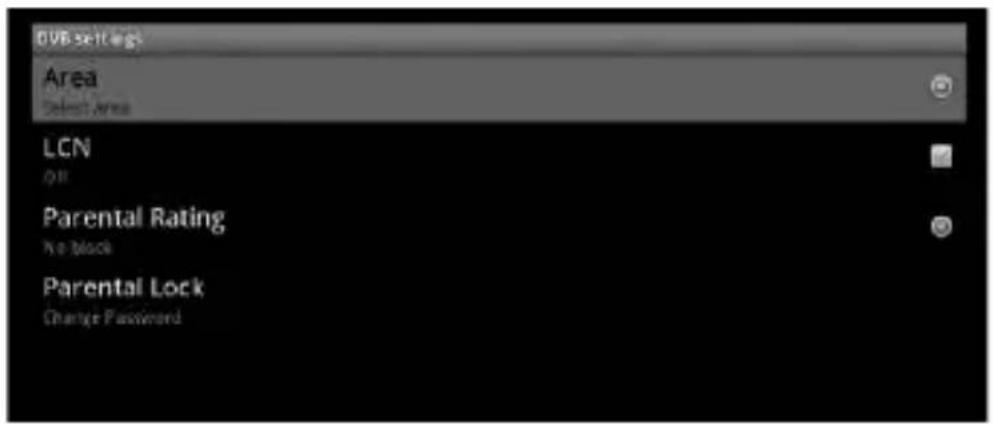
Accendere il player e attendere 40 secondi. Apparirà il menù di installazione. Seguirne le istruzioni.
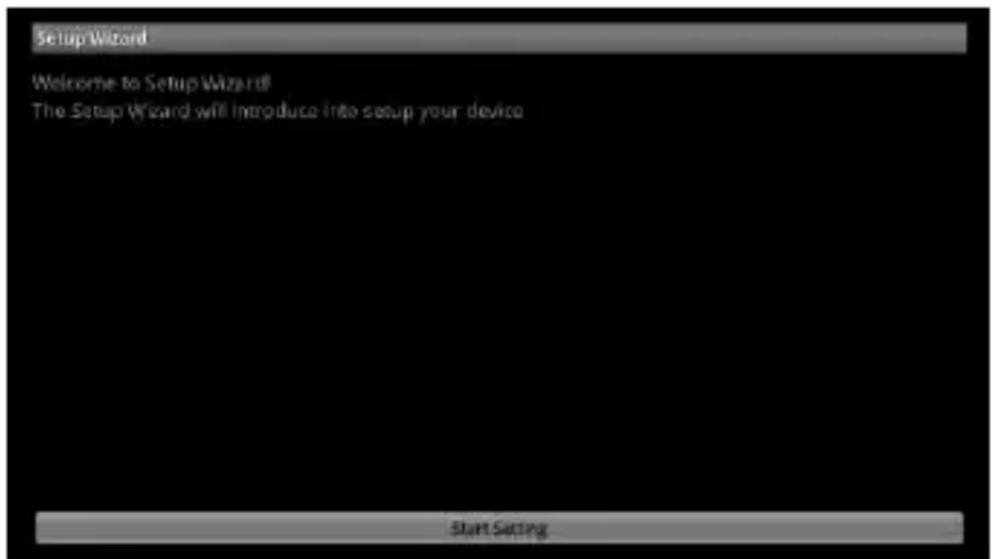
Configurazione lingua
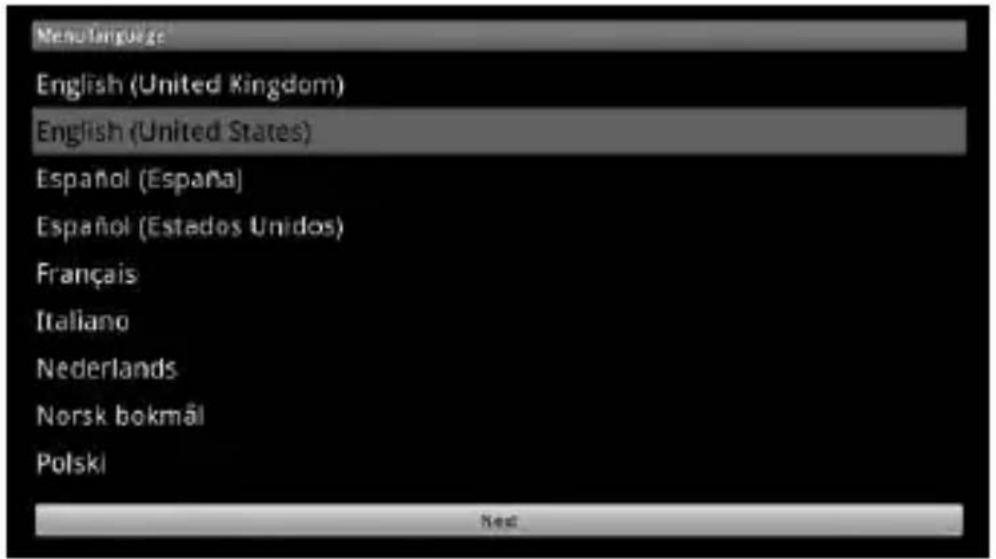
Configurazione Digitale Terrestre (Area, LCN, Controllo Parentale, Blocco Parentale)
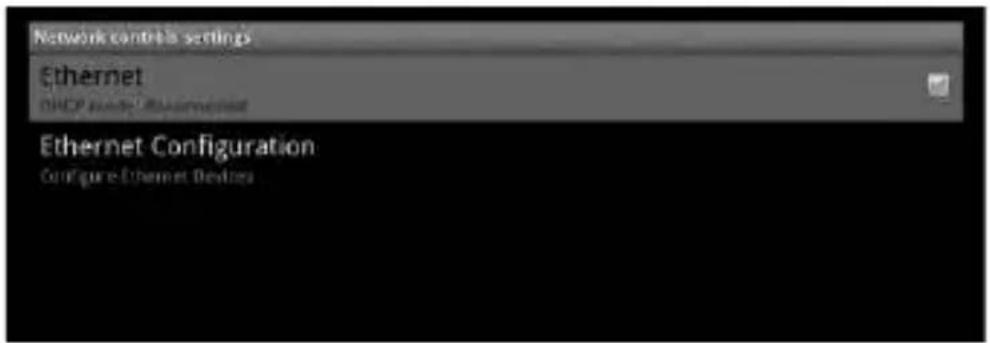
Configurazione di connessione di rete via cavo
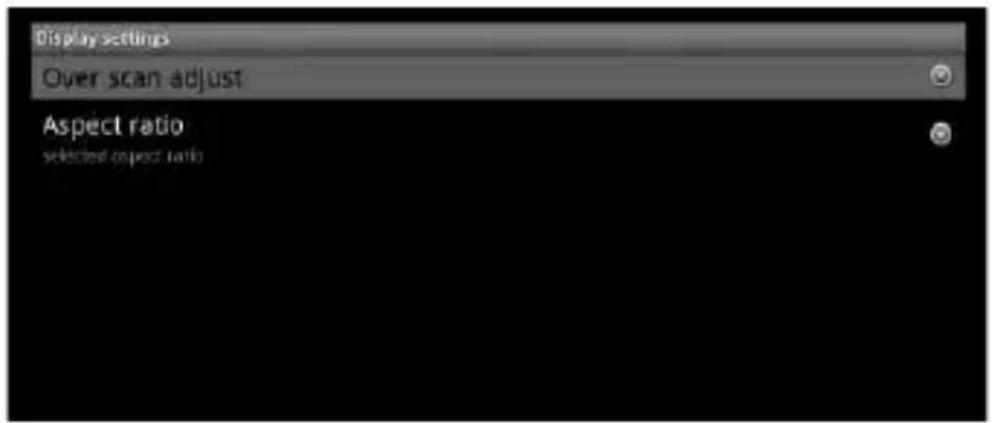
Configurazione schermo.
Fine delle configurazioni, per andare al menù principale.

4.2 Menù Principale
Il menù principale mostra le opzioni TV Digitale, Multimedia, Appli- cazioni e Configurazione. Dopo l'accensione, l'unità va automatica- mente ai canali TV.
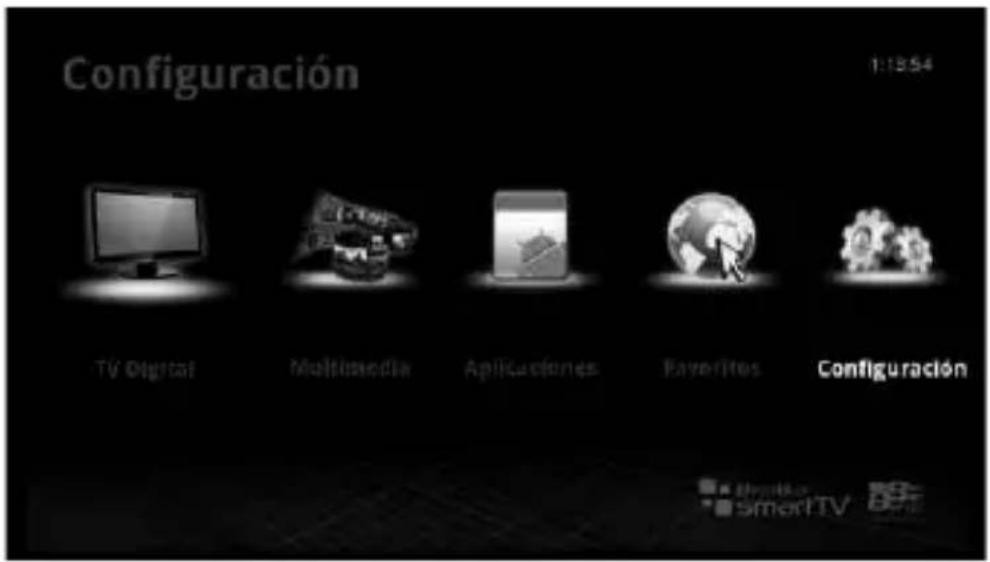
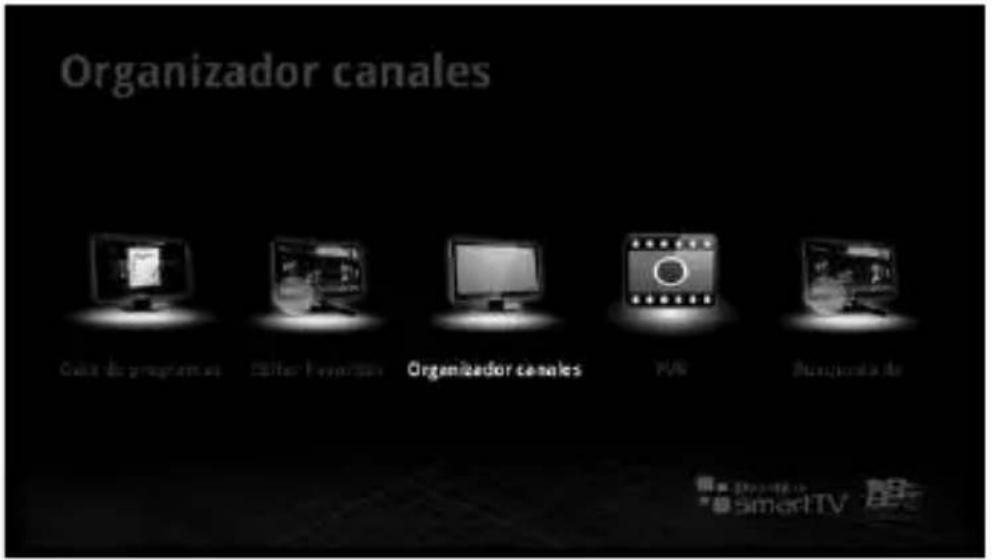
Entrare nella sezione TV Digitale per accedere al organizzatore di canali, ai preferiti, alla guida ai programmi, al gestore di registrazione PVR e alle opzioni di ricerca dei canali.
4.3.1 Ricerca di canali
Attraverso questa funzione si possono ricercare canali radio e TV.
RICERCA AUTOMATICA (Auto Scan)
Scegliere l'opzione di Ricerca automatica: premere OK per iniziare a ricercare e memorizzare canali.
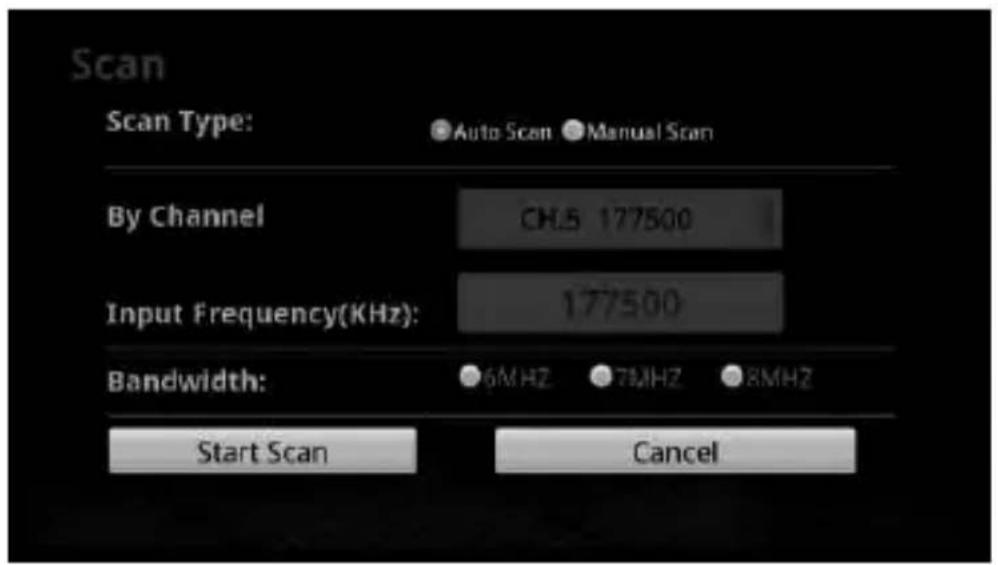
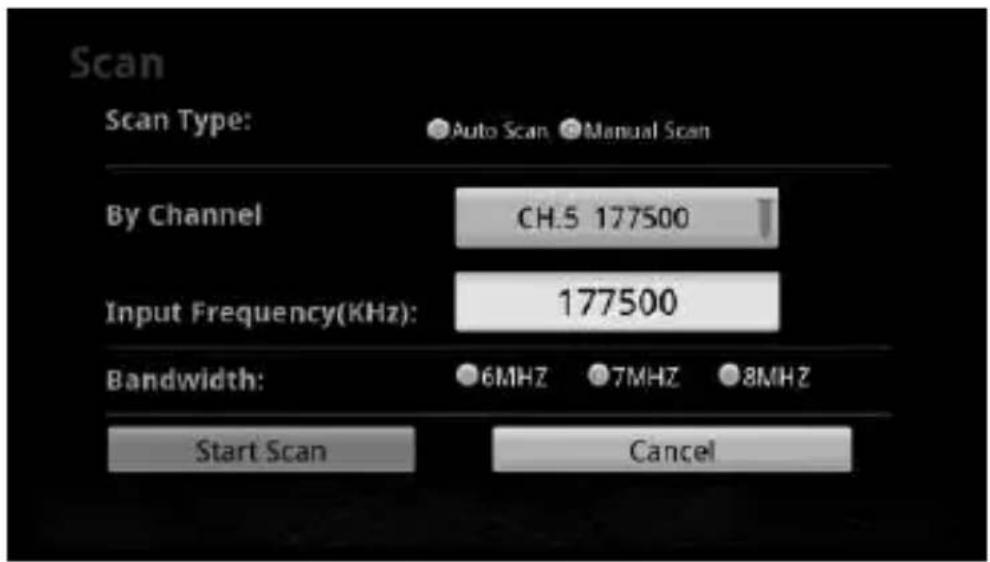
Scegliere "Manual scan", immettere manualmente frequenza e larghezza di banda, dare inizio alla scansione e premere "ok" per confermare il canale.
4.3.2 Organizzatore di canali (Channel organizer)
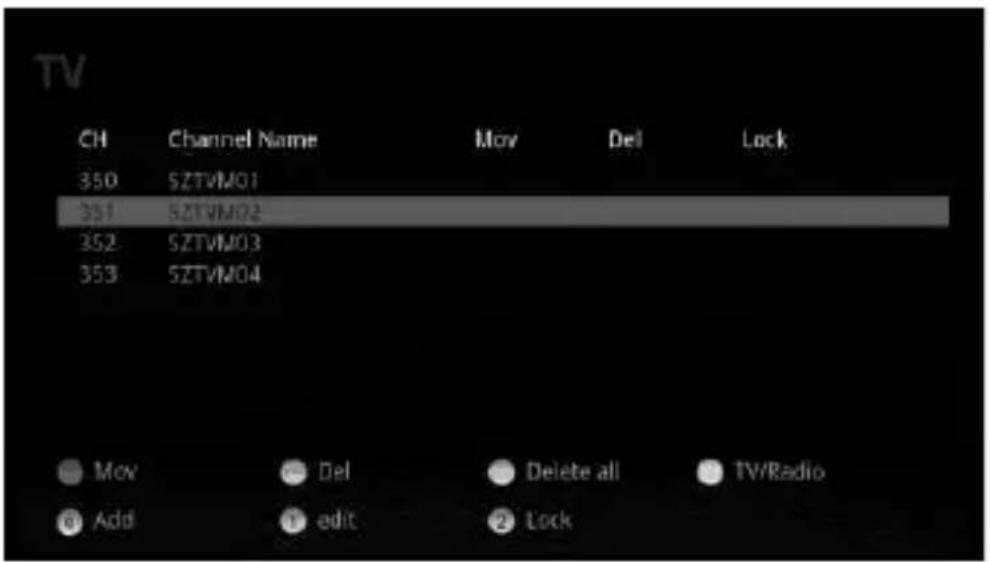
Entrare nell'organizzatore di canali. Selezionare un canale con i pulsanti Su/Giù e successivamente pre- mere OK per vedere detto canale. Usare i pulsanti colorati indicati sulla schermata per spostare, can- cellare, aggiungere, modificare o bloccare canali.
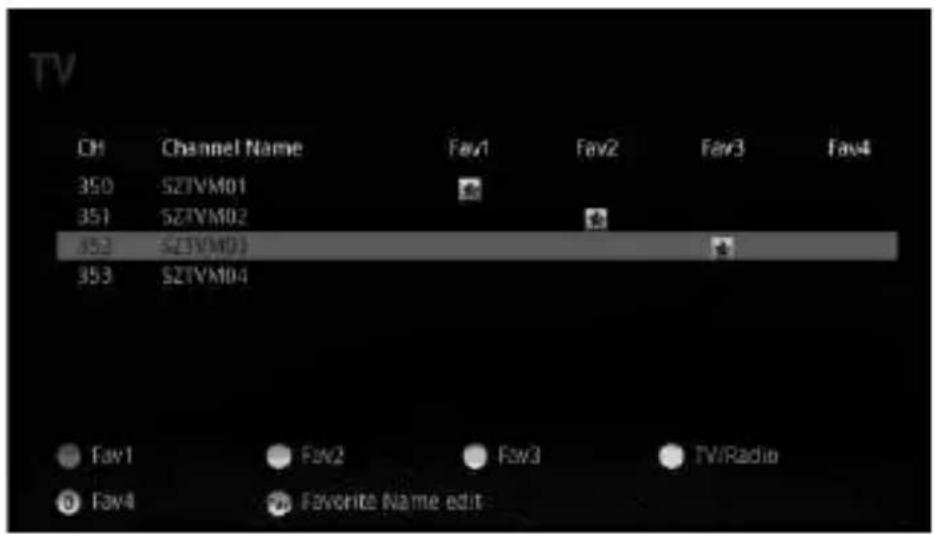
4.3.3 Editor dei preferiti (Favorite editor)
Scegliere l'editor dei canali preferiti e selezionarlo. Seguire le indicazioni in schermata relative alle funzioni dei pulsanti colorati e aggiungerle ai propri preferiti.
4.3.4 Guida ai programmi (Program guide)
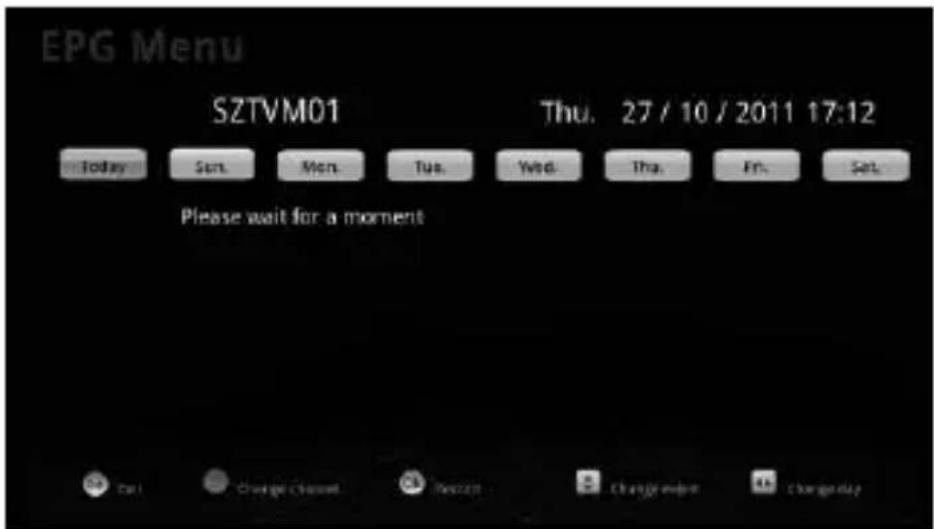
Evidenziare l'opzione guida ai programmi e selezionarla. Si accederà così al menù elettronico di programmazione EPG.
Evidenziare l'opzione PVR e selezionarla.
Si vedranno due opzioni: quella di riproduttore PVR e quella di programmazione registrazione (Schedule record). Entrare nella prima.
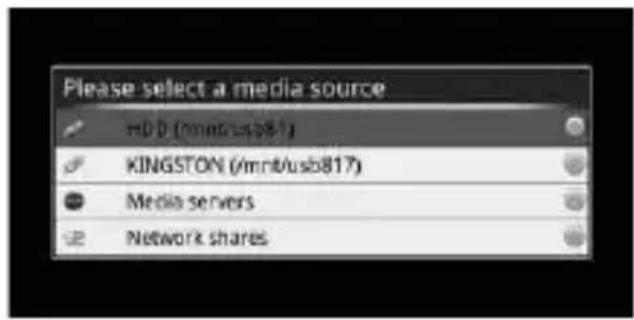
Scegliere il dispositivo di memorizzazione in cui si trova il file da visualizzare e selezionarlo.

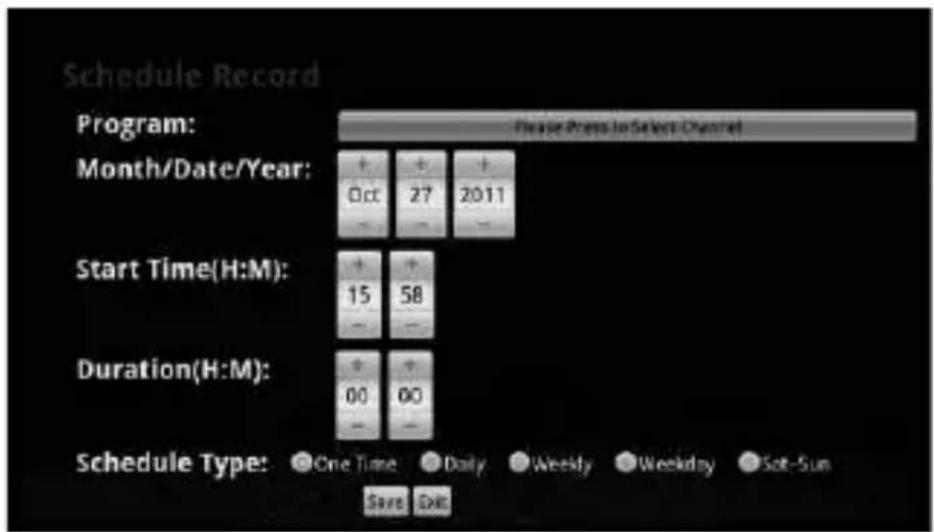
Entrare nell'opzione di programmazione registrazione.
Mediante i pulsanti colorati indicati in schermata, si potranno aggiungere, modificare e cancellare registrazioni.
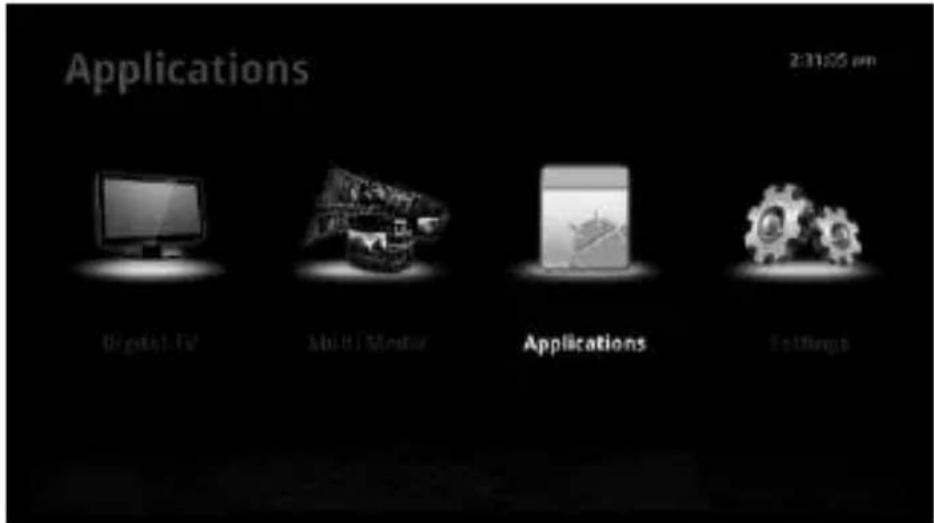
Evidenziare l'opzione applicazioni e selezionarla. Tra le applicazioni disponibili sono comprese: browser, aggiornamento firmware, installatore APK, musica, foto, video, amministratore di file OI e YouTube.
4.4.1 Installazione attraverso Multi APK
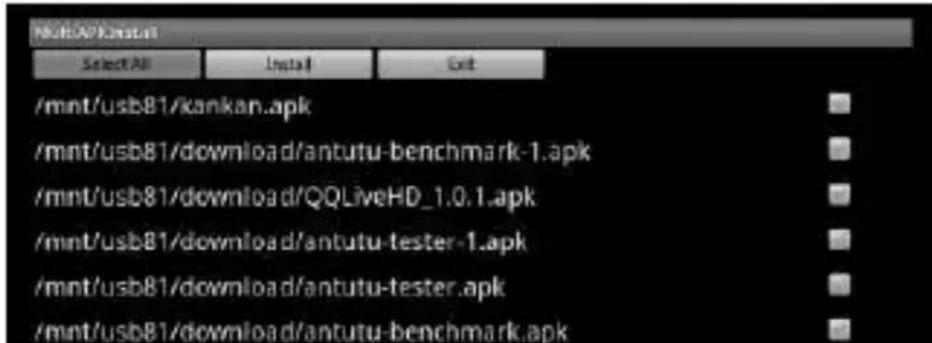
Connettere il dispositivo USB oppure introdurre la scheda di memoria. Premere il pulsante sinistra/destra per evidenziare l'opzione MultiAPK. Premere OK per selezionarla.
-
Premere il tasto Su / Giù per evidenziare l'applicazione o il gioco desiderato e premere OK per scaricare.
-
Comparirà un box di dialogo qualora non sia permesso il download da origini sconosciute.
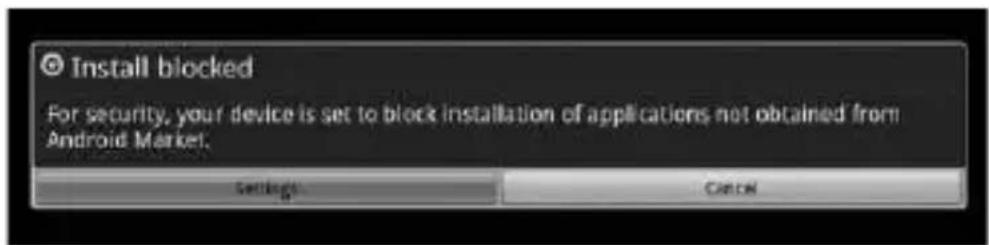
- Evidenziare l'opzione di configurazione applicazioni (application settings) ed entrarvi.
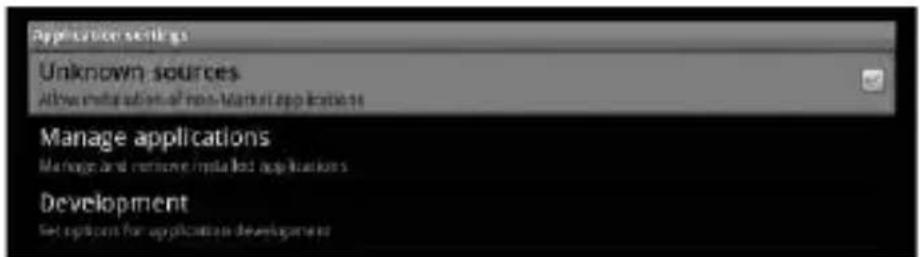
- Scegliere fonti sconosciute (Unknown Sources) e marcare l'op- zione come valida.
- Tornare all'interfaccia di download e confermare l'installazione.
- Confermare installazione
Note:
- Si può visitare il sito Kudroid per scaricare applicazioni, copiarle sulla propria scheda SD/MMC e installarle.
- Per l'installazione, si consiglia di utilizzare una scheda SD ad alte prestazioni.
- Si possono scaricare applicazioni anche da altri siti di applicazioni Android, ma dato che vi sono incompatibilità tra MID/telefoni cellulari e lettori multimediali, non siamo in grado di assicurare che qualsiasi applicazione disponibile in un sito Kudroid funzionerà nel dispositivo.
4.4.2 Disinstallare applicazioni
- Scegliere l'opzione "configurazioni" e accedere.
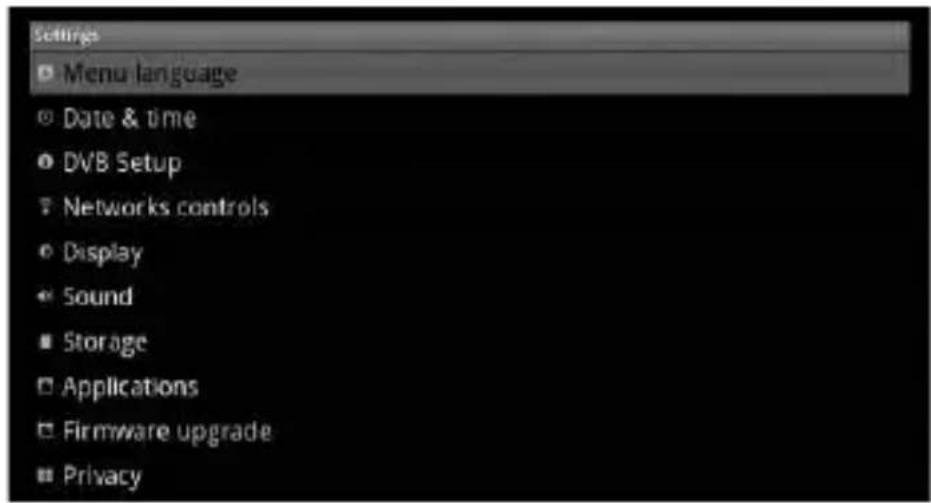
- Scegliere l'opzione di amministrazione applicazioni (manage applications) e accedere.
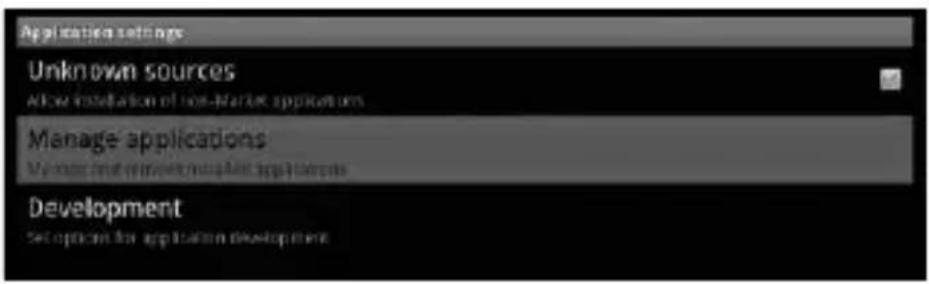
3 Scegliere le applicazioni che si vogliono disinstallare e premere OK per confermare.
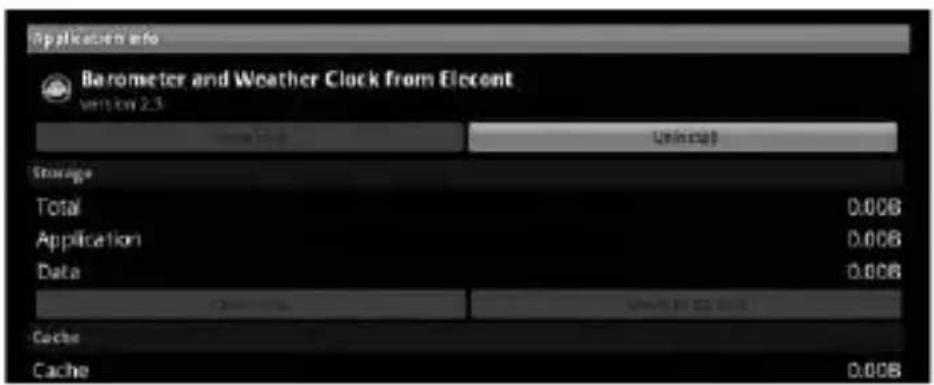
4.4.3 Aggiornamento Firmware
- Copiare il nuovo file firmware nella root directory del dispositivo di memoria utilizzato.
- Scegliere l'opzione di aggiornamento del firmware e premere OK.
- Selezionare l'opzione sfoglia (browse) e cercare il file attraverso di essa.
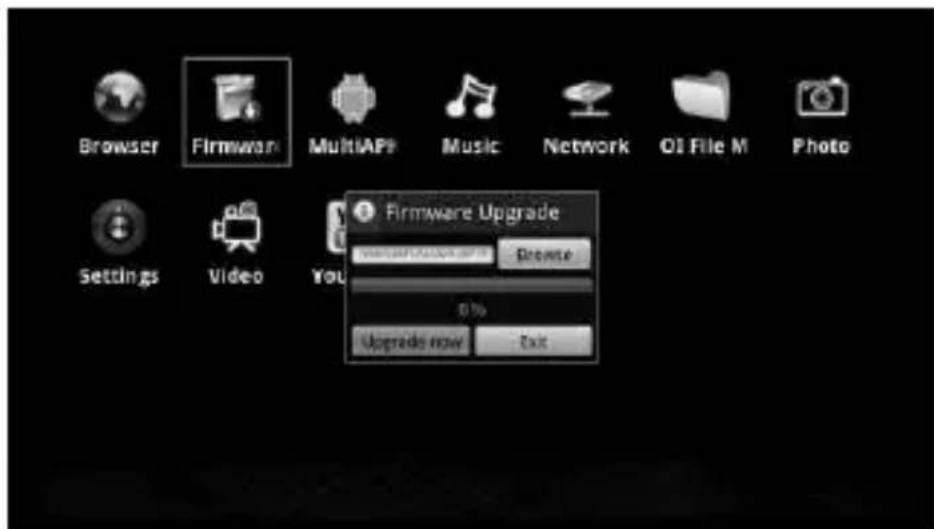
- Scegliere l'opzione "aggiorna adesso" (upgrade now) e confermarla.
- Il sistema chiederà ancora conferma dell'aggiornamento.

- Il sistema leggerà il nuovo firmware e darà inizio al processo di buffering.
- Nel processo di aggiornamento, il sistema eliminerà configurazioni e file. Sulla schermata verrà mostrata una barra di progressione.
- Alla fine, il player si inizializzerà nuovamente, mostrando poi l'interfaccia di utente principale.
Nota: Si prega di non spegnere l'unità durante il processo di aggiornamento, dal momento che si potrebbe provocare un malfunzionamento del dispositivo.
4.4.4 Youtube
Scegliere l'applicazione di Youtube e accedere. Si disporrà delle op- zioni My Youtube, Video consigliati, Più visti e Ricerca.
Nota: Può essere che il programma non funzioni in modo fluido, a seconda della connessione di rete.
4.4.5 Browser
Esiste un browser di rete integrato con il motore di ricerca Google di default. Spostarsi alla barra degli indirizzi e mantenere premuto OK. Verrà visualizzato un tastierino virtuale tramite il quale sarà possibile introdurre parole e dati. Nota: Per accedere alla barra degli indirizzi e digitare, premere il tasto SUB-T quando si utilizza il browser Internet.
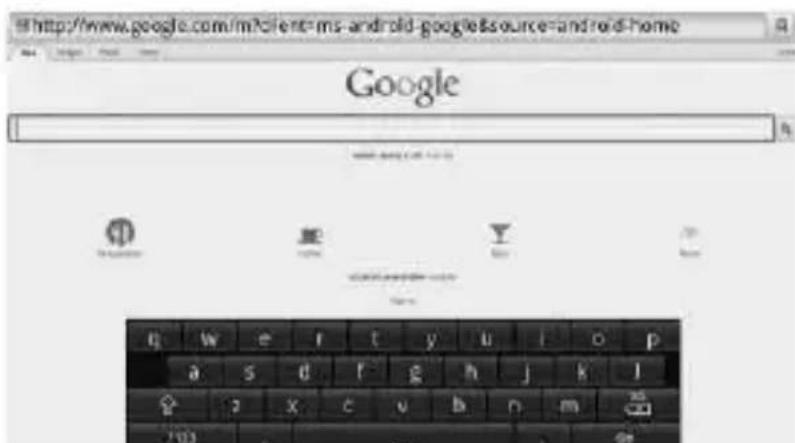
Di seguito premere "Go" per proseguire. Premere "RETURN" per tornare al menù precedente.

Scegliere l'opzione Multimedia per riprodurre video, musica e immagini.
4.5.1 Riproduzione di Video (Video Player)
Entrare nell'opzione Riproduzione Video.
Scegliere la sorgente video: HDD1 (/mnt/usb81) (locale), server multimediali (UPNP), archivi condividi di rete (LAN), etc. Premere OK op-pure Play/Pause per riprodurre il video.
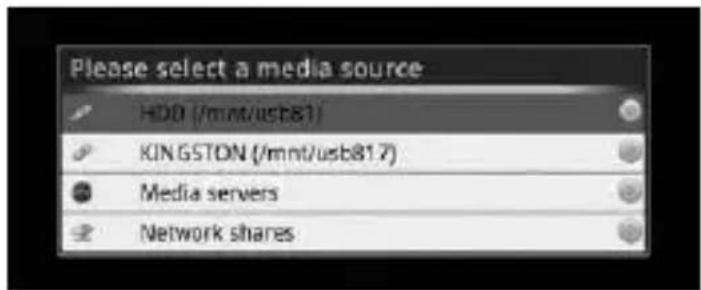
Il sistema mostrerà tutte le cartelle disponibili. Entrando in dette cartelle, verranno mostrati solo i file nei formati supportati.
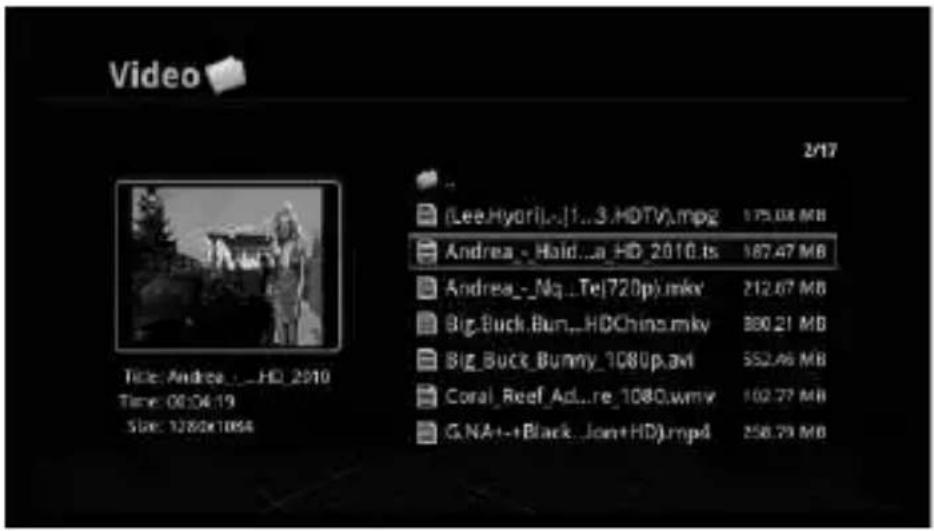
OPERAZIONE DEL TELECOMANDO
- Premere i pulsanti su/giù per scegliere il file da riprodurre.
- Premere VOL-/ VOL+ per regolare il volume.
- Premere Mute per silenziare o attivare l'audio.
- Premere il pulsanti ← per la ricerca rapida all'indietro alle velocità 2/4/8/16/32/64.
- Premere il pulsanti ➤ per la ricerca rapida in avanti alle velocità 2/4/8/16/32/64.
- Premere il pulsanti per riprodurre/mettere in pausa il video.
- Premere il pulsanti ➕ per scegliere il video precedente. Premere il pulsante ➕ per andare al video successivo.
musica e tornare alla lista di file.
- Premere il pulsante "INFO" per vedere le informazioni relative al file.
- Premere il pulsante per cambiare tra diverse piste audio.
- Premere il pulsante "SUB-T" brevemente per cambiare tra sottotitoli differenti, tenere premuto per un poco questo pulsante per entrare nella configurazione di parametri.
- Premere Home per tornare al menù principale.
- Quando si sta guardando un video o una registrazione, premere il pulsante blu per visualizzare la funzione Vai. Qui è possibile utilizzare i tasti numerici per specificare un punto temporale del file e cliccando su OK si andrà dritti a punto.
4.5.2 Musica
Scegliere tra le varie fonti multimediali: HDD1 (/mnt/usb81)(locale), server multimediali (UPNP), reti condivise (LAN)... Premere OK o Play/Pause per iniziare a riprodurre.
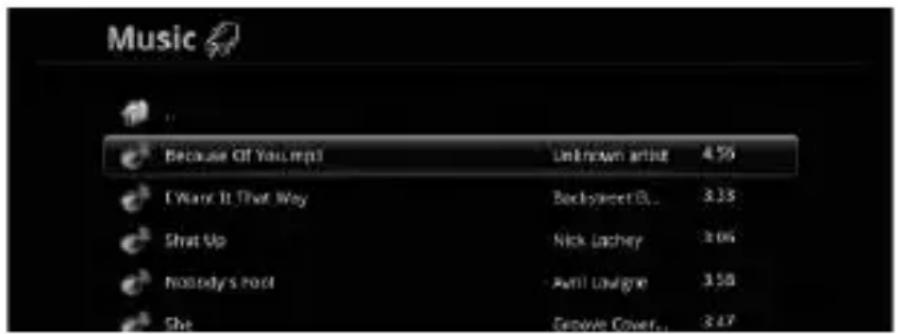
Il sistema mostrerà una lista di tutte le cartelle contenenti file. Aprendole, si potranno vedere solo i file nei formati supportati.
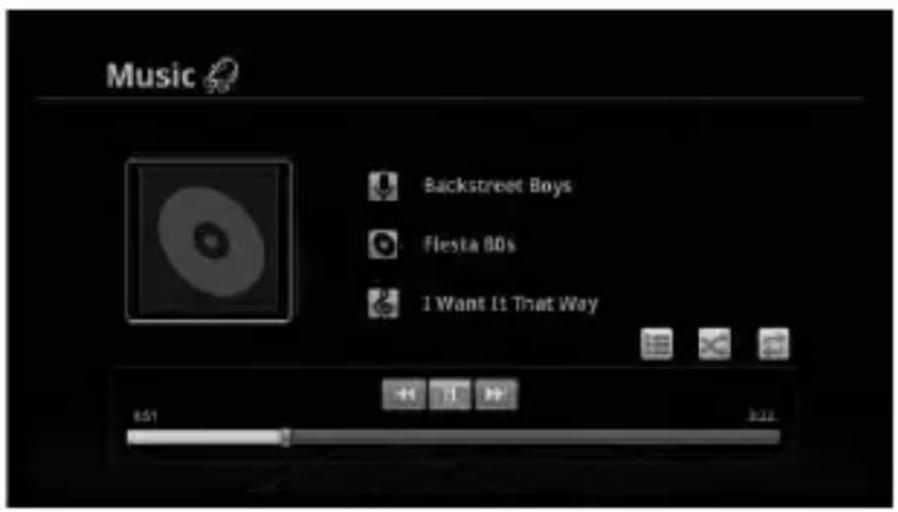
OPERAZIONI DEL TELECOMANDO
- Premere il pulsanti su/giù per scegliere il file musicale.
- Premere il pulsanti "VOL-/VOL+" per aumentare/diminuire il volume.
- Premere il pulsanti 🖼 per andare al file precedente. Premere il pulsante 🖼 per andare al file successivo.
- Premere i pulsanti ▶ per riprodurre/mettere in pausa la musica.
lista di file.
- Premere il pulsante INFO per vedere le informazioni relative al file.
- Premere il pulsante MENU per tornare all'interfaccia principale.
Scegliere la fonte multimediale: HDD1(/mnt/usb81) (locale), server multimediali (UPNP), file condivisi in rete (LAN)... Premere "OK" o Play/Pausa per riprodurre immagini.
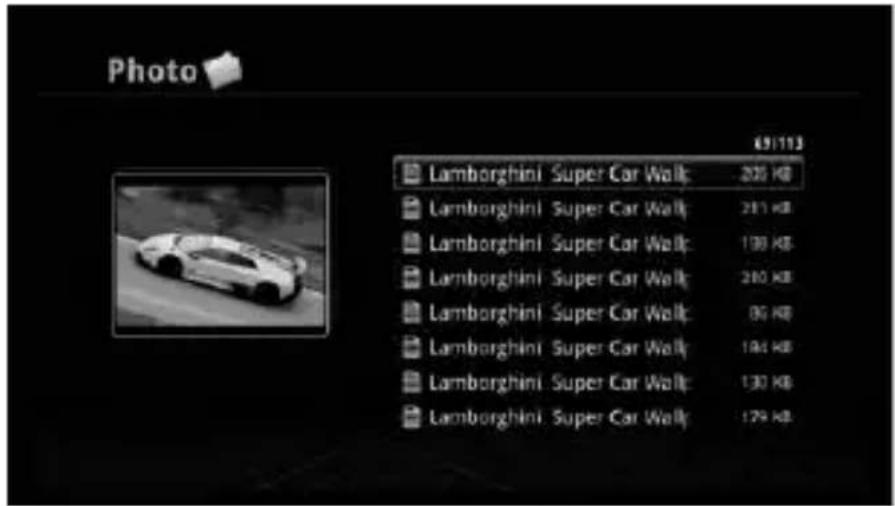
Il sistema mostrerà una lista con tutte le cartelle. Entrando nelle cartelle si potranno vedere solo i file con formato supportato.
OPERAZIONI DEL TELECOMANDO
- Premere i pulsanti su/giù per andare alla foto precedente o successiva.
- Premere Play/Pause per passare in rassegna automaticamente le immagini.
- Premere il pulsante OK o Play/Pause per scegliere il tipo di esplorazione
- Premere Stop/EXIT per uscire dalla foto e tornare alla lista di file.
- Premere il pulsante INFO per vedere le informazioni relative al file.
- Premere ZOOM per regolare l'ingrandimento dell'immagine.
- Premere HOME per tornare al menù principale.
5. Impostazioni
Evidenziare la sezione Impostazioni (Settings) e accedervi.
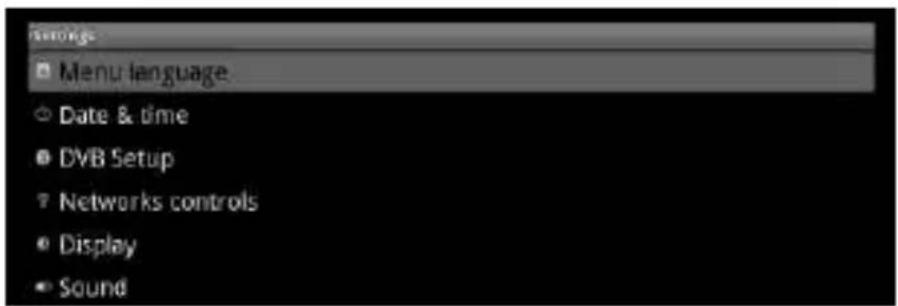
Entrare nel menù Lingua (Language) per selezionare una lingua.

Entrare nella sezione Data e Ora (Date & Time). Le opzioni disponibili sono: impostazione data, selezione fuso orario, impostazione ora, impostazione formato 12/24 ore e impostazione formato data.

Entrare nella sezione di impostazione TDT (DVB-T) per accedere alle opzioni: Antenna attiva, LCN, Controllo parentale e blocco.

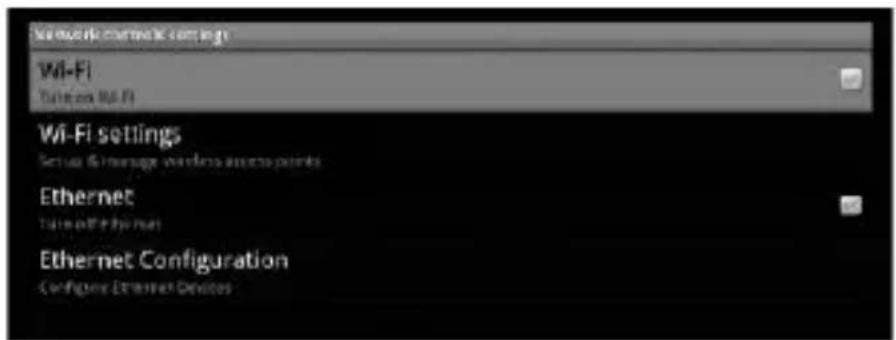
Entrare nella impostazione di rete (Network). Si troveranno le opzioni: Wi-Fi, configurazione Wi-Fi, Ethernet e configurazione Ethernet.
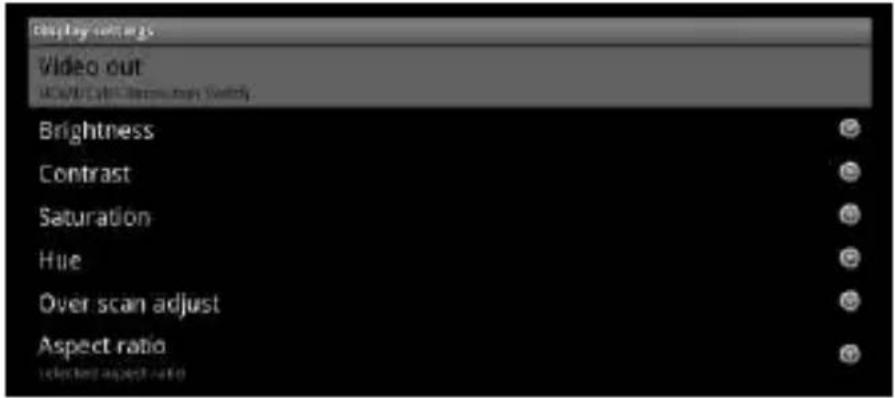
Andare alla sezione di impostazioni schermo (Display). Si troveranno le opzioni: uscita video, luminosità, contrasto, saturazione, tonalità colore, regolazione overscan e rapporto di aspetto (Aspect Ratio).
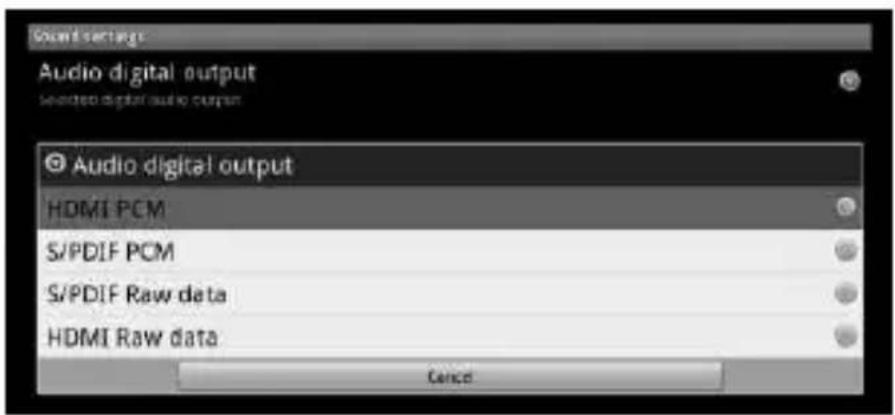
Entrare nella configurazione audio (Sound). Si troveranno le seguenti opzioni audio: HDMI PCM, SPDIF PCM, SPDIF Raw e HDMI Raw.
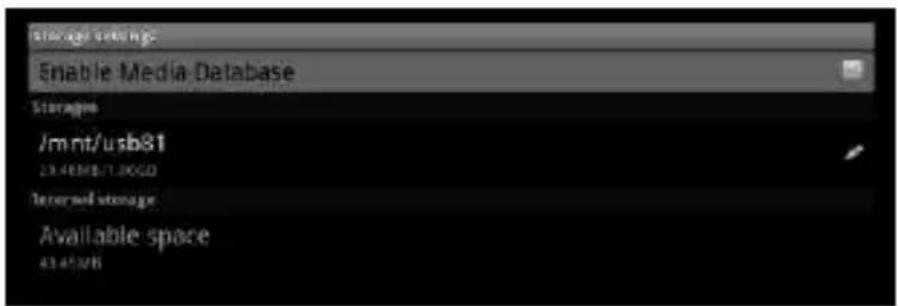
Entrare nella configurazione di memoria (Storage). Le opzioni disponibili sono: attivazione di database multimediale, dati sullo spazio disponibile, accesso a schede SD e dispositivi USB.
Andare a Impostazioni applicazioni. Si troveranno queste opzioni: risorse sconosciute (permette di installare applicazioni che non appartengono a Market), amministrazione applicazioni (per amministrare applicazioni installate per uscire da esse) e sviluppo (configurazione di opzioni per sviluppo di applicazioni).
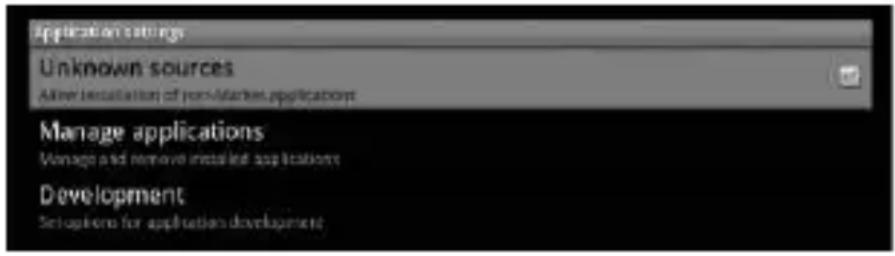
Entrare nelle impostazioni di privacy. Qui si potranno ripristinare i valori di impostazione di fabbrica, cancellando tutti i dati dell'unità.

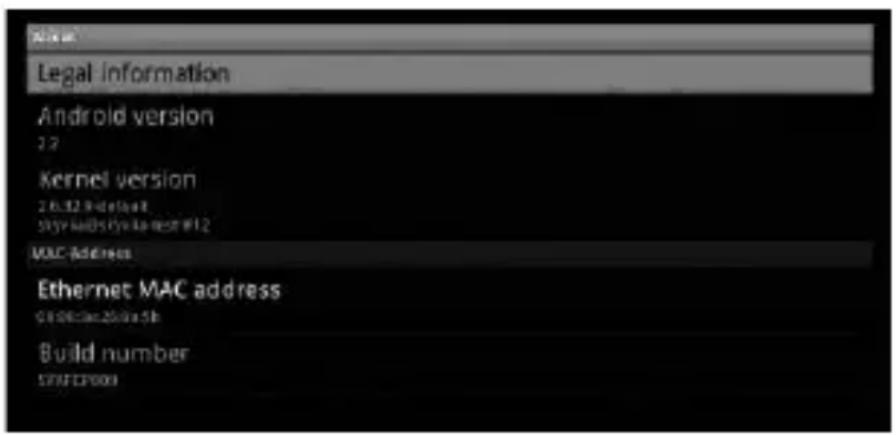
Entrare nell'opzione "About". Qui si potranno consultare le informazioni legali, il numero di versione Android, la versione di kernel, l'indirizzo MAC Ethernet, e il numero di fabbrica.
Domande più frequenti
Che cosa occorre fare se non si vedono immagini con connessione per video composito o HDMI?
- Controllare che il cavo sia connesso correttamente. Per favore, seguire le istruzioni del manuale.
- L'uscita video non corrisponde a quella dello schermo. Premere il pulsante OUTPUT del telecomando per cambiare modalità.
- Assicurarsi che lo schermo riceva il segnale e configurarlo in modalità di visione appropriata.
Perché non si riesce e a entrare in Internet dopo un aggiornamento?
Occorre reinizializzare la connessione di rete nella sezione impostazioni.
Perché si utilizza il buffering?
- Per garantire la fluidità dei video riprodotti dal menù di ITV o di altri video on-line.
- Si può anche utilizzare quando richiesta una larghezza di banda relativamente elevata.
Come si installano le applicazioni?
- Copiare il file dell'applicazione su dispositivo USB o scheda SD.
- Selezionare ‘applicazione’ nel menù principale, e all'interno di questa sezione scegliere l'opzione amministratore di file Ol.
- Scegliere un dispositivo USB esterno o una scheda SD.
- Dare inizio all'installazione.
Perché il software non funziona a schermo pieno?
Perché alcuni programmi hanno una risoluzione predefinita e questa non corrisponde alla risoluzione di uscita del riproduttore. Per questo non possono essere visualizzati a schermo pieno.
Come richiamare facilmente siti web visitati abitualmente?
Andare a preferiti nel menù principale. Aggiungere il nome e il link del sito per l'accesso successivo.
Si può anche aprire il sito Web, premere menù sul telecomando e evidenziare Aggiungi, poi introdurre il nome del sito e il suo indirizzo Web e alla fine premere OK.
Specifiche
Sistema Operativa: Android 2.2 O.S
CPU: ARM9 400MHZ (Overclock a 600MHZ)
Connessione Video: HDMI1.3
Connessione Audio: HDMI1.3; Optica S/PDIF
Alimentazione: 100-240V Output: 5V/2A
DDR2: 256MB
Nand Flash: 256MB
Interfaccia USB: USB 2.0 Host X3;
Requisiti del Sistema: PC:98SE/ME/2000/XP/Vista/ Win7


- PRECAUZIONI DI SICUREZZA
- LISTA DEGLI ELEMENTI
- FUNZIONI PRINCIPALI
- CONNESSIONI
- PANNELLO FRONTALE
- PANNELLO LATERALE
- PANNELLO POSTERIORE
- TELECOMANDO
- CONSIGLI DI USO
- ALIMENTAZIONE
- CONNESSIONE A UNO SCHERMO
- FUNZIONAMENTO
- 4.1 CONFIGURAZIONE INIZIALE
- CONFIGURAZIONE LINGUA
- 4.2 MENÙ PRINCIPALE
- 4.3.1 RICERCA DI CANALI
- 4.3.2 ORGANIZZATORE DI CANALI (CHANNEL ORGANIZER)
- 4.3.3 EDITOR DEI PREFERITI (FAVORITE EDITOR)
- 4.3.4 GUIDA AI PROGRAMMI (PROGRAM GUIDE)
- 4.4.1 INSTALLAZIONE ATTRAVERSO MULTI APK
- NOTE
- 4.4.2 DISINSTALLARE APPLICAZIONI
- 4.4.3 AGGIORNAMENTO FIRMWARE
- 4.4.4 YOUTUBE
- 4.4.5 BROWSER
- 4.5.1 RIPRODUZIONE DI VIDEO (VIDEO PLAYER)
- OPERAZIONE DEL TELECOMANDO
- 4.5.2 MUSICA
- OPERAZIONI DEL TELECOMANDO
- IMPOSTAZIONI
- DOMANDE PIÙ FREQUENTI
- CHE COSA OCCORRE FARE SE NON SI VEDONO IMMAGINI CON CONNESSIONE PER VIDEO COMPOSITO O HDMI
- PERCHÉ NON SI RIESCE E A ENTRARE IN INTERNET DOPO UN AGGIORNAMENTO
- PERCHÉ SI UTILIZZA IL BUFFERING
- COME SI INSTALLANO LE APPLICAZIONI
- PERCHÉ IL SOFTWARE NON FUNZIONA A SCHERMO PIENO
- COME RICHIAMARE FACILMENTE SITI WEB VISITATI ABITUALMENTE
- SPECIFICHE
Marca : Best Buy
Modello : Easy Player Net TV
Categoria : Decoder digitale