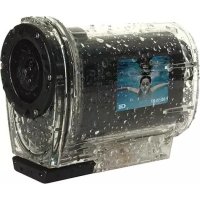
Easy Snap HD Wifi - Camcorder Best Buy - Manuale utente e istruzioni gratuiti
Trova gratuitamente il manuale del dispositivo Easy Snap HD Wifi Best Buy in formato PDF.



| Tipo di prodotto | Videocamera |
| Marca | Best Buy |
| Modello | Easy Snap HD Wifi |
| Dimensioni (L×l×h) | 82 × 47,2 × 27,1 mm |
| Peso | Circa 75 g |
| Alimentazione | Batteria agli ioni di litio interna, ricarica tramite USB |
| Risoluzione video max | Full HD 1080p a 30 fps |
| Risoluzione foto max | 2560 × 1920 pixel (5 MP) |
| Schermo | LCD 1,5 pollici TFT |
| Archiviazione | Scheda micro SD (TF) fino a 32 GB (classe 4 minima) |
| Connettività | Wi-Fi, USB 2.0, HDMI |
| Funzioni principali | Registrazione video, foto, riproduzione, Wi-Fi con app iSmart DV, impermeabile fino a 10 m con custodia |
| Accessori inclusi | Custodia impermeabile, supporti di montaggio (bici, casco), cavo USB |
| Sicurezza | Non puntare verso il sole, non aprire la custodia, utilizzare solo il caricabatterie consigliato |
| Garanzia | 2 anni pezzi e manodopera (tranne batteria dopo cicli) |
Domande frequenti - Easy Snap HD Wifi Best Buy
Domande degli utenti su Easy Snap HD Wifi Best Buy
0 domanda su questo apparecchio. Rispondi a quelle che conosci o fai la tua.
Fai una nuova domanda su questo apparecchio
Scarica le istruzioni per il tuo Camcorder in formato PDF gratuitamente! Trova il tuo manuale Easy Snap HD Wifi - Best Buy e riprendi in mano il tuo dispositivo elettronico. In questa pagina sono pubblicati tutti i documenti necessari per l'utilizzo del tuo dispositivo. Easy Snap HD Wifi del marchio Best Buy.
MANUALE UTENTE Easy Snap HD Wifi Best Buy
Cambio del modo operativo
Manuale dell'Utilizzatore
Precauzioni
Grazie per avere acquistato questa videocamera Best Buy. Per favore, legga attentamente queste istruzioni per usare l'unità in modo adeguato. Conservi questo manuale in un luogo sicuro per eventuale consultazione futura.
- Prima di usare questa unità, per favore, legga attentamente le precauzioni di sicurezza. Si assicuri di utilizzare la videocamera correttamente.
- Non punti l'unità direttamente verso il sole o altre sorgenti di luce intensa, perché ciò potrebbe rovinarne il sensore.
- Non cerchi di aprire l'involucro dell'unità o di modificarlo in qualche modo. La manutenzione deve essere effettuata da un servizio di assistenza tecnica qualificato.
- Conservi l'unità e i suoi accessori fuori dalla portata dei bambini per evitare incidenti o danni all'unità stessa.
- Se l'unità emette fumo o odori strani, spegnerla immediatamente. Portare l'unità al servizio tecnico di assistenza. Non tentare di ripararla per proprio conto.
- Utilizzare solo il trasformatore di alimentazione raccomandato: un altro tipo di alimentazione potrebbe provocare surriscaldamento, incendio, scariche elettriche e altri pericoli.
AVVISO
Non ci assumiamo responsabilità per danni sofferti dall'utilizzatore o da terzi in seguito a un uso inadeguato del prodotto e dei suoi accessori. Ci riserviamo il diritto di modificare il prodotto e i suoi accessori senza preavviso in qualsiasi momento. Le fotografie incluse in questo manuale dell'utilizzatore sono solo di riferimento.
AVVERTENZA: La batteria ha un numero illimitato di cicli di ricarica. Una volta superato questo numero di cicli, la batteria dovrà essere sostituita. Le batterie che abbiano compiuto il numero di cicli previsto non saranno coperte dalla garanzia.
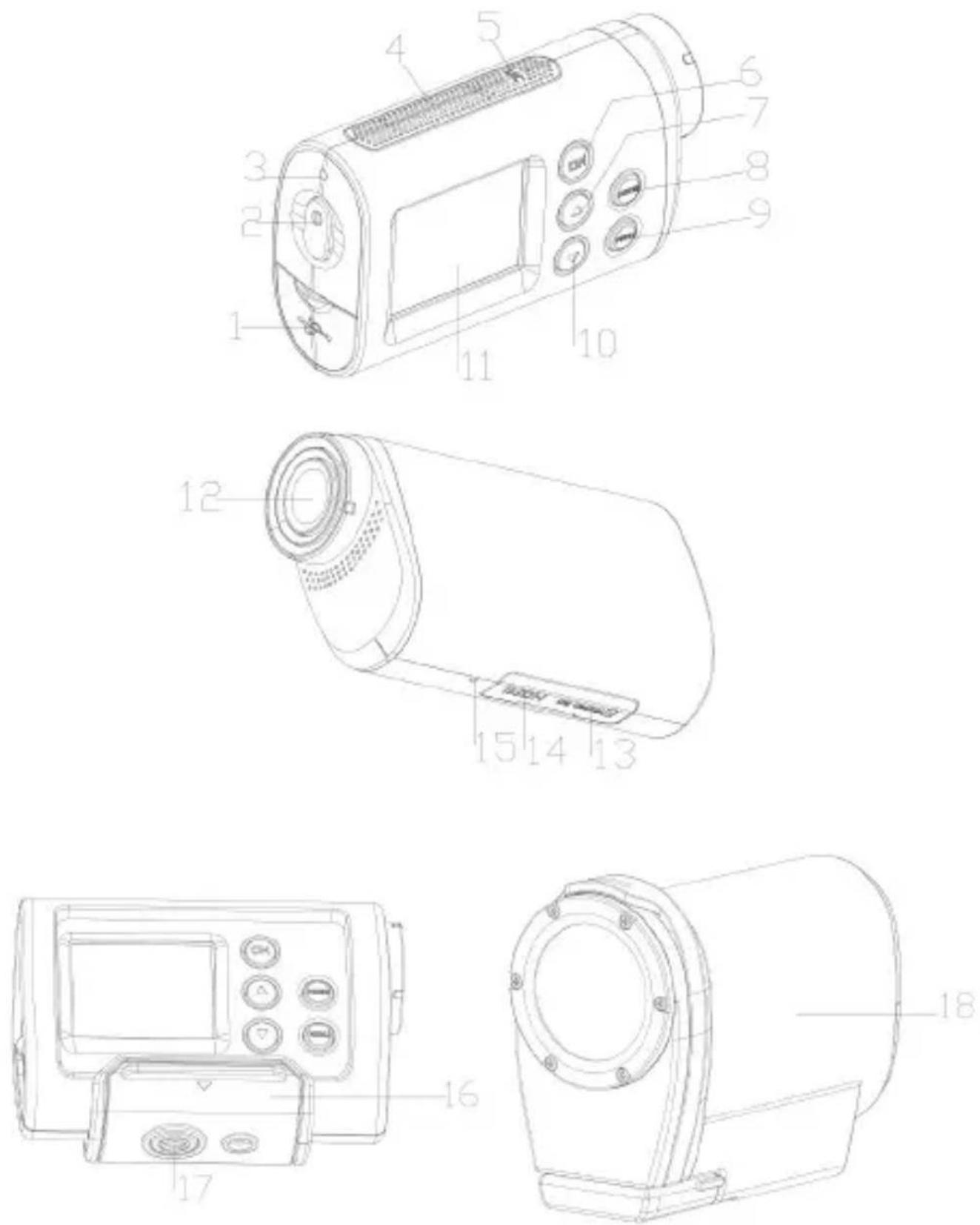
Videocamera: primi passi
- Cavo USB
- Pulsante Otturatore / Avvio /
Arresto / Accensione - LED di funzionamento
- Altoparlante
- Microfono
- Pulsante OK
- Sopra / Pulsante Wi-Fi
- Pulsante Modalità
- Pulsante Menù
- Pulsante Sotto
- Schermo LCD
- Lente
- Fessura di scheda Micro SD
- Collegamento
- HDMI
- Riavvio
- Supporto
- Fessura per treppiede
- Custodia subacquea
Carica della batteria
La videocamera dispone di una batteria interna al litio. Caricare correttamente la batteria al primo utilizzo.
- Spegnere la videocamera.
- Collegare il cavo USB al computer per caricare la batteria.
- Sulla parte laterale individuare l'ingresso USB.
- Collegare l'altro estremo del cavo USB alla videocamera.
- Durante la fase di ricarica l'indicatore di funzionamento si illumina di rosso. Al termine della carica l'indicatore si spegne automaticamente.
- L'eventuale riscaldamento dell'apparecchio durante un utilizzo prolungato è del tutto normale.
- Non utilizzare il trasformatore se la fonte è inferiore a 1A.
- Spegnere la videocamera in caso di surriscaldamento.
- Non utilizzare la videocamera durante la fase di ricarica.
Inserimento della scheda di memoria
Per utilizzare la videocamera, inserire una scheda Micro SD (min. classe 4) per il salvataggio di foto e video.
- Aprire l'alloggio della scheda di memoria nella parte inferiore della videocamera.
- Inserire la scheda rispettando il senso opportuno.
- Un suono avviserà del corretto inserimento della scheda.
NB: Le riprese non saranno possibili in assenza di una scheda.
Installazione
Gli accessori possono essere utilizzati sia con la videocamera che con la custodia subacquea (in questo caso è sufficiente aprire la custodia, posizionare la videocamera all'interno dell'involucro trasparente e accertarsi che la custodia sia richiusa ermeticamente). Utilizzando la custodia subacquea non sarà possibile effettuare registrazioni ma sarà possibile immergere la videocamera fino a dieci metri di profondità.
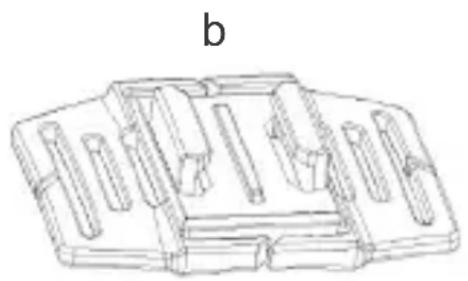
Per l'utilizzo durante sport all'aria aperta o sott'acqua, vengono forniti due tipi di montature: una (a) per il fissaggio della videocamera su una bicicletta o su una moto, l'altra (b) per il fissaggio su di un casco.
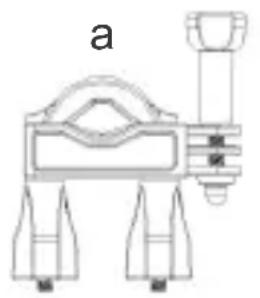
Procedere come segue:
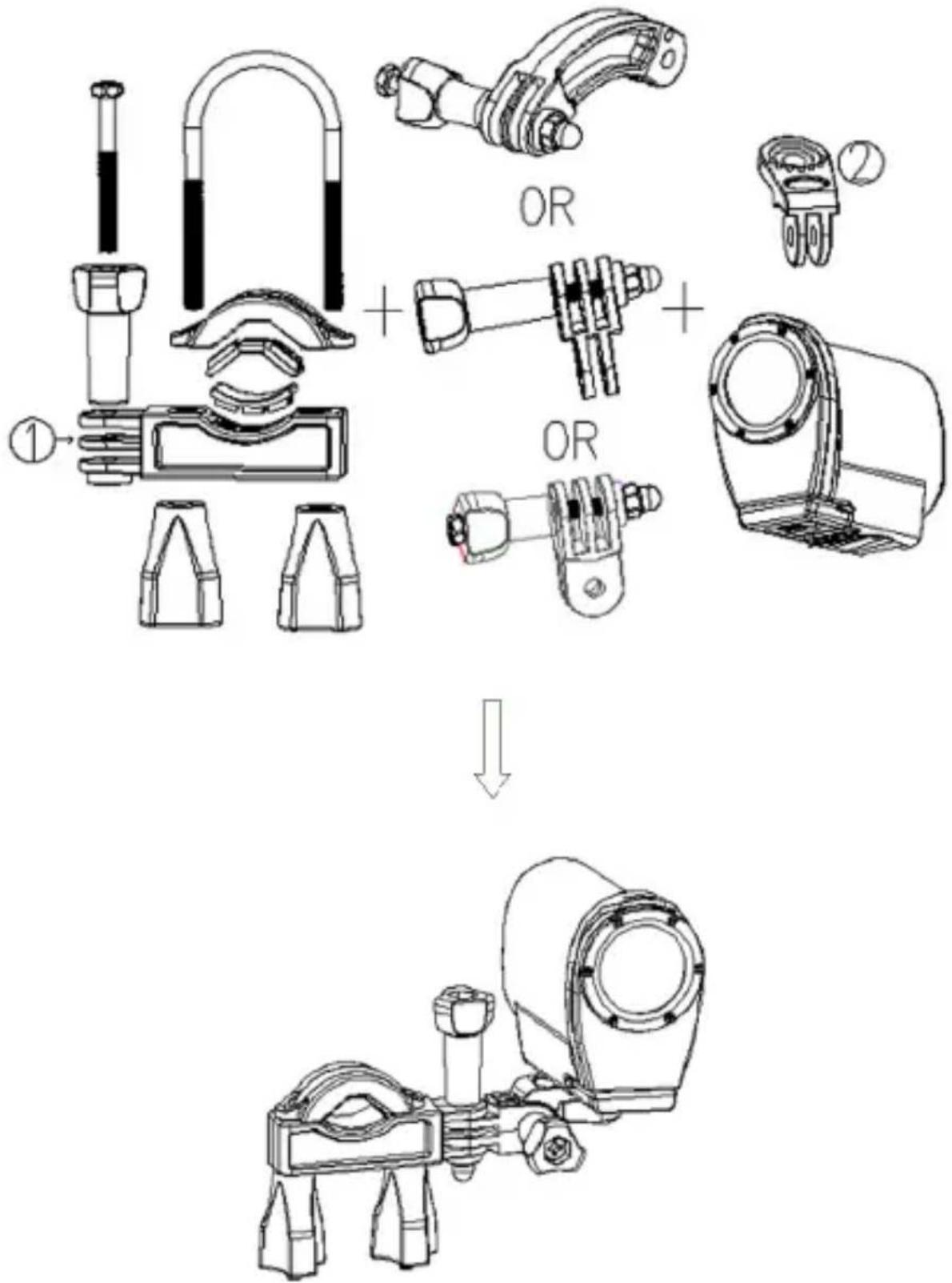
Posizionamento della videocamera su una bicicletta
- Posizionare e fissare la videocamera all'interno della custodia subacquea o sull'apposito supporto.
- Individuare il supporto a, fissarlo al manubrio di una bicicletta o di una moto posizionando il cuscinetto di gomma e regolando le viti.
- Scegliere uno dei tre connettori indicati più avanti e fissarlo sul lato 1 del supporto (a).
- Fissare il connettore 2 con vite metallica al connettore precedente.
- Fissare l'incastro del treppiede alla videocamera mediante la vite metallica del connettore 2. 6: Regolare le viti in modo che la videocamera risulti saldamente posizionata sul manubrio.
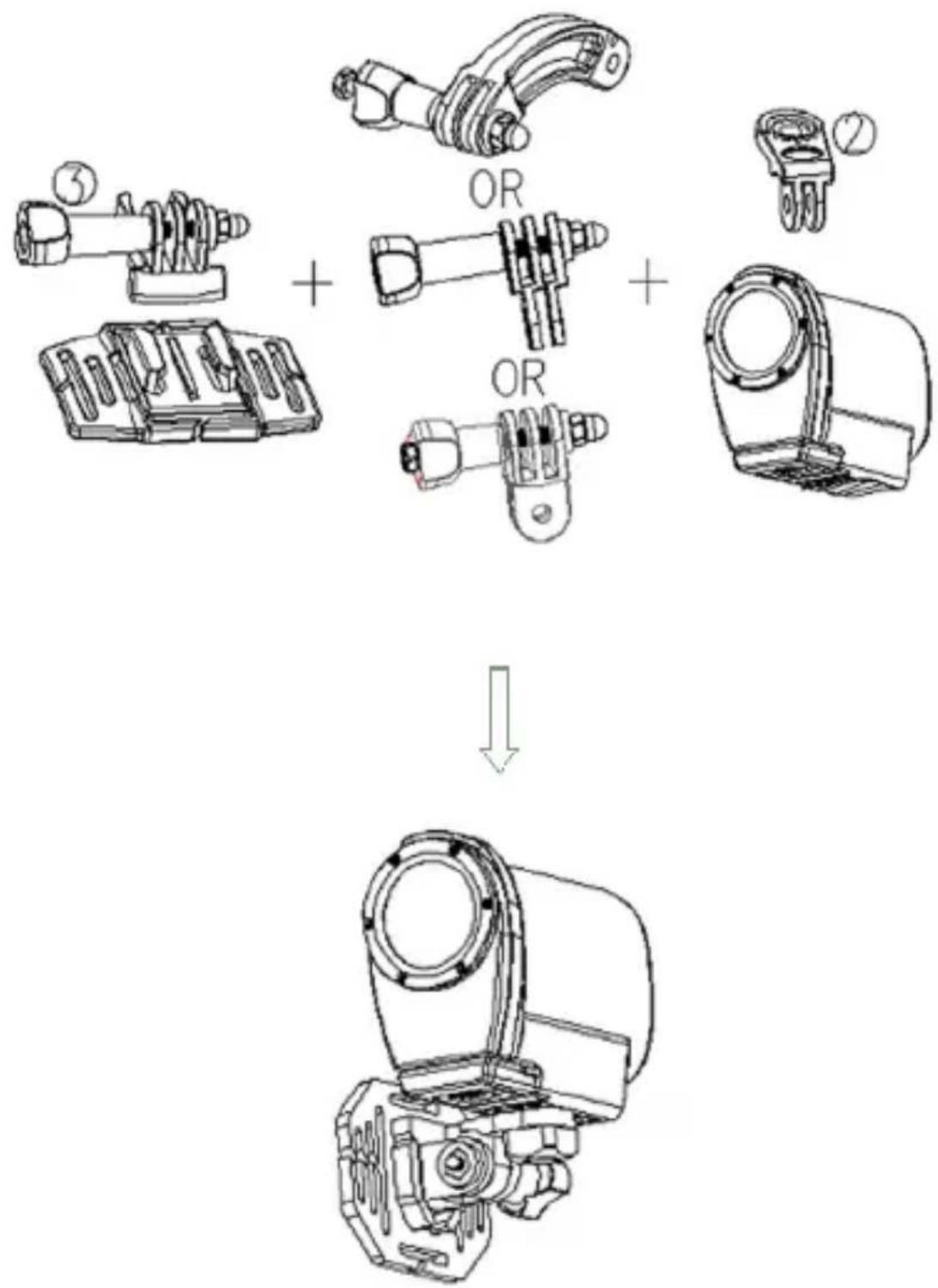
Posizionamento della videocamera su un casco
- Posizionare e fissare la videocamera all'interno della custodia subacquea o sull'apposito supporto.
- Fissare il connettore 3 all'attacco principale (b) come indicato qua di seguito.
- Scegliere uno dei tre connettori sopraindicati e fissarlo al connettore 3.
- Fissare il connettore 2 con vite metallica all'ultimo connettore.
- Fissare l'incastro del treppiede alla videocamera mediante la vite metallica del connettore 2.
- Regolare le viti in modo che la videocamera risulti saldamente posizionata.
- Dopo aver posizionato la videocamera, utilizzare un nastro per fissare l'unità al casco della bicicletta.
Inserire il nastro all'interno dei due estremi dell'attacco (b), regolare la lunghezza del nastro e legarla al casco.
NB: E' possibile seguire le procedure descritte fino al punto 6 e installare l'attacco per caschi di motociclette o superfici lisce. Al termine del montaggio, agganciare la videocamera al casco o alla superficie desiderata.
IMPORTANTE
- Non è possibile effettuare registrazioni audio utilizzando la custodia subacquea.
- L'eventuale ingresso di alcune gocce d'acqua all'interno della custodia è del tutto normale.
- Le registrazioni effettuate dopo l'immersione potrebbero risultare sfumate.
Accensione e spegnimento
- Accensione della videocamera.
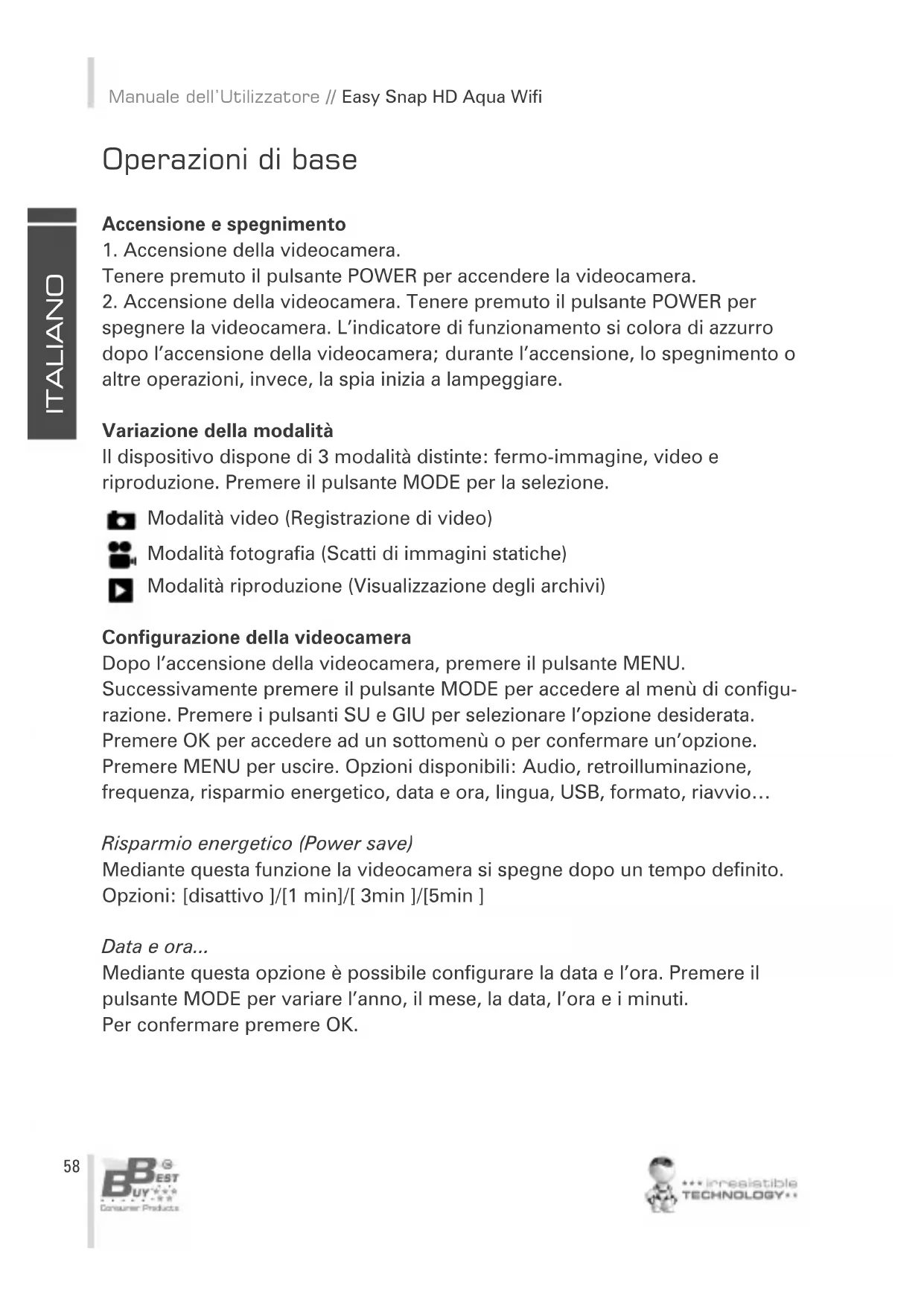
Tenere premuto il pulsante POWER per accendere la videocamera. - Accensione della videocamera. Tenere premuto il pulsante POWER per spegnere la videocamera. L'indicatore di funzionamento si colora di azzurro dopo l'accensione della videocamera; durante l'accensione, lo spegnimento o altre operazioni, invece, la spia inizia a lampeggiare.
Variazione della modalità
Il dispositivo dispone di 3 modalità distinte: fermo-immagine, video e riproduzione. Premere il pulsante MODE per la selezione.
Modalità video (Registrazione di video)
Modalità fotografia (Scatti di immagini statiche)
Modalità riproduzione (Visualizzazione degli archivi)
Configurazione della videocamera
Dopo l'accensione della videocamera, premere il pulsante MENU.
Successivamente premere il pulsante MODE per accedere al menù di configurazione. Premere i pulsanti SU e GIU per selezionare l'opzione desiderata.
Premere OK per accedere ad un sottomenù o per confermare un'opzione.
Premere MENU per uscire. Opzioni disponibili: Audio, retroilluminazione, frequenza, risparmio energetico, data e ora, lingua, USB, formato, riavvio...
Risparmio energetico (Power save)
Mediante questa funzione la videocamera si spegne dopo un tempo definito.
Opzioni: [disattivo]/[1 min]/[3min]/[5min]
Data e ora...
Mediante questa opzione è possibile configurare la data e l'ora. Premere il pulsante MODE per variare l'anno, il mese, la data, l'ora e i minuti.
Per confermare premere OK.
Lingua
Per configurare la lingua dei menù. [EN]/[FR]/[NL]/[ES]/[IT]/[PT]/[DE]/[RU]
USB
Configurazione di altre funzioni mediante l'USB.
[MSDC]: Selezionare questa opzione per accedere alla modalità di salvataggio durante la connessione al PC. [Pictbridge]: Selezionare questa opzione per stampare gli archivi in caso di collegamento ad una stampante con logo Pictbridge. [UVCH264]/[UVCMJPG]: Selezionare questa opzione per configurare l'unità come videocamera PC in caso di collegamento ad un PC. Per configurarla selezionare l'opzione, collegare il dispositivo al computer e fare doppio clic sull'icona 'Mio PC'. Una volta effettuato il collegamento al PC, premere MODE per selezionare la modalità [MSDC] e PC.
Formattazione
Tutti i dati della scheda saranno cancellati e anche gli archivi protetti. Prima della formattazione apparirà un messaggio di allerta copia degli archivi.
Registrazione videoclip
- Selezionare MODE per cambiare la modalità Video.
- Lo schermo consente di visualizzare le immagini da registrare.
- Premere OTTURATORE (SHUTTER) per avviare la registrazione e premerlo nuovamente per arrestare la registrazione.
- Premere SU per mettere in pausa. Premere nuovamente per riprendere la registrazione.
- Premere GIU per accedere alla modalità di risparmio energetico: lo schermo si spegne e il dispositivo continua a registrare. Premere nuovamente per accendere lo schermo.
- Premendo OK un'immagine sarà catturata durante la registrazione. Sullo schermo si visualizzerà 'fermo-immagine'.
-
Al termine della registrazione premere il pulsante SU per accedere alla modalità Wi-Fi. Consultare la sezione dedicata alla modalità Wi-Fi.
-
Premere MENU per configurare la modalità video mediante diverse opzioni: dimensione/ qualità/ bilanciamento dei bianchi/ Metering / effetti /Ininterrotta/ Data / Media Format.
Configurazione del tempo di registrazione senza interruzioni.
- Premere MODE per passare dalla modalità video alla modalità fotografia.
- Mediante lo schermo è possibile visualizzare le immagini da fotografare.
Premere OTTURATORE (SHUTTER) oppure OK per realizzare il fermo-immagine. - Premere SU per accedere alla modalità di risparmio energetico. Lo schermo si spegne automaticamente.
- Premere SU per accedere alla modalità di collegamento Wi-Fi. Consultare la sezione dedicata alla modalità Wi-Fi.
- Mediante il pulsante MENU è possibile configurare le seguenti modalità: risoluzione/ qualità/ Metering/ bilanciamento dei bianchi/ ISO/ esposizione / definizione/ effetto/ modalità di condizione/ modalità effetto/ modalità scatti in sequenza/ modalità Driver/ Data)
Modalità Driver
[disattivo]: disattivo [2s]/[10s]: Configurazione del tempo che intercorre tra la pressione dell'otturatore e il fermo-immagine.
Modalità scatti in sequenza
Mediante questa funzione è possibile scattare foto in sequenza.
[disattivo] /[3] /[5]/ [10]
Riproduzione
Tutti i video e tutte le immagini registrate saranno conservate nella scheda di memoria. Le immagini e i video saranno visibili solo nel caso in cui una scheda risulti installata.
- Premere MODE per accedere alla modalità di riproduzione.
- Premere SU e GIU per accedere agli archivi.
- Durante la riproduzione delle immagini premere il pulsante OK per visualizzare le diapositive. Premere MENU per uscire.
- Durante la riproduzione di archivi video premere OK per avviare la registrazione: premere SU per interrompere e premere di nuovo per riavviare. Premere il pulsante MENU per arrestare la riproduzione.
- Premere il pulsante MENU per configurare la modalità di riproduzione con diverse opzioni: proteggere/ cancellare/diapositive/ effetto foto/ rotazione/ variazione della dimensione/ Voce
Cancellazione
Selezionare Cancella archivi. [Uno]/[Tutti]
Diapositive
Come configurare le immagini in successione.
Start: Avviare le diapositive
Intervallo : [Da 1 a 10 sec.]
Transizione: [1]/[2] /[3] /[4] /[5] /[mix]
Ripetizione : [Sì]/[ No]
Effetto foto
Come configurare l'effetto colore per modificare l'immagine:
[ByN] /[Sepia] /[Negativo] /[rosso vivo] /[Verde vivo]/[blu vivo]
Dimensione
Come ridurre la dimensione di un'immagine. [3M]/[2M]/[1M]/[VGA]
Voce
Per aggiungere il sonoro ad un'immagine: [aggiungi]/[cancella]
Collegamenti
Download
Per trasferire gli archivi dalla scheda di memoria al computer vi sono due modi:
- Mediante l'inserimento della scheda di memoria in un lettore
- Mediante collegamento della videocamera ad un computer attraverso il cavo USB
1: A videocamera spenta espellere la scheda e disporla in un lettore.
2. Collegare il lettore al computer.
3. Aprire [Mi PC] o [Windows Explorer] e fare doppio clic sull'hard disk esterno corrispondente alla scheda.
4. Copiare le immagini della scheda nella cartella prescelta dell'hard disk del computer.
Mediante cavo USB
- Collegare il cavo USB alla porta USB del computer e alla videocamera. Accendere la videocamera.
- Dopo l'accensione la videocamera si illumina e si visualizza l'icona "MSDC".
- Sul computer selezionare [Mi PC] o [Windows Explorer]. Un hard disk esterno apparirà nella lista delle unità. Fare doppio clic sull'icona dell'hard disk estraibile corrispondente alla videocamera per visualizzare i contenuti. Le immagini sono salvate all'interno della cartella "DCIM".
- Copiare gli archivi sul computer.
Collegamento a HDTV
- Collegare la videocamera ad un HDTV mediante il cavo HDMI.
- Accendere l'HDTV e selezionare la porta HDMI.
- Accendere la videocamera.
- Se i collegamenti sono stati effettuati correttamente, lo schermo si spegne e sarà comunque possibile vedere le immagini mediante l' HDTV; utilizzare la videocamera per altre funzioni quali la registrazione di video, fotografie e configurazioni di menù visualizzabili mediante TV.
Collegamento Wi-Fi
Per controllare la videocamera in modalità Wi-Fi è possibile utilizzare Smartphone/ Tablet funzionanti con Android o IOS.
- Accertarsi che "iSmart DV" sia installato nel dispositivo (per Android scaricabile tramite Play Store: per IOS mediante APP Store). in caso di problemi, consultare i link seguenti:
https://play.google.com/store/apps/details?id=com.astrotek.ptpcamera https://itunes.apple.com/es/app/ismart-dv/id635238395?mt=8
- Accendere la videocamera e premere SU per accedere alla modalità Wi-Fi: sullo schermo comparirà un messaggio di attesa della modalità Wi-Fi.
- Accedere e cercare il dispositivo "BBAQUAWIFI_000001" su Smartphone/Tablet ed effettuare il collegamento. La password di default è "12345678"
- Una volta effettuato il collegamento, sullo schermo comparirà il simbolo dello Wi-Fi.
Nota: Il dispositivo collegato non avrà accesso a Internet quando è collegato alla fotocamera tramite Wi-Fi.
- Eseguire l'applicazione "iSmart DV". A questo punto sarà possibile visualizzare le immagini catturate sullo Smartphone/ Tablet e potrà controllarle mediante il dispositivo.
Inizio
- Selezionare per da chiare dalle modalità fotografia e video.
- Selezionare per realizzare un video. Selezionarlo di nuovo per interrompere la registrazione.
Premendo il pulsante è possibile catturare un'immagine fissa.
Configurazioni: (possono variare a seconda del software utilizzato)
Premere il simbolo dell'opzione da configurare compreso il timer, la risoluzione e il bilanciamento dei bianchi.
- Timer (Self-timer): configurare un tempo compreso tra il momento in cui si preme l'otturatore e quello della fotografia. Le opzioni possibili sono: [disattivo]/[2s]/[10s]
- Risoluzione dell'immagine: le opzioni possibili sono: [5M]/[3M]/[2M]/[1M]/[VGA]
- Risoluzione video: le opzioni possibili sono [FHD 1080p@30fps]/[HD 720P@60fps]/[HD 1280*720(30fps)]
- Bilanciamento dei bianchi: le opzioni possibili sono Auto/ Diurno/ Nuvoloso/ Fluorescente e incandescente.
Premere l'icona per configurare più opzioni: scatto continuo, bilanciamento dei bianchi, frequenza, formato videocamera e versione.
- Scatto continuo: mediante un unico scatto è possibile prendere varie immagini: [disattivo]/[3 foto]/[5 foto]/[10 foto]
- Per arrestare il collegamento durante l'utilizzo è possibile selezionare SU nella videocamera e uscire dall'applicazione "i Smart DV" dallo Smartphone/Tablet.
Specifiche
Sensore: CMOS 2.0 Mega Pixel
Motalità: Modalità video, modalità di ripresa, modalità di riproduzione
Otturatore: Electronico
LCD Schermo: 1.5" TFT schermo
Salvattagio: Schede esterne Micro SD (fino a 32G)
Risoluzione: Video: [1920*1080(30fps)]/[1280*720(60fps)]/[1280*720(30fps)]
Immagine fissa:[2560*1920]/[2048*1536]/[1600*1200]/[1280*960]/[640*480]
Scatto continuo: [3] /[5]/ [10] immagini/ scatto
ISO: Auto/50/100/200/400/800
Exposizione: -2EV\~ +2EV
Bilanciamento dei bianchi: Auto/Daylight/Cloudy/Tungsten/Fluorescent
Formato: Immagine: JPG Video: MOV
Alimentazione: Batteria Lithium-ion
Altoparlante: Incorporato
Microfono: Incorporato
Dimensioni: 82*47.2*27.1(mm)
Peso: Ca. 75 g
Garantía
CONDIZIONI DI GARANZIA DEI PRODOTTI BEST BUY
- UNITÀ HARDWARE: Best Buy offre una garanzia in mano d'opera e materiali di 2 anni (24 mesi) a decorrere dalla data di acquisto del prodotto. Per questo è indispensabile presentare un giustificativo ufficiale che certifichi la data di consegna o di acquisto del prodotto: fattura, scontrino di acquisto o bolla di consegna. Non si accetteranno documenti che siano stati manipolati.
- SOFTWARE ACCESSORIO: (solo nel caso in cui il prodotto lo includa) Si procederà all'invio di software accessorio al prodotto tramite un link di download o tramite posta elettronica in un periodo di 30 giorni dalla data di acquisto del prodotto.
- RICHIESTA DI ASSISTENZA TECNICA: Connettersi tramite Internet al sito web di Best Buy (www://bestbuy-int.com) e vedere se si riesce a trovare la soluzione al problema riscontrato. Se così non fosse, contatti il servizio tecnico di Best Buy (recapiti specificati nel seguito) per richiedere la riparazione del prodotto.
- SOSTITUZIONE: Entro i primi 15 giorni dalla data di acquisto, qualora non sia possibile ripararlo facilmente, il prodotto verrà sostituito con un altro (si sostituirà esclusivamente l'elemento difettoso e non il resto degli elementi che lo accompagnano).
- RIPARAZIONE: La riparazione gratuita di un prodotto (mano d'opera e materiali) entro i due anni di garanzia, sempre che non si produca alcun motivo per l'annullamento della garanzia. Per effettuare la riparazione ci si dovrà preventivamente mettere in contatto con il servizio tecnico e farsi assegnare un numero di riparazione (RMA); in caso contrario il prodotto sarà respinto al mittente, con spese postali a carico di quest'ultimo.
- ANNULLAMENTO DELLA GARANZIA: La garanzia verrà automaticamente annullata nei seguenti casi:
- Carenze di uso del prodotto in paesi diversi da quello nel quale è stato venduto.
- Manipolazione del prodotto o di suoi elementi di identificazione (numeri di serie) da parte di personale estraneo al servizio di assistenza tecnica ufficiale.
- Guasti prodotti da una installazione non corretta del prodotto.
- Problemi derivati dall'uso di accessori non ufficiali del prodotto.
- Rottura causata dalla manipolazione dei componenti dell'unità.
- Danni prodotti fortuitamente in seguito a incidenti, urti, cadute o catastrofi naturali.
- La garanzia non include il materiale fungibile e i pezzi usati e consumati da un uso normale (tasti telecomando, batterie, lampadine, connettori rovinati da un numero eccessivo di connessioni/disconnessioni, ecc.)
- NOTE ADDIZIONALI: Le pile o batterie che siano giunte al termine della loro vita utile non saranno coperte dalla garanzia. La sostituzione per guasto dell'apparecchio o di qualsiasi parte di esso non implicherà proroga della garanzia.
- INDENNIZZO ALL'UTENTE: La responsabilità e l'UNICO indennizzo consisteranno nella sostituzione o nella riparazione del prodotto difettoso (o della sua parte difettosa), sempre che siano rispettati i presupposti citati in precedenza
- GENERALE: In nessun caso Best Buy Internacional o suoi rappresentanti saranno responsabili di quei danni (compresi quelli derivanti da perdite di introiti o qualsiasi altra perdita pecuniaria), che abbiano origine in conseguenza dell'uso o dell'impossibilità di uso del prodotto in questione, anche nel caso che Best Buy International abbia informato di questa possibilità.
Come godere dei vantaggi di utente registrato?
Regístrarsi nel nostro sito Web http://www.bestbuy-int.com
Come richiedere assistenza tecnica?
Una volta effettuata la registrazione, potrà richiedere assistenza tecnica nei modi seguenti:
BEST BUY INTERNATIONAL

sat@bestbuy-int.com

www.bestbuyasia.com.hk
DICHIARAZIONE DI CONFORMITÀ
CE EMC 1308078
Best Buy Asia Limited dichiara che questo prodotto Easy Snap HD Aqua Wi-Fi della marca Best Buy Consumer Products con certificato CE del 2013 è un dispositivo conforme a:
Partecipiamo alla protezione dell'ambiente!
Il vostro apparecchio è composto da diversi materiali che possono essere riciclati. Lasciatelo in un punto di raccolta o presso un Centro Assistenza Autorizzato.
- Cambio del modo operativo
- Manuale dell'Utilizzatore
- Precauzioni
- AVVISO
- Videocamera: primi passi
- Carica della batteria
- Inserimento della scheda di memoria
- Installazione
- Posizionamento della videocamera su una bicicletta
- Posizionamento della videocamera su un casco
- IMPORTANTE
- Accensione e spegnimento
- Variazione della modalità
- Configurazione della videocamera
- Risparmio energetico (Power save)
- Data e ora...
- Lingua
- USB
- Formattazione
- Registrazione videoclip
- Modalità Driver
- Modalità scatti in sequenza
- Riproduzione
- Collegamenti
- Download
- Mediante cavo USB
- Collegamento a HDTV
- Collegamento Wi-Fi
- Inizio
- Specifiche
- Garantía
- CONDIZIONI DI GARANZIA DEI PRODOTTI BEST BUY
- BEST BUY INTERNATIONAL
- DICHIARAZIONE DI CONFORMITÀ
- Partecipiamo alla protezione dell'ambiente!
Marca : Best Buy
Modello : Easy Snap HD Wifi
Categoria : Camcorder