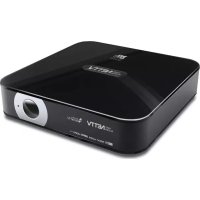
Easy Player Net TV - Decodificador digital Best Buy - Manual de utilização gratuito
Encontre gratuitamente o manual do aparelho Easy Player Net TV Best Buy em formato PDF.



| Tipo de produto | Decodificador digital multimídia |
| Marca | Best Buy |
| Modelo | Easy Player Net TV |
| Sistema operacional | Android 2.2 |
| Processador | ARM9 400 MHz (Overclock 600 MHz) |
| Resolução máxima de vídeo | Full HD 1080p (1920x1080) |
| Conectividade de vídeo | HDMI 1.3, AV composto |
| Conectividade de áudio | Saída de áudio coaxial, SPDIF óptico, HDMI |
| Conectividade de rede | Ethernet 10/100, Wi-Fi via dongle USB (opcional) |
| Conectividade USB | 2 portas USB 2.0 (frontal e traseira) |
| Leitor de cartão | SD/MMC |
| Formatos de vídeo suportados | MKV, TS, M2TS, TP, AVI, VC1, WMV, RM/RMVB, MPEG, MPG, MP4, VOB, MOV, ISO, DAT, ASF |
| Formatos de áudio suportados | MP3, WMA, WAV, OGG, AAC, FLAC |
| Formatos de imagem suportados | JPEG, BMP, GIF, PNG |
| Legendas suportadas | SUB, SMI, SSA, SRT, TXT IDX+SUB, PGS |
| Receptor de TV | DVB-T (TDT) |
| Funções | Navegador web, YouTube, leitor multimídia, gravação PVR, atualização de firmware |
| Alimentação | Adaptador de energia incluído |
| Periféricos incluídos | Controle remoto, adaptador de energia, manual do usuário |
| Idiomas | Multilíngue (francês, inglês, espanhol, etc.) |
| Manutenção | Limpar com um pano seco, evitar umidade |
| Segurança | Não expor à umidade, não obstruir as aberturas de ventilação |
Perguntas frequentes - Easy Player Net TV Best Buy
Perguntas dos utilizadores sobre Easy Player Net TV Best Buy
0 pergunta sobre este aparelho. Responda às que conhece ou faça a sua.
Faça uma nova pergunta sobre este aparelho
Baixe as instruções para o seu Decodificador digital em formato PDF gratuitamente! Encontre o seu manual Easy Player Net TV - Best Buy e retome o controlo do seu dispositivo eletrónico. Nesta página estão publicados todos os documentos necessários para a utilização do seu dispositivo. Easy Player Net TV da marca Best Buy.
MANUAL DE UTILIZADOR Easy Player Net TV Best Buy
Lista de elementos....4
Funciones principales....4
Cuidados de segurança....124
Lista de elementos....124
Funções principais....124
- Conexões....125
- Comando à distância....126
- Conselhos de uso....128
- Operações....128
4.1 Configuração inicial....128
4.2 Menu Principal....130
4.3 TV Digital....131
4.4 Aplicações....135
4.5 Multimédia....140
- Configurações....143
Perguntas mais frequentes....147
Especificações....149
Cuidados de segurança

Não coloque a unidade sobre uma superfície instável.
Consulte pessoal qualificado se o equipamento se danificar.

Não exponha o equipamento a líquidos, chuva ou humidade.

Não o instale perto de aparelhos que produzam calor, tais como radiadores, aquecedores, estufas ou amplificadores.

O reprodutor tem que operar numa temperatura entre

Não deite fora o dispositivo com o lixo doméstico.
- Reprodutor
- Comando à distância
- Adaptador de corrente
- CD manual do utilizador
Funções principais
- Baseado em Android 2.2OS.
- Explorador web para navegar na Internet. Visualização de vídeo online. Flash não suportada.
• Saída 1080P Full HD -
Suporta formatos de vídeo, tais como MKV, TS, M2TS, TP, AVI, VC1, WMV RM/RMVB, MPEG, MPG, MP4, VOB, MOV, ISO, DAT, ASF, etc.
-
Suporta formatos de vídeo tais como MP3, WMA, WAV, OGG, AAC, FLAC
- Suporta formatos de imagem tais como JPEG, BMP, GIF, PNG etc.
- Suporta formatos de legendas tais como SUB, SMI, SSA, SRT, TXT, I DX+SUB, PGS. Funções de edição e alteração disponíveis.
- Saídas HDMI 1.3 e vídeo composto AV. Saída de som coaxial surround 5.1
- Suporta disco duro em formato FAT32/NTFS e dispositivos de memória flash. Ranhura para cartões SD/MMC.
- Suporta Dongle WiFi e teclado com rato USB (opcional)
- Opções multi-idioma
- Suporta actualização de Firmware
1. Conexões
Painel frontal

- Luz LED: Indica se o aparelho está ligado (azul) ou em modo de espera (vermelho).
Painel lateral
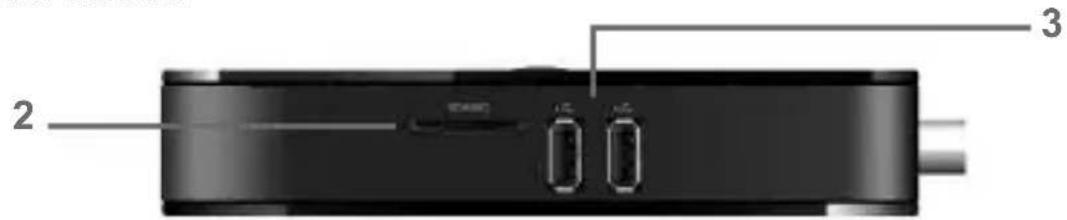
- SD / MMC slot para cartões de memória SD / MMC.
- Portas USB: portas USB para conectar dispositivos de armazenamento, teclados externos e mouse. Compatível com Wi-Fi dongles.
Painel traseiro
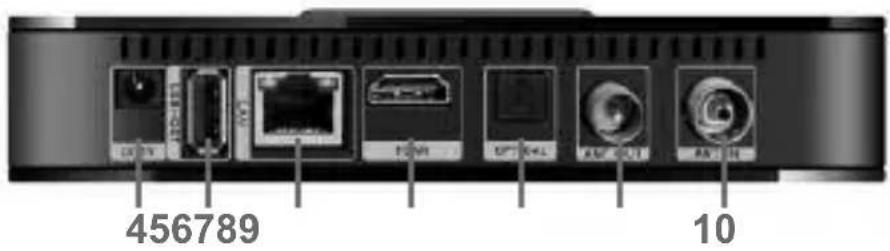
- Power: Conecte o adaptador de energía.
- Porta USB: Porta USB para conectar dispositivos de armazenamento e hosts.
- Porta Ethernet: Conecte o equipamento à rede local ou roteador, usando o cabo Ethernet.
- Conexão HDMI: Conecte o computador à TV através deste áudio digital e conexão de vídeo.
- Conexão óptica: Ligue o computador a um áudio amplificador com decodificador digital via saída óptica.
- Output RF: Saída para antena de TV.
- RF de entrada: sinal de antena de entrada para o sintonizador do aparelho.
2. Comando à distância
- POWER: Em funcionamento: Pressione o botão para passar ao modo repouso Standby. Modo Standby: Pressione o botão para ligar a unidade.
- MUTE: Botão silêncio.
- TV SYS: Ir para TDT modo.
- INFO: Mostra as informações do ficheiro actual.
- HOME: Passa à página principal.
- TV/RADIO: Alterna entre TV/RÁDIO.
- Numerical buttons: Botões numéricos para introdução de valores, e também para introdução de palavras de procura na Internet.
- RECALL: Volta ao canal anterior.
- DEL: Botão de eliminação.
- MENU: Menu de opções.
-
RETURN: Volta ao menu anterior.
-
OK: Botão de selecção.
- Botões direcionais: Navegam entre as opções dos menus. Para cima/Para baixo também servem para mudar de canal.
- VOL +/-: Aumentar/diminuir volume do áudio.
15/16. Search: Ficheiro seguinte / anterior. - Play/Pause: Reproduz ou faz uma pausa num vídeo.
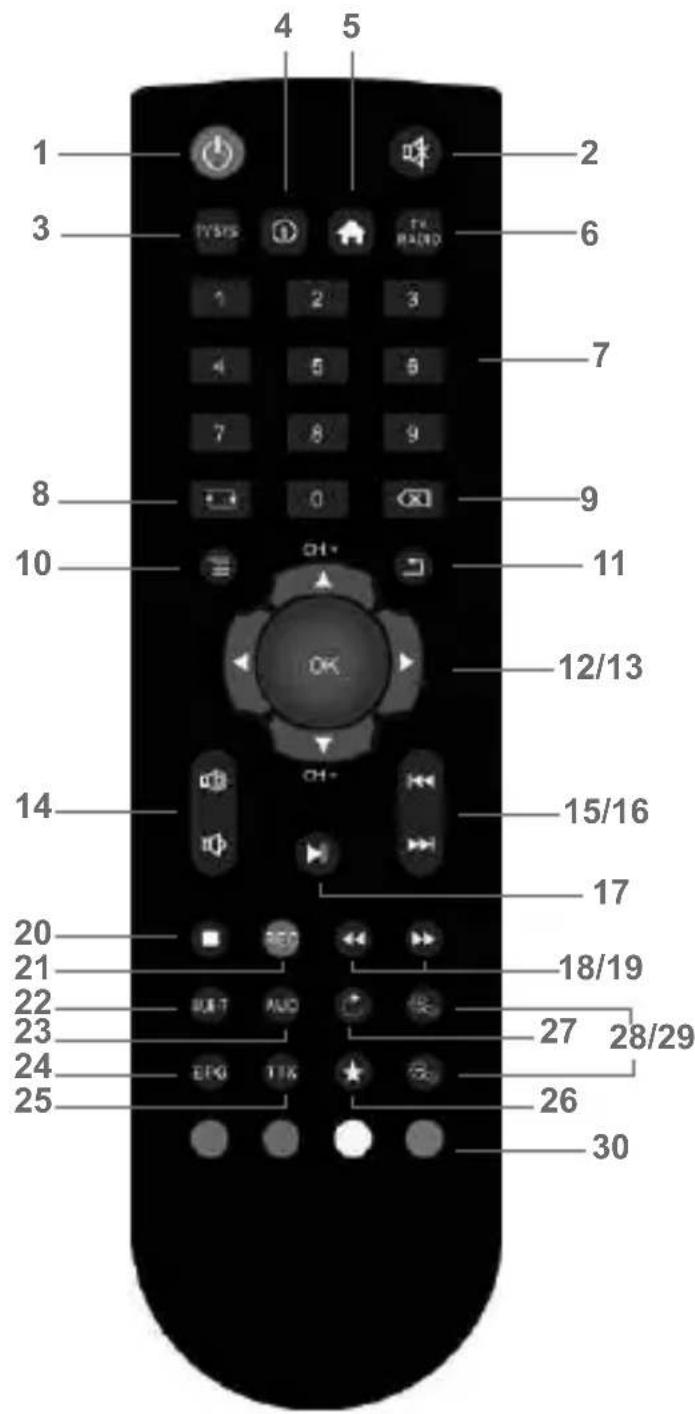

18/19. Fast search: Procura rápida para trás / para a frente.
20. Stop: Parar e voltar à lista de reprodução.
21. REC: Grava o canal de TV activo.
22. SUB-T: Alterar idiomas das legendas. Pressione o botão do navegador Internet para acessar a barra de endereços.
23. AUD: Alterna entre as pistas de áudio disponíveis.
24. EPG: Ir ao menu EPG.
25. TTX: Teletexto.
26. FAV: Acesso aos canais favoritos.
27. REPEAT: Configura o modo de repetição de ficheiros.
28/29. ZOOM+/-: Altera o ta-manho de imagem da película ou fotografia.
30. Botões coloridos: Têm diferentes funções de acordo com o modo utilizado.
GOTO: Quando você estiver assistindo a um vídeo, pressione o botão azul para mostrar da função Go To (Ir para).
3. Conselhos de uso
Alimentação
- Antes de desligar a unidade, certifique-se de que o dispositivo está no modo repouso.
- Se não tencionar usar o reprodutor durante um longo período de tempo, por favor desconecte-o.
Comando à distância
- O comando funciona numa gama de 7 metros em relação ao painel frontal, num ângulo até 30°
- A distância operativa do comando depende do ambiente em que o mesmo for utilizado.
Conexão a um ecrã
- Quando conectar um reprodutor a uma TV através de uma interface AV, certifique-se de que o cabo AV está correctamente conectado.
4. Operações
4.1 Configuração inicial
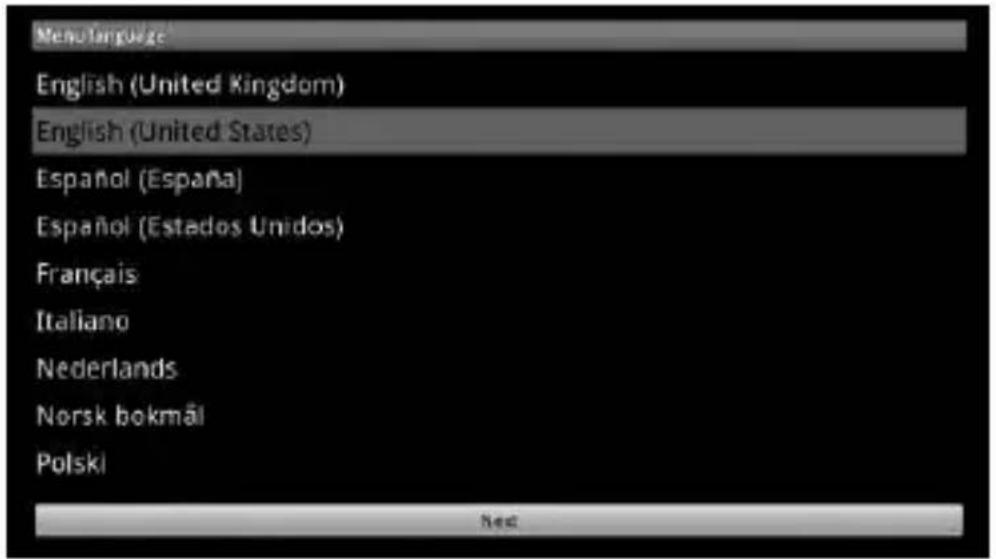
Ligue o reprodutor e aguarde 40 segundos. Aparecerá o menu de instalação. Siga as suas instruções.

Configuração de idioma
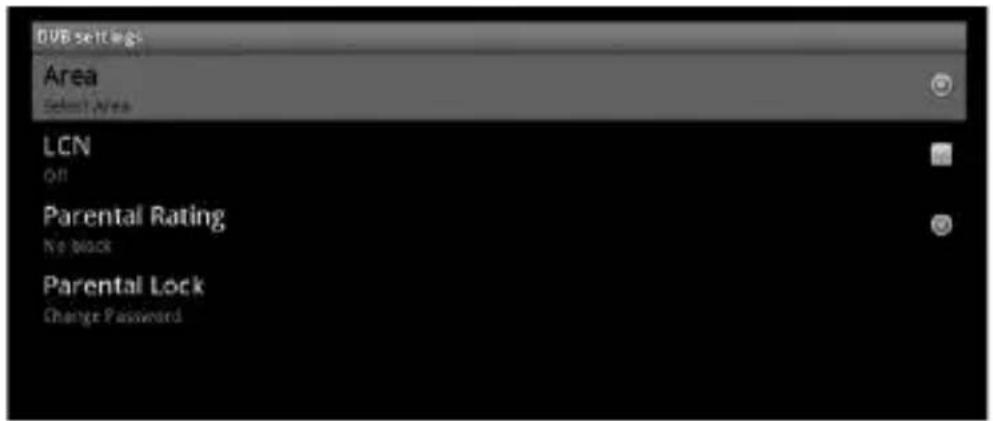
Configuração TDT (Área, LCN, Controlo Parental, Bloqueio Parental)
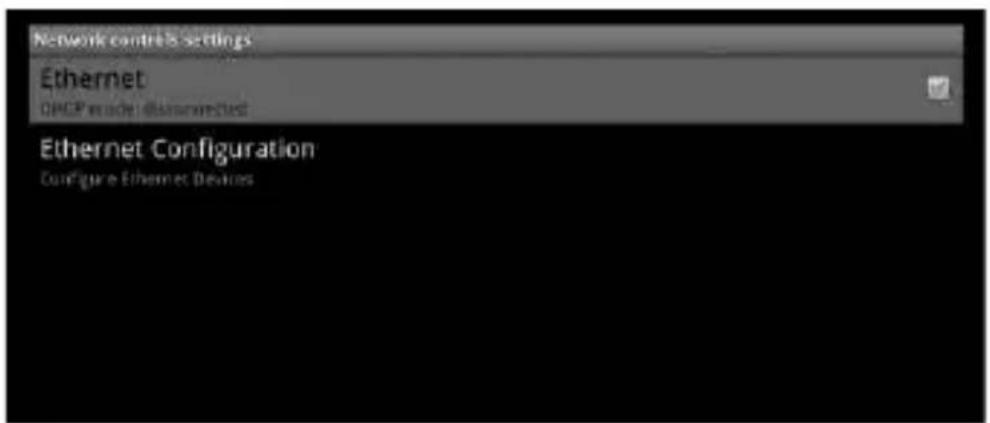
Configuração de ligação de rede por cabo
Configuração do ecrã

Conclusão das configurações, para ir ao menu principal.

4.2 Menu Principal
O menu principal tem as secções de TV Digital, Multimédia, Aplicações e Configuração. Ao ligar a unidade, esta fica automaticamente nos canais de TV.
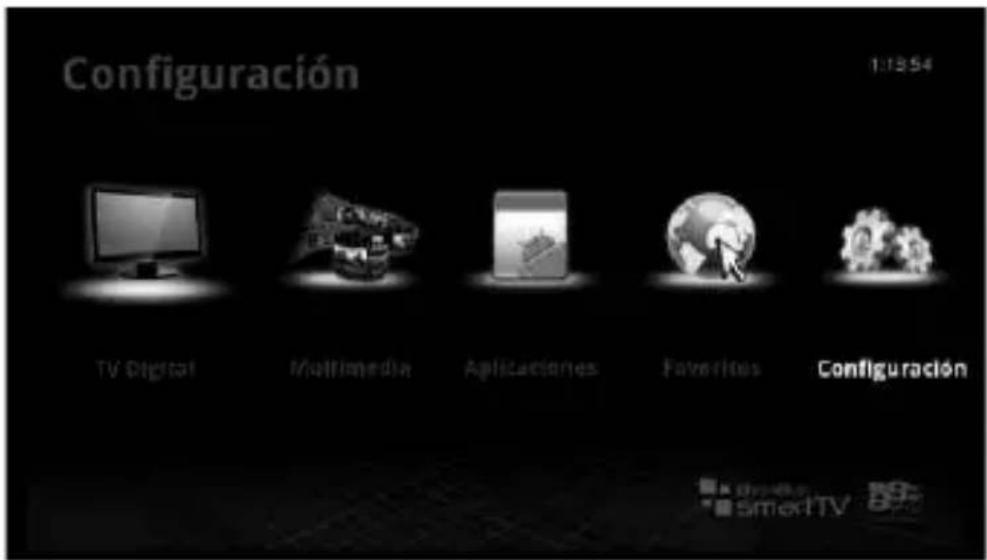
Entre na secção de TV Digital para aceder ao organizador de canais, editor de favoritos, guia de programação, gestor de gravações PVR e opções de procura de canais.
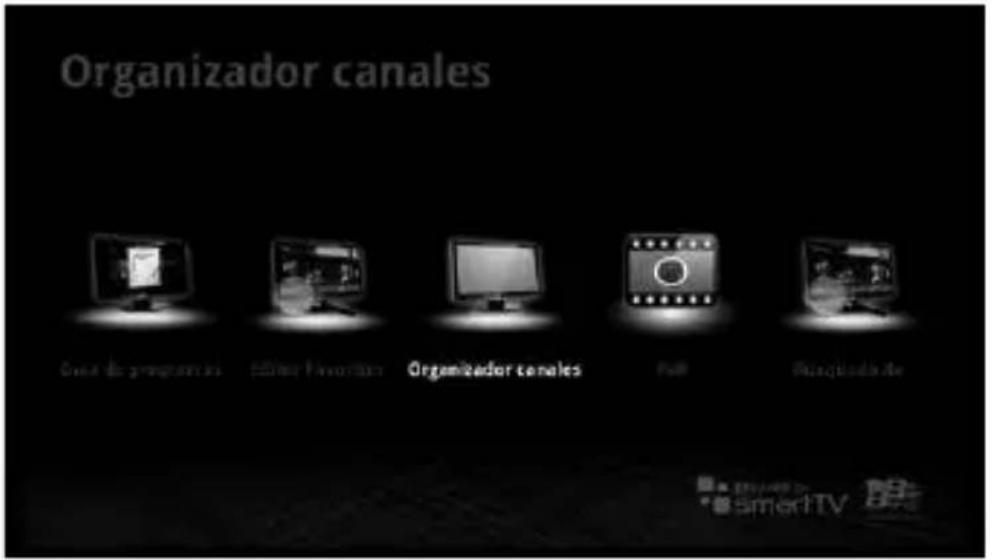
Pode procurar canais de rádio e TV através desta função.
PROCURA AUTOMÁTICA (Auto Scan)
Escolha a opção de Procura Automática; pressione OK para começar a procurar e instalar canais.
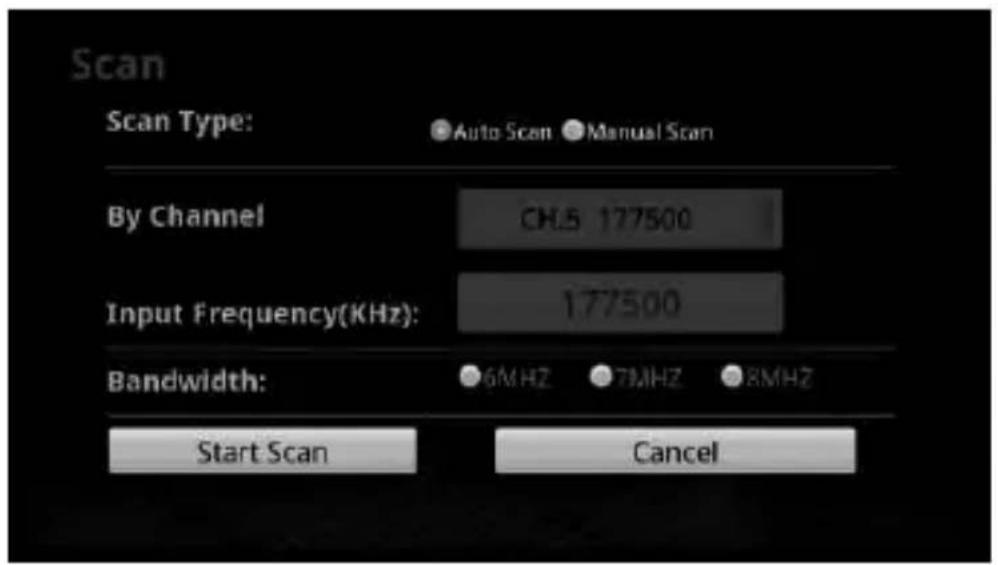
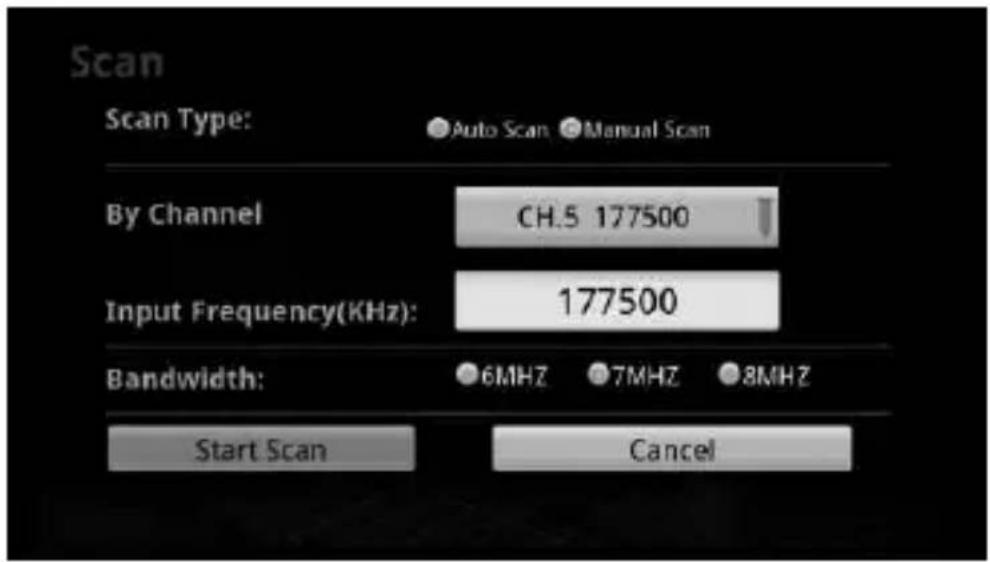
Escolha "Manual scan", introduza a frequência e a largura de banda e pressione "ok" para confirmar a instalação.
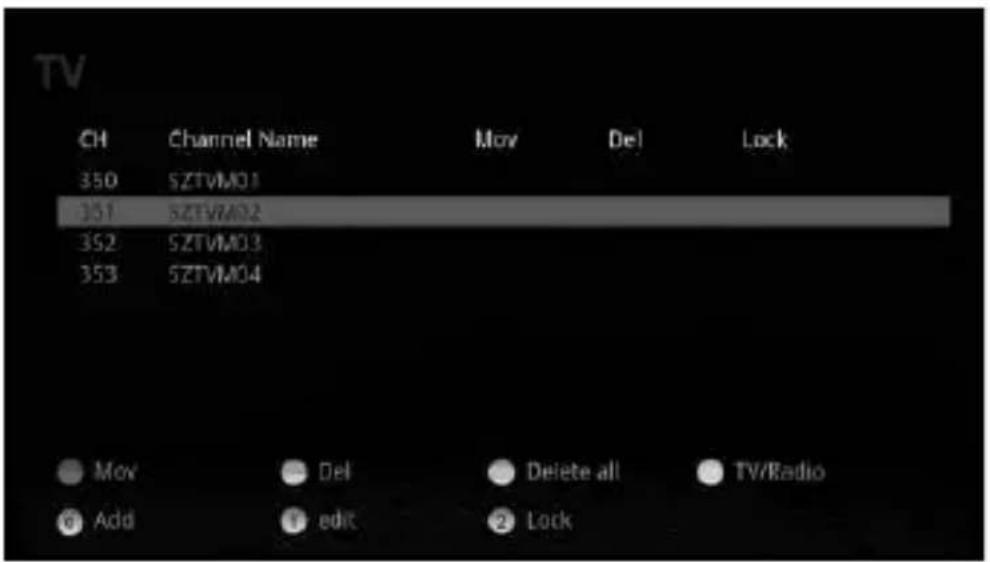
Entre no organizador de canais. Seleccione um canal com os botões Para cima/Para baixo e depois pressione OK para ver tal canal. Utilize os botões coloridos indicados no ecrã para mover, eliminar, adicionar, editar ou bloquear canais.
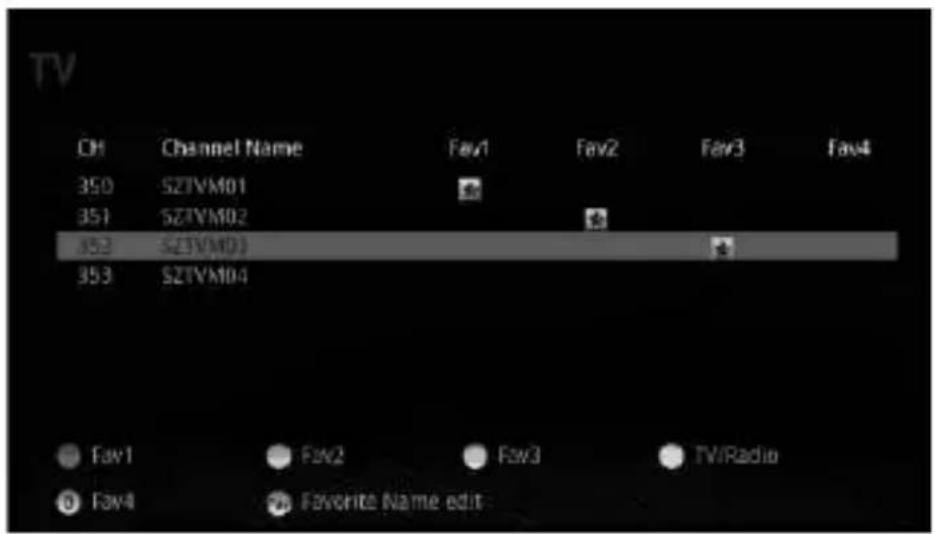
Escolha o editor de favoritos e seleccione-o.
Siga as indicações no ecrã sobre as funções dos botões coloridos e adicione-as aos seus favoritos.
4.3.4 Guia de programas (Program guide)
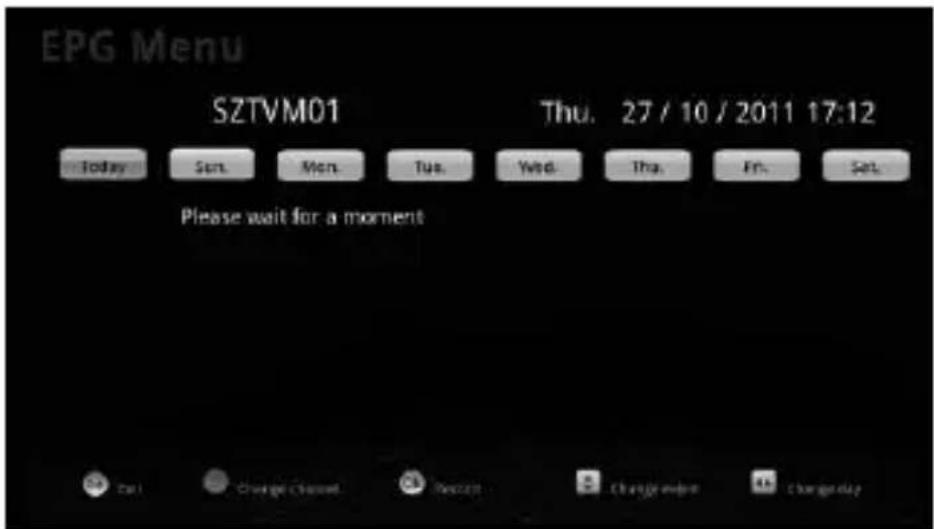
Realce a opção de guia de programas e seleccione-a. Acederá ao menu electrónico de programação EPG.
Realce a opção PVR e seleccione-a.
Verá as opções de reprodutor PVR e de programação de uma gravação (Schedule record). Entre na primeira.
Escolha o dispositivo de armazenamento em que o ficheiro a visualizar estiver e seleccione-o.
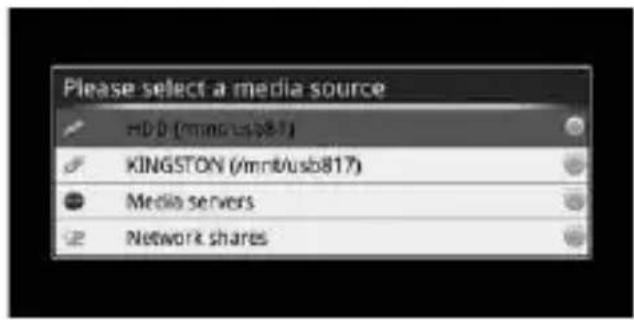
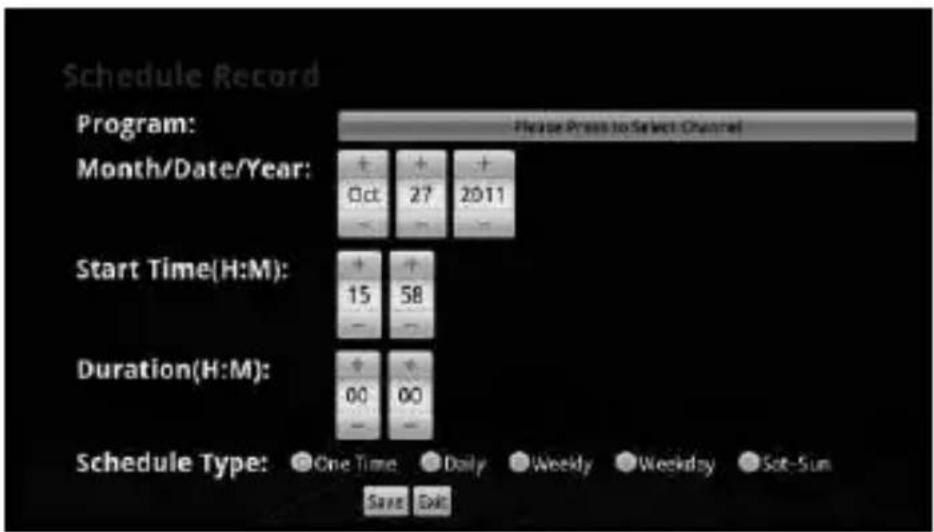
Entre na opção de programação de uma gravação. Mediante os botões coloridos indicados no ecrã poderá adicionar, editar e eliminar gravações.
Realce a opção Aplicações e seleccione-a. Entre as aplicações disponíveis incluem-se: explorador, actualizador de firmware, instalador APK, música, fotos, vídeos, administrador de ficheiros OI ou Youtube.
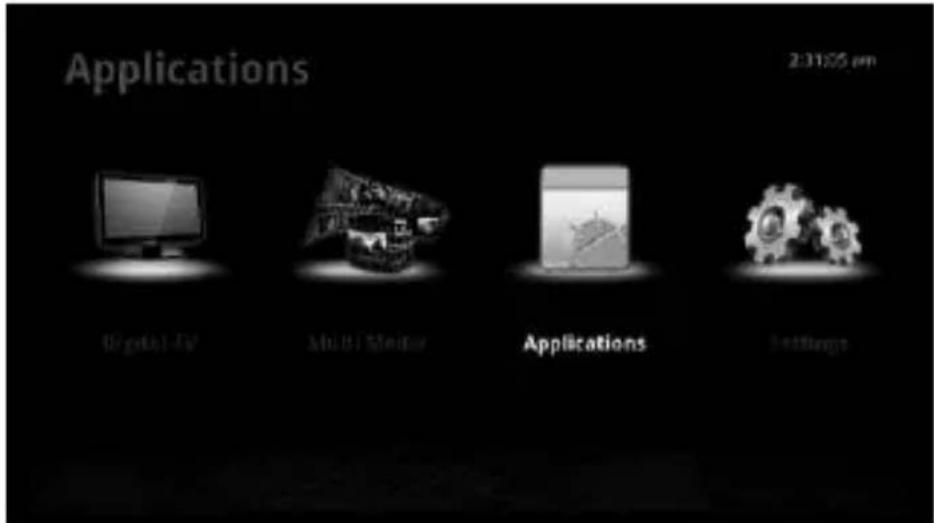
4.4.1 Instalação através de Multi APK
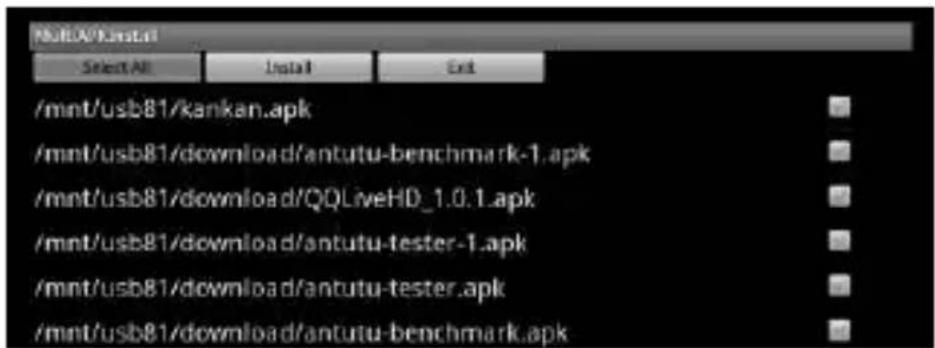
Conecte o dispositivo USB ou então introduza o cartão de memória. Pressione os botões Para a esquerda/Para a direita para realizar a opção MultiAPK. Pressione OK para a seleccionar.
-
Pressione os botões Para cima/Para baixo para realizar a aplicação ou jogo desejado e depois pressione OK para efectuar a descarga.
-
Aparecerá uma caixa de diálogo caso não permita as descargas de tipos de letra desconhecidos.
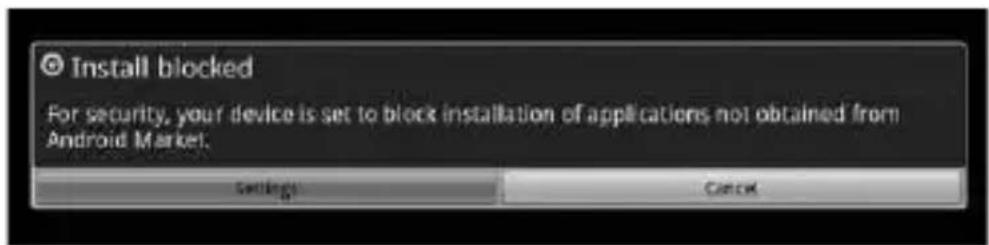
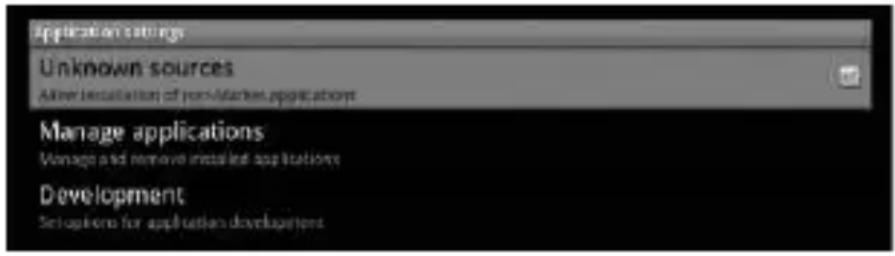
- Realce e entre na opção Configuração de aplicações (application settings).
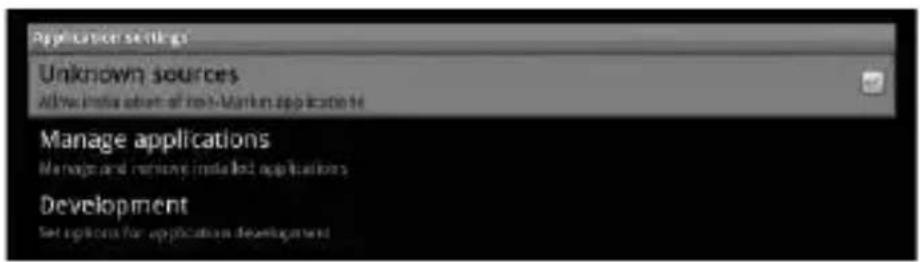
- Escolha tipos de letra desconhecidos (Unknown Sources) e mar- que a opção como válida.
- Volte à interface de descarga e confirme a instalação.
- Confirme a instalação.
Notas:
- Pode visitar Kudroid para descarregar aplicações, copiá-las para o seu cartão SD/MMC e instalá-las.
- Aconselha-se que utilize um cartão SD de grande rendimento para efectuar a instalação.
- Também pode descarregar aplicações a partir de outras páginas de aplicações Android, mas, dado que há incompatibilidades entre MID/Telemóveis e reprodutores multimédia, não podemos garantir que todas as aplicações disponíveis numa página Kudroid funcionarão no dispositivo.
4.4.2 Desinstalar aplicações
1 Escolha a opção "configurações" e entre nela.
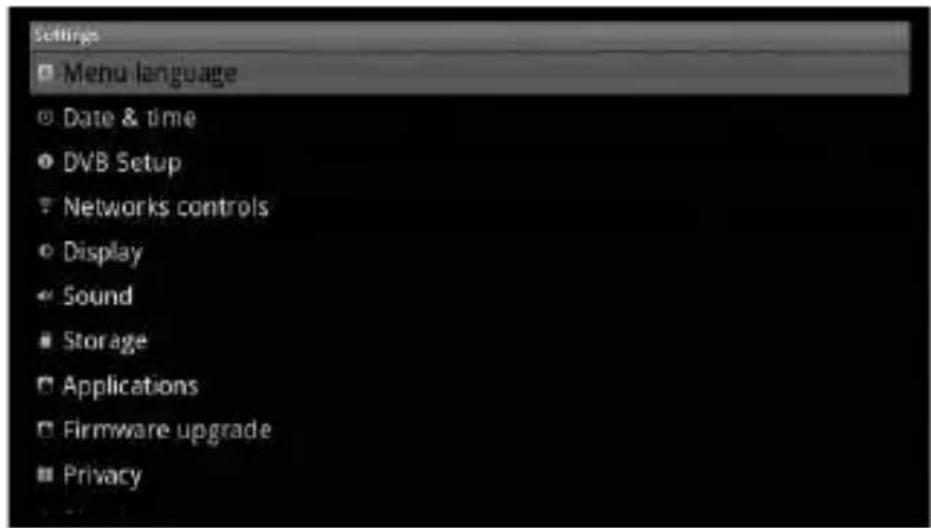
2 Escolha a opção Administrar aplicações (manage applications) e entre nela.
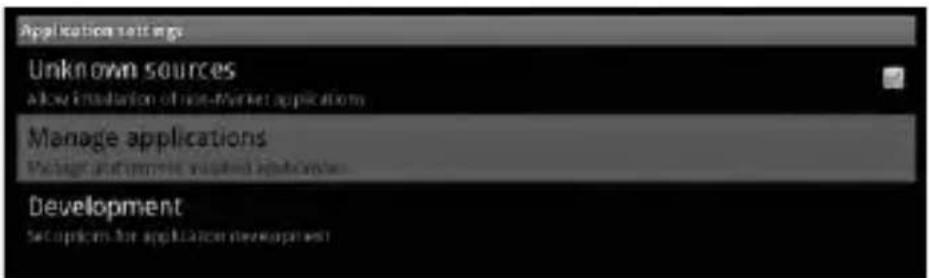
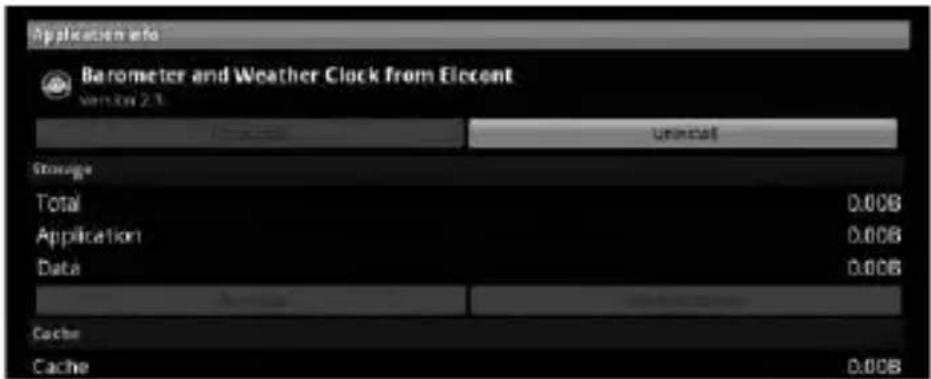
3 Escolha as aplicações que é necessário desinstalar e pressione OK para confirmar.
4.4.3 Actualização de Firmware
- Copie o novo ficheiro de firmware para o directório raiz do dispositivo de armazenamento utilizado.
- Escolha a opção Actualizar o firmware e pressione OK.
- Seleccione a opção Explorar (browse) e procure o ficheiro através dela.
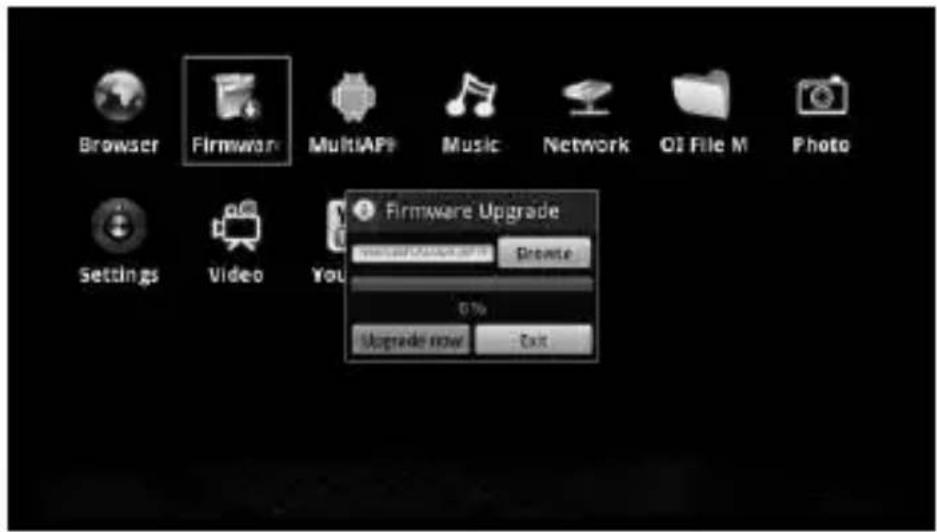
- Escolha a opção Actualizar agora (upgrade now) e confirme-a.
- O sistema pedirá que volte a confirmar a actualização.

- O sistema lerá o novo firmware e iniciará o processo de buffering.
- No processo de actualização, o sistema eliminará configurações e ficheiros. Aparecerá uma barra de progresso no ecrã.
- Quando terminar, o reprodutor reiniciar-se-á mostrando depois a interface do utilizador principal.
Note: Por favor não desligue a unidade durante o processo de actualização, dado que poderia provocar uma avaria no dispositivo.
4.4.4 Youtube
Escolha a aplicação Youtube e entre nela. Disporá das opções O Meu Youtube, Mais valorizados, Mais vistos e Procura.
Existe um explorador de rede integrado com o localizador do Google por predefinição. Mova-se para a barra de endereços e mantenha OK pressionado. Aparecerá um teclado virtual com o qual pode introduzir palavras e dados. Nota: Para acessar a barra de endereços e digite isso, pressione o botão SUB-T quando você estiver usando o navegador Internet.
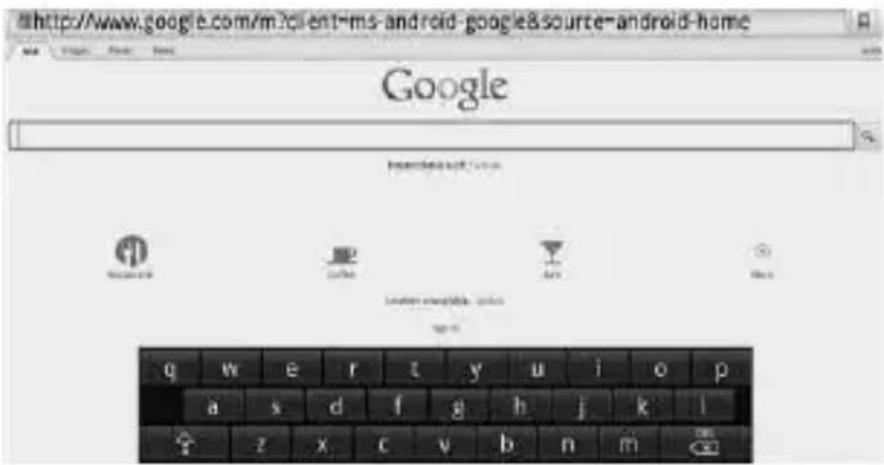
Em seguida pressione "Go" para prosseguir. Pressione "RETURN" para voltar ao menu anterior.

Escolha a opção Multimédia para reproduzir vídeos, música e imagens.
4.5.1 Reprodutor de Vídeo (Video Player)
Entre na opção Reprodutor de Vídeo.
Escolha a fonte do vídeo: HDD1(/mnt/usb81)(local), servidores multimédia(UPNP), ficheiros partilhados de rede (LAN), etc. Pressione o botão OK ou Play/Pause para o reproduzir.
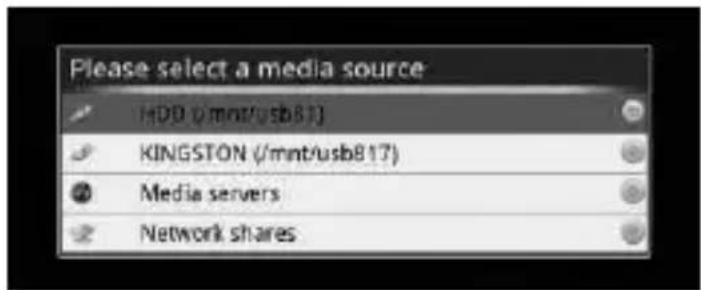
O sistema mostrará todas as pastas de armazenamento. Ao entrar em tais pastas, só aparecerão os ficheiros que estiverem nos formatos suportados.
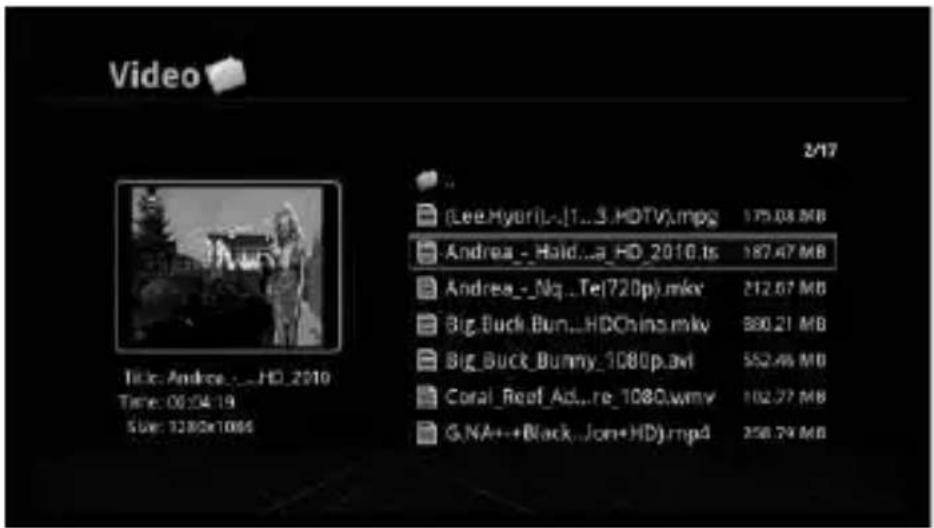
- Pressione os botões Para cima/Para baixo para escolher o ficheiro a reproduzir.
- Pressione VOL-/VOL+ para regular o volume.
- Pressione Mute para silenciar ou activar o som.
- Pressione o botão ← para procurar rapidamente para trás às velocidades 2/4/8/16/32/64.
- Pressione o botão ➞ para procurar rapidamente para a frente às velocidades 2/4/8/16/32/64.
- Pressione o botão para Reproduzir/Efectuar uma pausa no vídeo.
- Pressione o botão 🖼️ para escolher o vídeo anterior. Pressione o botão 🖼️ para ir ao vídeo seguinte.
lista de ficheiros.
- Pressione o botão "INFO" para ver as informações do ficheiro.
- Pressione o botão "AUDIO" para alternar entre diferentes pistas de áudio.
- Pressione o botão "SUBT" por instantes para alternar entre legendas diferentes, pressione este botão durante alguns instantes para entrar na configuração de parâmetros.
- Pressione Home para voltar ao menu principal.
- Quando você estiver assistindo a um vídeo ou uma gravação, pressione o botão azul para exibir o recurso Go To. Aqui você pode usar os botões de número para especificar um ponto de tempo do arquivo, e clicar em OK você vai direto para ponto.
4.5.2 Música (Music)
Escolha de entre as Fontes multimédia: HDD1(/mnt/usb81)(local), servidores multimédia (UPNP), redes partilhadas (LAN)... Pressione OK ou Play/Pause para começar a reproduzir.
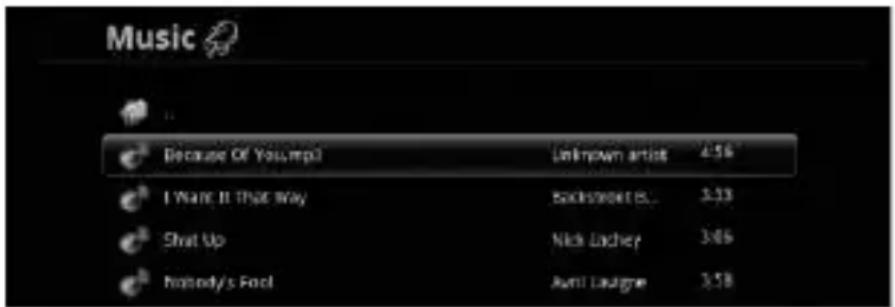
O sistema apresentará uma listagem de todas as pastas com ficheiros. Quando entrar nelas só verá os ficheiros que estiverem nos formatos suportados.
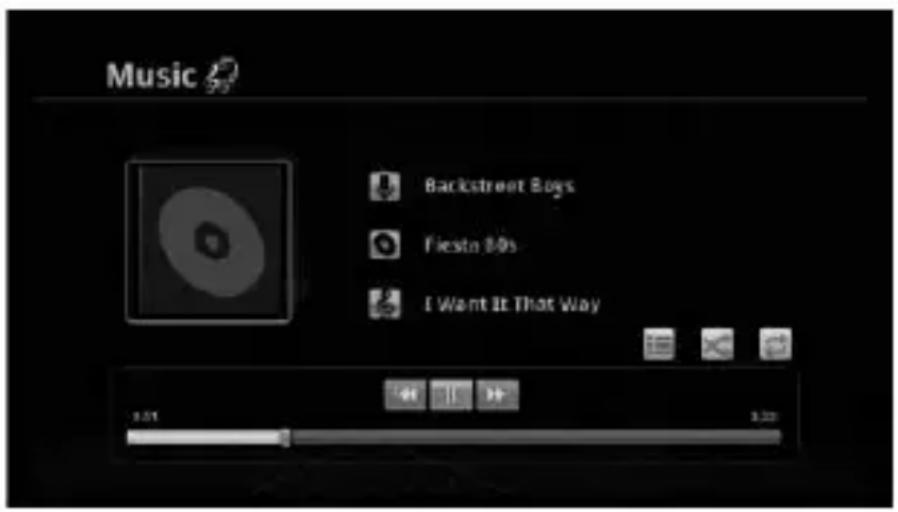
OPERAÇÕES DO COMANDO À DISTÂNCIA
- Pressione os botões Para cima/Para baixo para escolher o ficheiro de música.
- Pressione os botões "VOL-/VOL+" para aumentar/diminuir o volume.
- Pressione o botão ▶ para reproduzir/efectuar uma pausa na música.
- Pressione o botão 📄 para ir ao ficheiro anterior. Pressione o botão 📄 para ir ao ficheiro seguinte.
ficheiros.
- Pressione o botão INFO para ver as informações do ficheiro.
- Pressione o botão MENU para voltar à interface principal.
4.5.3 Fotografias (Photo)
Escolha a fonte multimédia: HDD1(/mnt/usb81)(local), servidores multimédia (UPNP), ficheiros partilhados em rede (LAN)... Pressione "OK" ou Play/Pause para reproduzir imagens.
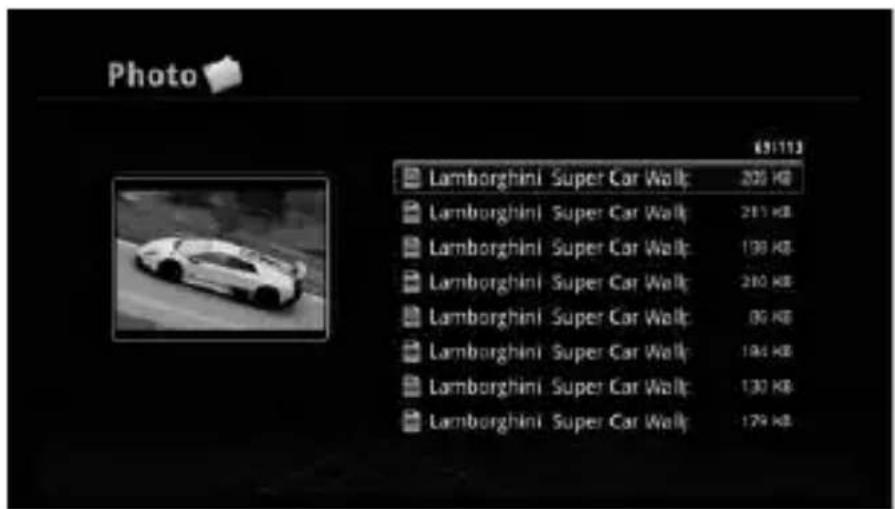
O sistema mostrará uma lista com todas as pastas. Quando entrar nas pastas só verá os ficheiros com formato suportado.
OPERAÇÕES DO COMANDO À DISTÂNCIA
- Pressione os botões Para cima/Para baixo para ir à foto anterior ou posterior.
- Pressione Play/Pause para visualizar a passagem de diapositivos.
- Pressione o botão OK ou Play/Pause para escolher o tipo de exploração.
- Pressione Stop/EXIT para sair da foto e voltar à lista de ficheiros.
- Pressione o botão INFO para ver as informações do ficheiro.
- Pressione ZOOM para regular a escala da imagem.
- Pressione HOME para voltar ao menu principal.
5. Configurações
Realce a secção de Configurações (Settings) e entre nela.
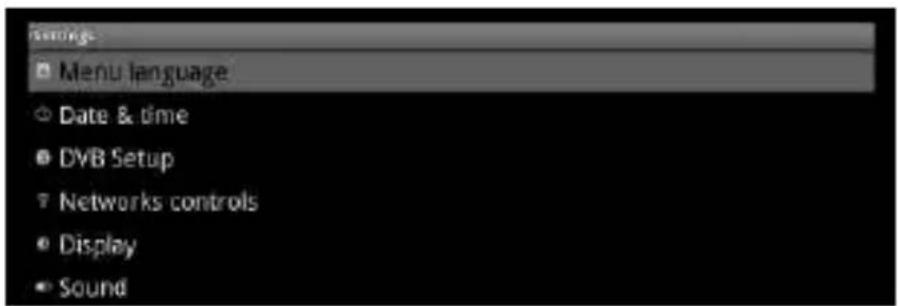
Entre na secção de Data e Hora (Date & Time). As opções disponíveis são: configurar data, seleccionar zona horária, configurar hora, usar o formato de 24 horas e seleccionar formato de data.

Entre na secção de configuração TDT (DVB-T) para aceder às opções: Antena activa, LCN, Qualificação de idade e bloqueio.
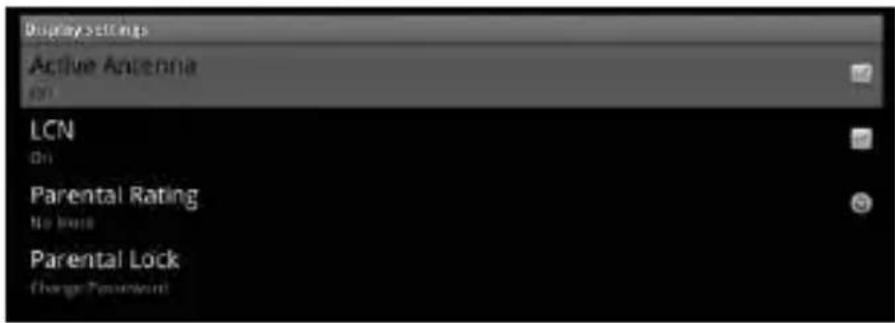
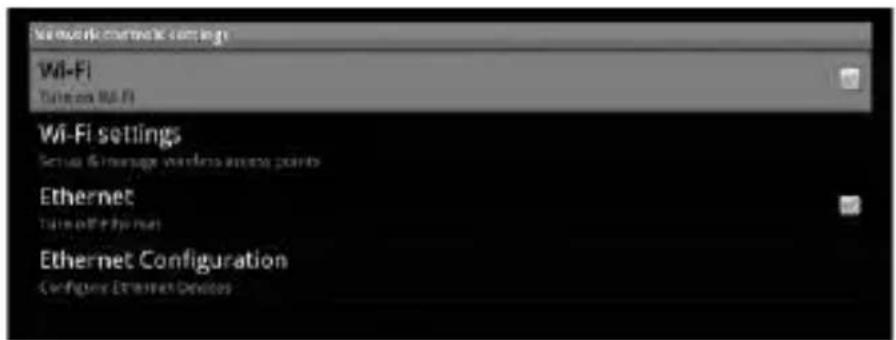
Entre na configuração de rede (Network). Encontrará as opções: Wi-Fi, configuração Wi-Fi, Ethernet e configuração Ethernet.
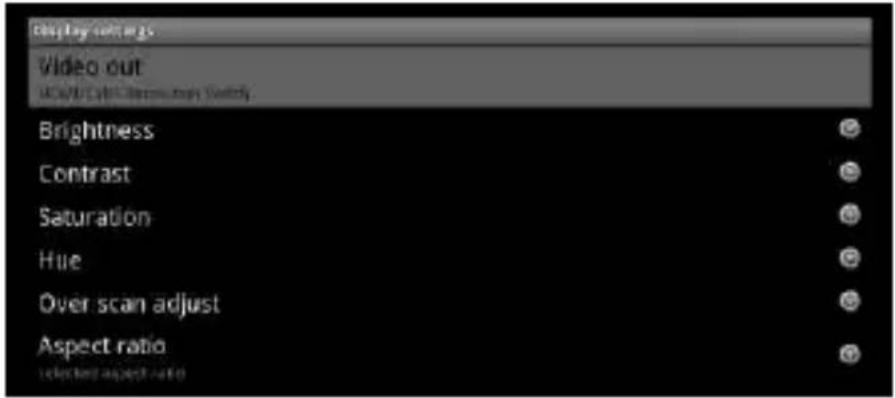
Vá à secção de configuração de ecrã (Display). Encontrará as opções: saída de vídeo, brilho, contraste, saturação, coloração, ajuste overscan e tamanho de ecrã (Aspect Ratio).
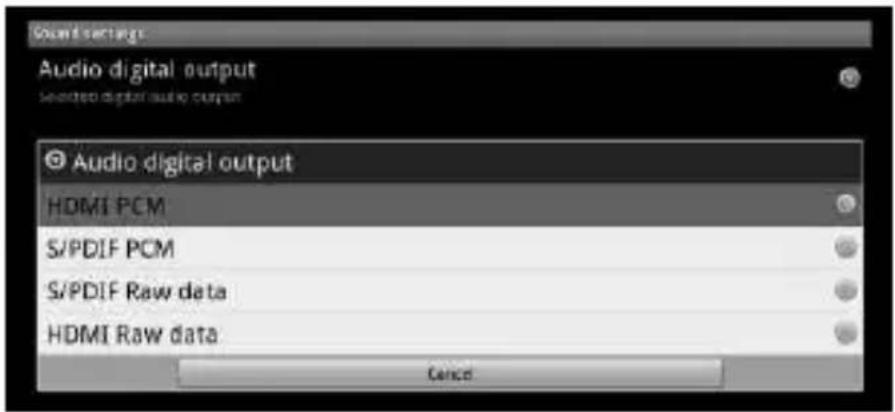
Entre na configuração de som (Sound). Encontrará as opções de Áudio seguintes: HDMI PCM, SPDIF PCM, SPDIF Raw e HDMI Raw.
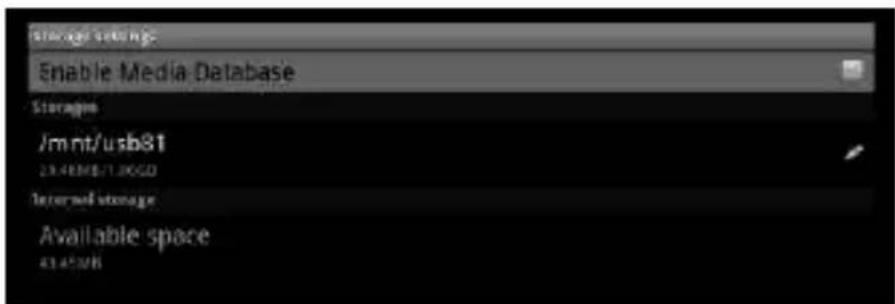
Entre na configuração de armazenamento (Storage). As opções disponíveis são: activar a base de dados multimédia, dados de espaço disponível, acesso a cartões SD e dispositivos USB.
Vá à configuração de aplicações. Encontrará estas opções: recursos desconhecidos (permite a instalação de aplicações que não pertencem a Market), administrar aplicações (administrar e retirar aplicações instaladas) e desenvolvimento (configurar opções para desenvolvimento de aplicações).
Entre na configuração de privacidade. Aqui poderá restaurar os valores de configuração de fábrica, apagando todos os dados da uni-dade.

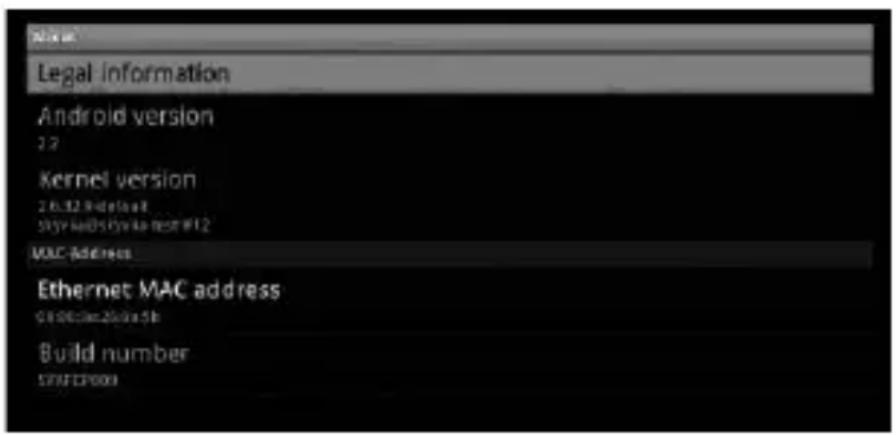
Entre na opção Acerca (About)
Aqui pode consultar as informações legais, a versão Android, a versão de kernel, o endereço MAC Ethernet e o número de fabrico.
Perguntas mais frequentes
Sem imagem com ligação por vídeo composto ou HDMI?
- Certifique-se de que o cabo está correctamente conectado. Por favor siga as instruções do manual de instruções.
- A saída de vídeo não corresponde à do ecrã. Pressione o botão OUTPUT no comando à distância para mudar de modo.
- Por favor, certifique-se de que o ecrã recebe o sinal e configure nele um modo de visualização apropriado.
Porque é que não posso ir à Internet após uma actualização?
Por favor, reinicie a ligação de rede na secção de configurações.
Porque é que se utiliza o buffering?
- Para garantir a fluidez dos vídeos reproduzidos a partir do menu de ITV ou outros vídeos online.
- Também se pode utilizar quando é necessária uma largura de banda relativamente alta.
Como instalar aplicações?
- Copie o ficheiro de aplicação para o seu dispositivo USB ou cartão SD.
- Seleccione 'aplicação' no menu principal, e nesta secção escolha a opção Administrador de ficheiros OI.
- Escolha um dispositivo USB externo ou um cartão SD.
- Inicie a instalação.
Porque é que o software não funciona com ecrã inteiro?
Porque alguns programas têm uma resolução predefinida e esta não corresponde à resolução de saída do reprodutor. Por isso, não é possível mostrar o ecrã inteiro.
Como visualizar facilmente páginas da Internet de uso habitual?
Vá a favoritos no menu principal. Adicione o nome e a ligação (link) da página como acesso seguinte.
Também pode abrir a página da Internet, pressionar Menu no comando à distância e realizar Adicionar, depois introduzir o nome da página e o seu endereço. Depois pressione OK.
Especificações
Alimentação: 100-240V Output: 5V/2A
DDR2: 256MB
Nand Flash: 256MB
Interface USB: USB 2.0 Host X3;
Requisitos do sistema: PC:98SE/ME/2000/XP/Vista/ Win7
Sistema de Ficheiros: FAT16/FAT32/NTFS/EXT2/EXT3
Audio for video: AAC-LC, AC3, AMR-NB, DTS, FLAC, PRO, MP3, OGG, RA_COOK, WMA, WMA
Music formats: 3GPP (.3gp) and MPEG-4 (.mp4, .m4a), .MP3, .OGG, .WAV, .RA, .WMA

- Cuidados de segurança
- Funções principais
- Conexões
- Painel frontal
- Painel lateral
- Painel traseiro
- Comando à distância
- Conselhos de uso
- Alimentação
- Comando à distância
- Conexão a um ecrã
- Operações
- Configuração inicial
- Configuração de idioma
- Configuração TDT (Área, LCN, Controlo Parental, Bloqueio Parental)
- Configuração de ligação de rede por cabo
- Configuração do ecrã
- Menu Principal
- PROCURA AUTOMÁTICA (Auto Scan)
- Guia de programas (Program guide)
- Instalação através de Multi APK
- Notas:
- Desinstalar aplicações
- Actualização de Firmware
- Youtube
- Reprodutor de Vídeo (Video Player)
- Música (Music)
- OPERAÇÕES DO COMANDO À DISTÂNCIA
- Fotografias (Photo)
- Configurações
- Perguntas mais frequentes
- Sem imagem com ligação por vídeo composto ou HDMI?
- Porque é que não posso ir à Internet após uma actualização?
- Porque é que se utiliza o buffering?
- Como instalar aplicações?
- Porque é que o software não funciona com ecrã inteiro?
- Como visualizar facilmente páginas da Internet de uso habitual?
- Especificações
Marca : Best Buy
Modelo : Easy Player Net TV
Categoria : Decodificador digital