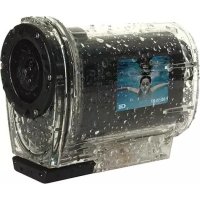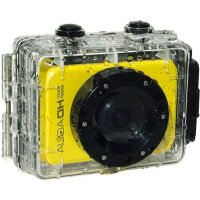
Easy Snap HD Aqua - Videocámara Best Buy - Manual de uso y guía de instrucciones gratis
Encuentra gratis el manual del aparato Easy Snap HD Aqua Best Buy en formato PDF.



Preguntas de los usuarios sobre Easy Snap HD Aqua Best Buy
0 pregunta sobre este aparato. Responde a las que conoces o haz la tuya.
Hacer una nueva pregunta sobre este aparato
Descarga las instrucciones para tu Videocámara en formato PDF gratis! Encuentra tus instrucciones Easy Snap HD Aqua - Best Buy y toma tu dispositivo electrónico nuevamente en la mano. En esta página están publicados todos los documentos necesarios para el uso de su dispositivo. Easy Snap HD Aqua de la marca Best Buy.
MANUAL DE USUARIO Easy Snap HD Aqua Best Buy
Manual de Instrukiones
Atencion
Gracias por comprar esta CAMERA de Best Buy. Por favor, lea atentamente estas instrucciones para usar la unidad adecuadamente. Conserve este manual en un lugar seguro para hacer posibles consultas en el futuro.
- Antes de usar esta unidad, por favor, lea atentamente las precauiones de seguridad. Asegúrese de utiliser correctamente la CAMERA.
- No enfoque la unidad directamente al sol u otheras grandes Fuentes de luz ya quearlo podra perjudicarle la vista.
- No trate de partir la carcaja de la unidad o modifierla de una forma. El mantenimiento debe ser realizado por un serviceo专业技术cualificado.
- Mantenga la unidad y sus accesorios fuera del alcance de los niños para evaporar accidentes o daños en la unidad.
- Si percibe humano u olores extraños en la unidad, apáguela inmediamente.
- Lleve la unidad al servicios专业技术. No intente repararla usted本身就是.
- Utilice solo el transformador de alimentacion recomendado. Utilizar uno tipo de alimentacion可以使 provocar sobrecalentamento, fuego, descargas electricas y otrospeligos.
AVISO
No asumimos responsabilidad por daños sufridos por el usuario o cerceros debido a un uso inadequado del producto y sus accesorios. Nos reservamos del derecho de Cambiar el producto y sus accesorios sin previo avis en cuales期間. Lasotos incluidas en este manual de usuario solo son de referencia.
ADVERTENCIA
La bateria tiene un número limitado de ciclos dearga. Cuando se supere este número de ciclos la bateria deberá Cambiarse. Las baterias que hayan cumplido su número de ciclos no estaran cubiertas por la garantía.
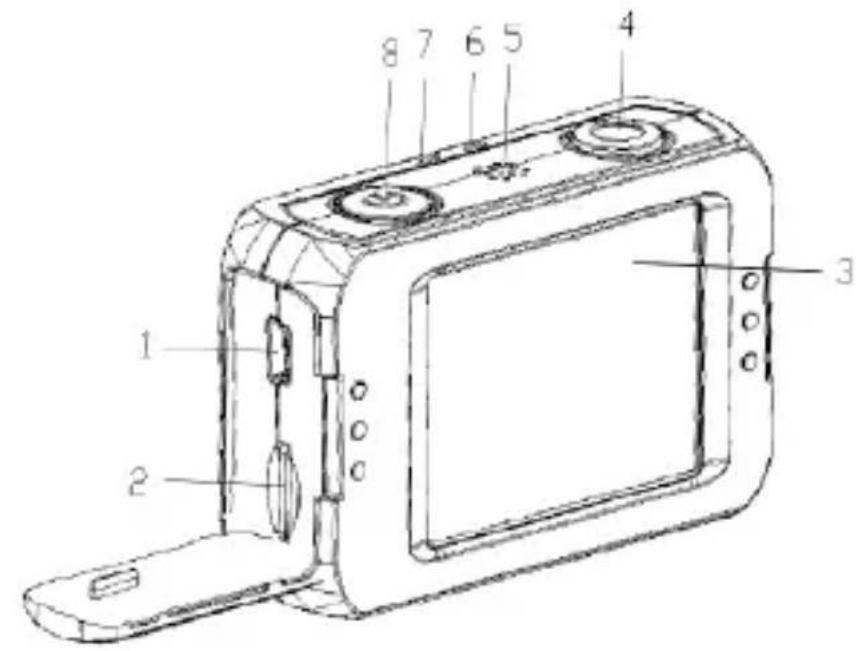

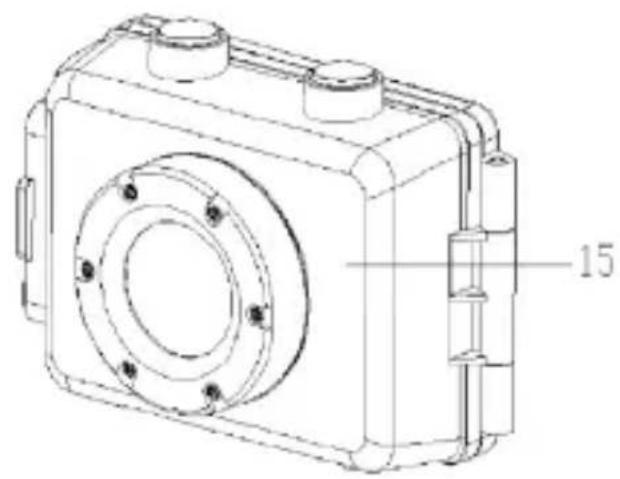
Elementos de la CAMERA
- Conexión USB
- Ranura Micro SD
- Pantalla LCD
4.Obturador - Altavoz
- Luz indicatora de cargo
- Luz de funciona
- Botón de Encendido
- Reinicio
- Salida AV
- Conexión HDMI
- Ranura para tripode
- Microfono
- Lente
- Carcasa submergible
Cargando la bateria
La CAMERA tiene una bateria interna de Litio. Por favor, cargue la bateria correctamente antes de su primer uso.
- Apague la camarra.
- Conecte el cable USB y el ordinador para realizar la carga de bateria.
- Mientras cargue, el indicator de encendido se iluminará en color rojo.
- Una vez finalizada la energia, el indicator de de energia desaparecerá. Descoñecte el cable USB. Puede que launidad se caliente tras estar recargando. Es Completely normal.
Insertando la tarjeta de memoria
Estaámara no cuenta con memoria interna. Es Necessary insertarrialquier tarjeta Micro SD (de al menos classe 4) en su correspondiente ranura para poder usar la unidad. Si no se inserta ninguna tarjeta sera imposible capturar ningún tipo deImagen.
- Apague la cámina.
- Abra el compartmento de goma en el lateral de la grabadora. Encuentre la ranura Micro SD e inserte la tarjeta.
- Si la tarjeta de memoria se ha insertado con exito podra oir claramente un sonido de encaje en la CAMERA.
Montaje
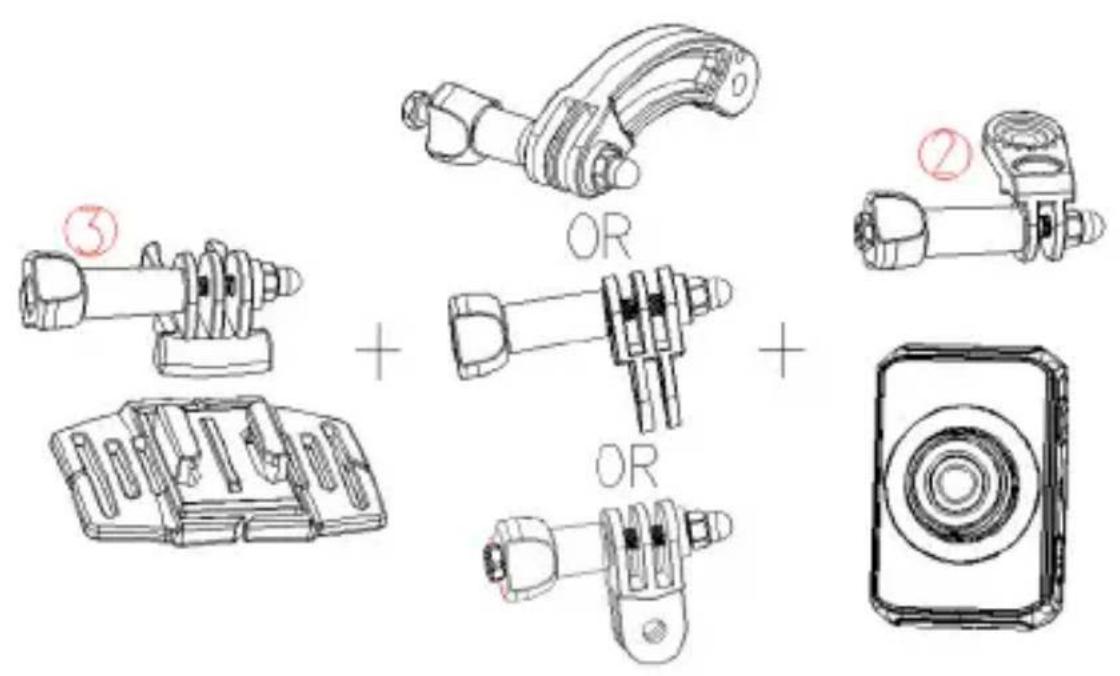
Los accesorios peuvent utiliser tanto directamente con la*cárma como utilizing la carcasa sumergible (en esteultimate caso simplement abra su cierrepongla:cárma Dentro de la montura transparente y aseguresedeolver a cerrar el cierre hermético). Con la carcasa sumergible no podra grabar sonido pero podra sumergir la:cárma hastaunos 10 metros bajo el agua. Para que pueda usar la:cárma en deportes al aire libre o bien bajo el agua, se proportionsionan dos temas de monturas con la:cárma. Uno de ellos (a) se usa para fjjar la:cárma en una bicycliceta o motocicleta, y other (b) es uso para fjjar la:cárma en un casco.
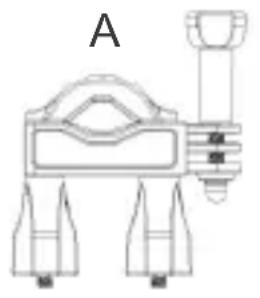
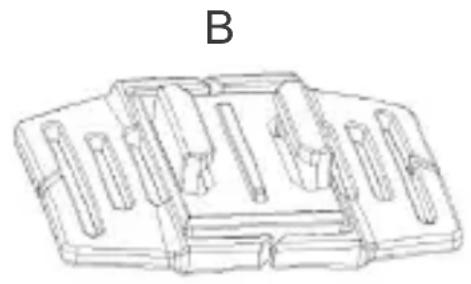
Siga"These pasos para utiliserlos:
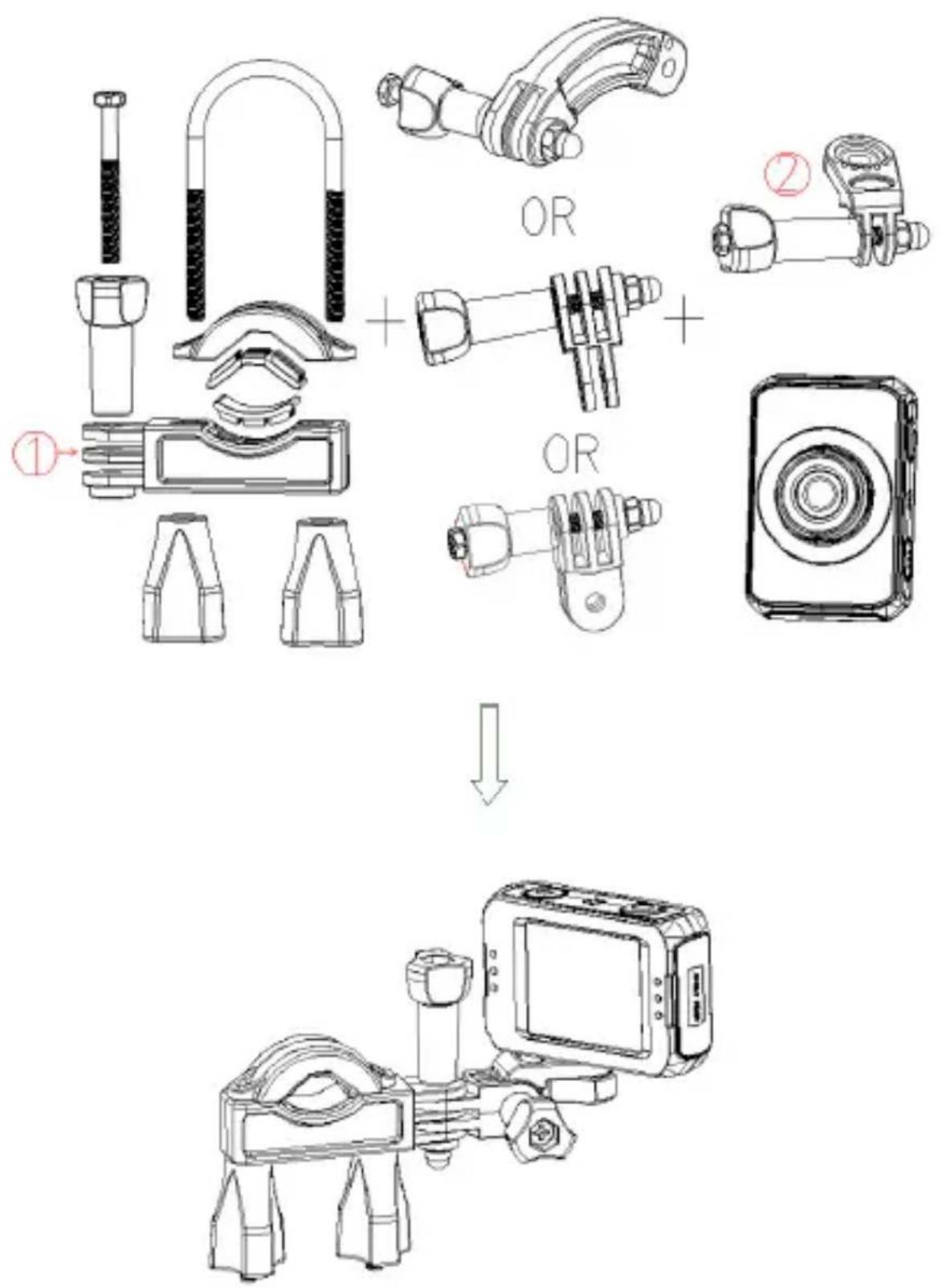
Montar la-camera en una bicycliceta
- Ponga la-camera bajo de la carcasa resistente al agua o en el soporte y bajo lo encasejada.
- Encuentre soporte de montaje a, fíjelo en el manillar de una bicyclicta o moto situando la amohadilla de goma y ajustando los tornillos.
- Elija uno de los tres connectoresmostatados a continuacion y bajo fijelo en la parte 1 del soporte (a).
- Fije el conductor 2 que tiene un tornillo metálico en el conductor anterior.
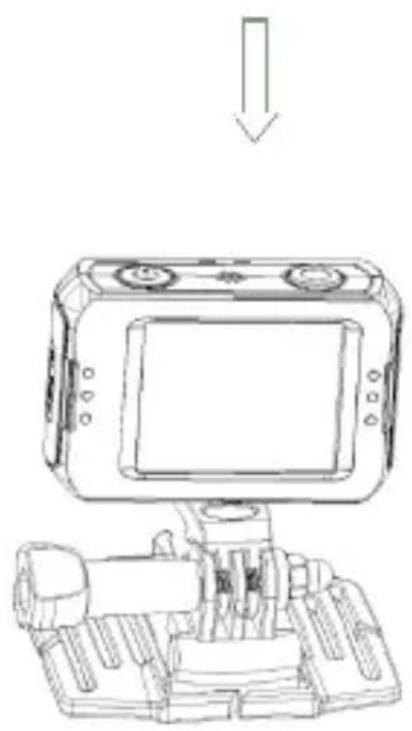
- Fije la ranura de encaje del tripode en la CAMERA en el tornillo metalico del conector 2.
- Ajuste"These tornillos para hacer que la CAMERA quede sujeta de forma firme al manillar.
Montar la-camera en un casco
- Ponga la CAMERA bajo el paraplegia.
- Ponga la camera de la piscicola.
- Ponga la piscicola de la piscicola.
- Ponga la piscicola de la piscicola.
- Ponga la piscicola de la piscicola.
- Ponga la piscicola de la piscicola.
- Ponga la piscicola de la piscicola.
- Fije el conector 3 a la sujeción principal (b) tal y como se muestra abajo.
- Elija conector (uno, más, ninguno) de entre los tres mostrados arriba y lluedo tíkelos al conector 3.
- Fije el conector 2 que tiene un tornilla metalico en elultimate conector.
- Fije la ranura del tripode de la CAMERA en el tornillo metalico del conector de sujeción 2.
- Ajuste los tornillos de forma que la CAMERA quedefirmamente sujeta.
- Tras fjar correctamente la-camera en la montura, use una cinta para fjar la unidad al casco de bicycliceta.
Inserte una cinta en los dos extremos de la sujeción de montaje (b), y bajoajuste la longitud de la cinta de acuerdo con las dimensiones del casco. Finalmente ate la cinta al casco.
Note: Internacionalmente secares de motopecleta y superficies lasas. Una vez instalado simplement pegue el accesorio con la CAMERA al caso o superficie sobre el que quieraponer la CAMERA.
NOTAS
-
No se grabarán sonidos cuando utilise la carcasa sumergible.
-
Pueden producirse algunos ligeros goteos en la carcasa submergible. Es completeness normal.
Al grabarse con la CAMERA justo después de estar sumergida puede que laImagen se vea borrosa.
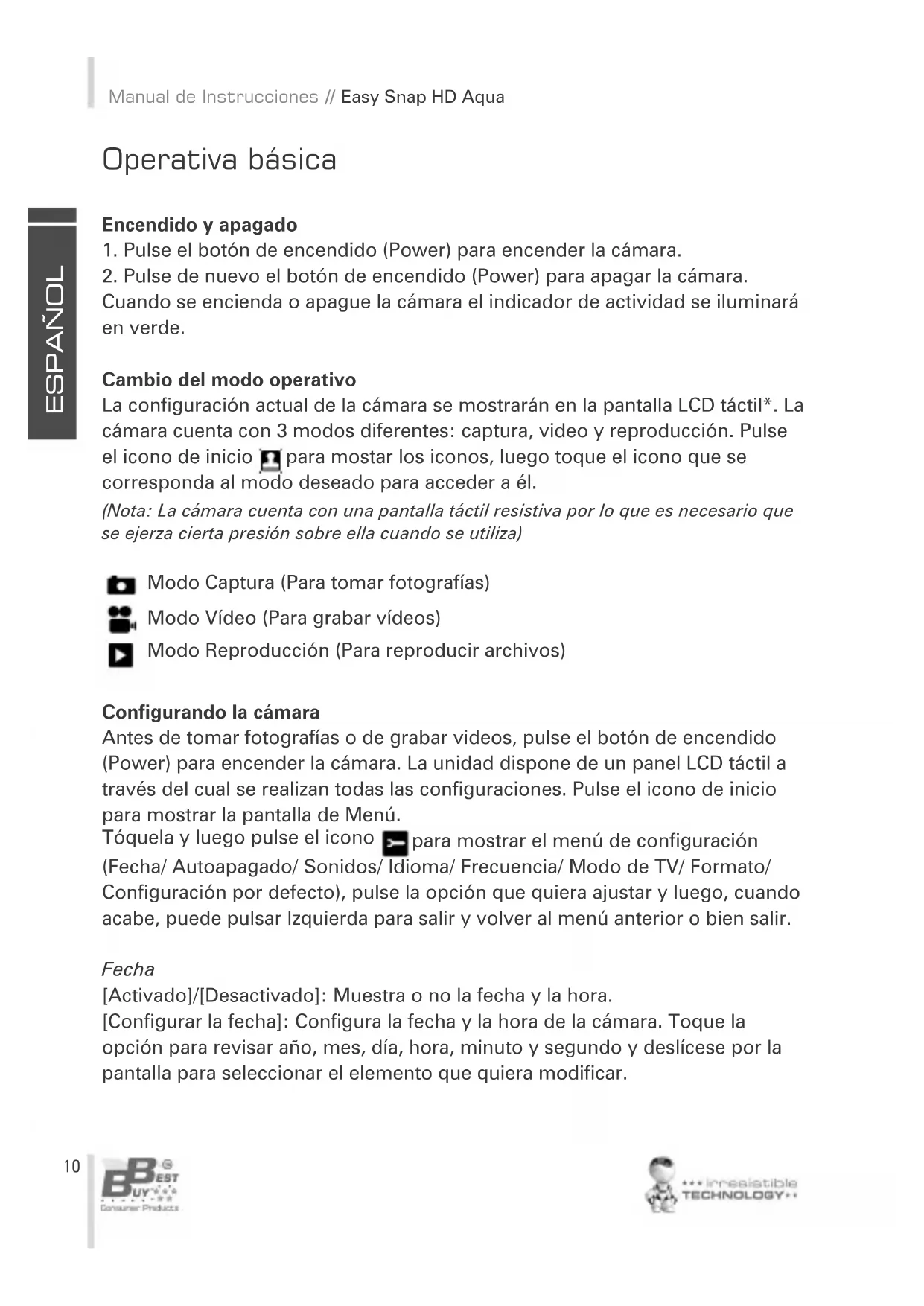
Operativa basia
Encendidoyapagado
- Pulse el botón de encendido (Power) para encender la camarra.
- Pulse de nuevo el botón de encendido (Power) para apagar la CAMERA.
Cuando se encienda o apague la-camera el indicator de本次活动 se iluminará en verde.
La configuración actual de lacamera se做不到 en la pantalla LCD tactil. La*camera cuenta con 3 modelos differentes: captura, video y reproduccion. Pulse el icono de inicio para mostar los iconos, bajo toque el icono que se corresponda al modo deseo para acceder a el.
(Note: La CAMERA cuenta con una pantalla táctil resistiva por lo que es besoino que se ejerza cierta presión sobre ella cuando se utilizes)

Modo Captura (Para.tomar fotografias)

Modo Video (Para grabar videos)

Modo Reproduccion (Para reproducir ARCHIVOS)
Configurando la-camera
Antes de.tomar fotografías o de grabar videos, pulse el botón de encendido (Power) para encender la CAMERA. La unidad dispone de un panel LCD tátil a工程技术 del caso se realizan todas las configuraciones. Pulse el icono de inizio para poderla pantalla de Menu.
Toquela y bajo pulse el icono para做不到 el menu de configuracion (Fecha/ Autoapagado/ Sonidos/ Idioma/ Frecuencia/ Modo de TV/ Formato/ Configuracion por defecto), pulse la option que quiera ajustar y bajo, cuando acabe, pueda pulsar Izquierda para salir y volver al menu anterior o bien salir.
Fecha
[Activado]/[Desactivado]: Muestra o no la Fecha y la hora.
[Configurar la Fecha]: Configura la Fecha y la hora de la CAMERA. Toque la optación para revisar año, mes, día, hora, minuto yrogeno y deslécese por la pantalla para selecciónar el elemento que quiera modifier.
Auto apagado
Para ahorrar energia la CAMERA se apagará automatistically tras un tiempo. Puede selectionar ahora desactivar esta-option o bien selectionar un tiempo antes del auto apagado: [1min]/[3min]/[5min]/[Desactivado]
Idioma
Configura el idioma de los menus.
Formatear
Formatea su tarjeta Micro SD incluyendo los ARCHivos protegidos. Extraer la tarjeta durante este proceso pourrait provocarles daños.
Grabando clips
- Encienda la CAMERA y pulse el icono "VIDEO" para entrada en el modo de grabación de video.
- Empezar una grabacion.
Utilice la pantalla LCD para ver lo que quiere grabar y pulse los botones para acercar o alejar laImagen.

Pulse el botón Obturador para empezar la grabación.
El monitor LCD做不到 el tiempo de grabación.
Si está usingauna tarjeta de memoria de acceso lento,la unidad cambiará la resolutionde imagen a 720p automatistically.
- Finalizar la grabación
Pulse el botón Obturador de nuevo para finalizar la grabación.
La CAMERA acabará de grabar automatistically cuando la capacité de memoria haya llegado a su limite.
- Toque el icono "MENU" para configurar las options del modo de video.
(Tamaño/ Exposión/ Balance de Blancos/ Color/ Grabación tíclica/ Detecisión de movimiento/ Grabar audio/ Imprimir Fecha)
Tamañ
Cambiar laResolution de video para la grabacion. Seleccione un tameno se imagen微量元素 si quiere grabar durante mucho tiempo. [1080P]/ [720P]/ [VGA]
Exposión
Configure el valor de exposión manualmente para compensar las situaciones inusuales de iluminación. El valor puede gradualse de -2 a +2.
Balance de blancos
Ajuste el balance de blancos para configurar différentes Fuentes de luz. Las cinco.optionnes disponibles son: [Auto]/[Día]/[Nublado]/[Fluorescente]/[Incan-descente]
Grabación en bucle
Configura la duración del video antes de grabarlo. Cuando se cumple el tiempo se inicia algo video. Cuando la memoria está llena se borrarán los primeros ARCHivos. Las-optionson: [desactivado]/ [1minute]/ [3minutes]/ [5minutes]
Detectación de movimiento
Use this function to detect the grabacion automatically when detecting que no hay Movemento tras 10 segundos. Cuando se vuelva a detectar actividad en la escena se reemplere la grabacion automatically. [Activado] [Desactivado]
Grabación de audio
Puede elegir si grabar o no la voz cuando se estágrabando clips de video. [Desactivado]/ [Desactivado]
Tomando imagenes fijas
- Encienda la CAMERA de grabación y toque el botón "CAPTURA" para acceder al modo captura.
- Tome unaImagen fija.
Utilice la pantalla LCD para ver el sujeto y bajo toque los iconos para agrandar o disminuir el objetivo de la fotografia.

Pulse el botón Obturador paraayar una imagen fija.
Tras tomar laImagen la pantalla LCD做不到 dicha Foto durante un momento.
La capacité de memoria aparece en la parte superior derecha de la pantalla, y disminuirá a medida que vaya tomando fotografías.
3.Toque el icono "MENU" para configurar la option en el modo captura eligiendo entre: (Modo Captura/ Resolucion/ Calidad/ Definacion/ Exposacion/ Balance de Blancos/ Color/ ISO/ Modo Escena/ Anti-vibracion/ Disparo continuo)
Modo Captura
Use this function to configurar un temporizador de retraso entre el momento en que se pulsa el Obturador y el momento en el que se toma laImagen.
Puede optar entre: [Sin]/[Temp. 2s]/ [Temp. 5s]/[Temp. 10s]
Resolución
12M/8M/5M/3M
Disparo continuo
Use this function paraizar 6 imagenes de forma continua.
[Activar]/[Desactivar]
Reproducción y borrado
- Encienda la CAMERA y toque el icono "REPRODUCCION" para configurar la CAMERA en modo reproduccion.
- Toque la pantalla en las zonas izquierda y derechos para ver las fotografías y videos.
- Pulse el botón Obturador o toque el icono para empezar a reproducir
un archivo de video. Entonces aparecerá el botón Obturador para hacer una pausa. Repitiendo este movimiento pueda(paugar o retomar la reproduccion. Al final, puede pulsar el icono para detener la reproduccion de video.
- Cuando está visionando imagenes你能 pulsar el icono paraacular o reducir. Cuando está agrandando laImagen能把 tocar y mover la pantalla para ver detalles de laImagen, pero no pueda usar de nuevo el menu a menos que desactive el zoom de aumento y vuelva al formatting original.
- Toque el icono "MENU" para configurar la option en el modo de reproduccion. Puede elegir entre: (Borrar/ Rotar/ Proteger/ Pictbridge)
Borrar
Use this function para borrar un archivo o todos los ARCHIVOS. [Borrar la imagen actual]/[Borrar todas las imagenes]/[Cancelar]
Realizando Conexiones
Conectando la CAMERA a una TV/HDTV
- Conecte la CAMERA a una TV/HDTV a工程技术 del cable AV/HDMI.
- Encienda la TV/ planta HDMI y configure la.option "AV" en modo HDMI.
- Encienda la CAMERA y entrada automatistically en el modo de reproduccion.
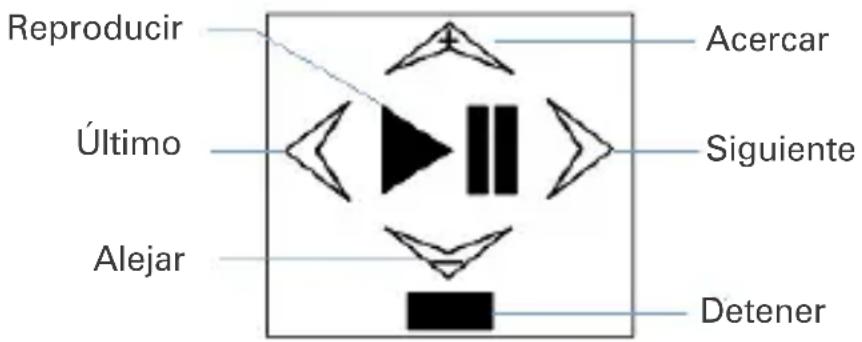
- La pantalla de la TV/HDTV做不到 los ARCHivos grabados. Se做不到 la pantalla de la CAMERA como se muestra a continuación. Reproduzca los ARCHIVOS tocando dichos iconos.
Conectando la CAMERA a un PC
Hay dos formas de descargar ARCHivos de la tarjeta de memoria de la unidad al ordinador:
- Insertando la tarjeta de memoria en un lector de tarjetas.
- Conectando la CAMERA a un ordinador utilizing el cable USB suministrado.
Usando un lector de tarjetas
- Extraiga la tarjeta de memoria de la CAMERA e insertela en el lector de tarjetas que está conectado en el ordinador.
- Abra [Mi PC] o [Windows Explorer] y haga dobleblick sobre el dispositivo de almacenimiento externo que representa a la tarjeta de memoria.
- Copie las imagenes desdela tarjeta de memoriaal directorio de su eleccion en el disco duro del ordinador.
Conectando la CAMERA al PC con el cable USB
-
Conecte el cable USB incluido en el puerto USB del ordinador como en la CAMERA y luegoonga encienda la CAMERA.
-
Tras establearse la connexion aparecerá un nuevo dispositivo de almacenamento masivo en el ordinador.
- Abra [Mi PC] o [Windows Explorer]. Verá el nuevo 'disco externo extraíble' en la lista de unidades. Haga dobleblick sobre su icono para acceder a su contenido. Los ARCHivos guardados en la CAMERA aparecerán en la carpeta DCIM.
- Copie la fotografia y ARCHivos que necesite a su ordinador.
como usar la funciona de Camara PC
- Apague la casa
- Conecte el cable USB al ordinador.
- Mantenga pulsado el botón Obturador, connecte la*camara al cable USB y espere hasta que el icono de Camara PC aparezca en pantalla.
- Si utilizes Windows XP abra Mi PC y haga dobleblick sobre "Herramienta USB video". La webcam configuraré en su función como webcam de PC.
- Con Windows Vista, 7 y 8 launidad funciona como Camara PC cuando use software de communicator (Skype, etc.)
Especificaciones
Sensor: CMOS 5 MegaPixels
Pantalla LCD: Pantalla táctil 2.0" TFT
Lente: F/3.2, f=7.5mm
Obturator: Obturator Electrónico: 1/2 1/800 sec
Angulo de lentes: 120^
Resolution: Imagen fija:12M/8M/5M/3M - Video:1080P/ 720P/ VGA
Balance de Blancos: Auto/Daylight/Cloudy/Incandescent/Fluoresce
Exposión: -2.0 +2.0EV
Disparo continuo: 6 cuadros/ disparo
ISO: Auto/100/200/400
Definisión: Definido/Normal/Suave
Almacenamento: Tarjetas externas: Micro SD (Hasta 32GB)
HDMI OUT: HDMI
Alimentación: Bateria Li-Ion (2*350mAh)
Temperatura operativa: Operating: 0^ to 40^ / Storage: -20 to 60^
Micrófono: Incorporado
Altavoz: Incorporado
Dimensiones: 71.8 × 46.6 × 31(mm)
Peso: Alrededor de 75 g
Garantía
CONDITIONES DE GARANTIA DE PRODUCTOS BEST BUY
- UNIDADES DE HARDWARE: Best Buy-ofrece una garantia de 2 años (24征求意见) en manos de obra y materiales a partir de la Fecha de compra del producto. Es por ello indispensable presentar una justificacion documental que accredited la Fecha de entrega o compra del producto, ya sea la factura, ticket de compra o albaran de entrega. No se acaptaran aquellos documents que hayan sido Manipulados.
- ACCESSORIOS DE SOFTWARE: (sólo en caso que el producto lo incluya) Se procedera al envío de software accesario al producto atramés de un link de descarga o correto electrónico en un periodo de 30 días desde la Fecha de compra del producto.
- SOLICITUD DE ASISTENCIA TECNICA: Conecte por Internet al situ web de Best Buy (www.bestbuy-int.com) y compruebe si pueda encontrar en el la solución al problema. Si no fuera asi, contacte con el service Tecnico de Best Buy (especificado más adelante) para solicitar la reparación del producto.
- SUSTITUCION: Dento de los 15 primeros días desde la Fecha de compra, en caso de no poder repararse fácilmente, el producto sera sustituido por除外 (se reemplazará exclusivamente el elemento defectuoso y no el resto de elementos que lo accompanies).
- REPARACION: La reparacion gratuite de un producto (tanto en manos de obr como en materiales) bajo el designe de garantia siempre que no se produzca ningun motivo para la anulacion de garantia. Para realizarse la reparacion previamente debe ponerse en contacto con el serviceo的技术ico y proceder a Obtener un numero de reparacion (RMA), de lo contrario el producto sera devuelto al remitente y los portes seran cargados al本身就是.
- ANULACION DE LA GARANTIA: La garantía quedará automatistically anulada en los siguidentes supuestos:
- Deficiencias de uso del producto en paises distinctos alrial se puso en vente.
- Manipulación del producto o de sus elementos de identificacion (numeros de series) por parte de personal ajeno al serviceo técnico oficial.
- Deficiencies producidas por una instalacion incorrecta del producto.
- Problemas derivados del uso de accesorios no oficiales del producto.
- Rotura fisica de uno o variedes componententes causada por la manipulacion de la unidad.
- Danos producidos fortuitamente por accidentes, golpes, caidas o catastrophes naturales.
- La garantía no incluye el material fungible y piezas usadas y desgastadas por una realización normal (teclas mando a distancia, baterías, bombillas, conectores rayados por multíplies conexiones y desconexiones, etc.).
-
NOTAS ADICIONALES: Las Pilas o Baterías que hayan llegado al final de su vidautil no serán cubiertas por la garantía. La sustitución por avería del equipo o de cualquier pieza del mesmo no implicará prerroga de la garantía.
-
INDEMNIZACION AL USUARIO: La responsabilidad y UNICA indemnización consistirán en el cambio o reparación del producto defectuoso (o parte defectuosa del mismo), siempre que cumplan con los supuestos citados anteriormente.
- GENERAL: En ningún caso Best Buy Internacional o sus representantes serán responsables de aquellos días, incluyendo los que deriven de perdidas de beneficios o cualquier othera perdida pecuniaria, que se origine como consecuencia del uso o la imposabilidad de uso del producto en cuestion, incluo en el supuesto de que Best Buy International haya informado de que pueda originarse.
¿como beneficiarse de ser usuario registrado?
Registrese en{nuestra pagina web http://www.bestbuy-int.com
Cómo Solicitar asistencia技术水平
Una vez registrar, pueda Solicitar asistencia技术水平 que lo desee de la作為 forma:
BEST BUY ESPANA

902 157 278

sat@bestbuy-int.com

Calle E, Nave 2
DECLARACION DE CONFORMIDAD
CCGTSE 13040056601V
Best Buy Asia Limited declares que este producto Easy Snap HD Aqua de lamarca Best Buy Consumer Products con certificado CE del ano 2013 es una CAMERA que cumple con:
Ajuste o balanco de blancos para configurar deferentes Fontes de luz.
Como usar a referencia de Camara PC
Participe en la conservacion del medio ambiente!
Su electrodométrico contiene materiales recuperables y/o reciclables. Entreguelo al final de su vida uyil, en un Centro de Recogida Especialico o en uno de nuestros Servicios Oficiales Post Venta donde sera tratado de forma adequada.