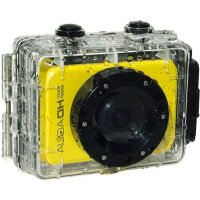
Easy Snap HD Aqua - видеокамера Best Buy - Бесплатное руководство пользователя
Найдите руководство к устройству бесплатно Easy Snap HD Aqua Best Buy в формате PDF.



| Тип продукта | Водонепроницаемая спортивная видеокамера |
| Бренд | Best Buy |
| Модель | Easy Snap HD Aqua |
| Размеры | 71,8 × 46,6 × 31 мм |
| Вес | Примерно 75 г |
| Экран | Сенсорный ЖК-дисплей 2,0 дюйма |
| Датчик | CMOS 5 мегапикселей |
| Максимальное разрешение видео | 1080p |
| Максимальное разрешение фото | 12 мегапикселей (интерполяция) |
| Хранение | Карта micro SD (до 32 ГБ, класс 4 минимум) |
| Внутренняя память | Нет |
| Питание | Внутренний литиевый аккумулятор, заряжаемый через USB |
| Водонепроницаемость | Включён водонепроницаемый корпус, до 10 метров |
| Угол обзора | 120 градусов |
| Подключение | USB, HDMI, AV |
| Рабочая температура | от 0°C до 40°C |
| Включённые аксессуары | Крепления для велосипеда/мотоцикла и шлема, водонепроницаемый корпус, кабели USB и AV |
| Гарантия | 2 года на детали и работу |
Часто задаваемые вопросы - Easy Snap HD Aqua Best Buy
Вопросы пользователей о Easy Snap HD Aqua Best Buy
0 вопрос об этом устройстве. Ответьте на те, что знаете, или задайте свой.
Задать новый вопрос об этом устройстве
Скачайте инструкцию для вашего видеокамера в формате PDF бесплатно! Найдите своё руководство Easy Snap HD Aqua - Best Buy и возьмите своё электронное устройство обратно в руки. На этой странице опубликованы все документы, необходимые для использования вашего устройства. Easy Snap HD Aqua бренда Best Buy.
РУКОВОДСТВО ПОЛЬЗОВАТЕЛЯ Easy Snap HD Aqua Best Buy
Руковозво Повпьбтеля
MepbI ppeoctopoxhoctn
Blaorodapm Bac 3a NOKyK kamepbI B cetn Best Buy. InpabInbHoro nCnoJb3OBaHn yCTpoNCTBa BHIMateJIbHO npOHTte 3TO pyKOBoDCTBO. CoXpaPyKOBOdCTBO NO 3KcNlyaTaUIN DnI O6paueHn K Hemy BnOcNeDCTBnN.
- Перед Исторовим Исторовим Великий Озakомбту с Мерамп 6еэласноctи. Исторовим Камерс с СоблиODEнем Этх Мер.
He octablan Te kamepy nod nprambIM BO3deNCTBnEM COJHeHbIX Lyuei MOUhIX NCTOuHnKOB CBeta, NOCKoJIbKY 3TO MOKeT PnIBeCTn K IOpue BHe BVda N3dEJIy.
He OTKpbBaIte Kopnyc n3deJnna He BHOcITe HNKaKnx n3MeHeHn B KOHCTpyKcIIO. TexHnueckoe 06CnyKbAHne n3deJnna DoJIxKeH npOBoDntb TOnbKO KBaIINΦuIupoBaHHbI cpeuaJIInCT. - Dépçnnte yctpoiCTBO n ero KOMnoHentbl Bhe DoCTyna DeTei dIy IpeDoTbpaueHn I HeCuaCThblx ClyuAeB Nll NobpeXdHn KaMepbl.
- Ecni npi pa6ote KaMepbI NOBJIaETcR DbIM IIN NoCTOpOHnE 3aPaxN, HemeDJIeHNO BbIKJIouHTe KaMepy.
- 06paTnTEcB B cepBnCHbI ΚeHTp. He nbItaTecb cAmOCToRTeNbHO NOuHnTb yCTpoiCTBO.
- IcnoJb3yIe ToIbKO peKOMeHdyEmbI 6Iok nITaHnI. IcnoJb3OBAHne dpyrnx HCTOCHNKOB nITaHnI, KpOME peKOMeHDoBaHHbIX, MOKeT Bbl3BaTb nepeRpeB, BO3ROPaHnE, NOBJIeHnE 3JIeKTpUcECKOrO pa3PraI N dpyrIe HeNCnPabHOCTN.
PPEyIPEXKeEHNE
KOMPANHn He HecET OTBETCTBEHHOCTN 3a yUep6,HaHeCEHNbI NOlb3OBaTeJIIO NITpeTbIM LInzam BCJeDCTBNE HEnpABUNbHO NcNoB3OBaHNr N3DeJINr IIN erOKOMNOHETOB. KompanHn OCTabIeT 3a cO6oI npBO BHeCEHNr N3MeHENB KOHCTpykCNIu N3deJINr Iero KOMnoHETOB 6e3 IpeDbAPNTbHoro yBeDMJIeHNBce N3O6paXeHn B pyKOBoDCTBe CnyXaT TOnbKO B KaueCTBe NllIOCTpaCIN.
BHIMAHNE: AkkymyJIaTOp yCTpoIcTbA paccHTan Ha OrpaHnueHHe KOJNueCTBO uKIOB nepe3apdKn. Iocne DoCTnxKeHn 3TOrO KOJNueCTBa cIKIOB aKKyMylrTOJ Heo6xOJMo 3aMeHnTb. AkkymyJIaTOpbl C NcHepNaHHbIM KOJNueCTBOM cIKIOB nepe3apdKn He IODJIeKAT DeIcTBnIO rapaHTIN.
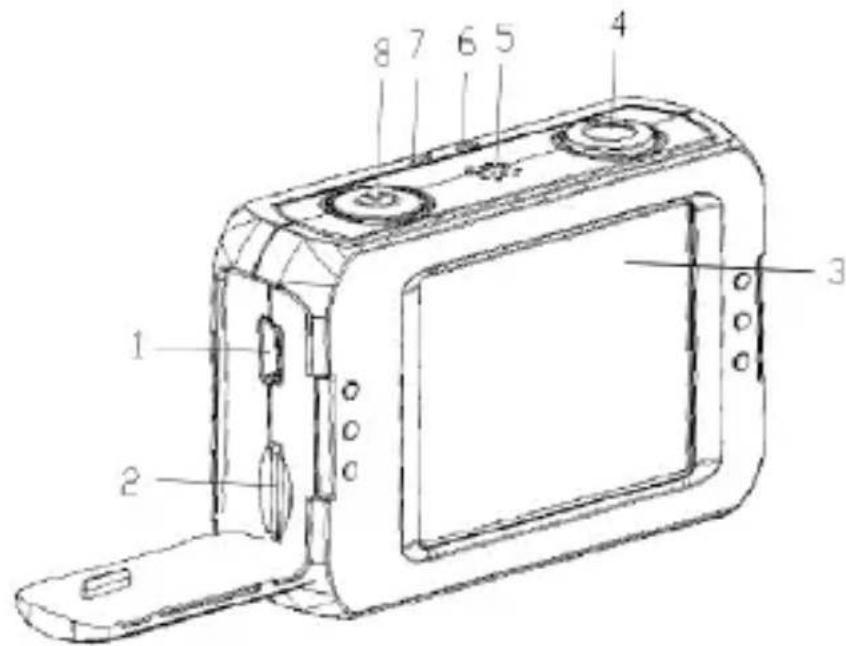
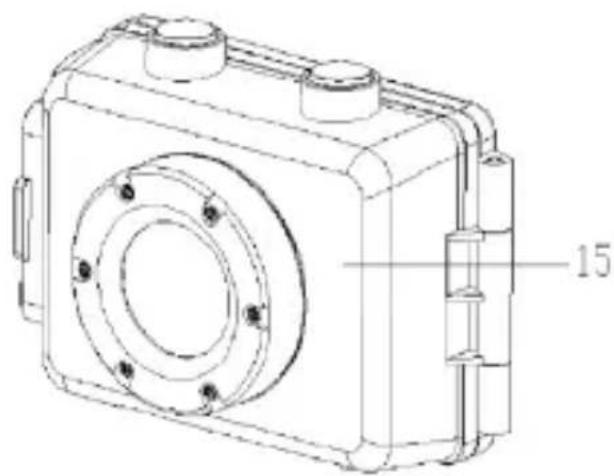
Poirotobka
- Pa3beM USB
- Cnot Micro SD
3.Жидокрпсталл用电ckн ькран
4.3aTbOp
5.ДинамИК - CBeToHdNkaTop 3apAdkn
- CBeToHdNkAToP 0yHKcNoHnpoBaHn
- Khonka BKlIOUeHnA
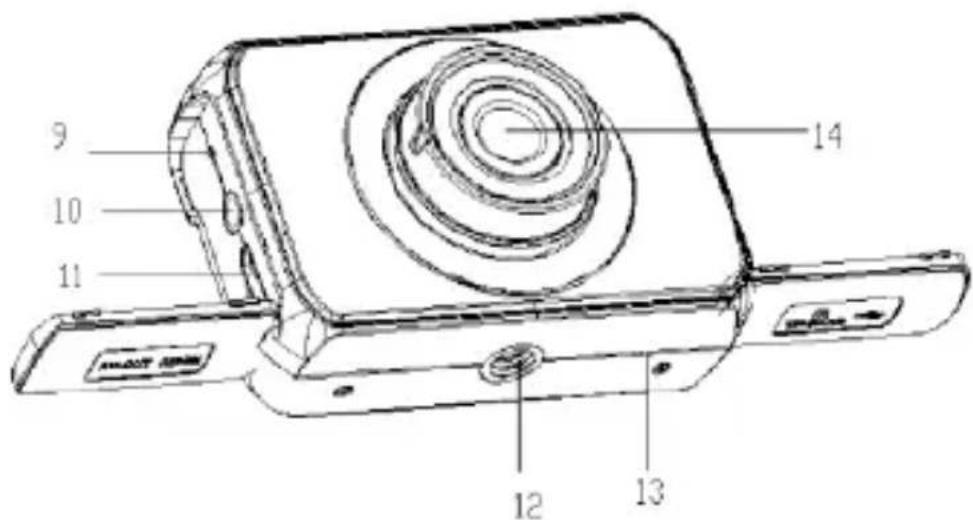
9.C6poc - BbIXoA AV
- Pa3bem HDMI
12.ПаЗ ДЯ 小ТаTNBA - MinkpoΦoH
14.ObbeKTHB
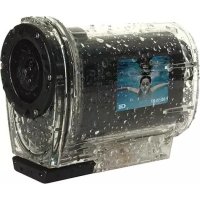
15.ПОДВОДнБI 6OKC
3apяdka aKKyMylTopa
Kamepa cna6xeHa IHTneBbIM aKKymyIaTOPoM. Ipeed nepBbIM nCnoJIb3OBAHHeM KamepbI aKKymyIaTOp Heo6xOdmo 3apAaNTb.
- BbIKJIIOUHTe KaMepy.
- Дя заряdkи akКуМлЯТopa посоeДнHTe K Hei Ka6eIb USB n noДКЛIOчNT KaMepy chepe3 Hero K KOMNbIOTepy.
- B npoecce 3apdKn CBeToHnKaTOp yHKUHOHPOBaHnCBeNTcKpaChbIM CBETOM.
- Nocne 3aBepseHnna 3apJKn aKKyMylTopa CBeToHnDnKaTOp rachET. OToeHNHe Ka6JIb USB.B npOecce 3apJKn ycTpoiCTBO MoKeT HaRpeBaTbcra. 3TO He yka3bIBAeT Ha eRo HEnCnpaBHOCTb I YABJeTCa HopMaJIbHbIM.
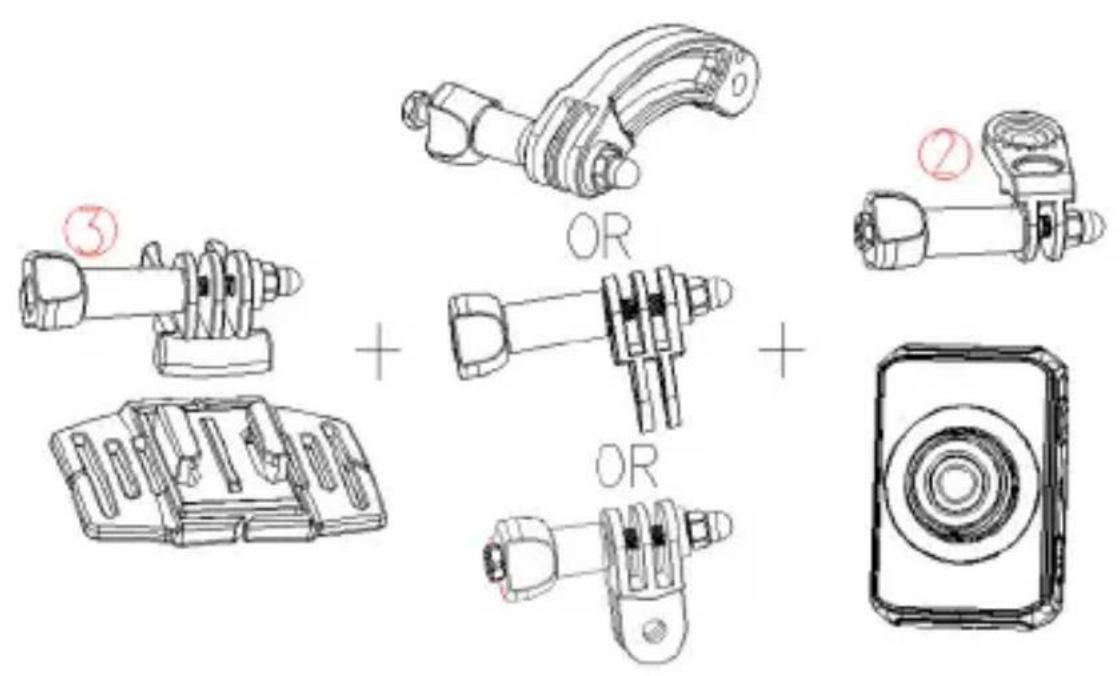
Дя Испльбзованя Камерbl BO Врема 3aнгий aKТИВьIMN BИдамСССТА NOCTавлЯЮТСДВа Tипа Креленя. Первьй Тип (a)npedHa3Naчeн Дя РпКреленя Камерbl K BeLOCSIneDу Или MOTOUKNky, a BTOPOJ (b)- DЯ Креленя K rolOBHOMy ShleMy.
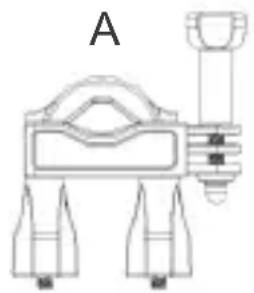
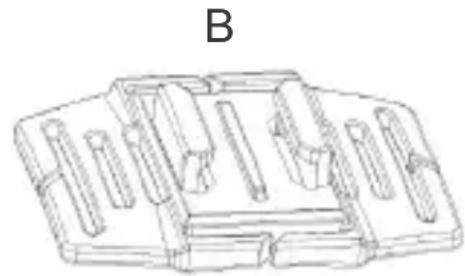
Дяnx yCTaHOBKN BbIIOJIHnTe CNeDyUOuNe DeIcTBnA:
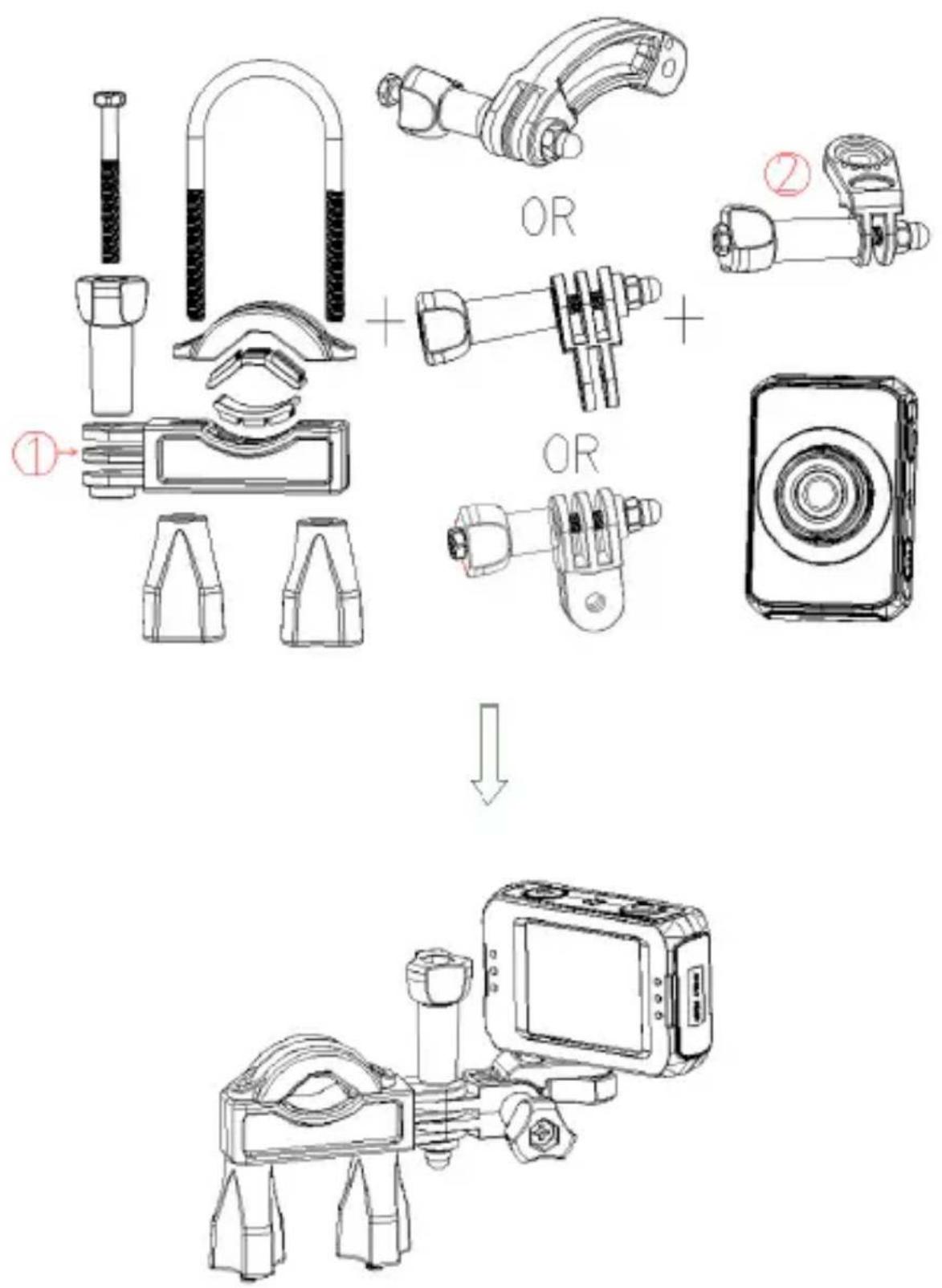
YctaHOBka KaMepbl Ha BeJocnpeI
1.Помecтinte Камерь В ВODоунорьй Корпс Илг yctaHOВиTe Ha onopy n 3akpenite.
2. YctaHOBnTe KpeJIeHne (a) Ha pyIb BeIOcInPeJa IIN MOTOUKNla Ha pe3INHOBOI npOKJaDke N 3aXMMTe BnHTbl.
3. BbI6epnte oINH n3 Tpex coeHNHTeJIe, NOKa3aHHbIX Ha pncyHKe, N yCTaHOBNTeero Ha cTOpOHe 1 KpePnEHHa (a).
4. Прикpenite aanTep 2c MeaJIneCKIM 3axmOM K BbI6paHHOMy coeINHITJIO.
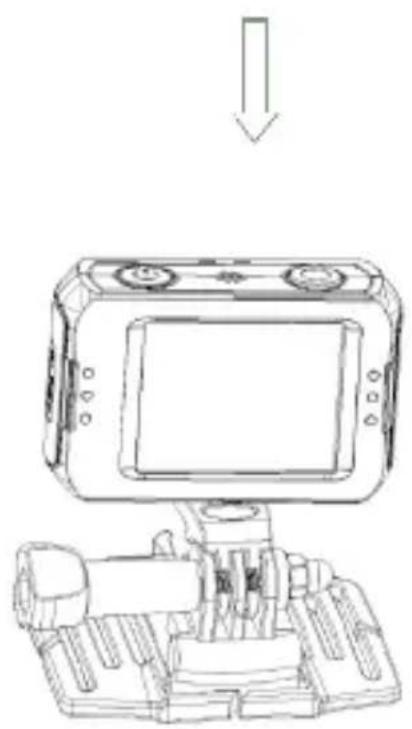
5. Ykpene na3 dny wTaTnBa KaMepb B MeTaNHeCKOM 3aXmE aanTepa 2.
6. OTPeryIpyTe HaTJxHHe BnHTOB N 3aXIMOB TaK, YTO6bl KaMepa XeCTKO depXaIacb Ha pyJe.
PpNkpenIeHne KaMepbl K ShJeMy
1.Помecтinte Камерь В ВODоунорьй Корпс Или установпе на onopyи 3akpenite.
2.Пикpenite coeHnTeIb 3 KkpEnIeHIO (b), KaK noka3aHO Ha pncyHke HIXKe.
3. Ecln Heo6xOIMo, Bbl6epnte DOnoHnTeIbHO OINH NIn HeckoJIbKO CoedHHteJe I3 Tpex, POKa3aHHbIX Ha pncyHke, n npNKpeNITe erO K CoedHHteIIO 3.
4. Пикpenite aanTep 2c MeaJIneCKIM 3axmOM K npedbyuemy coeHHTeIIO.
5. Yukpennte na3 Дял StTaTnBa KaMepbl B MeTaNJIuYeCKOM 3aJKeMe aanTepa 2.
6. OTPeryIpyTe HataJxHHe BnHTOB N 3aXIMOB TaK, YTo6bl KaMepa 6blJa XeCTKO 3akpePJIeHa.
7. После тoro, кak kamepa kecTKO 3aФИКСИРОВаHa Na KpeПLEHn, C NOMOьlu JeHTbl 3aKpePnTe yCTpoIcTBO Ha BeLOCINeDHom IJIme.
BCTaBbTe IeHTy B DBa KOHca KpeIeHnra (b), 3aTeM OTpeRyInpuY Te dInHy IeHT COOTBeTCTBnN C pa3MepamN ShleMa. PpIKpeNITe JeHTy K ShleMy.
IprmeuHne: Te Jece cambie DeiCTBnJ Do cyhoxo BblIOHNHTb dJa
yCTaHOBKn KpenIeHna HAMOTOWlEM NnHa DpyrYIO rAAdKyIO NOBepxHOCTb
Piocne c6opKn KOHCTpyKcNn DOCTaTOUHO yCTaHOBNTb KpenIeHne C KaMepo Ha
Shlem Nn Ha COOTBeTCTBYOUsyIO NOBepxHOCTb
ПРМЕЧАНЯ
- Ecni KaMepa NcNoIb3YeTcA C NOBODHbIM 6OKCOM, 3aINCb 3ByKa He npOn3BOdntc.
BHytpn NOBODHO 6OKca MoKeT 06pa3OBAbC8 He6OJIbIooe KOINueCTBO MaJIeHbKnx KaIeNb. 3To He CBNdeTeJIbCTByeT O DeΦeKTe 6OKca I YBJIaETC8 BNOJ HopMaJIbHbIM. - 3a\Pncb Ha KaMepy cpa3y NocIe NOrpyKeHn MOnKeT PpNBeCTn K NOMyTHHeHIO n3o6paXeHn.
Ba3OBoe yHKnOHiPoBaHne
BkJIIOUeHne N BbIKJIIOUeHne
- Haxmnte KhoNky BkIooHnry (Power) dR BkIooHnry KaMepbl.
- HaxmTe KhoNky BkIooHnry (Power) NOBTOpHO dJa BbIKIOueHnKaMepbl.
Pn BkIOUeHNn IJI N BbIKIOUeHNn KaMepbl 3aRopaeTcra 3eJeHb CBeTONHnKaTOp
aKTHBHOCTn.
CmeHa peKIma yHKUHOHPOBaHHa
Tekyüne HactpoRKn KaMepbI OTo6paKaOTcRa Ha TaKTINbHOM XnIDKOKpNCTaJIInueCKOM 3KpaHe. KaMepa ΦyHKUHOHpyeT B Tpex pExmMax: "ΦOTo", "BnDeo" n "BocnpoN3BeDeHne". HaxMnte Ha NkTORpamMy , npn 3Tom NOBIAOTc R NkTORpAMMbI NocLe 3TOrO Bbl6epnte NkTORpamMy Heo6xOdIMoro peXIma.
Pexm cbeMKn (Ira oToRpaΦn)
Pexm Bndeo (IЯ BndeocbeMkn)
Pexim Bocnpo3BeDeHnA (Iy BOCpOu3BeDeHnO TcHrTOrMaTePnAna)
Hactpoyn KaMepbl
Ipeed haayamc bemkn haxmnte KhoNkY BkHoueHn (Power) dJa BkHoueHn KaMepbl. YcTpoCTBO cHa6XeHO TaKTHbHbIM XnIKOKpNCaJIInueCKm 3KpaHOM, PnIKOCHOBeHnEM K KOtOpMy BbINOJHrOTcBce OePaunn HAcTPOKn. HaxmTe Ha NIKTORpAMMy DnI NaOBLeHn EKpaHa MeHIO. PnIKoCHNTecb K 3KpaHy n 3aTeM HaxmTe Ha NIKTORpAMMy DnI BbIOBa MeHIO HAcTPOEk (DaTa/ ABTOBbIKNoUeHne/ 3ByKn/ Ja3bK/ YacToTa/ PexIm TV/ OOpMaT/ HAcTPOKn no yMOJUHNO), HaxmTe ONuHIO, KOtOpYIO Heo6XoDIMO HAcTPONTb, NocJe OKOHauHn HaCTPOKn HaxmTe JEBYIO CTpeLKy DnI BbIXOda I BO3BpaUeHn B IpeDbIyUee MeHIO Nn BBIXOda I3 HAcTPOEK.
data
[BkIIOueHa]/[OTKIIIOueHa]: Poka3bIBaTb IIN cKpbIBaTb DaTy IN BpeMra.
[Hactpoika DaTbI N BpeMeHn]: Hactpoika 3HaueHn DaTbI N BpeMeHn B KaMepe. 3Ta φ yHKcII Na3BOJAEr T BbICTaBNTb TEKUcN rOd, MeCau, DeHb, YAc, MInHyTbI n CeKyHdbI. DJIa KOppeKTnpOBKn BbI6epnte 3Ty φ yHKcNIO, 3aTeM npIKoCHITecb B COOTBeTCTByIOuIeM MeCTe K 3KpaHy dJa BB6opa 3JeMeHTa, KOToPbI Heo6XoDIMO I3MeHnTb.
ABTomatnueeCKoe BbIKIOueHne
B 3TOM peKIMe KaMepa aBTOMaTHueCKN OTKIIOUaETcYpe3 ONpeDeJIeHHoe BpemI IIA 3KOHOMIN 3Heprn. B 3TOM MeHIO MOxHO BbI6paTB nIN OTKIOUeHne 3TOI FyHKuIN, INI INHTepBaI OTKIOUeHnI:
[1 MInH.]/[3MnH.]/[5MnH.]/[OTKJIIOyeHo]
3bIK
HactpoKa y3bIka MeHIO.
OpMaTnpObaHne
ΦopMaTnPoBaHne KapTbI namrtn Micro SD, BkIouaYdaJIeHne 3aunueHHbIX apXHBOB. I3BLeueHne KapTbI BO BpeM aTOJ oepaun MOKeT npNBecTu K NOBpeK-DeHNIO yCTpO'CTBa.
CbeMa BndeokJInnoB
- Величente Камери нахштete на пiktогаму "Реким сбемки" посярега в реким Видаocьемки.
- HauaNo cbeMkn.
C NOMOUIO XNIDKOKPNCATAJIHueCKORO 3KpaHa BbI6epNTe HUXHbI paKypc cbeMKN, 3aTeM HaKMITE KHOKN DnI npN6JHXeHNr IIN OTdAJIeHNr I3O6paXeHNr. DnI NaHauJa CBeMKN HaKMITE KHOKNy "3aTBOp".
Bpemr cbeMKn oTo6paXkaeTcH a KNDKOKPncTaJIInueCKOM Ducnnee.
Ecn nCnOJb3YeTcKapTa namrtn C mAloN cKOpocTbIO DoCTyna, To yCTpoIcTBO aBTOMaTnueckn n3MeHReT pa3peSeHne n3o6paXeHnHa 720p.
- OkOHuaHne cbeMkn
Дя OKOHuaHЯ CbeMkn NOBTOpHO HaxMITE KhoNky "3aTBOp".
Kamepa aBTOMaTnueckn npekpaaaet cbeMky, KOrda o6bem naMaTn nCepnaH.
- Дя настюк Onци ржима Вideо пirkochintecь КпКТогамme "MeHIO".
Поклоченье камеры К устpoистby TV/HDTV
1.ПоdkлioчиTe Kaempy K yctpoiCTBy TV/HDTV c nomoцью ka6eЯ AV/HDMI.
2. Величente устюгто TV/ захан HDMI и настюгто onцию "AV" на peжим HDMI.
3. Посл e Вкюченя kamepbI OHa aBTOMaTnueCKN BXODNT B peKIM BOCnpOu3BedeHry.
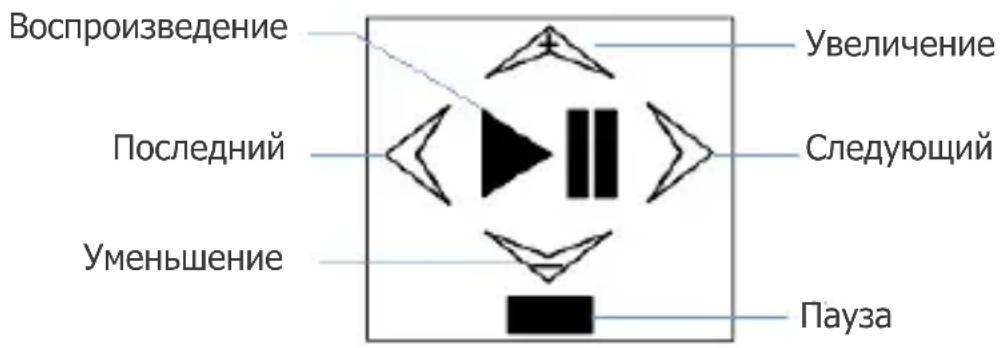
4. Haэкране устюп CBа TV/HDTV OTOбражaitcЯ OТСятьI.ПриЭтOM Ha ySTpoICTBe OTOбражaelcЯКран KaМерbl,ΚaК ПOKAZaHO HIXKe.YnpabJYTe BOCIpOu3BedeHnEM,HaxIMaHa 3TN NIKTORpaMMbl.
Поклоченье камерbl K kOMnbIoTepy
Mожно ИспОЛьЗВаТь ДВа ВариНТа 3аПИСN ДaHHbIX C KapTы ПamЯТи На ДИСК KOMпьЮТера:
- YCTaHOBka KapTbI NaMRTB CLOT CHTbIBaIOUeRO yCTPOJCTBa Ha KOMNbIOTepe
- CoeINHeHne KaMepbIC KOMNbIOTepOM npi NOMOUs BxODJaEro B KOMJIeKT Ka6eJIa USB.
Фотоматпа: CMOS 5 meranкSEL
XndkokpnctaJInueckn 3kpaH: CeHcOpHbI 3KpaH 2.0" TFT
06beKtNB:F/3.2,f=7.5MM
3aTBOP ΘeKtpoHHbI 3aTBOp: 1 / 2 1 / 800 cek.
Поле зрени объektнва: 120°
Pa3peuHneΦOTochmKn:12M/8M/5M/3M
Bnndeoknnbl: 1080P/720P/VGA
Баланс 6elenoцета: ABTO/Дневно CBET/Пасмурно/
JaMaHaKaJIbBaHn/ΦIyOpeCzEHThBcCBET
3Kcno3nua: -2.0 ~ +2.0EV
HenpepbBna CbeMa:6 kaIpoB B cepn
ISO:ABTO/100/200/400
Pe3KocTb: NObBiWeHHa/HopMaJIbHa/MrKaJ
Pamr: Bheunne KapTbI namrtn: Micro SD (do 32f6)
HDMI OUT: HDMI
Питанne: Аккулгетop Li-Ion (2*350MA 4)
Pa6o7a TeMnepaTypa:
Tempepatpa yHKuHnOBoHaN: oT 0° C do 40° C
TeMnepaIpya xpaHEny: oT -20do 60°C
MnKpoΦoH:BcTpoeHHbI
ДиHamнК:Встpoehнь
Pa3MepbI: 71.8x46.6x31(MM)
Macca: OKOJIO 75
Гараннные обаятелбства
- РУКОВОЗВО ПОВПЬБТЕЛЯ
- MEPBI PPEOCTOPOXHOCTN
- PPEYIPEXKEEHNE
- POIROTOBKA
- 3APЯDKA AKKYMYLTOPA
- YCTAHOBKA KAMEPBL HA BEJOCNPEI
- PPNKPENIEHNE KAMEPBL K SHJEMY
- ПРМЕЧАНЯ
- BA3OBOE YHKNOHIPOBAHNE
- BKJIIOUEHNE N BBIKJIIOUEHNE
- CMEHA PEKIMA YHKUHOHPOBAHHA
- HACTPOYN KAMEPBL
- DATA
- ABTOMATNUEECKOE BBIKIOUEHNE
- 3BIK
- OPMATNPOBAHNE
- CBEMA BNDEOKJINNOB
- ПОКЛОЧЕНЬЕ КАМЕРЫ К УСТPOИСТBY TV/HDTV
- ПОКЛОЧЕНЬЕ КАМЕРBL K KOMNBIOTEPY
- ГАРАНННЫЕ ОБАЯТЕЛБСТВА
Марка : Best Buy
Модель : Easy Snap HD Aqua
Категория : видеокамера