LINKSTATION PRO - Servidor NAS BUFFALO - Manual de utilização gratuito
Encontre gratuitamente o manual do aparelho LINKSTATION PRO BUFFALO em formato PDF.



Perguntas dos utilizadores sobre LINKSTATION PRO BUFFALO
0 pergunta sobre este aparelho. Responda às que conhece ou faça a sua.
Faça uma nova pergunta sobre este aparelho
Baixe as instruções para o seu Servidor NAS em formato PDF gratuitamente! Encontre o seu manual LINKSTATION PRO - BUFFALO e retome o controlo do seu dispositivo eletrónico. Nesta página estão publicados todos os documentos necessários para a utilização do seu dispositivo. LINKSTATION PRO da marca BUFFALO.
MANUAL DE UTILIZADOR LINKSTATION PRO BUFFALO
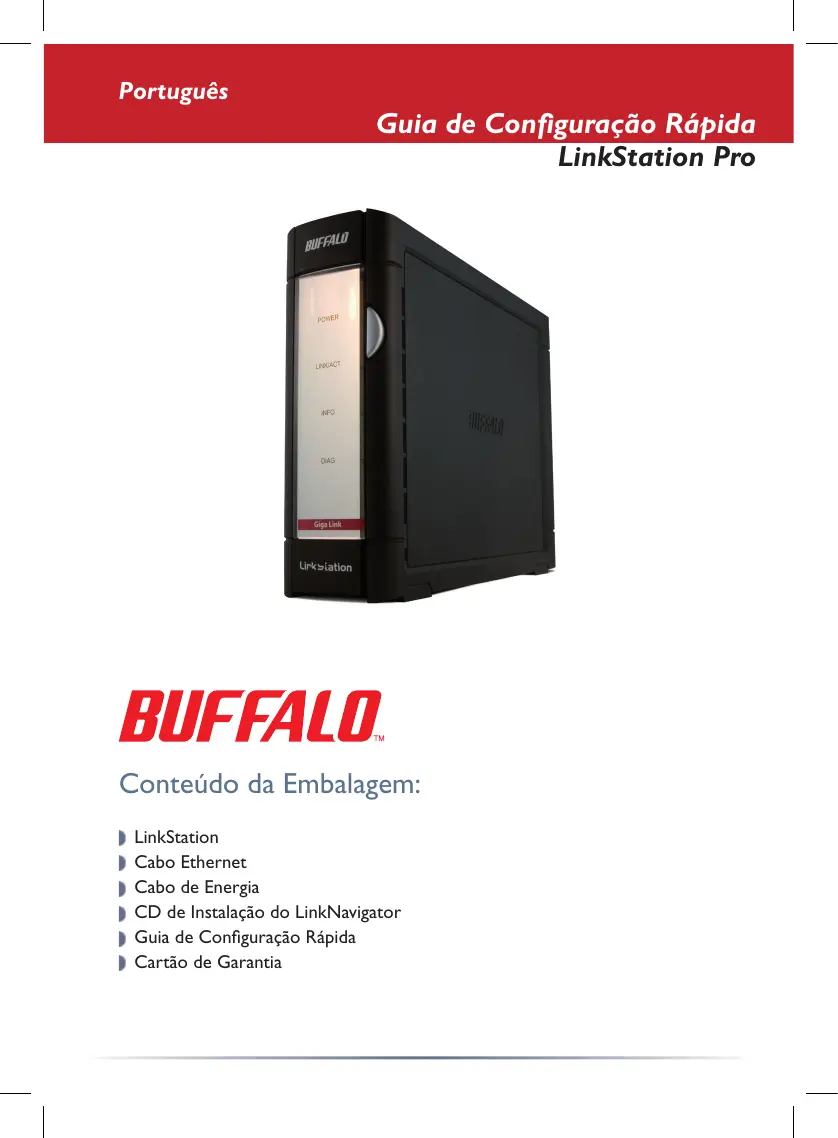
Conteudo da Embalagem:
LinkStation
Cabo Ethernet
Cabo de Energia
CD de Instalação do LinkNavigator
Guia de Configuração Rápida
Cartao de Garantia
Passo I: Ligar os Cabos
Ligue o cabo de energia da LinkStation e o cabo Ethernet à parte deTRS da LinkStation.
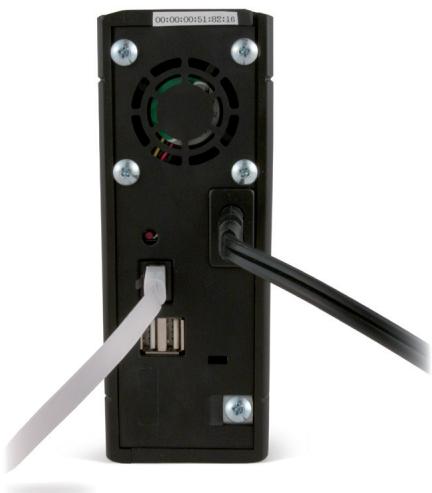
Ligue o cabo de energia a uma tomada ou a um supressor de picos de tensão.
Ligue a outra extremidade do cabo Ethernet a um hub, comutador ou router da rede local.
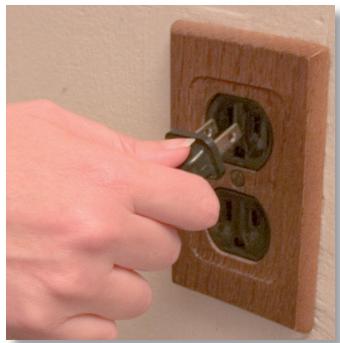
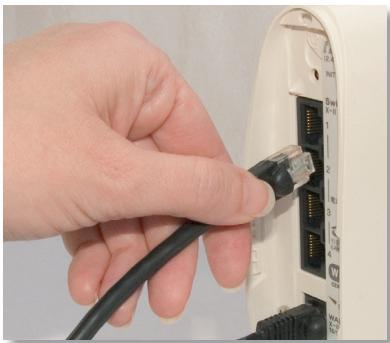
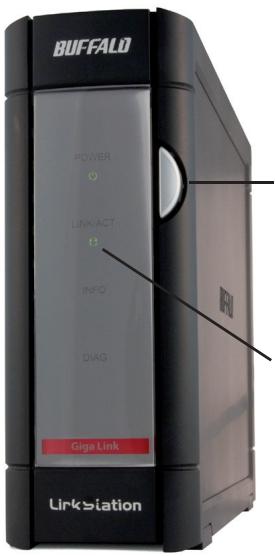
Prima o botão de energia no pailen frontal, para ligar a LinkStation.
Verifique o LED LINK/ACT na parte da frente da LinkStation. Se estiver iluminado, a LinkStation está correctamente ligada.
Se o LED LINK/ACT na parte da fronte da LinkStation não estiver iluminado, a LinkStation não está correctamente ligada à rede. Certifique-se de que:
- tanto a LinkStation como o hub, o comutador ou o PC está ligados,
- o cabo Ethernet está bem preso a eles dispositivos e
- o cabo Ethernet não está estragado. Para verificar, utilize除外o cabo Ethernet.
Se os problemas persistirem, entre em contacto com o suporte técnico.
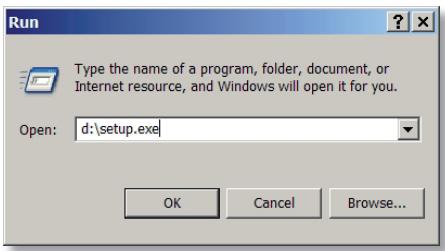
Insira o CD do LinkNavigator na unidade de CD-ROM do computador. Se o programa de configuração não for iniciado automaticamente, é possivel iniciá-lomanualmente,lickando em Start (Iniciar) e, em seguida, em Run... (Executor).Quando aparecer a caixa de dialogo
Executor, escreva d:\setup.exe (em que "d" é a letra da unidade do CD-ROM). Prima OK para continuar.
Se estiver a instalar o software num Mac, abra o CD e clique no LinkNavigator para iniciar a instalacao.
Se estiver a instalar num Mac, ya para a paginga seguinfe.
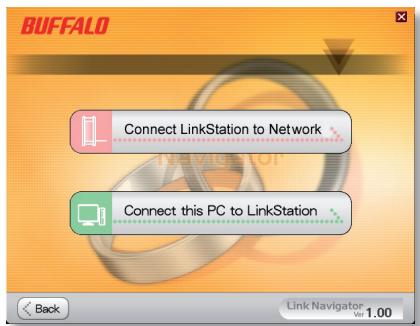
Se estiver a instalar num PC, clique em Connect this PC to LinkStation (o botão verde em baixo).
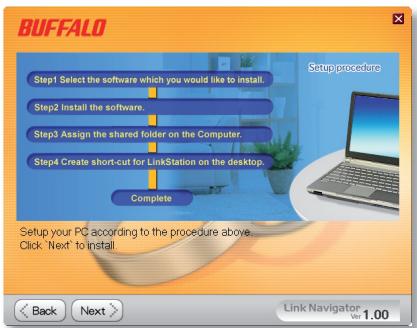
Clique em Next (Seguinete) para seguir os passos da instalação.
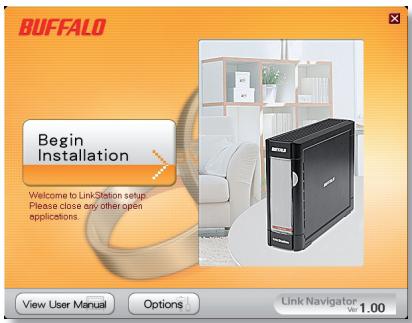
Prima o botão Begin Installation (Iniciar Instalação) para iniciar.
Passo 3:Instalar o Software (cont.)
O assistente guiá-lo-a atraves doprocesso de instalacao.
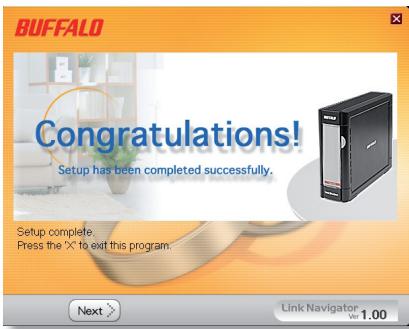
Quando a instalacao estiver conclusa, pode fechar a janela de instalacao.
Parabéns! A LinkStation está pronta a ser realizada.
Consulte o manual LinkStation User Manual (Manual do Utilizar da LinkStation) no cd LinkStation para mais opções de ajuda e configuração.
Utilizar a LinkStation com um computador Windows
Se está a usar um PC com Windows, está presentados Doyleiros novos icones no ambiente de trabalho: Atalho para LinkStation e Buffalo NAS Navigator.
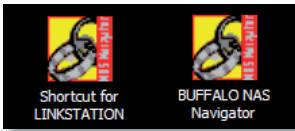
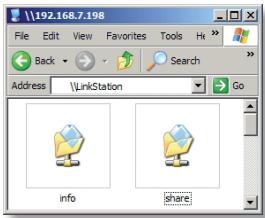
O atalho para a LinkStation levá-lo-á directamente para as pastas armazenadas na LinkStation.
Share (Partilhar) é a localização predefinida quando são adiconados os seu ficheiros e pastas. Info (Informações) contém uma cópia do manual do uso.
O icone Buffalo NAS Navigator abre o'utilário cliente da LinkStation. Isto permite ver fácilmente informações doSYSTEMA referentes à(s) LinkStation(s). Se fazer em Setup (Configuração) e escolher Configuration Settings (Definições de Configuração), acede ao ecran de configuração das definições, onde é possível alterar as definições da LinkStation. O nome de utilizesdor predefinido é “admin” e aulary-passé é “password”. Consulte o manual do'utilizar
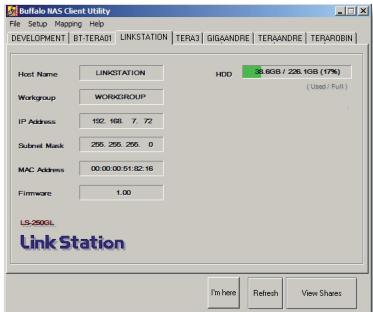
para mais informações sobre o Buffalo NAS Navigator e a Interface Gráfica (GUI) de Configuração das Definições.
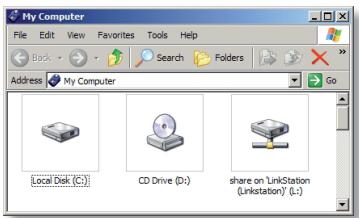
Outra maneira de aceder aos dados da LinkStation é atraves da unidade mapeada 'L'. Durante a execucao do programa de instalacao, a pasta principal de "partilha" da LinkStation FOI mapeada para a unidade 'L'. Utilize esta unidade de disco rigo virtual tal como qualquer窗外 unidade de disco rigo no computador. E possivel
adicional partilhas eLETAS da unidade mapeada à LinkStation e ao PC; consulte o manual do Utilizador para mais informacoes.
Utilizar a LinkStation com um Mac
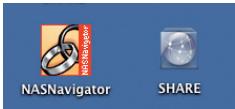
Apos instalar o software LinkStation, o Mac apareçainous novos icones no ambiente de trabajo.
A pasta Share (Partilhar) é a localização predefinida
onde são adicondados os seu ficheiros e pastas. NASNavigator é o'utilário cliente da LinkStation.
Clicar no icone NASNavigator
abre o'utilário cliente da
LinkStation. Isto permite
ver fácilmente informações
do sistemas referentes à(s)
LinkStation(s). Secular em
Setup (Configuração) e escolher
Browser Management (Gestão de Navegação), acede à Interface Gráfica (GUI) de configuração
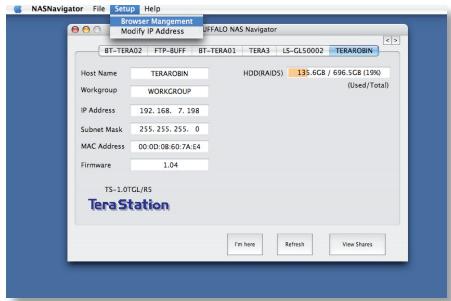
das definições, onde é possível alterar as definições da LinkStation. Àte que sejam alterados, o nome de utilizesor predefinido é “admin” e aPALavra-passé é“password”. Consulte o manual do utilizesor para mais informações sobre o Buffalo NAS Navigator e a Interface Grafica (GUI) de Configuração das Definições.
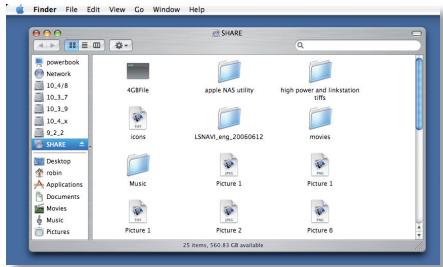
Ao能做到 em Share (Partilhar),
abre a pasta principal da LinkStation. É possível adcionar partilhas à LinkStation; consulte o manual do'utilizar para mais informacoes.
Idioma de Firmware - O idioma predefinido para a interface de rede é ingrês. Isto pode ser alterado tanto em PC como em Mac, selecionando o ecran Básico e, em seguida, escolhendo o idioma pretendido a partir da lista pendente Apresentar Idioma. Seráneider necessário selectionar o Idioma de(Client Windows correspondente. Clique em Aplicar para implementar as suas alterações. É necessário encERRR a sessão e voltar a incía-la para visualizar as suas alterações.
| Normas LAN: | IEEE 802.3u, IEEE 802.3ab, IEEE 802.3 |
| Transmissão: | 1000BASE-T: 8B1Q4, PAM5; 100BASE-TX: 4B5B |
| MLT-3, MLT-3; 10BASE-T Manchester Coding | |
| Meios de Acesso: | CSMA/CD |
| Interface: | RJ-45 |
| Norma USB: | USB 2.0 |
| Alta Velocidade (HS) | |
| Velocidade Total (FS) | |
| Baixa Velocidade (LS) | |
| Conector USB: | Conector USB A (2) |
| Velocidade de Transmissão de Dados: | Max: 480 Mbps (Modo HS) |
| Max: 12 Mbps (Modo FS) | |
| Corrente Eléctrica: | 100-240V A/C |
| Consumo de Energia: | ~21W |
| Dimensões: | 60 x 160 x 216 mm. |
| Peso: | 1,6 Kg |
| Temperatura de Funcionamento: | 5-35°C; 20-80% não condensavel |
Suporte Técnico
A Buffalo Technology ofere assistance Tecnica gratuita. Consule a contracapa deeste guia de inicio rapiido para obter as informacoes de contacto. Visite ainda o web site em: http://www.buffalo-technology.com.
Aviso FCC
Este dispositivo está em conformidade com a parte 15 das Regras FCC. A operacao está sujeita às两大 condições que se seguem: (1) Este dispositivo não pode causar interferências prejudicials, e (2) este dispositivo tem de aceitar quaisquer interferências recebidas, incluindo as interferências que possam causar efeitos indesejados.
Aviso da Marca CE
Este produit pertence à Classe B. Num ambiente domestico este produit pode causar interferencias de radio,leo que o utiliser pode ter de tomar medidas adequadas.
Informações Ambientais
- O equipamento que adquiriu exigiu a extracção e'utilização de recursos naturais na sua produção.
- O equipamento pode conter substancias perigosas com impacto na saude e no ambiente.
- Para impedir a disseminação dessas substancias no ambiente e diminuir a pressão sobre os recursos naturais, recomendamos a'utilisation de sistemas take-back (receção e recicagem)��ropriados.
- Os sistemas take-back reutilizam ou reciclam a maior parte dos materiais de equipamentos em fim de vida, de maneira Saudável.
- O*simbolo do contentor de lixo com rodas, barrado com una cruz, convidia o'autilizar esses sistemas.

- Caso necessite de mais informações sobre sistemas de recolha, reutilização e reciclagem, contacte as autoridades locais responsaveis pela gestão do lixo.
BUFFALO ™
http://www.buffalo-technology.com