
LINKSTATION PRO - NAS-server BUFFALO - Gratis bruksanvisning og manual
Finn enhetens veiledning gratis LINKSTATION PRO BUFFALO i PDF-format.



| Produkttype | NAS-server |
| Merke | Buffalo |
| Modell | LinkStation Pro |
| Mål (B x H x D) | 60 x 160 x 216 mm |
| Vekt | 1,6 kg |
| Strømforsyning | 100-240 V AC, ~21 W |
| Nettverksgrensesnitt | 1 Ethernet RJ-45-port (10/100/1000 Mbps) |
| USB-porter | 2 x USB 2.0 (480 Mbps maks) |
| Nettverksstandarder | IEEE 802.3u, 802.3ab, 802.3 |
| Driftstemperatur | 5 °C til 35 °C |
| Driftsfuktighet | 20 % til 80 % uten kondens |
| Innhold i emballasjen | LinkStation-enhet, Ethernet-kabel, strømkabel, CD-ROM LinkNavigator, hurtiginstallasjonsguide, garantikort |
| Standard påloggingsinformasjon | Bruker: admin, Passord: password |
| Støttede operativsystemer | Windows, macOS |
| Inkludert programvare | LinkNavigator, Buffalo NAS Navigator |
| Standard delt mappe | Share |
Ofte stilte spørsmål - LINKSTATION PRO BUFFALO
Brukerspørsmål om LINKSTATION PRO BUFFALO
0 spørsmål om dette apparatet. Svar på dem du kjenner, eller still ditt eget.
Still et nytt spørsmål om dette apparatet
Last ned instruksjonene for din NAS-server i PDF-format gratis! Finn veiledningen din LINKSTATION PRO - BUFFALO og ta den elektroniske enheten tilbake i hendene. På denne siden er alle dokumenter som er nødvendige for bruken av enheten din publisert. LINKSTATION PRO av merket BUFFALO.
BRUKSANVISNING LINKSTATION PRO BUFFALO
Trinn I:Koble til kabler
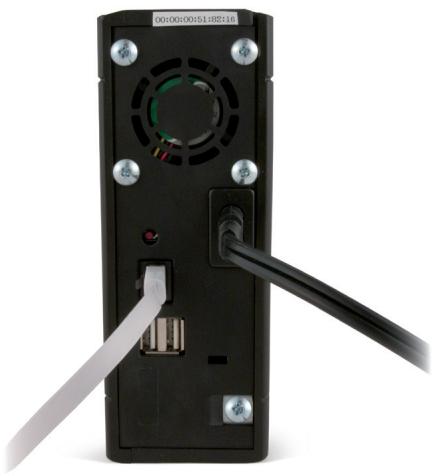
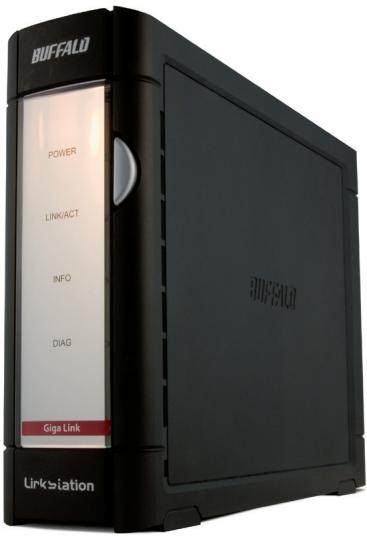
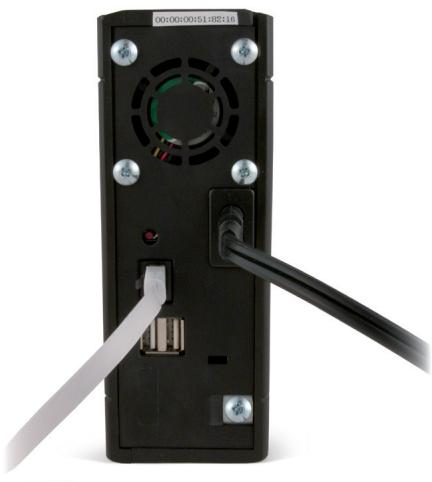
Koble LinkStations strømkabel og Ethernet-kabelen til bakpå LinkStation.
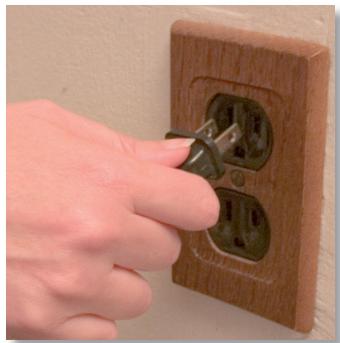
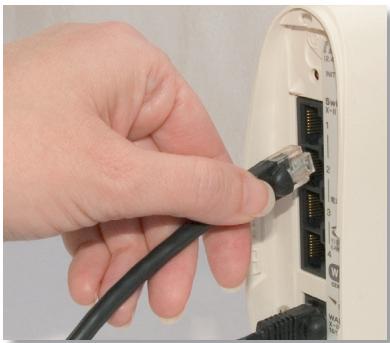
Koble strømkontakten til et strømuttak eller et overspenningsvern. Koble den andre enden av Ethernet-kabelen til en hub, en svitsj eller en ruter på det lokale nettverket.
Trinn 2: Kontroll av forbindelsen
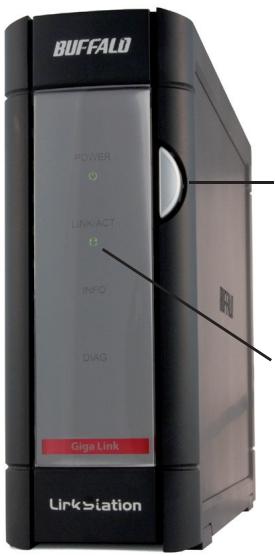
Trykk på strømknappen på frontpanelet for Å slå på LinkStation.
Sjekk LINK/ACT-lampen på forsiden av LinkStation.
Hvis den lyser, er LinkStation koblet til nettverket.
Hvis LINK/ACT-lampen på forsiden av LinkStation ikke lyser, er/DDKE LinkStation riktig koblet til nettverket. Pase at:
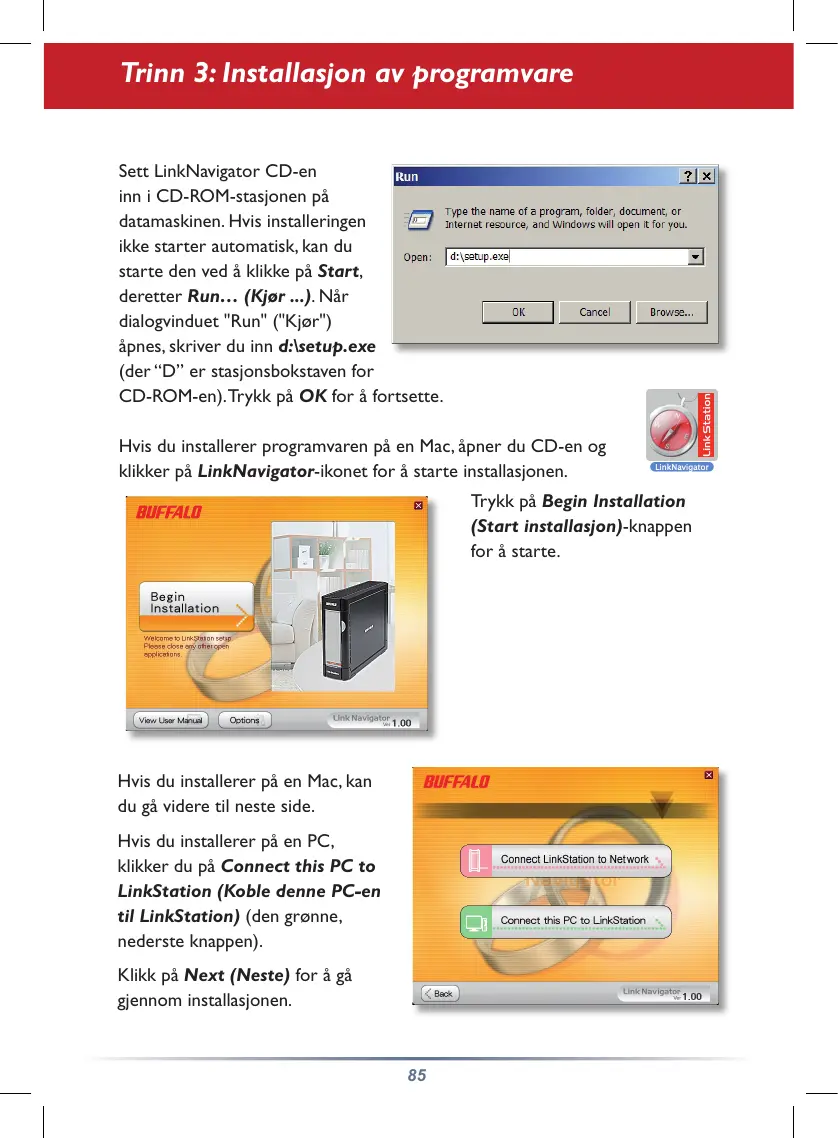
Sett LinkNavigator CD-en
inn i CD-ROM-stasjonen på
datamaskinen. Hvis installeringen
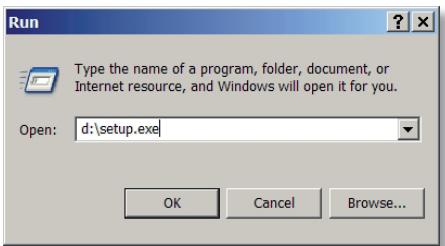
ikke starter automatisk, kan du
starte den ved Å klikke på Start,
deretter Run... (Kjør ...) Når
dialogvinduet "Run" ("Kjør")
åpnes, skriver du inn d:setup.exe
(der "D" er stasjonsbokstaven for
CD-ROM-en). Trykk pø OK for a fortsette.
Hvis du installerer programvaren på en Mac,åpner du CD-en og klikker på LinkNavigator-ikonet for Å starte installasjonen.
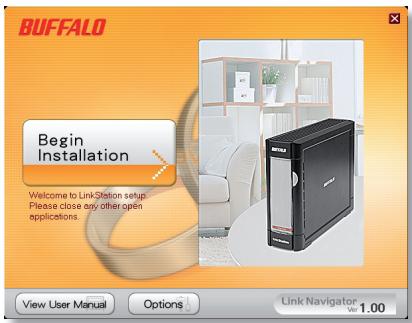
Trykk pa Begin Installation (Start installasjon)-knappen for a starte.
Hvis du installerer pa en Mac, kan du gà videre til;neste side.
Klikk pà Next (Neste) for a gågjennom installasjonen.
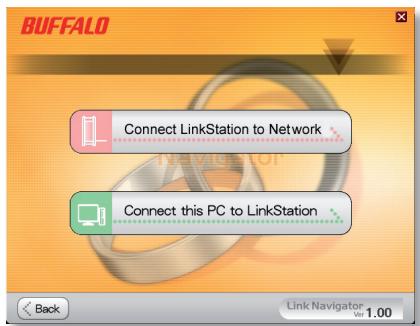
Trinn 3: Installasjon av programvare (forts.)
Veiviseren vil nà vise deg installasjonsprossessen.
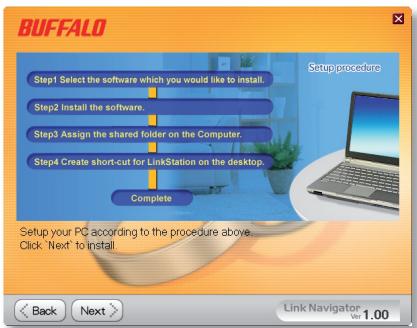
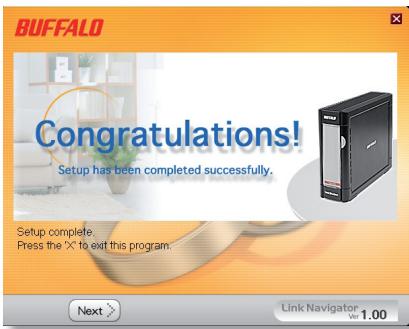
När installasjonen er fullfört, kan du lukkke installasjonsvinduet.
Gratulerer! Din LinkStation er nå klär for bruk.
Se LinkStation User Manual (Brukermanual for LinkStation) på LinkStation CD-en for mer hjelp og flere konfigurasjonsalternativer.
Bruk av LinkStation med Windows PC
Hvis du bruker en Windows PC, vil det vare to nye ikoner på skrivebordet: Snavei til LinkStation og Buffalo NAS Navigator.
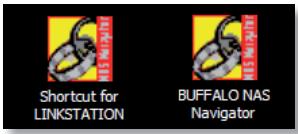
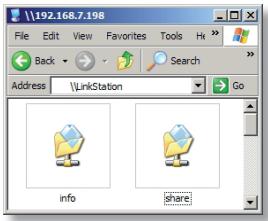
LinkStation-snarveien tar deg direkte til mappene pa LinkStation.
Share er standardplassering for filer og mapper som legges til. Info inneholder en kopi av bruksanvisingen.
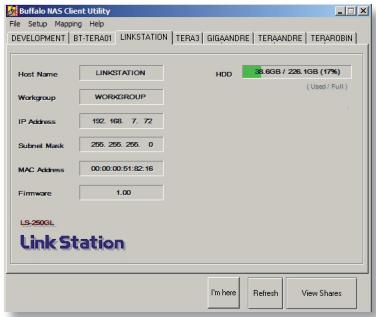
Buffalo NAS Navigator-ikonet Åpner LinkStations klienverktøy. Med dette kan du se på systeminformasjon for din(e) LinkStation(er). Hvis du klikker på Setup (Oppsett) og velger Configuration Settings (Konfigurasjonsinstlinger),kommen du til skjermen for konfigurasjonsinstlinger, der du kan forandre innstillingene for LinkStation. Standard palborgsgsnavn er "admin" og passordet "er password". SeBruksanvisingen
for mer informasjon om Buffalo NAS Navigator og grafiskBrukergrensesnitt for konfigurasjonsinstlinger.
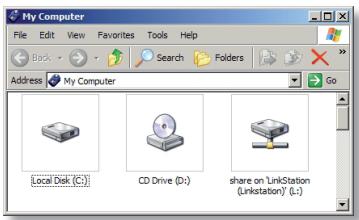
En annen mate Å få tilgang til data på LinkStation er ved hjelp av den tilordnede stasjonsbokstaven 'L'. Installasjonsprogrammet la til hovedmappen for LinkStation ("share") i stasjon "L". Bruk denen virtuelle hardisken akkurat som andre hardisker på datamaskinen. Du kan legge til flere deltemapper og stasjonsbokstaver på LinkStation og
PC-en; se bruksanvisingen for mer informasjon.
Bruk av LinkStation med Mac
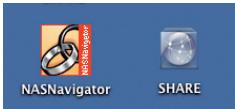
Etter at LinkNavigator-programvaren er installment, vil det vare to nye ikoner på skrivebordet på Mac-en.
Share-mappen er standardplassering for filer og mapper som legges til. NASNavigator er
LinkStations kIeIverktoy.
Ved Å klikke på NASNavigator kan du Åpne LinkStations clientverktøy. Med dette kan du enkelt se på systeminformasjon for din(e) LinkStation(er). Hvis du klikker på Setup (Oppsett) og velger Browser Management (Nettleseradministrationsjon),
brukergrensesnitt for konfigurasjonsinstlinger, der du kan forandre innstillingene for LinkStation. Standardbrukernavnet er "admin" og standardpassordet er "password" inntl du endrer brukernavn og passord. Se bruksanvisingen for mer informasjon om Buffalo NAS Navigator og grafiskBrukergrensesnitt for konfigurasjonsinstlinger.
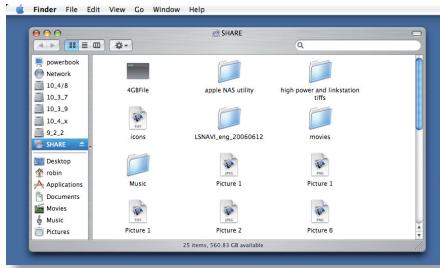
Ved Å klikke på Share kan du Åpne hovedmappen på LinkStation. Du kan legge til flere delte mapper på LinkStation; seBruksanvisningen for mer informasjon.
Maskinvaresprak - Standardspräket for Internet-grensesnittet er engelsk. Dette kan endres på bade PC og Mac ved Å velge hovedskjermbildet og deretter velge ønsket språk fra Display Language (vis språk)-rullegardinlisten. Dumögsøvelge det tilsvarende clientspräket for Windows. Klikk på Apply (bruK) for ä gjennomføre endringene. Dumögdeg ut og deretter inn igjen for á se endringene.
| LAN-standarder: | IEEE 802.3u, IEEE 802.3ab, IEEE 802.3 |
| Overføring: | 1000BASE-T: 8B1Q4, PAM5; 100BASE-TX: 4B5BMLT-3, MLT-3; 10BASE-T Manchester-koding |
| Tilgangsmedia: | CSMA/CD |
| Mediegrensesnitt: | RJ-45 |
| USB-standard: | USB 2.0Høy hastighet (HS)Full hastighet(FS)Lav hastghet (LS) |
| USB-tilkobling: | USB A-tilkobling (2) |
| Dataoverføringshastighet: | Maks: 480 Mbps (HS-modus)Maks: 12 Mbps (FS-modus) |
| Spenning: | 100-240V A/C |
| Strømforbruk: | ~21 W |
| Mål: | 60 x 160 x 216 mm. |
| Vekt: | 1,6 Kg |
| Driftstemperatur: | 5–35 °C; 20–80 % ikke-kondenserende |
Teknisk brukerstotte
Buffalo Technology kan tilby gratis teknik brukerstøtte. Du finner kontaktinformasjon på baksiden av denen hurtigveiledningen. Du kan øgså besøke nettstedet: http://www.buffalo-technology.com.
FCC-advarsel
Denne innretningen er i samsvar med del 15 av FCC-reglene. Bruken er underlagt disse to vilkarene: (1) Denne innretningen må ikke forårsake skadelige forstyrelser, og (2) dette innretningen må godta forstyrelser den mottar, medregnet forstyrelser som kan føre til at den ikke fungerer som denposal.
CE-merkeadvarsel
Dette er et Klasse B-product. Bruk av dette produitet i hjemmet kan fere til radiostoy. I sa fall kan det kreves atBrukeren treffer egnede tiltak.
Miljoinformasjon
- Produktsjonen av dette utstyret krever utvinning og bruk av naturressurser.
- Utstyret kan inneholde stoffer som kan skade helse og miljo.
- For Å unngå Å forurense miljøet med slike stoffer og for Å spare naturressurser vil vi anbefale at du benytter deg av ordningen for innlevering av elektronisk avfall.
- Ordningen for innlevering av elektronisk avfall innebærer at mesteparten av materialene som utstyret er laget av, blir resirkulert.
- Soppelkasse-symbolet er en pâmnelse om Å bruke denen ordningen.

- Hvis du vil vite mer om innlevering, gjenbruk og resirkulering av elektronisk avfall, kan du ta kontakt med kommunens renovasjonsetat.
BUFFALO ™
http://www.buffalo-technology.com
Adresse:
Generelle forespørsler:
E-post
sales@buffalo-technology.com
Teknisk brukerstotte
Kundeservice, apningstider Mandag-torsdag 09.00-18.00
Fredag 09.00-16.30
Telefon +35361708050
Telefon (bare Storbritannia) 08712 50 12 60
E-post helpdesk@buffalo-technology.ie
BUFFALO ™
Pakkens indhold:
LinkStation
Ethernetkabel
Strømkabel
Installations-cd til LinkNavigator
Hurtig installationsvejledning
Garantikort
Trin I: Tilslutning of kabler
Tilslut LinkStations strömkabel og Ethernetkabel bag på LinkStation.


- Trinn I:Koble til kabler
- Trinn 2: Kontroll av forbindelsen
- Trinn 3: Installasjon av programvare (forts.)
- Bruk av LinkStation med Windows PC
- Bruk av LinkStation med Mac
- Teknisk brukerstotte
- FCC-advarsel
- CE-merkeadvarsel
- Miljoinformasjon
- BUFFALO ™
- Adresse:
- Generelle forespørsler:
- Pakkens indhold:
- Trin I: Tilslutning of kabler
Merke : BUFFALO
Modell : LINKSTATION PRO
Kategori : NAS-server