
LINKSTATION PRO - Servidor NAS BUFFALO - Manual de uso y guía de instrucciones gratis
Encuentra gratis el manual del aparato LINKSTATION PRO BUFFALO en formato PDF.

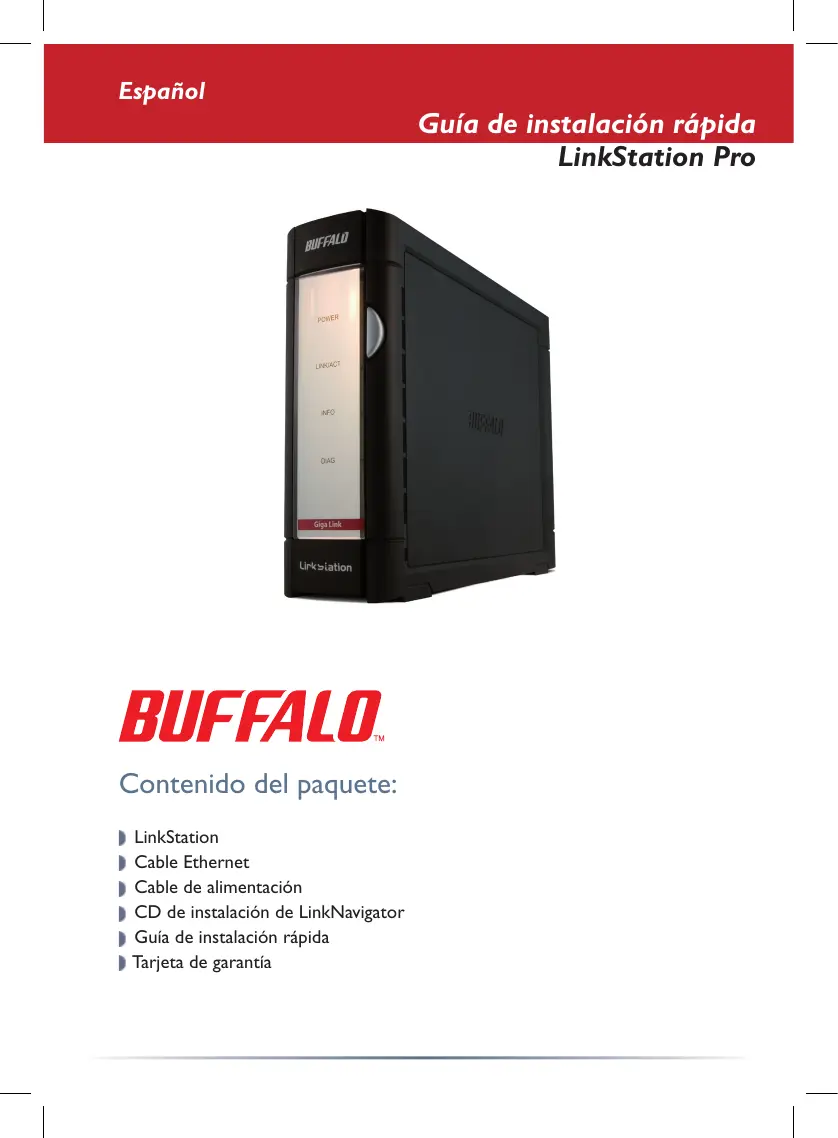


| Tipo de producto | Servidor NAS |
| Marca | Buffalo |
| Modelo | LinkStation Pro |
| Dimensiones (L x H x P) | 60 x 160 x 216 mm |
| Peso | 1,6 kg |
| Alimentación | 100-240 V CA, ~21 W |
| Interfaces de red | 1 puerto Ethernet RJ-45 (10/100/1000 Mbps) |
| Puertos USB | 2 x USB 2.0 (480 Mbps máx.) |
| Normas de red | IEEE 802.3u, 802.3ab, 802.3 |
| Temperatura de funcionamiento | 5 °C a 35 °C |
| Humedad de funcionamiento | 20 % a 80 % sin condensación |
| Contenido del embalaje | Unidad LinkStation, cable Ethernet, cable de alimentación, CD-ROM LinkNavigator, guía de instalación rápida, tarjeta de garantía |
| Credenciales por defecto | Usuario: admin, Contraseña: password |
| Sistemas operativos compatibles | Windows, macOS |
| Software incluido | LinkNavigator, Buffalo NAS Navigator |
| Carpeta compartida por defecto | Share |
Preguntas frecuentes - LINKSTATION PRO BUFFALO
Preguntas de los usuarios sobre LINKSTATION PRO BUFFALO
0 pregunta sobre este aparato. Responde a las que conoces o haz la tuya.
Hacer una nueva pregunta sobre este aparato
Descarga las instrucciones para tu Servidor NAS en formato PDF gratis! Encuentra tus instrucciones LINKSTATION PRO - BUFFALO y toma tu dispositivo electrónico nuevamente en la mano. En esta página están publicados todos los documentos necesarios para el uso de su dispositivo. LINKSTATION PRO de la marca BUFFALO.
MANUAL DE USUARIO LINKSTATION PRO BUFFALO
Containido del paquete:
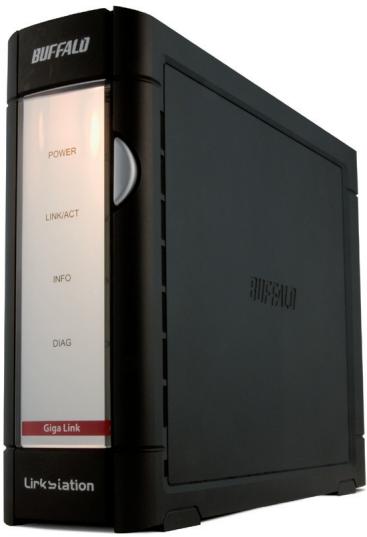
LinkStation
Cable Ethernet
Cable de alimentación
CD de instalación de LinkNavigator
Guía de instalación
Tarjeta de garantía
Paso I. Conexión de los cables
Enchufe el cable de alimentacion y el cable Ethernet de la LinkStation en la parte posterior de launidad.
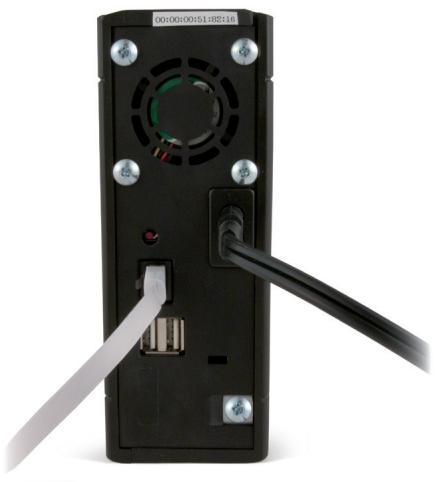
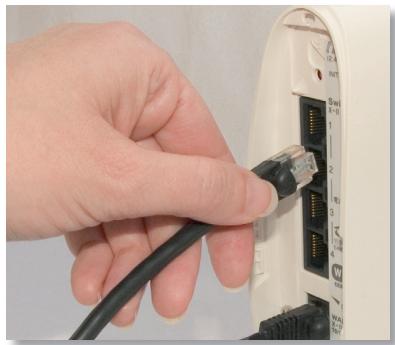
Conecte el cable de alimentacion a una toma de corriente o a un protector contra subidas de tension. Enchufe el othero extremo del cable Ethernet a un concentrador, un conmutador o un enrutador de la red local.

Paso 2. Comprobación de la connexion
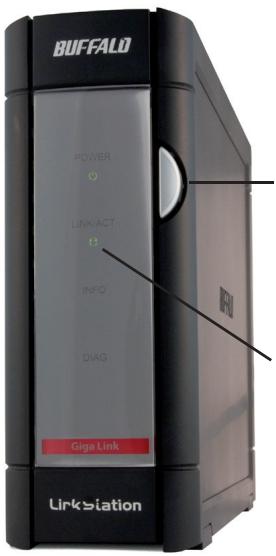
Pulse el botón de encendido del panel frontal para poder en marcha la LinkStation.
Compruebe el LED LINK/ACT en la parte frontal de la LinkStation. Si está encendido, la LinkStation está correctamente connectada.
Si el LED LINK/ACT de la parte frontal de la LinkStation no está encendido, la LinkStation no está connectada correctamente a la red. Compruebe que:
- tanto la LinkStation como el concentrador estén encendidos;
- el cable Ethernet está bien connectado en ambos dispositivos, y
- el cable Ethernet no está dañado. Para comprobarlo, prune a utiliser(other cable Ethernet.
Si los problemas continúan,pongase en contacto con nuestro servicios de assistencia技术水平.
Paso 3. Instalación del software
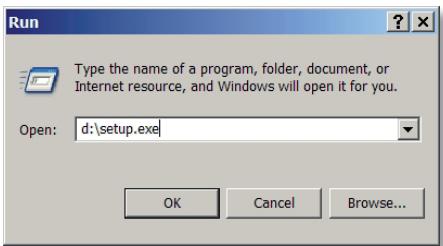
Introduzca el CD de LinkNavigator en launidad de CD-ROM de suordenador. Si no se ejecta automatamente el programa de instalación, pueda ejectarlo de forma manual hacero click en Inicio y a continuacion en Ejecutar... Cuando se abra el cuadro de
dialego Ejecutar,cribe d:\setup.exe("d"es la letra de su unidad de CD-ROM).Pulse Aceptar para continuar.
Para instalar el software en un Mac, abra el CD y haga click en el icono LinkNavigator para.iniciar la instalacion.
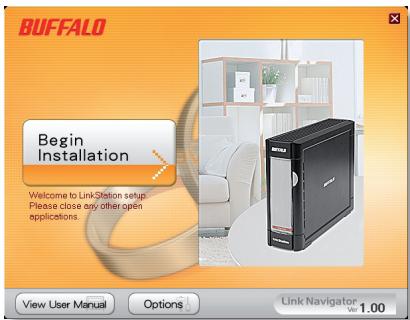
Pulse el botón Begin Installation (Iniciar instalación) para empezar.
Para instalar el software en un Mac, Pence a la pagina!.
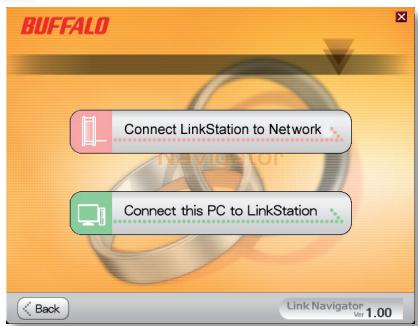
Para instalarlo en un PC, hagaWhile Connect this PC to LinkStation (Conectar este PC a LinkStation), el boton verde situado en la parte inferior.
Hagablickesignuiente paraproseguirconla instalacion.
Paso 3. Instalación del software (continuación)
El asistente le guiará en el proceso de instalación.
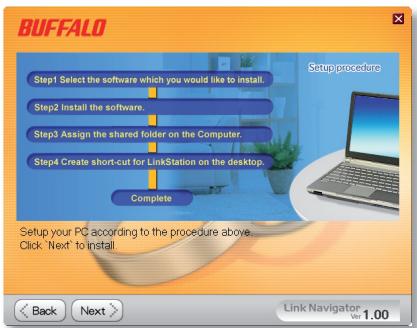
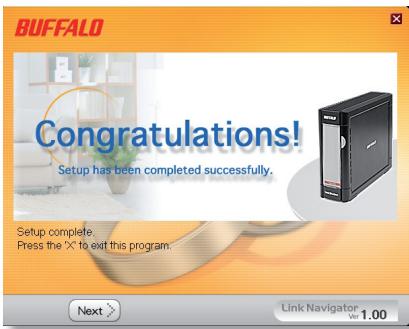
Una vez finalizada, cierra la ventana de instalacion.
Enhorabuena! Su LinkStation está lista para utilisera.
Para Obtener más fácil y poderconcer lasoptionedes configuración,consulte el Manual del usuario de LinkStation incluideno su CD de LinkStation.
Uso de la LinkStation en un PC con Windows
Si utilizes un PC con Windows, en su escritorio aparaçcerán dos新模式 iconos: el acceso directo a LinkStation y Buffalo NAS Navigator.
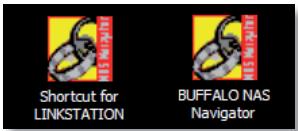
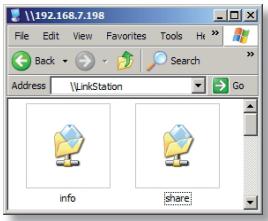
El acceso directo a LinkStation abide directamente las carpetas de su LinkStation.
Share (Compartir) es laubicacion predeterminada para agregar ARCHIVOS y carpetas. Info contiene una copia del manual del usuario.
ParaAbrirlautilidadcliente delaLinkStation,实用性elicono Buffalo NAS Navigator.Con estautilidadpodraccedera lainformacion de planta de su LinkStation.HagaclicenSetup (Instalar)y seleccioneConfiguration Settings (Opcionedes configuracion)paraAbrirla pantalla de configuracion;enella pueedechangiar los parametrosde configuracionde su LinkStation. El nombre del VGuido de inicio de sesi on predeterminadoes“admin”ylacontraseña,
"password". Consulte el manual del usuario para Obtener más información sobre el Buffalo NAS Navigator y la interfaz grafica de configuración.
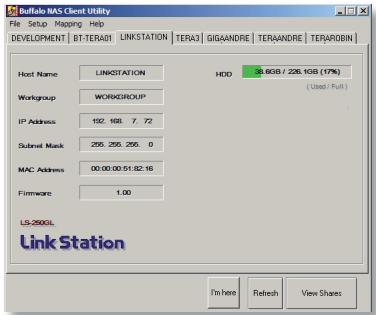
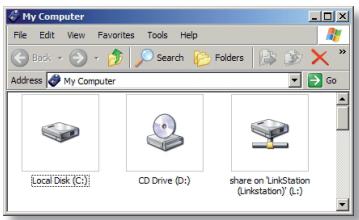
Tambien peut acceder a las carpetas y los datos de la LinkStation a trovés de la letra de unidad asignada "L". Al ejectarse el programa de instalacion se asignó la carpeta principal "share" de la LinkStation a la unidad 'L'. Puede utiliser esta unidad de disco virtual igual que cualquier(other disco duro de su ordinador. Tambien peut
agregar carpetas partidas y asignaciones de letras de unidad adiconiales en la LinkStation y el PC. Para Obtener más información, consulte el manual del usuario.
Uso de la LinkStation en un Mac
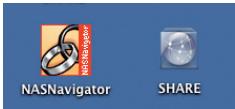
Tras instalar el software LinkNavigator, en el escritorio de su Mac aparecerán dos nuevos iconos.
La carpeta Share (Compartir) es la ubicación predeterminada para/agregar ARCHivos y carpetas.
NASNavigator es la referencia cliente de la LinkStation.
Al hacerblick en el icono
NASNavigator se abrirá la
utilidad paciente de la LinkStation.
Con estaoothidaprodacceder a la informacion de sistemas de su LinkStation.Hagablick en
Setup (Instalar)y seleccione
Browser Management (Gestión del explorador) para abrir la interfaz gramica
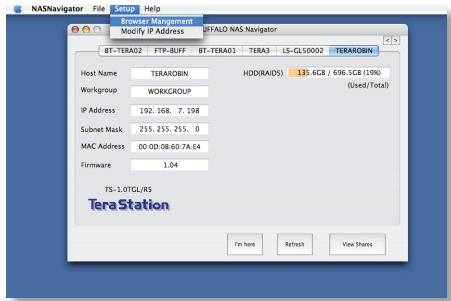
de configuración; en ella puedeCambiar los parámetros de configuración de su LinkStation. El nombre de usuario de起初 de sesión predeterminado es “admin” y la contraseña, "password", a menos que los cambie. Consulte el manual del usuario para Obtener más información sobre el Buffalo NAS Navigator y la interfaz graphicala de configuración.
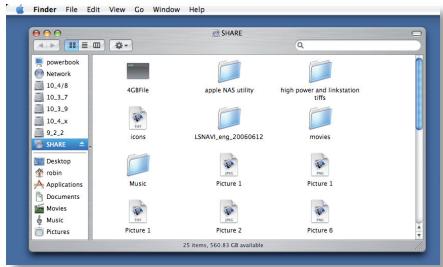
Al hacerlick enShare,se
abre la carpeta principal
de la LinkStation.Puede
agregar carpetas partidas
adicondales a la LinkStation.
Para Obtener más informacion,
consulte elmanual del usuario.
Firmware Language (Idioma del firmware): el idioma predeterminado de la interfaz Web es el inglés. Este parámetro se pueda modifier en PC y Mac selecciónando la pantalla Basic (Básico) yeligible el idioma deseado en la lista desplegable Display Language (Idioma de presentación). Deberá selecciónar también el Windows Client Language (Idioma de cliente Windows) correspondiente. Haga click en Apply (Aplicar) para implementar los Cambios. Para ver los Cambios deben cerrar sesión e inicia-la de nuevo.
| Estándares de LAN: | IEEE 802.3u, IEEE 802.3ab, IEEE 802.3 |
| Transmisión: | 1000BASE-T: 8B1Q4, PAM5; 100BASE-TX: 4B5BMLT-3, MLT-3; 10BASE-T Manchester Coding |
| Soporte de acceso: | CSMA/CD |
| Interfaz de soporte: | RJ-45 |
| Estándar USB: | USB 2.0Hi-Speed (HS)Full-Speed (FS)Low-Speed (LS) |
| Conector USB: | Conector USB A (2) |
| Velocidad de transmissions de datos: | Máx: 480 Mbps (modo HS)Máx: 12 Mbps (modo FS) |
| Alimentación: | 100-240V A/C |
| Consumo: | Aprox. 21 W |
| Dimensiones: | 60 x 160 x 216 mm. |
| Peso: | 1,6 Kg |
| Temperatura de funciona: | De 5 a 35° C; humedad relativa de 20 a 80% sin condensacion |
Asistencia的技术
Buffalo Technology ofrece un serviceo Gratis to de asistencia tectnica.Consulte el
reverso de esta guia de inicio rapidoo para obtener los datos de contacto.Visit
tambien el singularo situO Web:
http://www.buffalo-technology.com.
Aviso sobre FCC (normas sobre interferencias electromagnéticas)
Este dispositivo cumple con elApartado 15 de las normas FCC sobre interferencias electromagnéticas. El funciona bajo sujecto a las dos conditiones siguientes: (1) Este dispositivo no valecausarinterferenciasdañinas,y(2)este dispositivodebe acceptorequalierinterfenciaquereciba,lo queincluyeaquellasquepuedan producir un funcionaeno no deseado.
Advertencia sobre lamarca CE
Éste es un produit de Clase B. En entornos domesticos, este produit peut provocar interferencias radioélectricas. En tal caso, se pueda exigir al usuario que tome las medías oportunas.
Información medioambiental
- Para la fabricación de este equipo han sido necessarios la extracción y el uso de recursos naturales.
- El equipo podra CONTER sustancias peligrosas que podrnan afectar a la salute y al medio ambiente.
- Para evaporar la difusión de estas sustancias en el entorno y disminuir el uso ineqesario de los recursos naturales, le sugerimos que utilise los sistemas de reciclaje adecuados.
- Cuando su dispositivo llegue al fin de su vida uyil, la mayor parte de los materiales empleados en su fabricacion se reutilizarán o recicularán de modo adecuado a工程技术 de sistemas de reciclaje.
- El símbolo del contentedor de basura tachado le invita a usar dichos sistemas.

- Si necesita más información sobre los sistemas de recogida, reutilización y reciclaje,pongase en contacto con su administración local o regional de recogida de basura.
BUFFALO
http://www.buffalo-technology.com
Dirección:
Consultas generales:
Correo electrónico:
sales@buffalo-technology.com
Asistencia技术水平
Horario de atencion:
De lunes a jueves de 9.00 a 18.00
Viernes de 9.00 a 16.30
Telefon:
+353 61 70 80 50
Teléfono (sólo Reino Unido):
08712501260
Correo electrónico:
helpdesk@buffalo-technology.ie
BUFFALO ™

- Containido del paquete:
- Paso I. Conexión de los cables
- Paso 2. Comprobación de la connexion
- Paso 3. Instalación del software
- Paso 3. Instalación del software (continuación)
- Uso de la LinkStation en un PC con Windows
- Uso de la LinkStation en un Mac
- Asistencia的技术
- Aviso sobre FCC (normas sobre interferencias electromagnéticas)
- Advertencia sobre lamarca CE
- Información medioambiental
- BUFFALO
- Dirección:
- Consultas generales:
- Asistencia技术水平
- BUFFALO ™
Marca : BUFFALO
Modelo : LINKSTATION PRO
Categoría : Servidor NAS