
LS-WTGL - Servidor NAS BUFFALO - Manual de uso y guía de instrucciones gratis
Encuentra gratis el manual del aparato LS-WTGL BUFFALO en formato PDF.



| Tipo de producto | Servidor NAS |
| Marca | Buffalo |
| Modelo | LS-WTGL (LinkStation Pro Duo) |
| Dimensiones (L x P x A) | 100 x 163 x 225 mm |
| Peso | 2,8 kg |
| Alimentación | Interna, 100-240 V CA, 50/60 Hz |
| Consumo eléctrico | ~32 W |
| Discos duros compatibles | 2 x SATA (no incluidos) |
| Interfaz de red | 1 puerto RJ-45 Gigabit Ethernet (10/100/1000 Mbit/s) |
| Puertos USB | USB 2.0/1.1 |
| Protocolos de red | TCP/IP, SMB, FTP, HTTP, NTP |
| Sistemas operativos cliente | Windows 2000/XP/Vista, Mac OS 10.3+ |
| Configuración mínima | CD-ROM, conexión de red local |
| Temperatura de funcionamiento | 0-35 °C |
| Humedad de funcionamiento | 20-80 % (sin condensación) |
| Clase de protección | Clase B (uso doméstico) |
| Contenido del embalaje | Unidad NAS, cable Ethernet, cable de alimentación, CD-ROM LinkNavigator, guía de instalación rápida, tarjeta de garantía |
| Configuración por defecto | Identificador: admin / Contraseña: password |
| Funcionalidades de uso compartido | Carpeta compartida por defecto «Share», acceso de invitado o usuario registrado |
| Software de gestión | Buffalo NAS Navigator, interfaz web de configuración |
| Mantenimiento y limpieza | Limpiar con un paño suave y seco. No usar productos abrasivos. |
| Instrucciones de seguridad | Cambiar la contraseña por defecto. Usar un enchufe protegido. No exponer a la humedad. |
| Soporte y garantía | Asistencia técnica disponible (inglés, alemán, francés, italiano, español). Sitio web: buffalo-technology.com/contact |
Preguntas frecuentes - LS-WTGL BUFFALO
Preguntas de los usuarios sobre LS-WTGL BUFFALO
0 pregunta sobre este aparato. Responde a las que conoces o haz la tuya.
Hacer una nueva pregunta sobre este aparato
Descarga las instrucciones para tu Servidor NAS en formato PDF gratis! Encuentra tus instrucciones LS-WTGL - BUFFALO y toma tu dispositivo electrónico nuevamente en la mano. En esta página están publicados todos los documentos necesarios para el uso de su dispositivo. LS-WTGL de la marca BUFFALO.
MANUAL DE USUARIO LS-WTGL BUFFALO
Gracias por adquirir una LinkStation Pro Duo de Buffalo.
Contenido del paquete:
- LinkStation Pro Duo
- Cable Ethernet
Cable de alimentacion - CD de instalación de LinkNavigator
- Guía de instalación
- Tarjeta de garantía
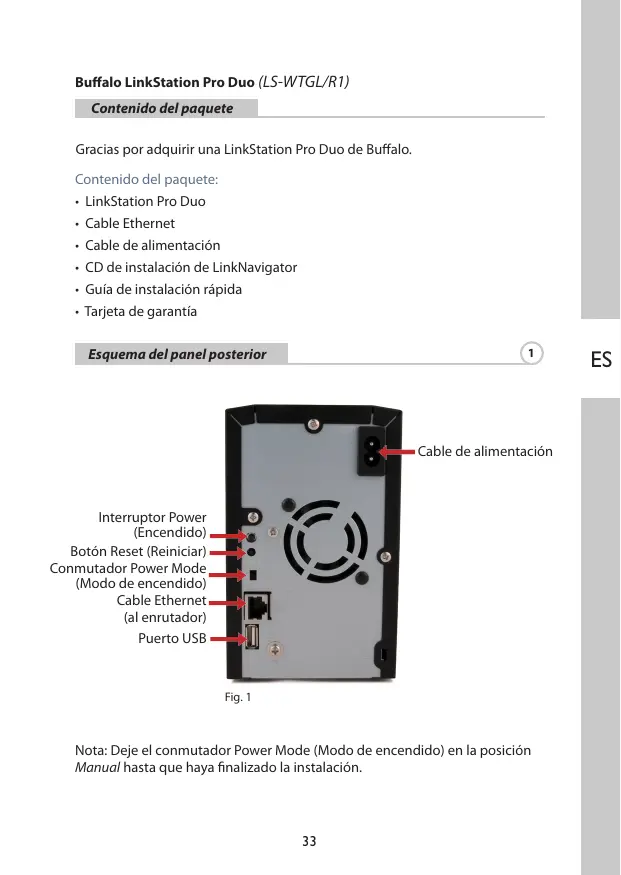
Esquema del panel posterior
1
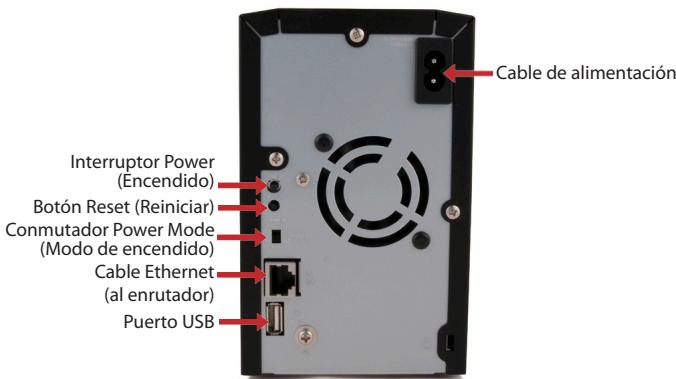
Fig. 1
Nota: Deje el conmutador Power Mode (Modo de encendido) en la posicion Manual hasta que haya finalizzato la instalacion.
Introduzca el CD de LinkNavigator en launidad de CD-ROM de suordenador. Si no se ejecta automatistically el programa de instalacion, pueda ejectar lo de forma manual haciando click en Inicio y unaoothen inEjecutar... Cuando se abra el cuadro de dialogo Ejecutar, escribe d:setup.exe ("d"es la letra de suunidad de CD-ROM). Pulse Aceptrar paraContinuar. (Fig.2)
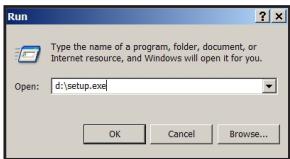
Fig. 2
HagablickenBeginInstallation(Iniciarinstallation)(Fig.3)y seleccionelaoptionEasySetup(Configuracionfacil)(Fig.4).Elasistenteleguiaradurantela instalacion.
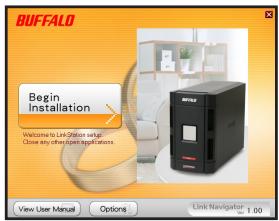
Fig. 3
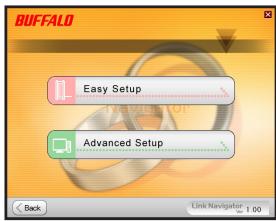
Fig. 4
Hagablick en el botón Complete (Finalizar) para finalizar la instalación de la LinkStation (Fig. 5).
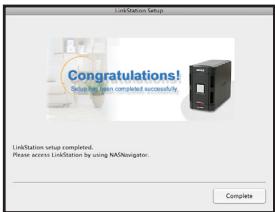
Fig. 5
Para instalar el software en un Mac, abra el CD y hace click en el icono LinkNavigator para=iniciar la instalacion. (Fig. 6)

Fig. 6
El asistente se inicia (Fig. 7) y le guiará durante la instalación.
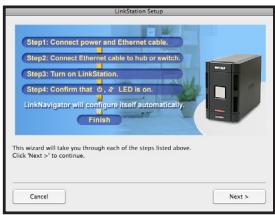
Fig. 7
Haga click en el botón Complete (Finalizar) para finalizar la instalación de la LinkStation (Fig. 8).
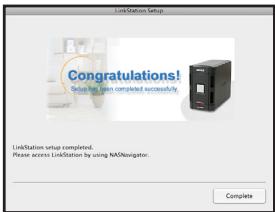
Fig. 8
;Enhorabuena! Su LinkStation está lista para usarla. Para Obtener más ahora y poderas lasrubricaciones, consulte el Manual del usuario de LinkStation incluido en el CD.
Si utilizes un PC con Windows, en su escritorio aparecerán dos newos iconos: el acceso directo a LinkStation y Buffalo NAS Navigator. (Fig. 9)
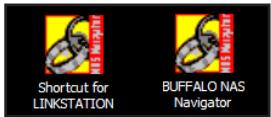
Fig. 9
El acceso directo a LinkStation abide directamente las carpetas de su LinkStation. Share (Compartir) es la carpeta principal, en la que pueda colocar sus ARCHivos y carpetas. Info contiene una copia del manual del usuario. (Fig. 10)
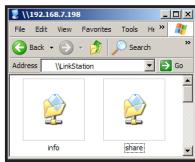
Fig. 10
Para partir la utiliz客户端 de la LinkStation, utilise el icono Buffalo NAS Navigator. (Fig. 11) Con esta utiliser podra ver fácilmente la información de sistemas de sus LinkStations. Haga click en Setup (Instalar) y selección Configuration Settings (Opaciones de configuración) para partir la interfaz de usuario de configuración; en ella puedaCambiar los parámetros de configuración de su LinkStation. El nombre de usuario predeterminado de la interfaz GRAPHIC es "admin" y la contraseña, "password", a menos que los cambie.Consulte el manual del usuario para Obtener más información sobre el Buffalo NAS Navigator y la interfaz GRAPHIC de configuración.
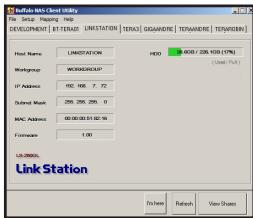
Fig. 11
Tras instalar el software LinkNavigator, en el escritorio y en el Dock de su Mac apareceran nuevos iconos. El archivo LS-ProDuoSettings.txt contiene la direccion IP de la LinkStation. NASNavigator es la calidad cliente de la LinkStation. (Fig. 12)
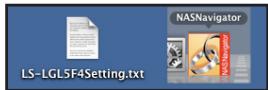
Fig. 12
Al hacer click en el icono NASNavigator se abrirá laoothidad paciente de la LinkStation. (Fig. 13) Con estaoothidad podravec fácilmente la informacion de sistemas de la LinkStation y modifierla configuracion Para Obtener mas informacion acerca del NAS Navigator de Buffalo, consulte el manual del.),
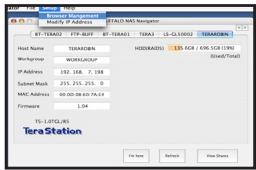
Fig. 13
Con la información del archivo LS-ProDuoSettings.txt (Fig. 14) puede connectarse fácilmente a la LinkStation desde cualesera de los ordinadores de la red local.
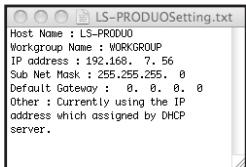
Fig. 14
Desearh el Finder, haga clic en Ir y après elija Conectar a Servidor. En el Campo Direccion del servidor, introduzca la direction IP de la LinkStation con la?smb://directionnp (donde "directionip"es la direction IP de la LinkStation) y haga clic en Conectar. (Fig. 15) La direccion IP de la LinkStation se encuentra en el archivo LS-ProDuoSettings.txt del escritorio.
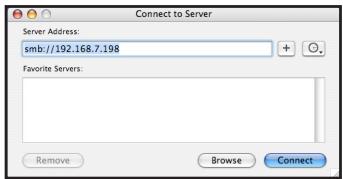
Fig. 15
Selección Guest y hagablick en Conectar. Nota: Si ha configurado permisos compatidos en la LinkStation, seleccione Registered User (Empresa registrado) e introduzca los datos de inicido de sesión. (Fig. 16)
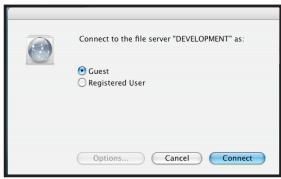
Fig. 16
Selezione share (compartir) en la lista de carpetas de la LinkStation. (Fig. 17)
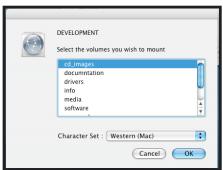
Fig. 17
Se abrìrā el recurso compartido. Aparecerá un enlace en su escritorio, como se muestra a continuación.

Especificaiones Tecnicas
| Transferencia de datos: | 10/100/1.000 Mbps |
| Discosuros: | (2) SATA |
| Conector principal: | RJ-45 (Ethernet) |
| Interfaz USB: | USB 2.0/1.1 |
| Compatibility con protocolos: | TCP/IP |
| SMB, FTP (comparticion de ARCHivos) | |
| HTTP (gestión) | |
| NTP (sincronizacion de horas) | |
| Alimentacion: | Interna, 100 – 240 V, 50/60 Hz |
| Compatibility con SO del cliente: | Windows® 2000, XP, Vista™ |
| Mac OS 10.3 o posteriores | |
| Consumo: | ~32 W |
| Dimensiones: | 100 x 163 x 225 mm |
| Peso: | 2,8 kg |
| Temperatura de funciona: | |
| De 0 a 35°C; humedad relativa de | |
| 20 a 80% sin condensacion |
Advertencia sobre lamarca CE
Este es un producto de Clase B. En entornos domesticos, este producto pueda provocar interferencias radioeléctricas. En tal caso, seuede exigir al usuario que tome las medidas OPPunas.
- Para la fabricación de este equipo han sido necessarios la extracción y el uso de recursos naturales.
- El equipo podrá contener sustancias peligrosas que podrán afectar a la salute y al medio ambiente.
- Para vigorar la difusión de estas sustancias en el entorno y eliminir el derroche de los recursos naturales, le sugerimos que utilise los sistemas de reciclaje adecuados.
- Cuando su dispositivo liegue al fin de su vidaCTL, la mayor parte de los materiales empleados en su fabricacion se reutilizaran o reciclaran de modo adequado a travers de这些东西 sistemas de reciclaje.
- El símbolo del contentedor de basura tachado le Invita a usar dichos sistemas.

- Si nécessita más información sobre los sistemas de recogida, reutilización y reciclaje,pongase en contacto con su administración local o regional de recogida de basura.
Información de contacto
Dirección:
Buffalo Technology ofrece asistencia技术水平
Para saber cuales son las horas de atencion al publico y los numeroos de téléphone correspondentes, visite: http://www.buffalo-technology.com/contact
Detalles de Contacto
Endereço:
Para encontrar o horario de funciona e os números de téléphone relevantes, visite:
http://www.buffalo-technology.com/contact

Marca : BUFFALO
Modelo : LS-WTGL
Categoría : Servidor NAS