
LS-WTGL - NAS-Server BUFFALO - Kostenlose Bedienungsanleitung
Finden Sie kostenlos die Bedienungsanleitung des Geräts LS-WTGL BUFFALO als PDF.



| Produkttyp | NAS-Server |
| Marke | Buffalo |
| Modell | LS-WTGL (LinkStation Pro Duo) |
| Abmessungen (L x B x H) | 100 x 163 x 225 mm |
| Gewicht | 2,8 kg |
| Stromversorgung | Intern, 100-240 V AC, 50/60 Hz |
| Stromverbrauch | ~32 W |
| Kompatible Festplatten | 2 x SATA (nicht im Lieferumfang) |
| Netzwerkschnittstelle | 1 RJ-45 Gigabit Ethernet-Port (10/100/1000 Mbit/s) |
| USB-Anschlüsse | USB 2.0/1.1 |
| Netzwerkprotokolle | TCP/IP, SMB, FTP, HTTP, NTP |
| Unterstützte Betriebssysteme | Windows 2000/XP/Vista, Mac OS 10.3+ |
| Mindestvoraussetzungen | CD-ROM, lokale Netzwerkverbindung |
| Betriebstemperatur | 0-35 °C |
| Luftfeuchtigkeit bei Betrieb | 20-80 % (nicht kondensierend) |
| Schutzklasse | Klasse B (Hausgebrauch) |
| Lieferumfang | NAS-Einheit, Ethernet-Kabel, Netzkabel, LinkNavigator CD-ROM, Kurzanleitung, Garantiekarte |
| Standardkonfiguration | Benutzername: admin / Passwort: password |
| Freigabefunktionen | Standardfreigabeordner „Share“, Gastzugriff oder registrierter Benutzer |
| Verwaltungssoftware | Buffalo NAS Navigator, Weboberfläche zur Konfiguration |
| Wartung und Reinigung | Mit einem weichen, trockenen Tuch reinigen. Keine Scheuermittel verwenden. |
| Sicherheitshinweise | Standardpasswort ändern. Geschützte Steckdose verwenden. Nicht Feuchtigkeit aussetzen. |
| Support und Garantie | Technischer Support verfügbar (Englisch, Deutsch, Französisch, Italienisch, Spanisch). Website: buffalo-technology.com/contact |
Häufig gestellte Fragen - LS-WTGL BUFFALO
Benutzerfragen zu LS-WTGL BUFFALO
0 Frage zu diesem Gerät. Beantworten Sie die, die Sie kennen, oder stellen Sie Ihre eigene.
Eine neue Frage zu diesem Gerät stellen
Laden Sie die Anleitung für Ihr NAS-Server kostenlos im PDF-Format! Finden Sie Ihr Handbuch LS-WTGL - BUFFALO und nehmen Sie Ihr elektronisches Gerät wieder in die Hand. Auf dieser Seite sind alle Dokumente veröffentlicht, die für die Verwendung Ihres Geräts notwendig sind. LS-WTGL von der Marke BUFFALO.
BEDIENUNGSANLEITUNG LS-WTGL BUFFALO
Vielen Dank, dass Sie sich für die Buffalo LinkStation entschieden haben.
Der Packungsinhalt umfasst:
- LinkStation Pro Duo
- Ethernet-Kabel
- Netzkabel
- LinkNavigator-Installations-CD
- Handbuch für die Schnellinstallation
- Garantiekarte
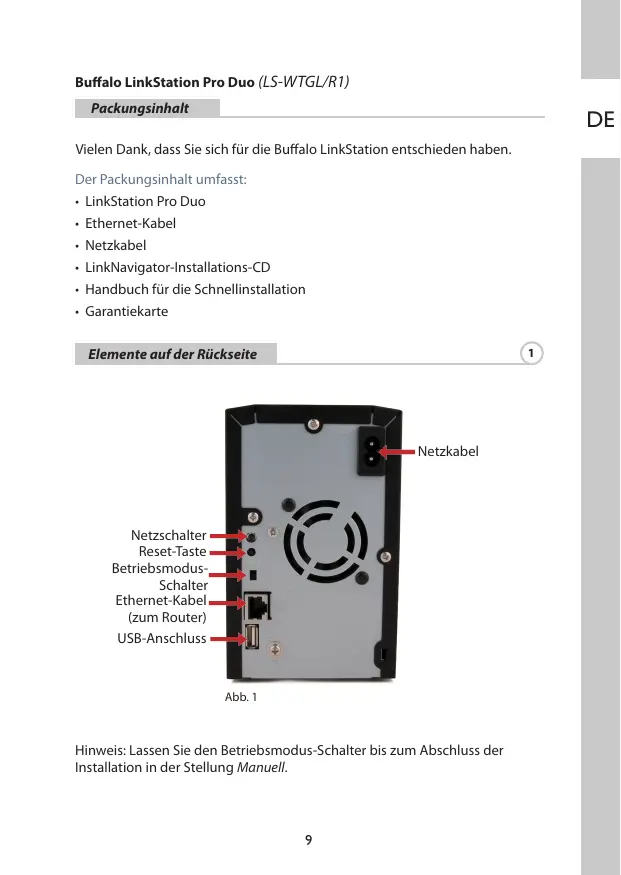
Elementa auf der Rückseite
1
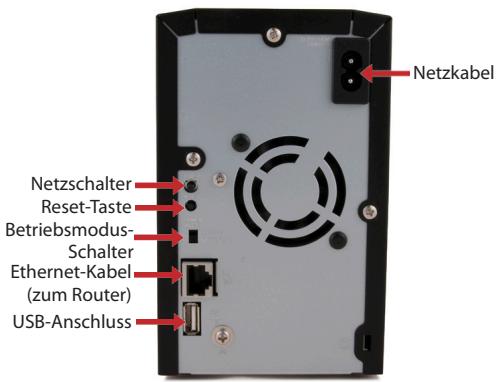
Abb.1
Hinweis: Lassen Sie den Betriebsmodus-Schalter bis zum Abschluss der Installation in der Stellung Manuell.
Legen Sie die LinkNavigator-CD in das CD-ROM-Laufwerk des Computers ein. Falls die Installation nicht automatisch gestartet wird, können Sie die manuell starten. Klichen Sie hierfür auf Start und anschließend auf Ausführren. Wenn das Dialogfeld „Ausführren“ eingeblendet wird, geben Sie d : setup.exe ein (_,d" steht für den Laufwerksbuchstaben Ihrches CD-ROM-Laufwerks). Klichen Sie auf OK, um die Installation fortzusetzen (Abb. 2).
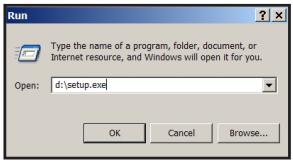
Abb.2
Klichen Sie auf Begin Installation (Installation beginnen) (Abb. 3), und während Sie die Option Easy Setup (Einfache Installation) (Abb. 4). Der Assistant führt Sie daraufhin durch die Installation.
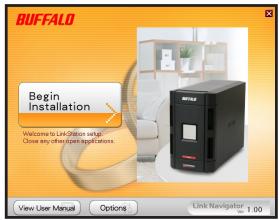
Abb.3
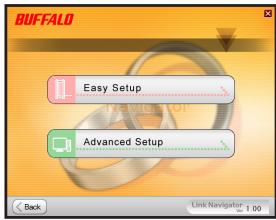
Abb.4
Klicken Sie auf die Schaltfläche Complete (Fertig stellen), um die Installation der LinkStation abzuschlieben (Abb. 5).
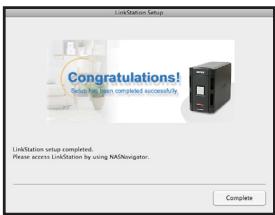
Abb.5
Falls Sie die Software auf einem Mac installmenten, öffnen Sie die CD, und klichen auf das Symbol LinkNavigator, um mit der Installation zu beginnen (Abb. 6).

Abb.6
Der Assistant wird gestartet (Abb. 7) und führt Sie durch die Installation.
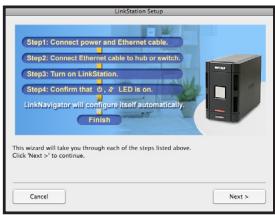
Abb.7
Klicken Sie auf die Schaltfläche Complete (Fertig stellen), um die Installation der LinkStation abzuschlieben (Abb. 8).
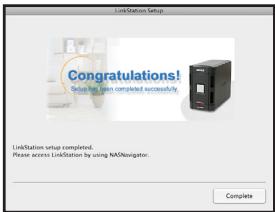
Abb.8
Herzlichen Glückwunsch! Die LinkStation ist betriebsbereit. Weitere Hilfe und Konfigurationsoptionen finden Sie im LinkStation User Manual (LinkStation-Benutzerhandbuch) auf der LinkStation-CD.
Falls Sie einen Windows-PC benutzten, werden auf dem Desktop zwei neue Symbole angezeigt: Shortcut for LinkStation (Verknüpfung zur LinkStation) und Buffalo NAS Navigator (Abb. 9).
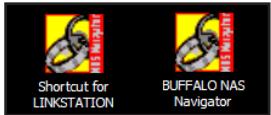
Abb.9
Die Verknüpfung „LinkStation“ führt Sie direkt zu den Ordnern auf der LinkStation. Share (Gemeinsamer Ordner) ist der Hauptordner, in dem Sie Dateien und Ordner abeigen konnen. Info (Info) enthalt eine Kopie des Benutzerhandbuchs. (Abb. 10)
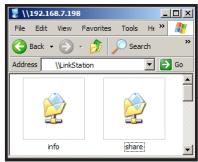
Abb.10
Wenn Sie auf das Symbol Buffalo NAS Navigator klichen, öffnen Sie das Client-Dienstprogramm der LinkStation (Abb. 11). Auf diese Weise können Sie gaz einfach Systeminformationen der LinkStation(s) einsehen. Wenn Sie auf Setup klichen und anschließlich Configuration Settings (Konfigurationseinstellungen) auswahlen, gelangen Sie zum Bildschirm für die Konfigurationseinstellungen, wo Sie die Einstellungen für die LinkStationändern können. Die Voreinstellung für den Benutzernamen der Bedienoberfläche ist „admin“, das zugehörige Kennwort lautet „password". Weitere Informationen über den Buffalo NAS Navigator und die Bedienoberfläche für Konfigurationseinstellungen finden Sie im Benutzerhandbuch.
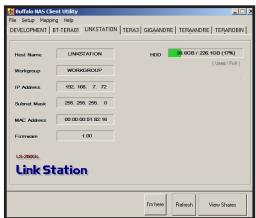
Abb.11
Nachdem Sie die LinkNavigator-Software installiert haben, finden Sie auf dem Desktop und im Dock des Mac zwei neue Symbole. Die Datei LS-ProDuoSettings.txt enthalt die IP-Adresse der LinkStation. NAS Navigator ist das Client-Dienstprogramm der LinkStation (Abb. 12).
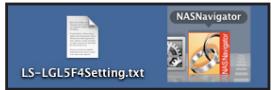
Abb.12
Wenn Sie auf das Symbol NAS Navigator klichen, wird das Client-Dienstprogramm der LinkStation geöffnet (Abb. 13). Auf diese Weise können Sie ganz einfach Systeminformationen für die LinkStation(s) einsehen und die Einstellungen ändern. Weitere Informationen über den Buffalo NAS Navigator finden Sie im Benutzerhandbuch.
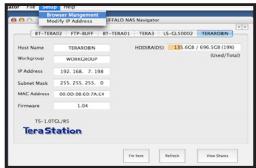
Abb.13
Mithilfe der Informationen aus der Datei LS-ProDuoSettings.txt (Abb. 14) können Sie alle Computer in Ihrlem lokalen Netzwerk ganz einfach mit der LinkStation verbinden.
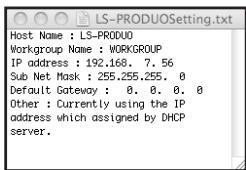
Abb.14
Klicken Sie im Finder auf Go (Gehe zu), und während sie Connect to Server (Mit Server verbinden). Geben Sie in das Eingabefeld für die Serveradresse die IP-Adresse der LinkStation in folgender Form ein: smb://ipaddress("ipaddress" steht hier für die IP-Adresse ihrer LinkStation). Klicken Sie anschließend auf Connect (Verbinden). (Abb. 15) Die IP-Adresse der LinkStation finden Sie in der Daten LS-ProDuoSettings.txt auf Ihr dem Desktop.
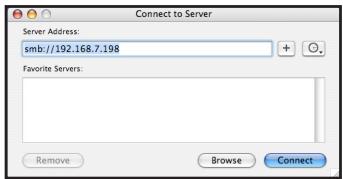
Abb.15
Wahlen Sie „Guest" (Gast), und klien Sie anschließend auf „Connect" (Verbinden). Hinweis: Wenn Sie auf der LinkStation Freigaben eingerichtet haben, wahren Sie Registered User (Registrarierter Benutzer), und geben Sie ihre Zugangsdaten ein. (Abb. 16)
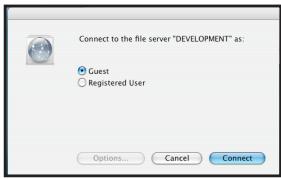
Abb.16
Wahlen Sie aus der Ordnerliste auf der LinkStation den Ordner Share (Gemeinsamer Ordner) (Abb. 17).
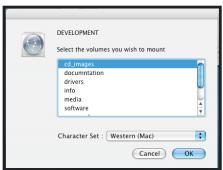
Abb.17
Der Ordner Share (Gemeinsamer Ordner) wird geöffnet. Ein Link dazu erscheint auf ihrem Desktop (siehe Abbildung).

| Datum | Anteil |
| Datum | 10/100/1000 Mbit/s |
| Festplatten: | (2) SATA |
| Hauptanschluss: | RJ-45 (Ethernet) |
| USB-Schnittstelle: | USB 2.0/1.1 |
| Unterstützte Protokolle: | TCP/IP |
| SMB, FTP (Gemeinsame Dateinutzung) | |
| HTTP (Verwaltung) | |
| NTP (Zeitsynchronisation) | |
| Stromversorgung: | Intern, 100–240 V, 50/60 Hz |
| Unterstützte Betriebssysteme: | Windows® 2000/XP/Vista™Mac OS 10.3 oder higher |
| Stromverbrauch: | ~32 W |
| Abmessungen: | 100 × 163 × 225 mm |
| Gewicht: | 2,8 kg |
| Umgebungstemperatur bei Betrieb: | |
| 0–35°C, relative Luftfeuchte | |
| 20–80 % (nicht kondensierend) | |
CE-Warning
Dies ist ein Produkt der Klasse B. Im Wohnbereich kann diese Produkte Funktionstörungen verursachen, die vom Benutzer durch entsprechende Maßnahmen zu beseitigen sind.
- Für die Herstellung des von Ihnengekauften Produkts wurden natürliche Ressourcen verwendet.
- Das Produkt kann gefährliche Substanzen enthalten, die sich schädlich auf Gesundheit und Umwelt auswirken können.
- Um die Umweltbelastung durch diese Substanzen und den Verbrauch natürlicher Ressourcen zu verringn, fordern wir Sie dazu auf, die entsprechenden Rücknahmesysteme zu nutzen.
- Durch Nutzung eines Rücknahmesystems werden die meisten Materialien Ihr ausgesonderten Geräte aufbereitet oder wieder verwendet.
- Das Symbol mit der durchgestruchenen Mülltonne fordert Sie dazu auf, ein solches System zu nutzen.

- Sollen Sie mehr Informationen über Sammel, Wiederverwendungs- und Wiederaufbereitungssysteme besteht, wenden Sie sich an die regionalen Abfallzweckverbande.
Kontaktdaten
Adresse:
Technischer Support:
Buffalo Technology bietet technischen
Support in den Sprachen Deutsch, Englisch,
Französisch, Italienisch und Spanish.
Unsere Geschäftszeiten und wichtige
TelefonnummernfindenSieunter:
http://www.buffalo-technology.com/contact
Navigator. (Bild: 9)
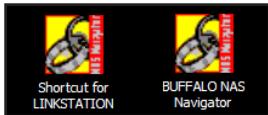
Bild: 9


Marke : BUFFALO
Modell : LS-WTGL
Kategorie : NAS-Server