
LS-WTGL - NAS-server BUFFALO - Gratis gebruiksaanwijzing en handleiding
Vind de handleiding van het apparaat gratis LS-WTGL BUFFALO in PDF-formaat.



| Producttype | NAS-server |
| Merk | Buffalo |
| Model | LS-WTGL (LinkStation Pro Duo) |
| Afmetingen (L x D x H) | 100 x 163 x 225 mm |
| Gewicht | 2,8 kg |
| Voeding | Intern, 100-240 V AC, 50/60 Hz |
| Stroomverbruik | ~32 W |
| Compatibele harde schijven | 2 x SATA (niet meegeleverd) |
| Netwerkinterface | 1 RJ-45 Gigabit Ethernet-poort (10/100/1000 Mbit/s) |
| USB-poorten | USB 2.0/1.1 |
| Netwerkprotocollen | TCP/IP, SMB, FTP, HTTP, NTP |
| Besturingssystemen cliënt | Windows 2000/XP/Vista, Mac OS 10.3+ |
| Minimale configuratie | Cd-rom, lokale netwerkverbinding |
| Bedrijfstemperatuur | 0-35 °C |
| Luchtvochtigheid bedrijf | 20-80 % (niet condenserend) |
| Beschermingsklasse | Klasse B (huishoudelijk gebruik) |
| Inhoud van de verpakking | NAS-eenheid, Ethernet-kabel, voedingskabel, cd-rom LinkNavigator, snelle installatiegids, garantiekaart |
| Standaardconfiguratie | Gebruikersnaam: admin / Wachtwoord: password |
| Deelfuncties | Standaard gedeelde map 'Share', gasttoegang of geregistreerde gebruiker |
| Beheersoftware | Buffalo NAS Navigator, webinterface voor configuratie |
| Onderhoud en reiniging | Reinigen met een zachte, droge doek. Gebruik geen schurende middelen. |
| Veiligheidsinstructies | Wijzig het standaardwachtwoord. Gebruik een beveiligd stopcontact. Niet blootstellen aan vocht. |
| Ondersteuning en garantie | Technische ondersteuning beschikbaar (Engels, Duits, Frans, Italiaans, Spaans). Website: buffalo-technology.com/contact |
Veelgestelde vragen - LS-WTGL BUFFALO
Gebruikersvragen over LS-WTGL BUFFALO
0 vraag over dit apparaat. Beantwoord die u kent of stel uw eigen vraag.
Stel een nieuwe vraag over dit apparaat
Download de handleiding voor uw NAS-server in PDF-formaat gratis! Vind uw handleiding LS-WTGL - BUFFALO en neem uw elektronisch apparaat weer in handen. Op deze pagina staan alle documenten die nodig zijn voor het gebruik van uw apparaat. LS-WTGL van het merk BUFFALO.
GEBRUIKSAANWIJZING LS-WTGL BUFFALO
Bedankt voor uw aankoop van een Buffalo LinkStation Pro Duo.
De verpakking bevat de volgende inhoud:
- LinkStation Pro Duo
- Ethernet-kabel
- Voedingskabel
Installatie-cd LinkNavigator - Beknopte installmentegids
- Garantiekaart
Overzicht achterpaneel
1
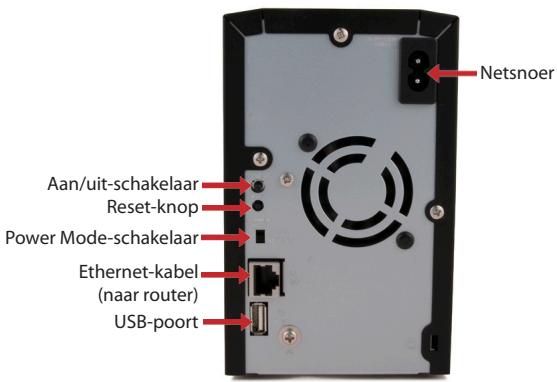
Afb. 1
Let op: Laat de Power Mode-schakelaar in de positie Manual (handmatig) staan totdat de installment is voltooid.
Plaats de LinkNavigator-cd in het cd-rom-station van de computer. Klik als de installation Niet automatisch beginit op Start en nervolgens op Uitvoeren... om de installmente handmatig te starten. Voer als het dialogoxygenster Uitvoeren worden weergegeven d : setup.exe (in waar bij 'd' de schifaanduiding van uw cd-romstation is). Klik op OK om door te gaan. (Afb: 2)
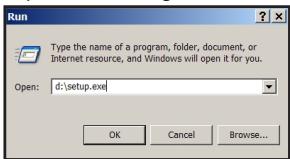
Afb. 2
Klik op Begin Installation (Met de installation beginnen, afb. 3) en selecteer de optie Easy Setup (eenvoudige installment, afb. 4). Tijdens de installment worden tue begeleid door de wizard.
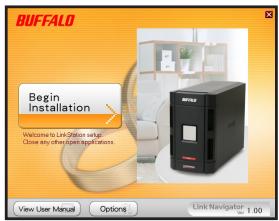
Afb. 3
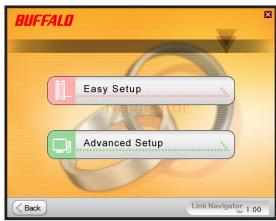
Afb. 4
Klik op de knop Complete (Voltooien) om de installmentie van uw LinkStation te voltooien (afb. 5).
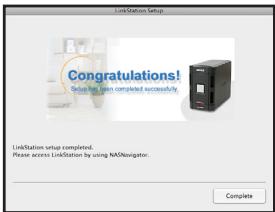
Afb.5
Open als u de software op een Mac installeert de cd en klik op het pictogram LinkNavigator om met de installment te beginnen. (Afb: 6)

Afb.6
De wizard worden gestart (afb. 7) en begeleidt u bij het installereren.
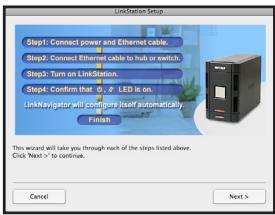
Afb. 7
Klik op de knop Complete (Voltooien) om de installmentie van uw LinkStation te voltooien (afb. 8).
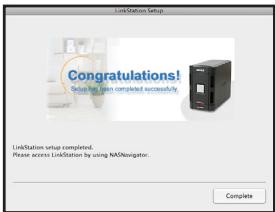
Afb.8
Gefeliciteerd! De LinkStation is nu gereed voor gebruik. Raadpleeg de LinkStation User Manual op uw cd vooroor hulp en informatie over de configuratietemogelijkheden.
Als u een Windows-pc gezrukt, worden er twee neue pictogrammen aan het bureauablad toegevoedg: Snelkoppelingaar LinkStation en Buffalo NAS Navigator. (Afb: 9)

Shortcut for LINKSTATION

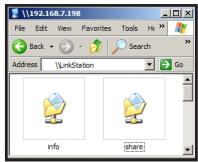
U=knt de mappings op de LinkStation recktstreeks openen via de snelkoppeling LinkStation. Share (Gedeelde map) is de hoofdmap waar u bestanden en mappings kuntplaatsen. In de map Info vindt u een exemplaar van de gebruikershandleiding. (Afb: 10)
Afb. 10
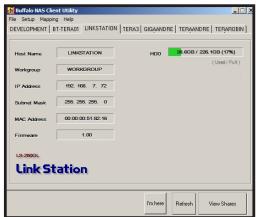
Klik op het pictogram Buffalo NAS Navigator om het clientprogramma van de LinkStation te starten. (Afb. 11) Zo kunt u eenvoudig de systemeinformatics van uw LinkStation(s) bekijken. Als u op Setup (Instellen) klikt en verzolgens Configuration Settings (Configuratie-instellingen) selecteert, worden de gebruikersinterface voor de configuratie van de instelleningen weergegeven. In deze interfacekestuntu deinstelleningen van het LinkStation wijzigien.
Aanvankelijk is de gebruikersnaam voor de gebruikersinterface'admin'en het wachtwoord is 'password'. Raadpleeg de gebruikershandleiding voor meer informatie over de Buffalo NAS Navigator en over de gebruikersinterface voor de configuratie van de instelleningen.
Afb. 11
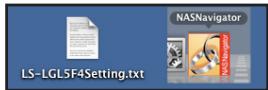
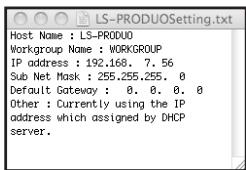
Nadat LinkNavigator op een Macintosh is geinstalleerd, bevat uw Mac twee neue pictogrammen - op het bureaublad en in het Dock. Het bestand LS-ProDuoSettings.txt bevat het IP-adres van uw LinkStation. NASNavigator is het clientprogramma van de LinkStation. (Afb: 12)
Afb. 12
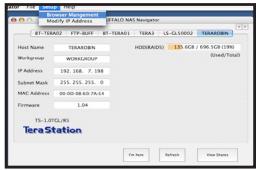
U kunt het clientprogramma van de LinkStation starten door op het pictogram NASNavigator te klikken. (Afb: 13) ZoUCT u eenvoudig de systeeminformatie van uw LinkStation bekijnen en de instellenen wijdzigen. Raadpleeg de gebruikershandleiding voor meer informatie over de Buffalo NAS Navigator.
Afb. 13
Met de informatatie in het bestand LS-ProDuoSettings.txt (afb. 14)kest u eenvoudig verbinding makemet het LinkStation vanaf alle computers in uw lokale netwerk.
Afb. 14
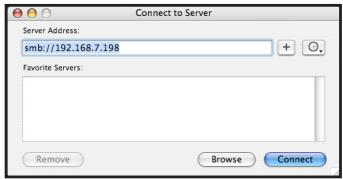
Klik in de Finder op Go. Kies vl-orgens Connect to Server (verbinding makes met server). Voer in het adressveld van de server het IP-adres van uw LinkStation in in de vorm smb://ip-adres (waar bij u i.p.v."ip-adres" het IP-adres van uw LinkStation invult) en klik op Connect (verbinden). (Afb: 15) U verkrijgt het IP-adres van uw LinkStation uit het bestand LS-ProDuoSettings.txt op uw bureaublad.
Afb. 15
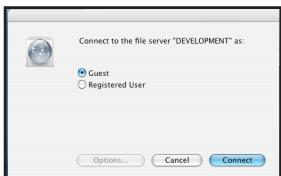
Selecteer Guest (gast) en klik op het pictogram Connect (verbinden). Let op: Als u bevoegdheden voor de gedeelde map op uw LinkStation heb geconfigureerd, selecteer dan Registered User (geregistreede gebruiker) en voer uw inloggegevens in. (Afb: 16)
Afb. 16
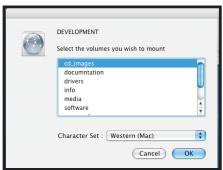
Selecteer shared (gedeelde map) in de lijst mappen op het LinkStation.
(Afb: 17)
Afb. 17
De gedeelde map worden geopend. Er verschijnt een snelkoppeling op uw bureaublad, als volgt.

Technische specificaties
| Gegevensoverdracht: | 10/100/1000 Mbps |
| Harde schijven: | (2) SATA |
| Hoofdconnector: | RJ-45 (Ethernet) |
| USB-interface | USB 2.0/1.1 |
| Protocolondersteuning: | TCP/IP |
| SMB, FTP (bestandsuitwisseling) | |
| HTTP (beheer) | |
| NTP (tijdsynchronisatie) | |
| Stroomvoorziening: | Intern; 100-240V 50/60Hz |
| Ondersteuning besturingsystemen client: | |
| Windows® 2000, XP, Vista™ | |
| Mac OS 10.3 of later | |
| Stroomverbruik: | ~32W |
| Afmetingen: | 100 x 163 x 225 mm |
| Gewicht: | 2,8 Kg |
| Bedrijfstemperatuur: | 0-35°C, 20-80% (niet-condenserend) |
Waarschuwing CE-teken
Dit is een klasse B-product. In een woonomgeving kan dit product radio-interferentie veroorzaken, waartegen de gebruiker dan eventuele afdoende maatregelen za要去en treffen.
- Voor de productie van het apparaat dat u hebt aangeschaft, zichnatuurlijke rijkdommen gezruikt.
- Dit apparaat bevat möglich gevaarlijke stoffen die uw gezondheid en het milieu können schaden.
- Om de verspeiding van deze stoffen in het milieu te voorkomen en de druk op tatsächlijke rijdkommen te verminderen, raden we u aan de van toepassing+zijnde recycleprocedures op te volgen.
- Zo worden de meeste materialien aan het einde van de levensduur van het apparatus op een verantwoorde manier opnieuw gebruikt of gerecycled.
- Met het pictogram met de doorgestreepte vuilnisbak vragen wij u van deze procedures gebruik te make.

- Neem voor meer informatie over het afhalen, hergebruiken en recyclen van afval contact op met uwplaatselijke ofregionale aanspreekpunt voor het recyclebeleid.
Contactgegevens
Algemene informatatie:
E-mail sales@buffalo-technology.com
Technische ondersteuning:
Buffalo Technology geeft technische ondersteuning in het Engels, Duits, Frans, Italians en Spaans.
Ga voor de openingstijden en relevante telefoonnummers maar:
http://www.buffalo-technology.com/contact


Merk : BUFFALO
Model : LS-WTGL
Categorie : NAS-server