
LINKSTATION PRO - NAS-server BUFFALO - Gratis gebruiksaanwijzing en handleiding
Vind de handleiding van het apparaat gratis LINKSTATION PRO BUFFALO in PDF-formaat.

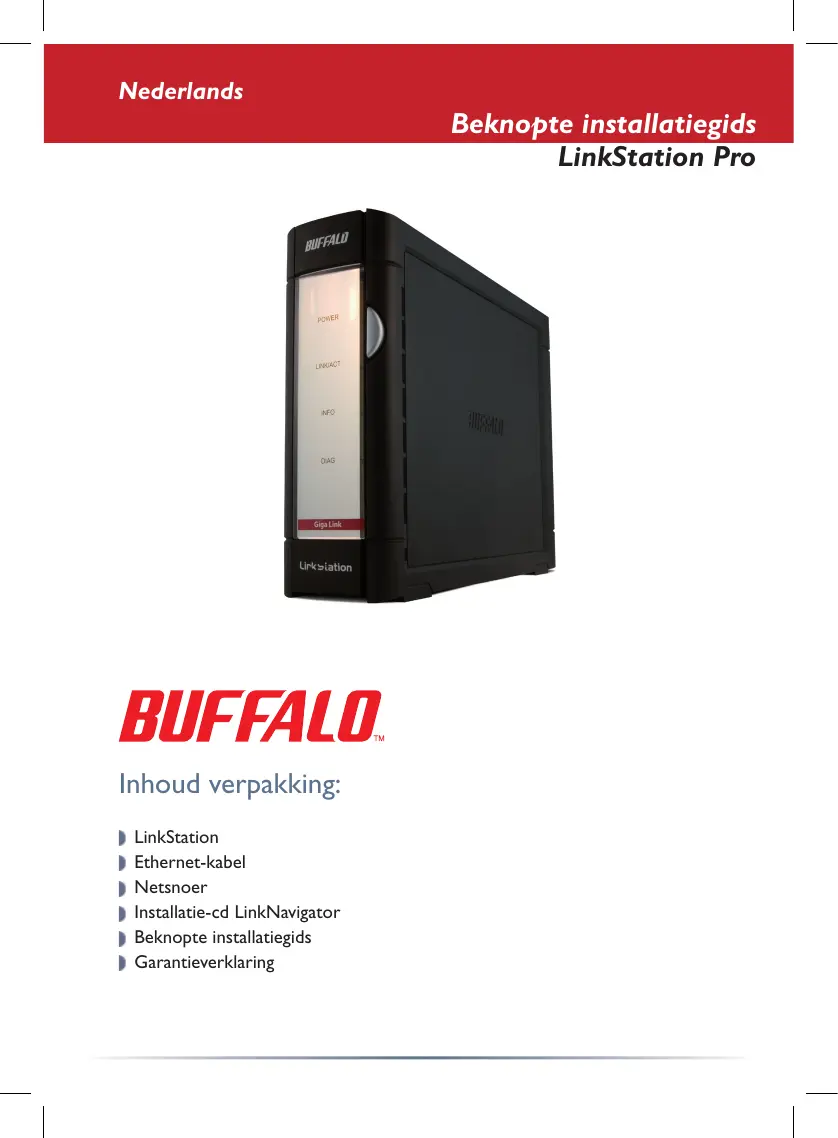


| Producttype | NAS-server |
| Merk | Buffalo |
| Model | LinkStation Pro |
| Afmetingen (B x H x D) | 60 x 160 x 216 mm |
| Gewicht | 1,6 kg |
| Voeding | 100-240 V AC, ~21 W |
| Netwerkinterfaces | 1 Ethernet RJ-45-poort (10/100/1000 Mbps) |
| USB-poorten | 2 x USB 2.0 (max. 480 Mbps) |
| Netwerknormen | IEEE 802.3u, 802.3ab, 802.3 |
| Bedrijfstemperatuur | 5 °C tot 35 °C |
| Luchtvochtigheid tijdens gebruik | 20 % tot 80 % zonder condensatie |
| Inhoud van de verpakking | LinkStation-eenheid, Ethernet-kabel, stroomkabel, LinkNavigator CD-ROM, snelstartgids, garantiekaart |
| Standaard inloggegevens | Gebruiker: admin, Wachtwoord: password |
| Ondersteunde besturingssystemen | Windows, macOS |
| Inbegrepen software | LinkNavigator, Buffalo NAS Navigator |
| Standaard gedeelde map | Share |
Veelgestelde vragen - LINKSTATION PRO BUFFALO
Gebruikersvragen over LINKSTATION PRO BUFFALO
0 vraag over dit apparaat. Beantwoord die u kent of stel uw eigen vraag.
Stel een nieuwe vraag over dit apparaat
Download de handleiding voor uw NAS-server in PDF-formaat gratis! Vind uw handleiding LINKSTATION PRO - BUFFALO en neem uw elektronisch apparaat weer in handen. Op deze pagina staan alle documenten die nodig zijn voor het gebruik van uw apparaat. LINKSTATION PRO van het merk BUFFALO.
GEBRUIKSAANWIJZING LINKSTATION PRO BUFFALO
Stap I: Kabels aansluiten
Sluit het meegeleverde netsnoer en de meegeleverde Ethernet-kabel aan op dechterkant van de LinkStation.
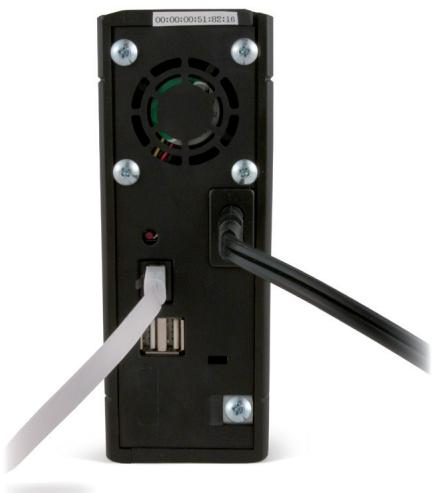
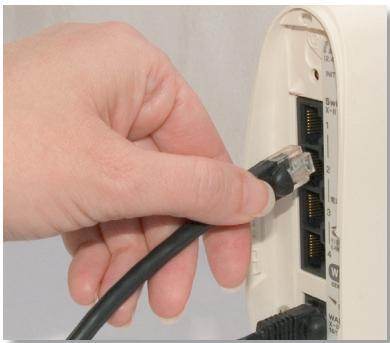
Steek de stekker van het netsnoer in een stekkerdoos met overspanningsbeveiliging of in een stopcontact. Sluit het andere uiteinde van de Ethernet-kabel aan op een hub, switch of router in het lokale netwerk.

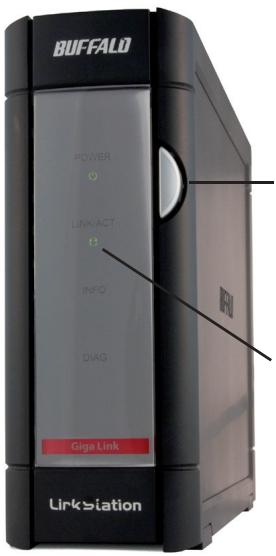
Druk op de aan/uit-knop op het voorpaneel om de LinkStation aan te zetten..
Kijk of het LINK/ACT-lampje aan de voorkant van de LinkStation brandt. Als dit lampje brandt, weet uzeker dat de LinkStation correct is aangesloten.
Als het LINK/ACT-lampje aan de voorkant van de LinkStation niet brandt, is er een probleem met de aansluiting van de LinkStation op het netwerk. Controller in dat geval:
- of zowel de LinkStation als de hub, switch of computer ingeschakeld zich,
- of de Ethernet-kabel op beiden apparaten is aangesloten en de connectoren goed vast zitten, en
- of de Ethernet-kabel nicht beschadigd is. Probeer eventueel een andere Ethernet-kabel aan te sluiten om dit te verifiernen.
Als het probleem zich blijft voordoen, neemt u contact op met unsere technische ondersteuning.
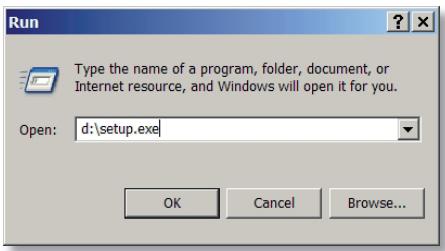
Plaats de LinkNavigator-cd in het cd-rom-station van de computer. Als het installmentprogramma Niet automatisch worden uitgevoerd,(Intu dit programma handmatig starten door achtereenvolgens op Start en op Uitvoeren te klikken. Typ D:\setup.exe("D" staat voor de stationsletter van het cd-rom
station) en klik op OK om verder te gaan.
Als u de software op een Macintosh wilt installeren, staat u de cd en klikt u op LinkNavigator om de installmente te starten.
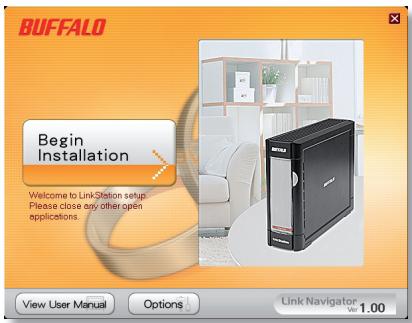
Klik op de knop Begin Installation (Installatie starten) om de installment te starten.
Als u de software op een Macintosh installeert, gaat u verder met de volgende pagina.
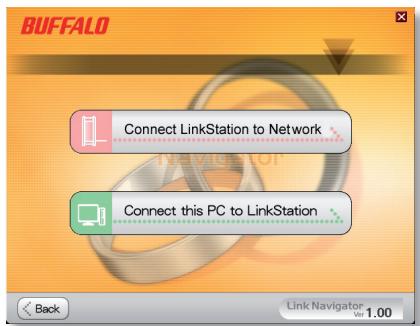
Als u de software op een PC installeeert, klikt u op Connect this PC to LinkStation (Deze PC op de LinkStation aansluiten, de groene knop onderin).
Klik op Next (Volgende) om de installmentiestappen uit te voeren.
Stap 3: Software installeren (vervolg)
Tijdens de installmentprocedure\ wordt u begeleid door een wizard.
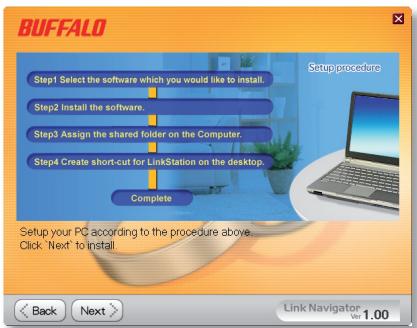
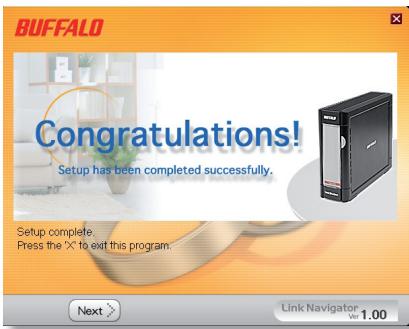
Na afloop van de installmentNUt u het installmentenster sluiten.
Gefeliciteer! De LinkStation is nu gereed voor gebruik.
Raadpleeg de LinkStation User Manual op de LinkNavigator-cd voor meer hulp en informatie over de configuratiemogelijkheden.
LinkStation gebruiken met een Windows PC
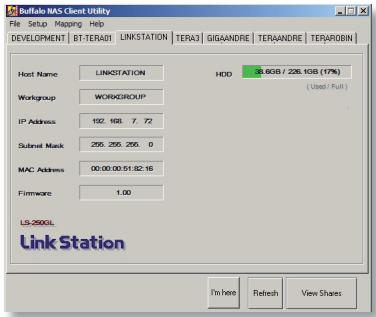
Nadat de software op een Windows PC is geinstalleerd, bevat het bureaublad twee(APs pictogrammen: Snelkoppeling aan LinkStation en Buffalo NAS Navigator.
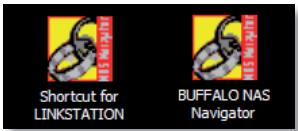
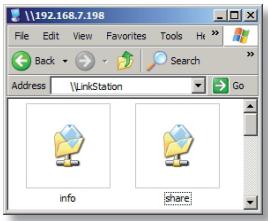
U=knt de mappen op de LinkStation rechtstreeks openen via de snelkoppeling LinkStation.
Share is de naam van de standardmap waaraan al uw mappings en bestanden worden toegevoegd. De map Info bevat een exemplaar van de gebruikershandleiding.
Klik op het pictogram Buffalo NAS Navigator om het clientprogramma van de LinkStation te starten. Met dit programmakt u systeeminformatie over uw LinkStation(s) opvragen. Als u op Setup (Instellingen) klikt en de optie Configuration Settings (Configuratie) kiest, wordt er een configuratievenster geopend waarin u de instellingen van de LinkStation kunt aanpassen. De standardwaarde voor de gebruikersnaam is "admin" en het
standaardwachtwoord is "password". Raadpleeg de gekruikershandleiding voor meer informatie over Buffalo NAS Navigator en het configuratievenster.
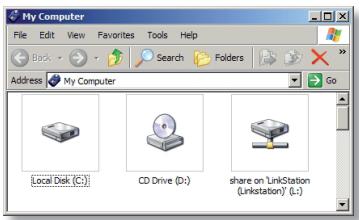
De gegevens op de LinkStation zich ook via de toegewezen stationsletter L: toegankelijk. Het installmentprogramma heeft het virtuele schijfstation L: toegewezen aan de map Share op de LinkStation. U kurz deze virtuele vaste schijf opdezelfde manier gebruiken als andere vaste schijf in de computer. Desgewenst kurz u
extra shares op de LinkStation definierten en extra stationsletters op de PC toewijzen. Raadpleeg de gebruikershandleiding voor meer informatie.
LinkStation gebruiken met een Macintosh
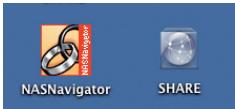
Nadat LinkNavigator op een Macintosh is geinstalleerd, bevat het bureaublad twee十几年 pictogrammen.
Share is de naam van de standaardmap waaraan
al uw machen en bestanden worden toegevoegd. NASNavigator is het clientprogramma van de LinkStation.
U kunt het clientprogramma van de LinkStation starten door op het pictogram NASNavigator te klikken. Met dit programma kunt u systeeminformatie over uw LinkStation(s) opvragen. Als u op Setup (Instelleningen) klikt en de optie Browser Management (Browserbeheer) kiest, worden er een
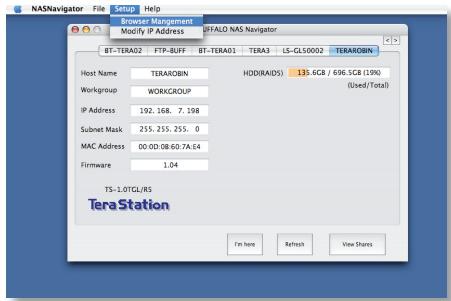
configuratievenster geopend waarin u deinstallingen van de LinkStation kutn aanpassen. De standardwaarde voor de gebruikersnaam is "admin" en het standaardwachtwoord is "password", maar u kutn de gebruikersnaam en het wachtwoord desgewenst aanpassen. Raadpleeg de gebruikershandleiding vooreer informatie over Buffalo NAS Navigator en het configuratievenster.
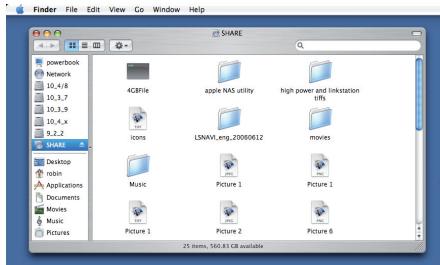
U cunt de hoofdmap van de Linkstation openen door op Share te klikken. U cunt extra shares aan de LinkStation toevoegen. Raadpleeg de gebruikershandleiding vooreer informatie.
Firmware Language (Taal van de firmware): De standardtaal voor de webinterface is Engels. U(Intucht te zowel op een Windows PC als op een Macintosh wijzigen door het scherm Basic (Basisinstelleningen) te openen en de gewennen taal te selecteren in de verwolgkeuzelijst Display Language (Schermtaal). Selecteer ook de bijbehorende Windows Client Language (Taal voor Windows-client). Klik op Apply (Toepassen) om de veranderingen te bevestigen. De gewijzigde instelleningen worden pas van kracht nadat u zich hebt afgemeld en weeer aangemeld.
| LAN-standarden: | IEEE 802.3u, IEEE 802.3ab, IEEE 802.3 |
| Transmissie: | 1000BASE-T: 8B1Q4, PAM5; 100BASE-TX: 4B5BMLT-3, MLT-3; 10BASE-T: Manchester Coding |
| Media: | CSMA/CD |
| Media-interface: | RJ-45 |
| USB-standard: | USB 2.0Hi-Speed (HS)Full-Speed (FS)Low-Speed (LS) |
| USB-connector: | USB A (2) |
| Overdrachtssnelheid: | Max: 480 Mbps (HS)Max: 12 Mbps (FS) |
| Stroomvoorziening: | 100-240V A/C |
| Stroomverbruik: | ~21W |
| Afmetingen: | 60 x 160 x 216 mm. |
| Gewicht: | 1,6 Kg |
| Bedrijftstemperatuur: | 5-35°C, 20-80% (niet-condenserend) |
Technische ondersteuning
Buffalo Technology biedt gratis technische ondersteuning aan. U vindt de contactgegevens op dechterzijde van deze beknopte handleiding. Bezoek ook once website: http://www.buffalo-technology.com.
FCC-waarschuwing
Dit apparaat voldoet aan deel 15 van de FCC-regels. Het apparaat mag uitsluitend worden gezruikt indien is voldaan aan de volgende twee voorwaarden: (I) dit apparaat mag geen schadelijke interferentie veroorzaken en (2) dit apparaat要去 alle ontvangen interferentie accepteren, ook wonneer deze in principe tot storingen kan leiden.
Waarschuwing CE-markering
Dit is een klasse B-product. In een woonomgeving kan dit product radio-interferentie veroorzaken, waartegen de gebruiker zich maatregelen dient te treffen.
Milieu-informatie
- Bij de productie van het apparaat dat u hebts aangeschaft, zich natuurlijke rijkdommen gezruikt.
- Dit apparaat bevat möglichke gevaarlijke stoffen die de volksgezondheid en het milieu können schaden.
- Om verspreiding van deze stoffen in het milieu te voorkomen en de druk op de natuurlijke rijkdommen te verminderen, verzoeken we u gebruik te make n van de beschikbare programma's voor hergebruik en recycling.
- Hierdoor worden de meeste materialen aan het einde van de levensduur van het apparaat op een verantwoorde manier opnieuw gebruikt of gerecycled.
- Via het pictogram met de doorgestreepte afvalcontainer wollen we uw aandacht vestigen op de möglichkheden voor recycling.

- Neem contact op met de verantwoordelijkke autoriteiten voor meer informatie over afvalinzameling, hergebruik en recycling.
BUFFALO ™
http://www.buffalo-technology.com
Adres:
Openingstijden helpdesk
Telefoon (alleen Groot-Brittanniè)
08712501260
helpdesk@buffalo-technology.ie
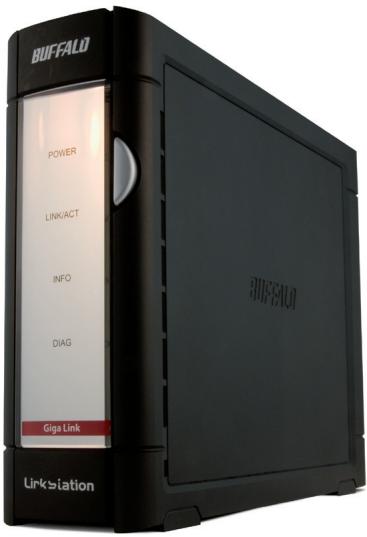
BUFFALO ™


Merk : BUFFALO
Model : LINKSTATION PRO
Categorie : NAS-server