
LINKSTATION PRO - NAS-server BUFFALO - Gratis brugsanvisning og manual
Find enhedens vejledning gratis LINKSTATION PRO BUFFALO i PDF-format.



| Produkttype | NAS-server |
| Mærke | Buffalo |
| Model | LinkStation Pro |
| Dimensioner (B x H x D) | 60 x 160 x 216 mm |
| Vægt | 1,6 kg |
| Strømforsyning | 100-240 V AC, ~21 W |
| Netværksgrænseflader | 1 Ethernet RJ-45 port (10/100/1000 Mbps) |
| USB-porte | 2 x USB 2.0 (480 Mbps max) |
| Netværksstandarder | IEEE 802.3u, 802.3ab, 802.3 |
| Driftstemperatur | 5 °C til 35 °C |
| Driftsfugtighed | 20 % til 80 % uden kondens |
| Pakkeindhold | LinkStation enhed, Ethernet-kabel, strømkabel, LinkNavigator CD-ROM, hurtig installationsvejledning, garantikort |
| Standard loginoplysninger | Brugernavn: admin, Adgangskode: password |
| Understøttede operativsystemer | Windows, macOS |
| Medfølgende software | LinkNavigator, Buffalo NAS Navigator |
| Standard delt mappe | Share |
Ofte stillede spørgsmål - LINKSTATION PRO BUFFALO
Brugerspørgsmål om LINKSTATION PRO BUFFALO
0 spørgsmål om dette apparat. Besvar dem du kender, eller stil dit eget.
Stil et nyt spørgsmål om dette apparat
Download vejledningen til din NAS-server i PDF-format gratis! Find din vejledning LINKSTATION PRO - BUFFALO og tag din elektroniske enhed tilbage i hånden. På denne side er alle dokumenter nødvendige for brugen af din enhed offentliggjort. LINKSTATION PRO af mærket BUFFALO.
BRUGSANVISNING LINKSTATION PRO BUFFALO
Guiden vägleder dig genom installationsprocessen.
- băde LinkStation og huben, svitsjen aller PC-en er slätt på
- Ethernet-kabelen er godt festet til beghe enhetene
- Ethernet-kabelen/DDet. Prov med en aanen Ethernet-kabel for a testete dette.
Kontakt vär stotteavdeling his problemene vedvarer.
Hvis du installerer på en PC, klikker du på Connect this PC to LinkStation (Kobleijke PC-en til LinkStation) (den gronnen, nederste knappen).
kammer du til et grafisk
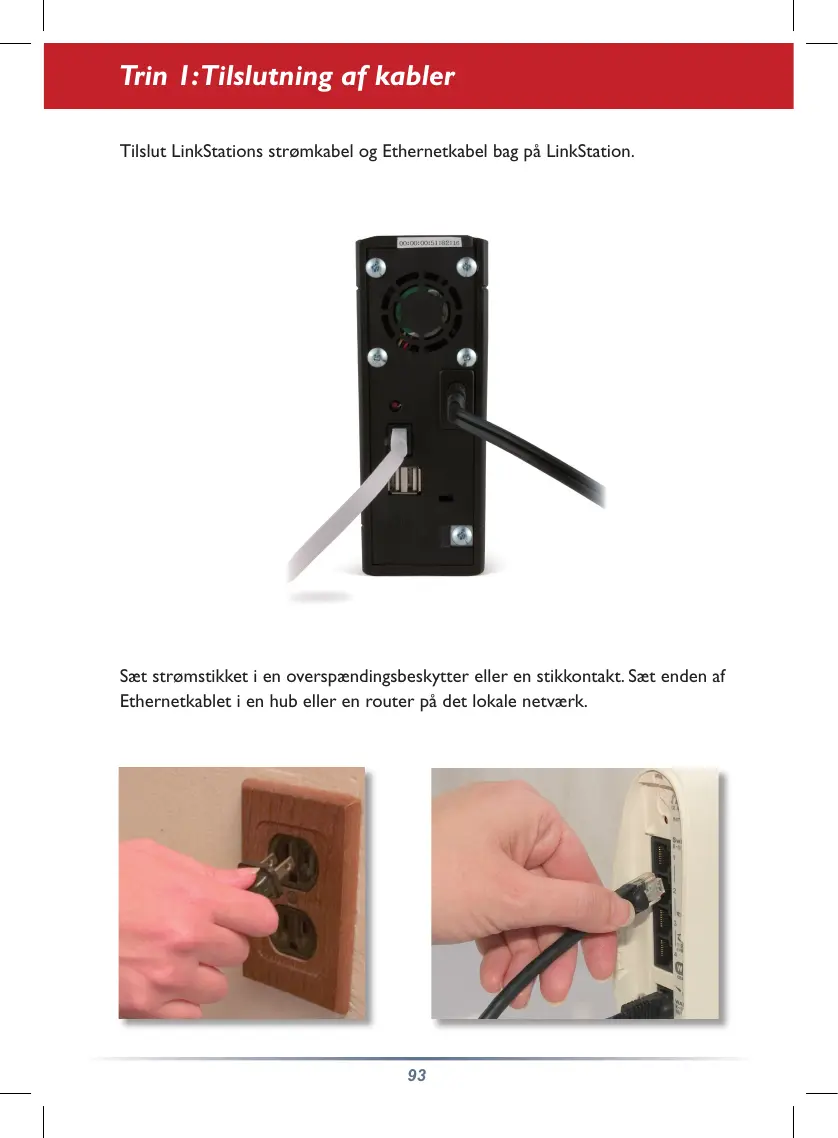
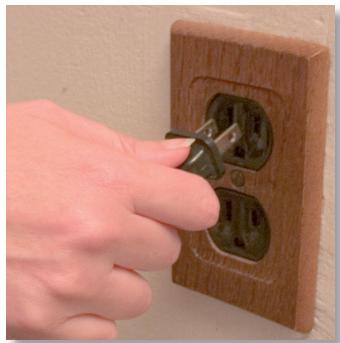
Sæt stromstikket i en overspændingsbeskytter eller en stikkontakt. Sæt enden af Ethernetkablet i en hub eller en router på det lokale netværk.
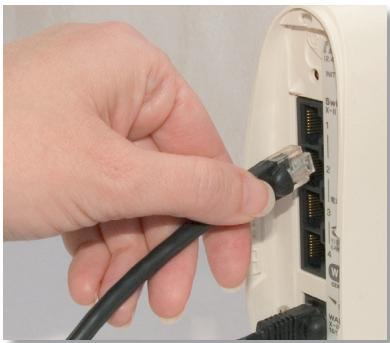
Trin 2: Kontrol af forbindelsen
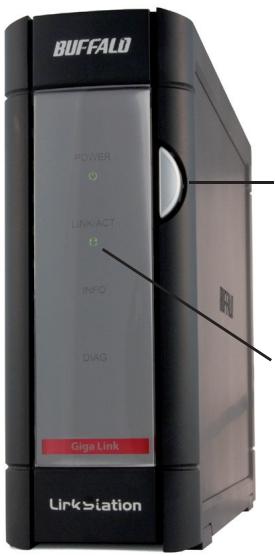
Tryk på tænd-/slukknappen på frontpanelet for at tände LinkStation.
Kontroller LINK/ACT-lampen på forsiden af LinkStation. Hvis den er tændt, er LinkStation tilsluttet korrekt.
Hvis LINK/ACT-lampen på forsiden af LinkStation ikke er tændt, er LinkStation违法犯罪 sluttet korrekt til netværket. Sørg for, at:
- bade LinkStation og hubben, kontakten aller pc'en er tændt.
- Ethernetkablet er fastgjort sikkert til begge enheder, og
- Ethernetkablet jetzt er beskadiget. Du kan kontrollere dette ved at prove at bruge et andet kabel.
Kontakt vores tekniske support, hvis du fortsat har problemer.
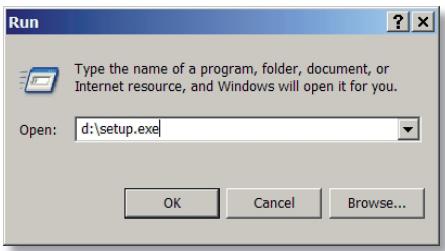
Indsæt LinkNavigator-cd'en
i computerens cd-rom-drev.
Hvis installationen ikke starter
automatisch, kan du starte den
ved at klikke på Start og derefter
på Run.... När dialogboksen
Run (Kør) Åbnes, skal du skrive
d:\setup.exe (hvor "d" stared for
cd-rom-drevet). Tryk på OK for
at fortsette.

Hvis du installerer softwaren på Mac, skal du abne cd'en og klikke på LinkNavigator for at starte installationen.
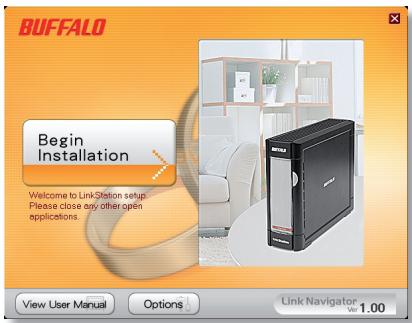
Tryk på knappen Begin Installation (begynd installationen) for at starte.
Hvis du installerer pa en Mac, kan du springe den neste side over.
Hvis du installerer på en pc, skal du klikke på Connect this PC to LinkStation (tilsnutijke pc til LinkStation) (den grønne knap nederst).
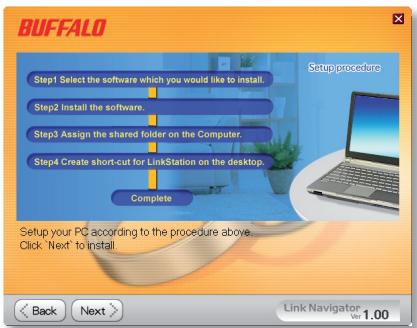
Klik på Næste (Næste) for at gå gennem installationen trin for trin.
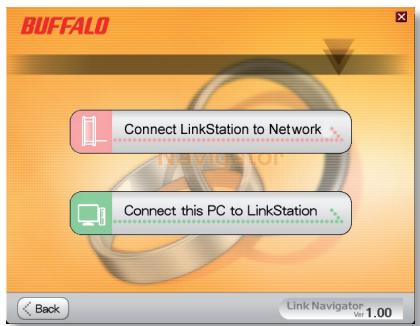
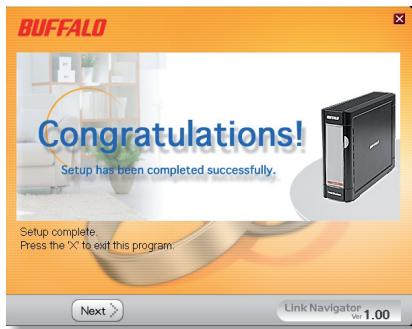
När installationen er gennemfört, kan du lukke installationsvinduet.
Tillykke! LinkStation er nu klar til brug.
Du kan finden yderligere hjælp og konfigurationsindstillinger i LinkStation User Manual (brugervejledningen til LinkStation) på LinkNavigator cd'en.
Brug af LinkStation med en Windows-pc
Hvis du bruger en Windows-pc, vil der vare tilføjet to nye ikoner på skrivebordet: Genvej til LinkStation og Buffalo NAS Navigator.
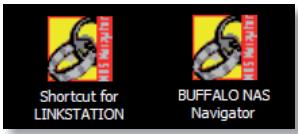
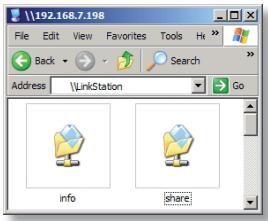
Genvejen LinkStation fører dig direkte til mapperne på LinkStation.
Share (del) er standardplaceringen for tilfojelse af alle filer og mapper. Info (oplysninger) indeholder en kopi af brugervejledningen.
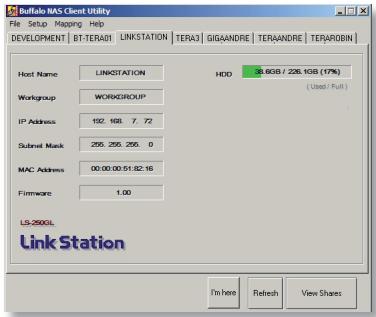
Med ikonet Buffalo NAS Navigator kan du abne LinkStations clientprogram. Med det kan du se systemoppliesninger om din(e) LinkStation(s).Hvis du klikker pa Setup og vælger Configuration Settings (konfigurationsindstlinger), bliver du fort til skærmbilledet Settings Configuration (konfigurationsindstlinger), hvor du kan ændre indstillingerne for LinkStation.Standardbrugernavnet er "admin", og adgangskoden er "password". Du kan
finde flere oplsninger om Buffalo NAS Navigator og Settings Configuration GUI i brugervejledningen.
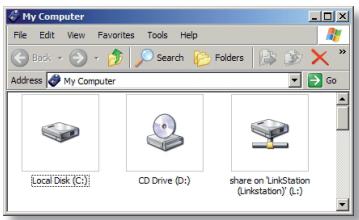
Du kan ogsa fā adgang til data på LinkStation via det tilknyttede drevbogstav 'L'. Under installationen har installationsprogrammet knyttet LinkStations hovedmappe "share" til 'L'-drevet. Du kan bruge davon virtuelle hardisk på samme@máde som enchver,anden hardisk på din computer. Du kan &, flere oplysninger om,
hvordan du tilfojer flere delemapper og tilknyttede drevbogstaver pa din LinkStation og din pc, i brugervejledningen.
Brug af LinkStation med en Mac
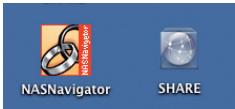
Nár du har installeret LinkNavigator-softwaren, vil din Mac have to nye ikoner på skrivebordet.
Mappen Share (del) er standardplaceringen fortilfojelse af alle filer og mapper. NASNavigator er
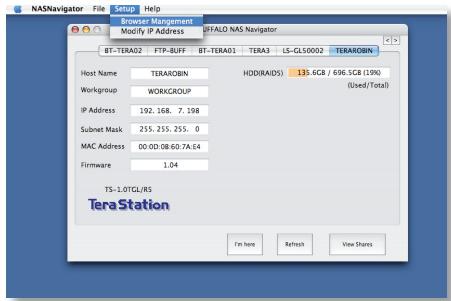
Hvis du klikker på ikonet
NASNavigator, abnes
LinkStations clientprogram. Med det kan du se systemoplysninger om din(e) LinkStation(s).
Hvis du klikker på Setup og vælger Browser Management (browserstyring), bliver du fjort til Settings Configuration GUI (indstellingskonfigurationsguiden),
hvör du kan ændre indstillingerne for LinkStation. Standardbrugernavnet er "admin", og adgangskoden er "password", indtil du ændrer det. Du kan &, flere oplysninger om Buffalo NAS Navigator og Settings Configuration GUI i brugervejledningen.
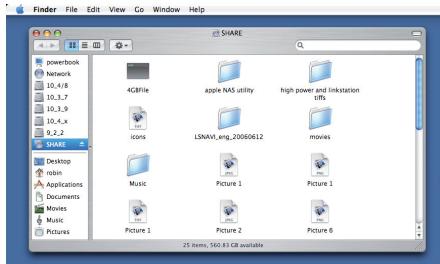
Hvis du klikker pa Share (del), abnes hovedmappen pa LinkStation. Du kan finde yderligere oplyninger om, hvordan du tilfojer flere deleemapper pa LinkStation, i brugervjledningen.
Firmwaresprog - Standardsproget for webgrænsefladen er engelsk. Dette kanændres på[bade pc'en og Mac-computeren ved at vælgese skærmbilledet Basic ogderefter vælgete det ønskede sprog på rullelisten Display Language (vis sprog). Du skal ogssøvge det tilsvarende clientsprog for Windows. Klik på Apply (anvend)for at implementere ændringerne. Du skal logge af og logge på iven for at få vistændringerne.
| LAN-standarder: | IEEE 802.3u, IEEE 802.3ab, IEEE 802.3 |
| Overførsel: | 1000BASE-T: 8B1Q4, PAM5; 100BASE-TX: 4B5BMLT-3, MLT-3; 10BASE-T Manchester Coding |
| Adgangsmedie: | CSMA/CD |
| Mediegrænseflade: | RJ-45 |
| USB-standard: | USB 2.0Hi-Speed (HS)Full-Speed (FS)Low-Speed (LS) |
| USB-stik: | USB A-stik (2) |
| Dataoverførselshastighed: | Maks.: 480 Mbps (HS-tilstand)Maks.: 12 Mbps (FS-tilstand) |
| Elektrisk strøm: | 100-240V A/C |
| Strømforbrug: | ~21W |
| Dimensioner: | 60 x 160 x 216 mm. |
| Vægt: | 1,6 Kg |
| Driftstemperatur: | 5-55°C, 20-80 % (ingen kondensering) |
Technical Support
Buffalo Technology tilbyder gratis teknik support. Kontaktoplysningerne vindes påbagsiden af/DDonnevejledning til hurtig installation.Du kan ogsa besoge webstedet på: http://www.buffalo-technology.com.
FCC-advarsel
Dette udstyr overholder afsnit 15 i FCC-reglne. Betjening af udstyret er underlagt ffolgende to betingelser: (1) Dette udstyr må ikke forårsage skadelig interferens, og (2) det skal acceptere al modtagen interferens, inklusive interferens, der kan forårsage uønsket betjening.
CE-mærkning
Dette er et produit i classe B. I et privat miljo kan dette produit forårsage radiointerferens, og i dette tilfælde kan det kræves, at brugeren tager passende forholdsrögler.
Miljømæssige oplysninger
- Det udstyr, du har købt, er fremstillet af naturligt udvundne materialer og ressourcer.
- Udstyret kan indeholde sundhedsskadeligt materiale, der kan have en skadelig effekt på helbred og miljo.
- For at undgå spredning af disse stoffer i miljøet og minimere den miljømæssige belastning opforderer vi til anvendelse af de eksisterende genbrugsordninger.
- Genbrugsordningerne sørger for at genbruge flest mulige dele af udstyret pa en miljømæssigt forsvarlig måde.
- Det overstrelegede skraldespandssymbol opforderrer til at gore brug af genbrugsordningen.

- Kontakt din lokale genbrugsstation for at fä flere optysninger om indsamling og genbrugsordninger.
BUFFALO
http://www.buffalo-technology.com
Adresse:

Mærke : BUFFALO
Model : LINKSTATION PRO
Kategori : NAS-server