
LINKSTATION PRO DUO - NAS-server BUFFALO - Gratis brugsanvisning og manual
Find enhedens vejledning gratis LINKSTATION PRO DUO BUFFALO i PDF-format.



| Mærke | Buffalo |
| Model | LinkStation Pro Duo |
| Produkttype | NAS-server (Network Attached Storage) |
| Mål | 100 x 163 x 225 mm |
| Vægt | 2,8 kg |
| Strømforsyning | Intern, 100-240 V, 50/60 Hz |
| Strømforbrug | Cirka 32 W |
| Netværksforbindelse | RJ-45 Ethernet (10/100/1000 Mbps) |
| USB-grænseflader | USB 2.0/1.1 |
| Harddiske | 2 SATA-båse (diske ikke inkluderet) |
| Understøttede protokoller | TCP/IP, SMB, FTP, HTTP, NTP |
| Kompatible operativsystemer | Windows 2000/XP/Vista, Mac OS 10.3+ |
| Hovedfunktioner | Fildeling, fjernadministration, netværkssikkerhedskopiering |
| Første opsætning | Via CD LinkNavigator (Windows/Mac) |
| Standardadgang | Bruger 'admin', adgangskode 'password' |
| Driftstemperatur | 0-35°C, luftfugtighed 20-80% uden kondens |
| Vedligeholdelse og rengøring | Rengør ydersiden med en blød, tør klud. Brug ikke væsker. |
| Sikkerhed | Adgangsrettighedsstyring, administratoradgangskode kan ændres |
| Reservedele og reparationsmuligheder | Kontakt Buffalo teknisk support for reservedele og reparationer. |
| Garanti | Inkluderet (se garantikortet) |
Ofte stillede spørgsmål - LINKSTATION PRO DUO BUFFALO
Brugerspørgsmål om LINKSTATION PRO DUO BUFFALO
0 spørgsmål om dette apparat. Besvar dem du kender, eller stil dit eget.
Stil et nyt spørgsmål om dette apparat
Download vejledningen til din NAS-server i PDF-format gratis! Find din vejledning LINKSTATION PRO DUO - BUFFALO og tag din elektroniske enhed tilbage i hånden. På denne side er alle dokumenter nødvendige for brugen af din enhed offentliggjort. LINKSTATION PRO DUO af mærket BUFFALO.
BRUGSANVISNING LINKSTATION PRO DUO BUFFALO
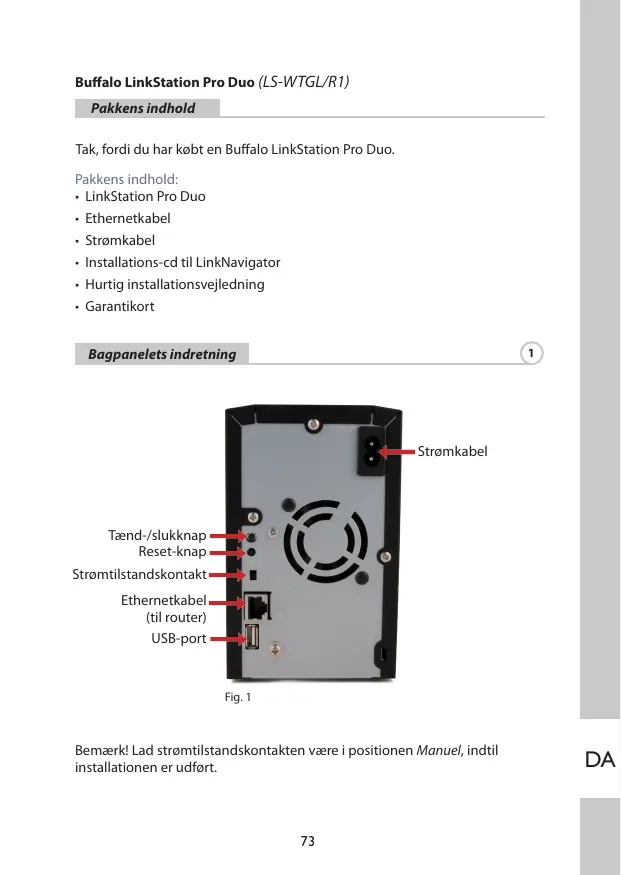
Bemærk! Lad strømtilstandskontaktenVML e i positionen Manuel, indtil installationen er udført.
Indsæt LinkNavigator-cd'en i computerens cd-rom-drev. Hvis installationen\ ikke starter automatisk, kan du starte den ved at klikke på Start og derefter på Run.... När dialogboksen Run (Kor) abnes, skal du skrive d:setup.exe (hvor "d"står for cd-rom-drevet). Tryk på OK for at fortsette. (Fig. 2)
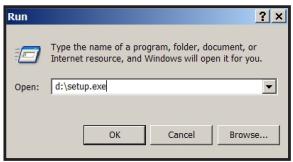
Fig. 2
Klik på Begin Installation (Begynd installationen) (Fig. 3), og vælg indstillingen Easy Setup (Nem konfiguration) (Fig. 4). Guiden fær dig gennem installationen.
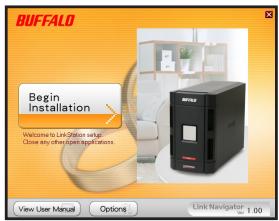
Fig. 3
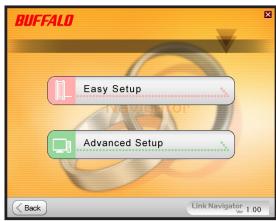
Fig. 4
Klik på knappen Complete (Fuldfør) for at fardiggore konfigurationen af LinkStation (Fig. 5).
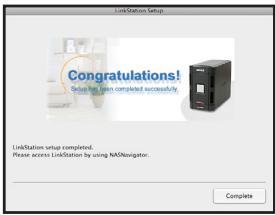
Fig. 5
Hvis du installerer softwaren på en Mac, skal du abne cd'en og klikke på ikonet LinkNavigator for at starte installationen. (Fig. 6)

Fig. 6
Guiden starter (Fig. 7) og vil føre dig igennem installationen.
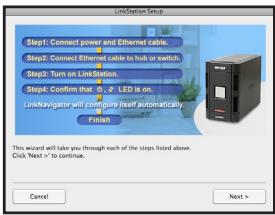
Fig. 7
Klik på knappen Complete (Fuldfør) for at færiggore konfigurationen af LinkStation (Fig. 8).
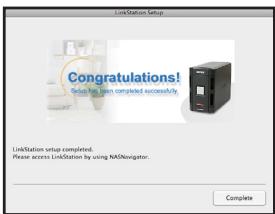
Fig. 8
Tillykke! LinkStation er nu klar til brug. Du kan finden yderligere hjælp og konfigurationsindstillinger i LinkStation User Manual (brugervejledningen til LinkStation) på LinkNavigator cd'en.
Hvis du bruger en Windows-pc, vil dervelle tilfojet to nye ikoner paskrivebordet: Genvej til LinkStation og Buffalo NAS Navigator. (Fig. 9)
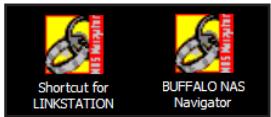
Fig. 9
Genvejen LinkStation fær dig direkte til mapperne på LinkStation. Du kan gemme filer og mapper i hovedmappen Share. Info indeholder en kopi af brugervejledningen. (Fig. 10)
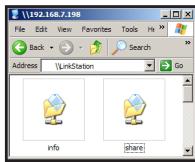
Fig. 10
Med ikonet Buffalo NAS Navigator kan du abne LinkStations clientprogram. (Fig. 11) Med det kan du nemt se systemoplysninger om din(e) LinkStation(s). Hvis du klikker på Setup (Konfiguration) og øelger Configuration Settings (Konfigurationsindstillinger),kommen du til Settings Configuration GUI (indstillingskonfigurationsguiden), hvor du kan øandre indstillingerne for LinkStation. Brugernavnet til guider er "admin", og adgangskoden er "password", indtil du øandrer det. Du kaniniske flere oplysninger om Buffalo NAS Navigator og Settings Configuration GUI i brugervejledningen.
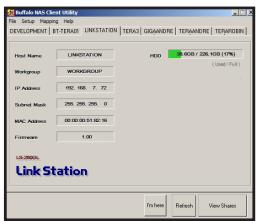
Fig. 11
När du har installeret LinkNavigator-software, vil din Mac have to nye ikoner på skrivebordet og dokken. Filen LS-ProDuoSettings.txt indeholder IP-adressen fordin LinkStation.NASNavigator er LinkClients klientprogram.
(Fig. 12)
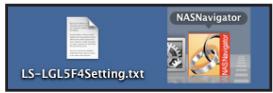
Fig. 12
Hvis du klikker på ikonet NASNavigator, abnes LinkStations klientprogram. (Fig. 13) Dette giver dig mulighed for nemt at se systemoplysningerne for din LinkStation og ænder dens indstillingen. Du kan &, flere oplyssniger om Buffalo NAS Navigator i brugervjledningen.
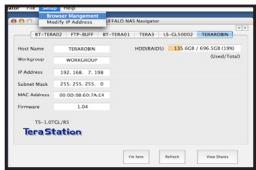
Fig. 13
Med oplysningerne i filen LS-ProDuoSettings.txt (Fig. 14) kan du nemt oprette forbindelse til LinkStation fra en hvilken som helst computer i dit lokale netværk.
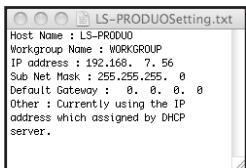
Fig. 14
Klik på Go i Finder, og vælg derefter Connect to Server (Opret forbindelse til server). Angiv i feltet Serveradresse din LinkStations IP-adresse i formatet smb://ipaddress (hvor "ipaddress" er din LinkStations IP-adresse), og klik på Connect (Opret forbindelse). (Fig. 15) Du kan finden din LinkStations IP-adresse i filen LS-ProDuoSettings.txt på dit skrivebord.
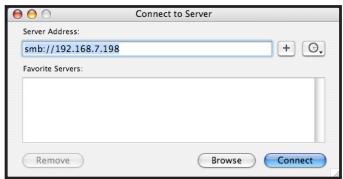
Fig. 15
Vælg Guest (Gæst), og klik på Connect (Opret forbindelse). Bemærkl Hvis du har konfigureret share-tilladelser på din LinkStation, skal du vælgge Registered User (Registrarret bruger) og angive dine loginoplysninger. (Fig. 16)
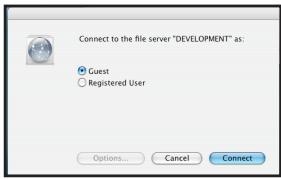
Fig. 16
Vælg share (del) på listen over mapper på LinkStation. (Fig. 17)
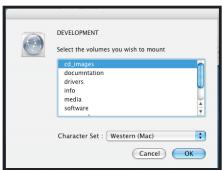
Fig. 17
Share-mappen (delemappen) Åbnes. Der vil blive oprettet et link til den på dit skriveborg som vist.

Dette er et produit i classe B. I et privat miljo kan dette produit forårsage radiointerferens, og i dette tilfælde kan det kræves, at brugeren tager passende forholdsregler.
Miljømaessige oplyninger
Det udstyr, du har kobe, er fremstillet af naturligt udvundne materialer og ressourcer.
- Udstyret kan indeholde sundhedsskadeligt materiale, der kan have en skadelig effekt på helbred og miljo.
For at undga spedning af disse stoffer i miljoet og minimere den miljomessaige belastning opforderrer vi til anvendelse af de ekstisterende genbrugsordninger.
- Genbrugsordningerne sorger for at genbruge flest mulige dele af udstyret pa en miljømaessigt forsvarlig在这方面。
- Det overstregede skraldespondssymbol opforderrer til at gore brug af genbrugsordningen.

- Kontakt din lokale genbrugsstation for at fã flere oplysninger om indsamling og genbrugsordninger.
Kontaktoplysninger
Adresse:

Mærke : BUFFALO
Model : LINKSTATION PRO DUO
Kategori : NAS-server