
LINKSTATION PRO DUO - NAS-palvelin BUFFALO - Ilmainen käyttöohje ja opas
Löydä laitteen käyttöohje ilmaiseksi LINKSTATION PRO DUO BUFFALO PDF-muodossa.



| Merkki | Buffalo |
| Malli | LinkStation Pro Duo |
| Tuotetyyppi | NAS-palvelin (Network Attached Storage) |
| Mitat | 100 x 163 x 225 mm |
| Paino | 2,8 kg |
| Virtalähde | Sisäinen, 100-240 V, 50/60 Hz |
| Virrankulutus | Noin 32 W |
| Verkkoyhteys | RJ-45 Ethernet (10/100/1000 Mbps) |
| USB-liitännät | USB 2.0/1.1 |
| Kiintolevyt | 2 SATA-paikkaa (levyt eivät sisälly) |
| Tuetut protokollat | TCP/IP, SMB, FTP, HTTP, NTP |
| Yhteensopivat käyttöjärjestelmät | Windows 2000/XP/Vista, Mac OS 10.3+ |
| Päätoiminnot | Tiedostojen jakaminen, etähallinta, verkkopohjainen varmuuskopiointi |
| Alkuasetukset | CD LinkNavigatorin kautta (Windows/Mac) |
| Oletuskäyttöoikeudet | Käyttäjä 'admin', salasana 'password' |
| Käyttölämpötila | 0-35°C, kosteus 20-80% ilman kondensaatiota |
| Huolto ja puhdistus | Puhdista ulkopinta pehmeällä ja kuivalla liinalla. Älä käytä nesteitä. |
| Turvallisuus | Pääsyoikeuksien hallinta, admin-salasanaa voidaan muuttaa |
| Varaosat ja korjattavuus | Ota yhteyttä Buffalon tekniseen tukeen varaosia ja korjauksia varten. |
| Takuu | Sisältyy (katso takuukortti) |
Usein kysytyt kysymykset - LINKSTATION PRO DUO BUFFALO
Käyttäjien kysymyksiä aiheesta LINKSTATION PRO DUO BUFFALO
0 kysymys tästä laitteesta. Vastaa tuntemiisi tai esitä omasi.
Esitä uusi kysymys tästä laitteesta
Lataa ohjeet laitteellesi NAS-palvelin PDF-muodossa ilmaiseksi! Löydä käyttöohjeesi LINKSTATION PRO DUO - BUFFALO ja ota elektroninen laitteesi takaisin hallintaan. Tällä sivulla julkaistaan kaikki laitteidesi käyttöön tarvittavat asiakirjat. LINKSTATION PRO DUO merkiltä BUFFALO.
KÄYTTÖOHJE LINKSTATION PRO DUO BUFFALO
- LinkStation Pro Duo
- Ethernet-kaapeli
virtajohto - LinkNavigator-asennuslevy
- pika-asennusopas
- takuukortti.
Takapanelin liittannat ja kytkimet
1
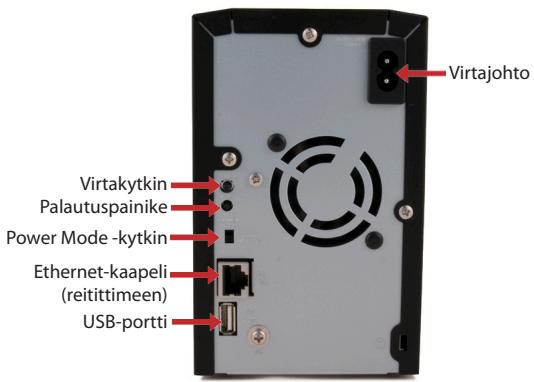
Kuva 1
Huomautus: Jätä Power Mode -kytkin asentoon Manual (Manuaalinen), kunnes asennus on valmis.
Aseta LinkNavigator-levy tietokoneen CD-asemaan. Jos asennusohjelma ei käynnisty automaatiseiti, voit kännistäa sen manuaisesti valitsemalla Käynistäa j sitten Suorista. Kun Suorita-valintaikkuna tulee nakyviin, kirjoita d:\setup.exe (jossa "d" on CD-asemaan tunnus). Jatka valitsemalla OK. (kuva 2)
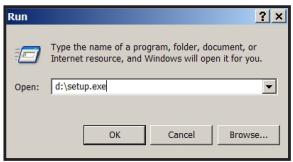
Kuva 2
Napsauta Begin Installation (Aloita asennus) (kuva 3) ja valitse vaihtoehto Easy Setup (Helppo asennus) (kuva 4). Suorita asennus noudattamalla ohjatun asennuksen ohjeita.
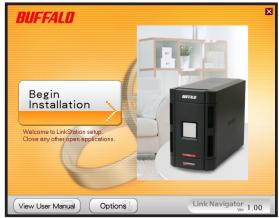
Kuva 3
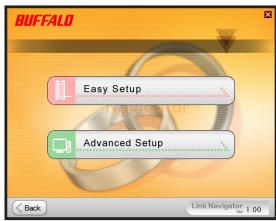
Kuva 4
Viemeiste LinkStationin asennus napsauttamalla Complete (Valmis) -painiketta (kuva 5).
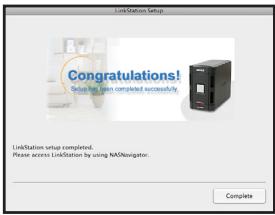
Kuva 5
Jos asennat ohjelmiston Mac-tietokoneeseen, avaa CD-levy ja aloita asennus napsauttamalla LinkNavigator-kuvaketta (kuva 6)

Kuva 6
Suorita asennus noudattamalla ohjatun asennuksen oheita (kuva 7).
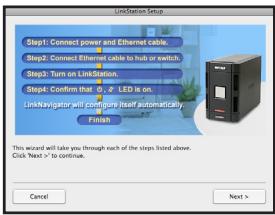
Kuva 7
Viemeiste LinkStationin asennus napsauttamalla Complete (Valmis) -painiketta (kuva 8).
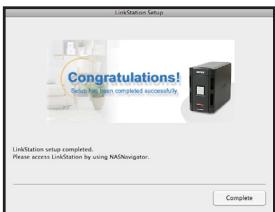
Kuva 8
Onnittelut! LinkStation on nyt valmiina käyttoën. Lisää oheita ja maärityssvaihtoehtoja on CD-levyllä olevassa LinkStation User Manual -käyttooppaassa.
Jos käytössä on Windows-PC-tietokone, työpöydälle tulee nakyviin kaksi uuttu kuvaketta: LinkStation-yksikön ja Buffalo NAS Navigator -ohjelman pikakuvake (kuva 9)
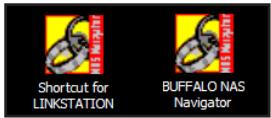
Kuva 9
LinkStation-pikakuvkkeen kautta pääset suaraan LinkStation-kansiohin. Share (Yhteiskäytö) on tiedostojen ja kansioiden tallentamiseen tarkoitettu pääkansio. Info (Tiedot) puolestan sisälä kopion käytöoppaasta. (kuva 10)
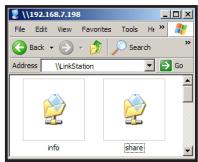
Kuva 10
LinkStationin asiakasohjelman voi avata Buffalo NAS Navigator -kuvakkeesta (kuva 11). Asiakasohjelman avulla voit katevasti tarkastella LinkStationlaitteiden järjestelmätietajo. Jos napsautat kohtaa Setup (Asetukset) ja valitset Configuration (Kokoonpanoasetukset), ohjelma avaa asetusten märärittämseen tarkoitetun grafisen Settings Configuration -käytölliyyman, jossa LinkStationin asetuksia voi muuttaa. Käytölliyyman käytäjätunnus on admin ja salanas password, kunnes käytäjä vailtaa ne. Käytöoppaassa on lisätietajo Buffalo NAS Navigator -ohjelmasta ja Settings Configuration -käytölliyymästa.
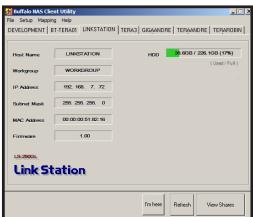
Kuva 11
Kun LinkNavigator-ohjelmisto on asennettu, Mac-tietokoneen työpöydåla ja telakkaan tuile kaksi uttta kuvaketta. LS-ProDuoSettings.txt-tiedostossa on LinkStationisi IP-osoite. NASNavigator on LinkStationin asiaksohjelma.
(kuva 12)
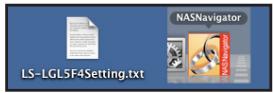
Kuva 12
LinkStationin asiaksohjelman voi avata napsauttamalla kohtaa NASNavigator (kuva 13). Asiaksohjelman avulla voit tarkastella LinkStation-laitteen järjestelmätiotoja ja muuttaa sen asetuksia. Käytöoppaassa on lisätietoja Buffalo NAS Navigator -ohjelmasta.
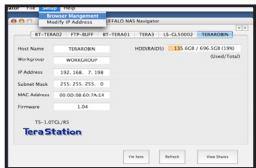
Kuva 13
LS-ProDuoSettings.txt-tiedoston tietojen avulla (kuva 14) voit luoda yhteyden LinkStationiisi miltä takansa paikallisen verkkosi tietokoneelta.
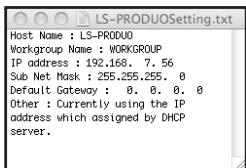
Kuva 14
Napsauta Finderissa kohtaa Go ja valitse sitten Connect to Server (Yhdistä palvelimelle). Kirjoita LinkStationisi IP-osoite Server Address -kenttään muodossa smb://ipaddress (jolloin kohta "ipaddress" on sinun LinkStationisi IP-osoite) ja napsauta sitten kohtaa Connect (Yhdistä) (kuva 15). LinkStationisi IP-osoite on työpöydälläsi olevassa LS-ProDuoSettings.txt-tiedostossa.
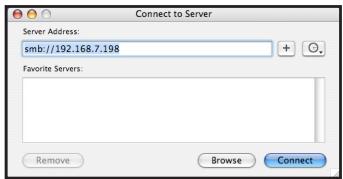
Kuva 15
Valitse Guest (Vieras) ja napsauta kohtaa Connect (Yhdistä). Huomautus: Jos olet märitetlyt LinkStationille yhteiskäytön, valitse kohta Registered User (Rekisteröitynyt käytäjä) ja anna kirjautumistietosi. (Kuva (kuva 16)
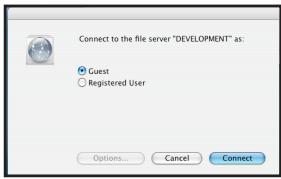
Kuva 16
Valitse Share (Yhteiskaytö) LinkStationin kansioluetellosta (kuva 17)
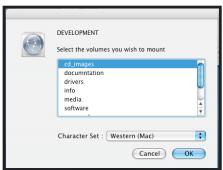
Kuva 17
Yhteiskäytto aukeaa. Myös työpöydällesi tulee sihen viittaava linkki, kuten kuvassa.

Tekniset tiedot
| Tiedonsiirto: | 10/100/1 000 Mbps |
| Kiintolevyt: | (2) SATA |
| Päällitin: | RJ-45 (Ethernet) |
| USB-liittymä: | USB 2.0/1.1 |
| Protokollatuki: | TCP/IP |
| SMB, FTP (tiedostojen yhteiskäytö) | |
| HTTP (hallinta) | |
| NTP (aikatietojen.synkronointi) | |
| Virtälhde: | Sisäinen, 100-240 V 50/60 Hz |
| Asiakkaan käytöjärestelmätuk: | Windows® 2000/XP/Vista™ |
| Mac OS 10.3 tai uudempi | |
| Virrankulutus: | ~32 W |
| Mitat: | 100 x 163 x 225 mm |
| Paino: | 2,8 kg |
| Käytölämpötila: | 0-35°C; 20-80 % tiivistymätön |
CE-merkinta
Täm on luokan B tupe. Kotikäytössä täm tupe voi aiheuttaa Häiriöitä radioliikenteeseen, joloin käytäjan on ehä ryhdyttäv tarvittviin toimiin.
Tietoja ymparistovaikutukstista
Tämän tuotteen valmistaminen on edellyttänyt luonnonvarojen käytöä.
- Tämä laite saattaa sisälä aineita, jotka voivat olla haitallisia terveydelle ja ympäristölle.
- Jotta haitallisia aineita ei paase kulkeutumaan luontoon ja jotta luonnonvarojen käytto voidaan minimoida, laite Kannattaa kierrattäen käyttoiän paattyessa.
- Kierratyksessä laitteen materiaalit voidaan hyödyntäa.
Kieltomerkin sisallä oleva rokasäiliö on kierrätyksen tunnusmerkki.

- Jos haluat lisātietoja kierratyksestä, ota yhteyttä paikallisiin jätehuoltoviranomaisiin.
Yhteystiedot
Osoite:
Buffalo Technologylla on tekinen tukipalvelu englannin-, saksan-, ranskan-, itaiian-jaSpanishjankielisena.
Aukioloajat ja puhelinnumerot lyydät osoitteesta
http://www.buffalo-technology.com/contact.
BUFFALO ™

Merkki : BUFFALO
Malli : LINKSTATION PRO DUO
Kategoria : NAS-palvelin