
LINKSTATION PRO DUO - NAS-server BUFFALO - Gratis bruksanvisning och manual
Hitta enhetens manual gratis LINKSTATION PRO DUO BUFFALO i PDF-format.



| Varumärke | Buffalo |
| Modell | LinkStation Pro Duo |
| Produkttyp | NAS-server (Network Attached Storage) |
| Mått | 100 x 163 x 225 mm |
| Vikt | 2,8 kg |
| Strömförsörjning | Intern, 100-240 V, 50/60 Hz |
| Strömförbrukning | Cirka 32 W |
| Nätverksanslutning | RJ-45 Ethernet (10/100/1000 Mbps) |
| USB-gränssnitt | USB 2.0/1.1 |
| Hårddiskar | 2 SATA-platser (diskar ingår ej) |
| Protokoll som stöds | TCP/IP, SMB, FTP, HTTP, NTP |
| Kompatibla operativsystem | Windows 2000/XP/Vista, Mac OS 10.3+ |
| Huvudfunktioner | Filhantering, fjärradministration, nätverkssäkerhetskopiering |
| Initial konfiguration | Via CD LinkNavigator (Windows/Mac) |
| Standardinloggning | Användare 'admin', lösenord 'password' |
| Drifttemperatur | 0-35°C, luftfuktighet 20-80% utan kondens |
| Underhåll och rengöring | Rengör utsidan med en mjuk, torr trasa. Använd inga vätskor. |
| Säkerhet | Åtkomsträttighetshantering, ändringsbart administratörslösenord |
| Reservdelar och reparerbarhet | Kontakta Buffalos tekniska support för reservdelar och reparationer. |
| Garanti | Ingår (se garantikortet) |
Vanliga frågor - LINKSTATION PRO DUO BUFFALO
Användarfrågor om LINKSTATION PRO DUO BUFFALO
0 fråga om denna apparat. Svara på dem du kan eller ställ din egen.
Ställ en ny fråga om denna apparat
Ladda ner instruktionerna för din NAS-server i PDF-format gratis! Hitta din manual LINKSTATION PRO DUO - BUFFALO och ta tillbaka ditt elektroniska enhet i hand. På denna sida publiceras alla dokument som behövs för att använda din enhet. LINKSTATION PRO DUO av märket BUFFALO.
BRUKSANVISNING LINKSTATION PRO DUO BUFFALO
Tack for att du har valt att kopa en Buffalo LinkStation Pro Duo.
Förpackningens innehäll:
- LinkStation Pro Duo
- Ethernetkabel
- Nätkabel
- LinkNavigator installations-cd
- Snabbguide
- Garantikort
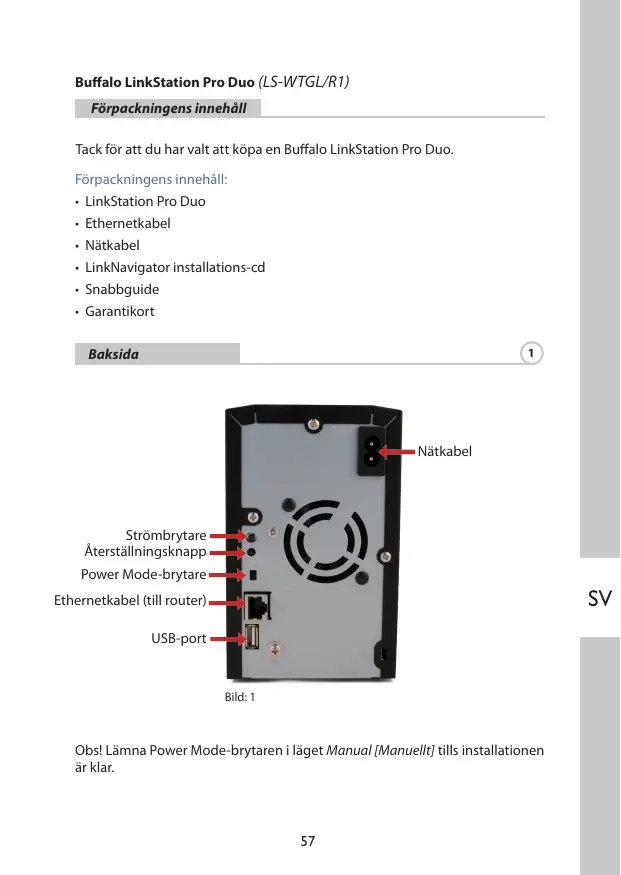
Baksida
1
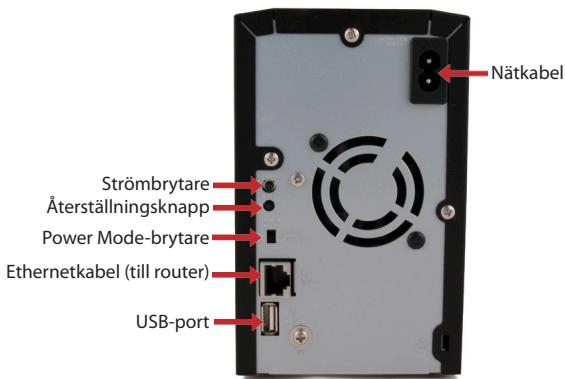
Bild: 1
Obs! Lämna Power Mode-brytaren i äget Manual [Manuellt] tills installationen är klar.
Satt i LinkStation-cd:n i datorns CD-ROM-enhet. Om installationen inte startar automatiskt kan du starta den manuell genom att klicka pa Start [Start] och sedan pa Run [Kör].... När dialogrutan Run [Kör] öppnas skriver du in d:\setup.exe (dar "d" star für CD-ROM-enhetens drivenhet). Tryck på OK für att fortsätta. (Bild: 2)
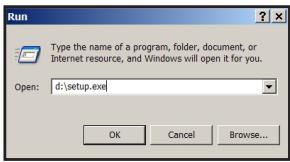
Bild: 2
Klicka på Begin Installation [Starta installation] (Bild: 3) och välj alternatively Easy Setup [Enkel installation] (Bild: 4). Guiden vägleder dig genom installationsprocessen.
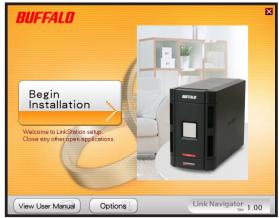
Bild: 3
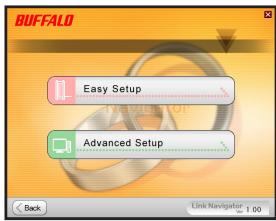
Bild: 4
Klicka på knappen Complete [Slutfor] für att avsluta installationen av LinkStation (Bild: 5).
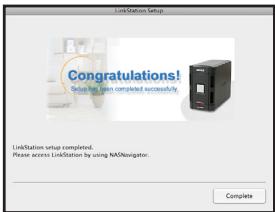
Bild: 5
Om du installerar programvaran på en Mac öppnar du CD:n och klickar på LinkNavigator-ikonen for att starta installationen. (Bild: 6)

Bild: 6
Guiden startar (Bild: 7) och vägleder dig genom installationen.
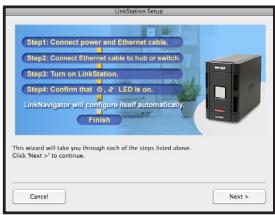
Bild: 7
Klicka på knappen Complete [Slutfor] für att avslauta installationen av LinkStation (Bild: 8).
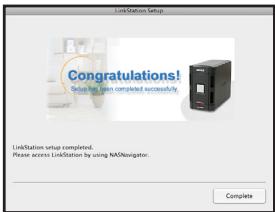
Bild: 8
Gratulerar! Nu ar din LinkStation klar att anvanda. Ytterligare hjalp och konfigurationsaltarnativ finns i LinkStation User Manual [LinkStations anvandharhandbok] pa din cd.
Om du anvander en Windows PC finns det nu två nya ikoner på skrivbordet:
Shortcut for your LinkStation [Genvag till LinkStation] och Buffalo NAS
Genvagen LinkStation gär direkt till mapparna på din LinkStation. Share [Dela]är den huvudmapp)darr du kan placera filer och mappar.l Info finns en kopia av användarhandboken. (Bild: 10)
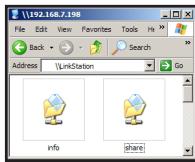
Bild: 10
Ikonen Buffalo NAS Navigator öppnar LinkStations kclientverktyg. (Bild: 11) Här kan du enkelt visa systeminformation om LinkStation. Genom att klicka på Setup [Installera] och välja Configuration Settings [Konfigurationsinställningar]kommen du till konfigurationsstkärmen)där du kan andra inställingarna for LinkStation. Användarnamnet for GUI ar "admin" och losenordet ar "password"fram till att du andr dem. Mer information om Buffalo NAS Navigator oginställningskonfigurationen GUI finns i användarhandboken.
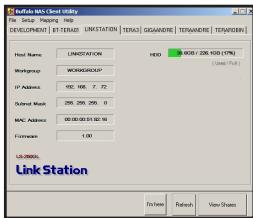
Bild: 11
När du har installerat programvaran LinkNavigator finns det två nya ikoner på skrivbordet på din Mac. Filen LS-ProDuoSettings.txt innehäller IP-adress für din LinkStation. NASNavigator ar LinkStations klientverktyg. (Bild: 12)
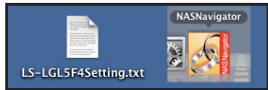
Bild: 12
Genom att klicka på ikonen NASNavigator öppnas LinkStations clientverktyg. (Bild: 13) Det här gör det möjgt für dig att enkelt visa systeminformation für din LinkStation och andere installningarna. Se användarhandboken für ytterligare information om Buffalo NAS Navigator.
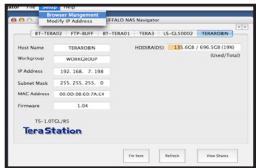
Bild: 13
Med hjälp av informationen i LS-ProDuoSettings.txt file, (Bild: 14) kan du enkelt ansluta till LinkStation frän valfri dator i det lokala natverket.
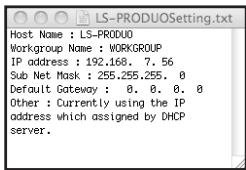
Bild: 14
I Finder klickar du på Go [Kör] ochwälj sedan Connect to Server [Anslut till server]. I serveradressfältek skriver du in IP-adressen für din LinkStation i formen smb://ipaddress (där "ipaddress"ären IP-adress für LinkStation) und klicka på Connect [Anslut]. (Bild: 15) Du kan hamta din IP-adress for LinkStation是从 filen LS-ProDuoSettings.txt på skrivbordet.
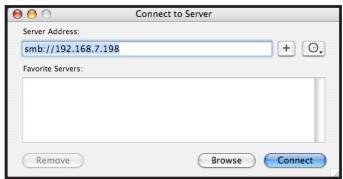
Bild: 15
Välj Guest [Gäst] och klicka på Connect [Anslut]. Obs! Om du har konfigurerat delad behörighet på din LinkStation, väljer du Registered User [Registrarad användare] och anger dina inloggningsuppgifter. (Bild: 16)
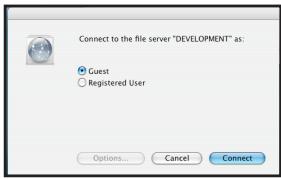
Bild: 16
Välj share [Dela] Français listen over mapperpar på LinkStation. (Bild: 17)
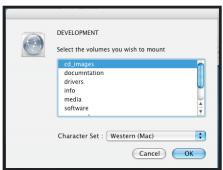
Bild:17
Delningen öppnas. En länk till den visas även på skrivbordet.

Tekniska specificationer
| Dataübertrag: | 10/100/1000 Mbps |
| Håddisk: | (2) SATA |
| Huvudanslutting: | RJ-45 (Ethernet) |
| USB-gränsnitt: | USB 2.0/1.1 |
| Protokollständ: | TCP/IP |
| SMB, FTP (Fildelning) | |
| HTTP (Administration) | |
| NTP (Tidssynkronising) | |
| Strömförsörnung | Intern; 100-240V 50/60Hz |
| Klientständ für operativsystem: | Windows® 2000, XP, Vista™ |
| Mac OS 10.3 erller senare | |
| Strömforbrukning: | ~32W |
| Storlek: | 100 x 163 x 225 mm |
| Vikt: | 2,8 Kg |
| Driftstemperatur: | 0-35 °C; 20-80 % iced-kondenserande |
CE-märkesvarning
Det har er klass B-product. I hemmiljo kan Produkten orsaka radiostörningar, vilket kan tvinga användaren att vidta adekvata Åtgård.
Miljöinformation
Den utrustning du har kocht har kravt att man utvunnit och anvanti naturtillgångar vid tillverkning.
- Utrustningen kan innehälla skadliga ämnen som kan pÅverka hãsan och miljön.
- För att undvika att dessa ämnen sprids i miljon och for att minska trycket pa naturens resurser ber vi dig att utnytta tillämpliga Återvinningsystem.
- Vid Återvinningen Återanvänds eller Återvinns de flesta material i den uttjenta utrustningen på ett sakert satt.
Den overkorsade soptunnesymbolen uppmanar dig att anvanda dessa system.

- Om du vill ha mer information om insamling, Återanvändning och Återvinning ber vi dig kontaktar din lokala miljöforvaltning.
Kontaktinformation
Buffalo Technology tillhandahaller teknik support på engelska, franska, italienska, spanska och tsyka.
Oppettider och Telefonnummer finns på sidan http://www.buffalo-technology.com/contact
Takk for at du kjopte en Buffalo LinkStation Pro Duo.
Pakken inneholder:
- LinkStation Pro Duo
- Ethernetkabel
- Strømledning
- LinkNavigator installasjons-CD
Hurtigguide - Garantikort


Märke : BUFFALO
Modell : LINKSTATION PRO DUO
Kategori : NAS-server