
MultiSync LCD1980SX - Monitor NEC - Bezpłatna instrukcja obsługi
Znajdź bezpłatnie instrukcję urządzenia MultiSync LCD1980SX NEC w formacie PDF.



| Typ produktu | Monitor LCD 19 cali |
| Marka | NEC |
| Model | MultiSync LCD1980SX |
| Rozdzielczość natywna | 1280 x 1024 |
| Rozmiar ekranu | 19 cali (przekątna) |
| Typ panelu | LCD TFT |
| Proporcje obrazu | 5:4 |
| Jasność | 250 cd/m² (typowa) |
| Kontrast | 500:1 (typowy) |
| Czas reakcji | 16 ms (typowy) |
| Łączność | DVI-D (cyfrowy), DVI-A (analogowy), wejście VGA przez adapter |
| Zasilanie | 220-240 V AC, 50/60 Hz |
| Pobór mocy | 38 W (typowy) |
| Wymiary (z podstawą) | 412 x 430 x 250 mm (S x W x G) (w przybliżeniu) |
| Waga | 8,5 kg (w przybliżeniu) |
| Ergonomia | Nachylenie, obrót, rotacja (krajobraz/portret), regulacja wysokości |
| Funkcje OSM | Jasność, Kontrast, Regulacja automatyczna, Pozycja, Szerokość, Ostrość, Kolory, Języki, Blokada, Obrót OSM, itp. |
| Zgodność | ENERGY STAR, CE, EN 60950, EN 55022, EN 61000-3-2, EN 61000-3-3, EN 55024 |
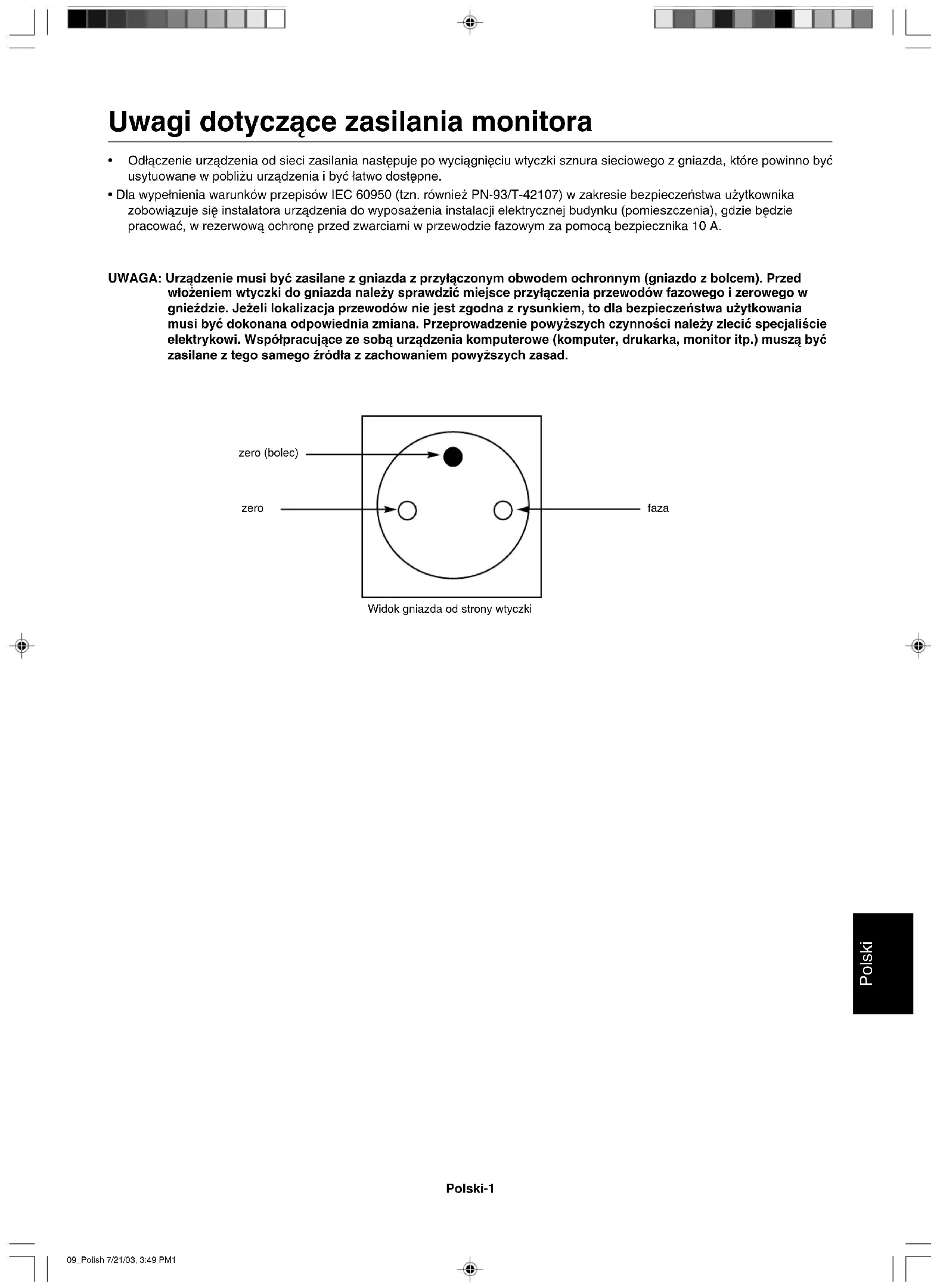
| Dołączone akcesoria | Kabel zasilający, kabel wideo DVI-D, kabel wideo DVI-A, płyta CD-ROM, osłona kabli |
| Konserwacja | Miękka, niestrzępiąca się ściereczka; nie używać rozpuszczalników ani środków do czyszczenia szyb |
| Bezpieczeństwo | Nie otwierać obudowy; nie wystawiać na działanie wody; odłączyć w przypadku uszkodzenia |
Często zadawane pytania - MultiSync LCD1980SX NEC
Pytania użytkowników dotyczące MultiSync LCD1980SX NEC
0 pytanie dotyczące tego urządzenia. Odpowiedz na te, które znasz, lub zadaj własne.
Zadaj nowe pytanie dotyczące tego urządzenia
Pobierz instrukcję dla swojego Monitor w formacie PDF za darmo! Znajdź swoją instrukcję MultiSync LCD1980SX - NEC i weź swoje urządzenie elektroniczne z powrotem w ręce. Na tej stronie opublikowane są wszystkie dokumenty niezbędne do korzystania z urządzenia. MultiSync LCD1980SX marki NEC.
INSTRUKCJA OBSŁUGI MultiSync LCD1980SX NEC
Podręcznik użytkownika
Uwagi dotyczące zasilania monitora .... Polski-1
Ostrzeżenie, Uwaga ...... Polski-2
Deklaracja ...... Polski-2
Zawartość opakowania ...... Polski-3
Podłączenie monitora ...... Polski-4
Menu regulacyjne ...... Polski-7
Zalecenia eksploatacyjne.... Polski-10
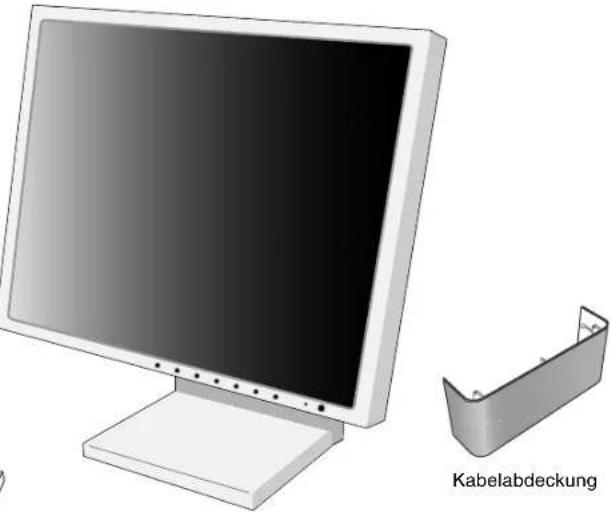
Uwagi dotyczące zasilania monitora
- Odłączenie urządzenia od sieci zasilania następuje po wyciągnięciu wtyczki sznura sieciowego z gniazda, które powinno być usytuowane w pobliżu urządzenia i być łatwo dostępne.
- Dla wypełnienia warunków przepisów IEC 60950 (tzn. również PN-93/T-42107) w zakresie bezpieczeństwa użytkownika zobowiązuje się instalatora urządzenia do wyposażenia instalacji elektrycznej budynku (pomieszczenia), gdzie będzie pracować, w rezerwową ochronę przed zwarciami w przewodzie fazowym za pomocą bezpiecznika 10 A.
UWAGA: Urządzenie musi być zasilane z gniazda z przyłączonym obwodem ochronnym (gniazdo z bolcem). Przed włożeniem wtyczki do gniazda należy sprawdzić miejsce przyłączenia przewodów fazowego i zerowego w gnieździe. Jeżeli lokalizacja przewodów nie jest zgodna z rysunkiem, to dla bezpieczeństwa użytkowania musi być dokonana odpowiednia zmiana. Przeprowadzenie powyższych czynności należy zlecić specjaliście elektrykowi. Współpracujące ze sobą urządzenia komputerowe (komputer, drukarka, monitor itp.) muszą być zasilane z tego samego źródła z zachowaniem powyższych zasad.
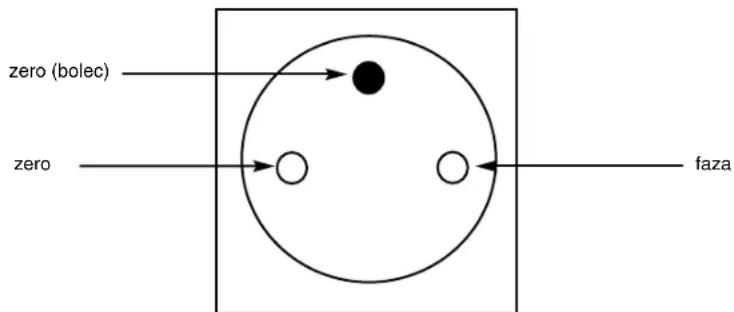
Widok gniazda od strony wtyczki


OSTRZEŻENIE

W CELU UNIKNIĘCIA NIEBEZPIECZEŃSTWA POŻARU LUB PORAŻENIA PRĄDEM NIE NALEŻY WYSTAWIAĆ MONITORA NA DESZCZ LUB NA DZIAŁANIE WILGOCI. NALEŻY TAKŻE SPRAWDZIĆ, CZY BOLCE WTYCZKI KABŁA ZASILAJĄCEGO SĄ PRAWIDŁOWO WŁOŻONE DO GNIAZDA ZASILAJĄCEGO LUB GNIAZDA PRZEDŁUŻACZA. WTYCZKI NIE NALEŻY WKŁADAĆ DO GNIAZDA NA SIŁĘ.
NIE NALEŻY OTWIERAĆ OBUDOWY, PONIEWAŻ WEWNĄTRZ ZNAJDUJĄ SIĘ ELEMENTY POD WYSOKIM NAPIĘCIEM. WSZELKIE PRACE SERWISOWE MOŻE WYKONYWAŻ JEDYNIE WYKWALIFIKOWANY PERSONEL.

UWAGA:
UWAGA


W CELU UNIKNIĘCIA NIEBEZPIECZEŃSTWA PORAŻENIA PRĄDEM ELEKTRYCZNYM UPEWNIJ SIĘ, ŻE WTYCZKA PRZEWODU ZASILAJĄCEGO ZOSTAŁA WYCIĄGNIĘTA Z GNIAZDKA. ABY CAŁKOWICIE ODŁĄCZYĆ ZASILANIE, NALEŻY WYCIĄGNĄĆ WTYCZKĘ Z GNIAZDKA ZASILAJĄCEGO NIE WOLNO ZDEJMOWAĆ OSŁONY (ANI TYLNEJ ŚCIANKI). WEWNĄTRZ MONITORA NIE MA ŻADNYCH ELEMENTÓW, KTÓRE UŻYTKOWNIK MÓGLBY SAMODZIELNIE NAPRAWIAĆ. WSZELKIE PRACE SERWISOWE MOYE WYKONYWAŹ JEDYNIE WYKWALIFIKOWANY PERSONEL.
Ten symbol ostrzega użytkownika, że nieizolowane elementy wewnątrz znajdują się pod tak dużym napięciem, że może ono spowodować porażenie prądem elektrycznym. Jakikołwiek bezpośredni kontakt z dowolnym elementem wewnątrz obudowy jest niebezpieczny.

Ten symbol ostrzega użytkownika, że istotne informacje dotyczące pracy i obsługi monitora znajdują się w załączonej literaturze. W związku z tym należy się szczegółowo z nimi zapoznać w celu uniknięcia problemów.
Ostrzeżenie:
Jeżeli monitor MultiSync LCD1980SX ma być zasilany stosowanym w Europie prądem zmiennym o napięciu 220 – 240 V, należy stosować kabel zasilający dostarczony z monitorem.
W Wielkiej Brytanii do zasilania monitora należy stosować przewód zgodny ze standardem brytyjskim z zaprasowaną wtyczką zawierającą czarny bezpiecznik (5 A), którego parametry zostały dobrane do pracy z tym sprzętem. Jeżeli przewód zasilający nie został dostarczony razem z monitorem, należy skontaktować się z dostawcą.
Jeżeli monitor MultiSync LCD1980SX ma być zasilany stosowanym w Australii prądem zmiennym o napięciu 220 – 240 V, należy stosować kabel zasilający dostarczony z monitorem. Jeżeli przewód zasilający nie został dostarczony razem z monitorem, należy skontaktować się z dostawcą.
We wszystkich pozostałych przypadkach należy stosować przewód zasilający odpowiedni do parametrów sieci zasilającej prądu zmiiennego oraz zgodny ze standardami bezpieczeństwa danego kraju.
Deklaracja
Deklaracja producenta
iniejszym zaświadczamy, że monitor kolorowy MultiSync LCD1980SX (L192G3) jest zgodny z
Dyrektywą Rady 73/23/EEC: - EN 60950
Dyrektywą Rady 89/336/EEC: - EN 55022 - EN 61000-3-2 - EN 61000-3-3 - EN 55024
i oznaczony

NEC-Mitsubishi Electric Visual Systems Corporation 4-13-23, Shibaura, Minato-Ku
Tokyo 108-0023, Japonia

ISO 13406-2

Windows jest zastrzeżonym znakiem handlowym firmy Microsoft Corporation. NEC jest zastrzeżonym znakiem handlowym firmy NEC Corporation. ENERGY STAR jest zarejestrowanym znakiem handlowym w USA. Pozostałe nazwy marek i produktów wymienione w niniejszym dokumencie są znakami handlowymi lub zastrzeżonymi znakami handlowymi odpowiednich właścicieli praw autorskich. NEC-Mitsubishi Electronics Display of America, jako partner ENERGY STAR®, stwierdza, że niniejszy produkt spełnia zalecenia normy ENERGY STAR w zakresie oszczędności energii. Oznaczenie ENERGY STAR nie oznacza, że EPA promuje jakiekołwiek produkty lub usługi. OmniColor jest zarejestrowanym znakiem towarowym NEC-Mitsubishi Electronics Display Europe GmbH w krajach Unii Europejskiej i w Szwajcarii. ErgoDesign jest znakiem towarowym NEC-Mitsubishi Electronic Visual Systems Corporation w Austrii, krajach Beneluksu, Danii, Francji, Niemczech, Włoszech, Norwegii, Hiszpanii, Szwecji i Zjednoczonym Królestwie. NaViSet jest znakiem towarowym NEC-Mitsubishi Electronics Display Europe GmbH w krajach Unii Europejskiej i w Szwajcarii.
Polski-2
Zawartość opakowania
Pakiet dystrybucyjny* nowego monitora NEC MultiSync LCD powinien zawierać następujące komponenty:
• Monitor MultiSync LCD1980SX z podstawa o regulowanej wysokości umożliwiajaca pochylenie i obroty ekranu
- Przewód zasilający
- Kabel sygnałowy wideo (15-pinowy mini D-SUB męski DVI-A)
- Kabel sygnałowy wideo (DVI-D do kabla DVI-D)
- Podręcznik użytkownika
- Ostona kabli
- CD ROM zawierający kompletny Podręcznik użytkownika w formacie PDF.
Aby otworzyć Podręcznik użytkownika w formacie PDF, należy zainstalować w komputerze program Acrobat Reader 4.0.
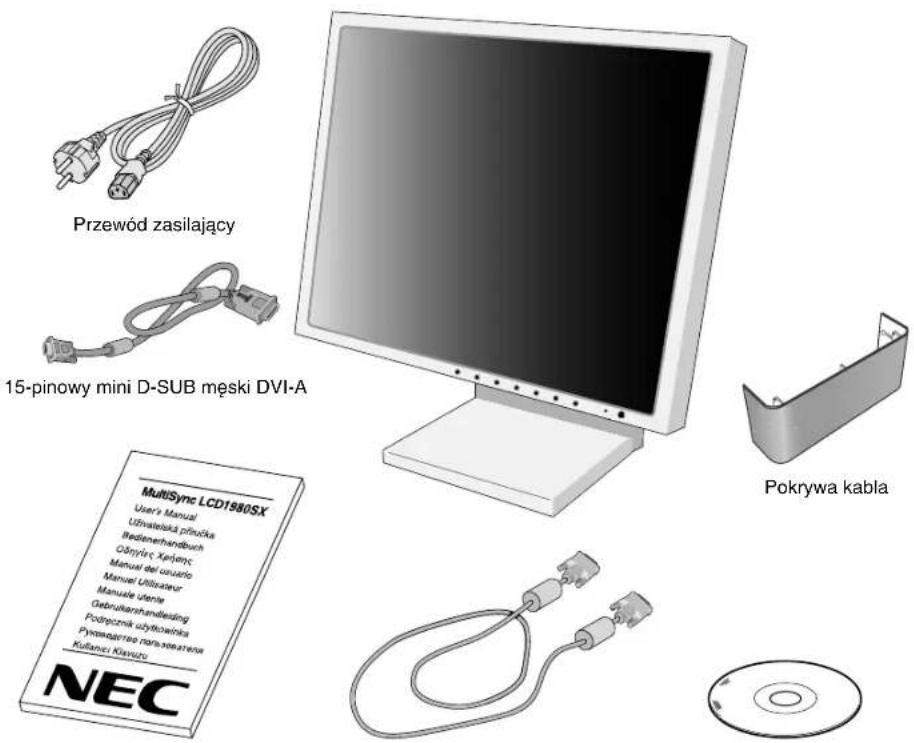
Podręcznik użytkownika DVI-D do kabla DVI-D Dysk CD-ROM
* Zalecamy zachować oryginalne opakowanie, które może się przydać w przypadku transportu monitora (serwis, przesyłka kurierska, itp.).
Podłączenie monitora
Aby podłączyć monitor MultiSync LCD do Twojego komputera, postępuj według poniższych wskazówek:
- Wyłącz zasilanie komputera.
- Komputery PC lub MAC z wyjściem cyfrowym DVI: Podłączyć kabel wideo DVI do złącza karty monitorowej komputera (Rysunek A.1). Dokręć wszystkie śrubki.
Komputery PC z wyjściem analogowym: Podłącz 15-pinową końcówkę mini D-SUB do kabla sygnałowego wideo DVI-A do złącza w karcie graficznej systemu (Rysunek A.2).
Komputery MAC: Podłącz adapter MultiSync Macintosh do komputera, a następnie podłącz do adaptera 15-pinowy kabel sygnałowy mini D-SUB (Rysunek B.1).
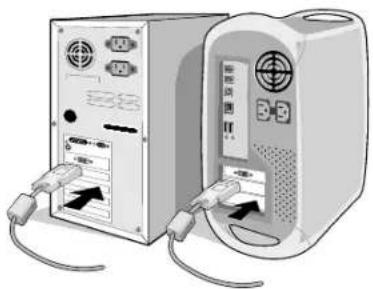
Rysunek A.1 Rysunek B.1
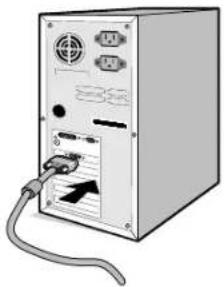
Adapter Macintosh (wyposażenie dodatkowe)
UWAGA: Niektóre komputery Macintosh nie wymagają stosowania adaptera Macintosh.
- Podłączyć kabel wideo DVI do złącza znajdującego się na tylnym panelu monitora. Ułożyć kabel wideo (Rysunek C.1). Do wejscia 2 podlaczac tylko VGA lub DVI.
UWAGA: Nieprawidłowe podłączenie kabli może być przyczyną wadliwego funkcjonowania monitora, redukcji jakości obrazu, uszkodzenia podzespołów modułu LCD i/lub skrócenia czasu eksploatacji modułu.
Zbierz kable i umieść je z tyłu podstawy w dołączonej osłonie na kable. Oślona na kable może być przymocowana z przodu lub z tyłu uchylnej podstawy (Rysunek C.1, C.2).
Chowając kable, sprawdź działanie funkcji przechylania, unoszenia i obniżania ekranu monitora.
- Podłączyć jedno z zakończeń przewodu zasilającego do odpowiedniego gniazda na tylnym panelu monitora, a drugie zakończenie przewodu do gniazda sieciowego (Rysunek C.1).
UWAGA: Zapoznaj się z częścią UWAGI niniejszej instrukcji obsługi w celu wyboru kabla zasilającego zgodnego z wymaganiami.
- Wyłącznik wakacyjny, znajdujący się po lewej stronie monitora, musi być włączony. Włącz monitor za pomocą przycią zasilania znajdującego się na przedniej ściance (Rysunek D.1).
UWAGA: Wyłącznik umożliwia włączanie/wyłączanie monitora. Jeśli wyłącznik znajduje się w pozycji OFF (wyłączony), uruchomienie monitora za pomocą przycisku na przednim panelu nie będzie możliwe. NIE WOLNO zbyt szybko włączać/wyłączać przełączników.
UWAGA: W przypadku komputera MAC z cyfrowym wyjściem: Przed włączeniem komputera MAC, za pomocą przycisku "WYBIERZ" należy ustawić tryb wejścia DVI na CYFROWY w "WYBORZE DVI" w pozycji menu OSM, następnie przycisk "STEROWANIA", kiedy kabel sygnałowy DVI jest podłączony do złącza DVI-I (wejście 1) monitora. W przeciwnym razie komputer MAC może się nie włączyć.
-
Włącz komputer. Automatyczna regulacja bezdotykowa optymalizuje ustawienia monitora w trakcie konfiguracji wstępnej dla większości zakresów częstotliwości odświeżania. Dodatkowa regulacja jest możliwa za pomocą następujących funkcji sterowania OSM:
-
Automatyczny kontrast (tylko dla wejścia analogowego)
- Automatyczna regulacja (tylko dla wejścia analogowego)
Dokładny opis działania poszczególnych funkcji sterowania OSM znajduje się w rozdziale Menu regulacyjne w niniejszej Instrukcji obsługi.
UWAGA: W razie problemów przeczytaj rozdział Usuwanie usterek w niniejszej Instrukcji obsługi.
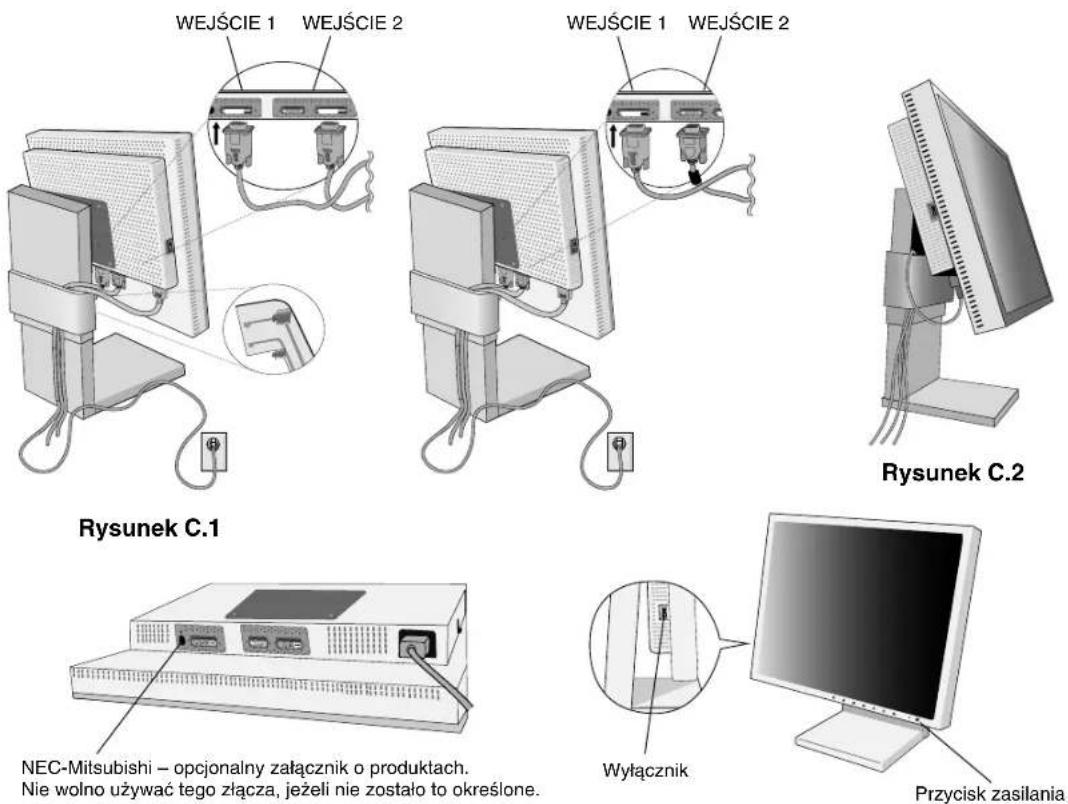
NEC-Mitsubishi – opcjonalny załącznik o produktach.
Nie wolno używać tego złącza, jeżeli nie zostało to określone.
Rysunek D.1
Unieś i obniż ekran monitora
Monitor może być podnoszony lub opuszczany w przypadku zarówno pionowego, jak i poziomego ustawienia ekranu. Aby unieść lub obniżyć ekran monitora, chwyć go obiema rękami i ustaw w żądanej pozycji (Rysunek RL.1).
UWAGA: Podnosząc lub opuszczając ekran monitora należy zachować ostrożność.
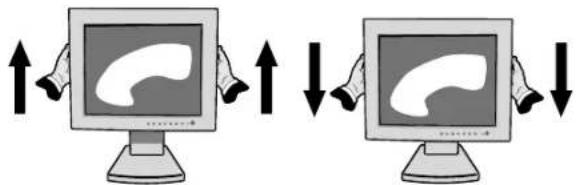
Przed obrotem ekranu należy go podnieść do najwyższego poziomu, aby zapobiec jego uderzeniu w biurko lub przycięciu palców. W celu podniesienia ekranu należy uchwycić obiema rękami monitor i podnieść do najwyższego położenia (Rysunek RL.1).
Aby obrócić ekran, należy uchwycić go obiema rękami i obrócić w kierunku zgodnym z ruchem wskazówek zegara z położenia poziomego do pionowego lub w kierunku przeciwnym do ruchu wskazówek zegara – z położenia pionowego do poziomego (Rysunek R.1).
Aby obrócić menu przycisków panelu sterowania z położenia poziomego na pionowe, należy zapoznać się punktem "OSM ROTATION" omawiającym funkcję obracania przycisków menu.
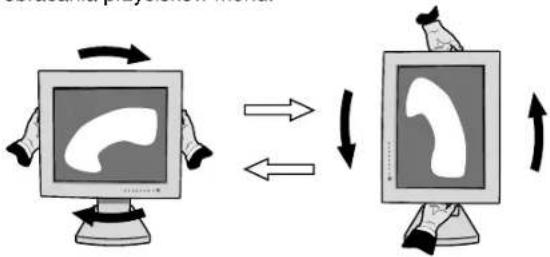
Rysunek R.1
Polski-5
Pochylenie ekranu
Po ułożeniu dłoni na górnej i dolnej krawędzi monitora należy wyregulować pochylenie ekranu (Rysunek TS.1).
Obrót ekranu
Po ułożeniu dłoni na obu bocznych krawędziach monitora należy obrócić ekran do żądanego położenia (Rysunek TS.2).
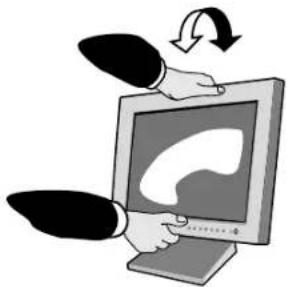
UWAGA: Przy pochylaniu monitora należy zachować ostrożność.
Demontaż podstawy monitora
Aby zamontować monitor w inny sposób, należy wykonać następujące czynności:
- Odłącz wszystkie kable.
- Chwyć za monitor i ustaw ekran w najwyższej pozycji.
- Położ monitor ekranem w dół na miękkiej powierzchni. (Położ ekran na platformie o grubości 33 mm tak, aby podstawa była równoległa do powierzchni) (Rysunek S.1).
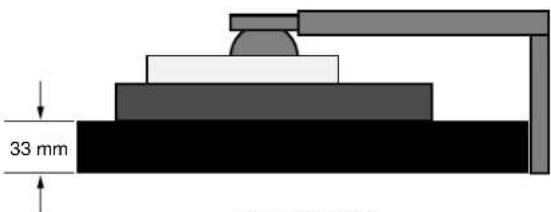
Rysunek S.1
- Odkręć dwie górne śruby łączące monitor z podstawą (Rysunek S.2) Obróć podstawę do 180° w kierunku przeciwnym do ruchu wskazówek zegara (usłyszysz dwa kliknięcia). Odkręć śruby na dole (Rysunek S.3) i unieś podstawę. Po wykonaniu powyższych operacji monitor jest przygotowany do zastosowania alternatywnej metody zamocowania.
- Wykonaj czynności w odwrotnej kolejności, aby ponownie przymocować podstawę: dokręć dwie dolne śruby, obróć podstawę o 180° w kierunku zgodnym z ruchem wskazówek zegara (usłyszysz dwa kliknięcia) i dokręć dwie górne śruby.
UWAGA: Używaj wyłącznie metod montażu zgodnych ze standardem VESA (wysokość 100 mm).
UWAGA: Podczas zdemontowania podstawy należy ostrożnie obchodzić się z monitorem.
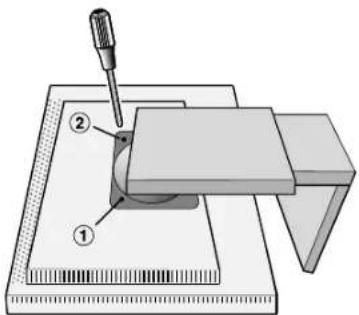
Ostrzeżenie: Do montażu używaj oryginalnych śrub (4 szt.), aby zapobiec uszkodzeniu monitora i podstawy. Uwzględniając zalecenia dotyczące bezpieczeństwa, należy mocować monitor na ramieniu gwarantującym niezbędną stabilność zgodnie z wagą monitora. Monitora LCD powinno się używać tylko z zatwierdzonym ramieniem (np. znak GS).
Menu regulacyjne
Przyciski menedżera wskaźników ekranowych (On-Screen Manager, OSM), znajdujące się na przednim panelu monitora, funkcjonują w następujący sposób:
Aby wejść do menu menedżera wskaźników ekranowych, należy wcisnąć dowolny przycisk sterujący (EXIT,◀,▶, +). Aby zmienić wejście sygnałowe, należy nacisnąć przycisk SELECT.
UWAGA: Przed zmianą wejścia sygnałowego należy zamknąć menu OSM.
Menu
EXIT
Wyjście z menu OSM.
Wyjście z podmenu i powrót do menu głównego.
CONTROL

Przesuwa podświetlenie w lewo/prawo w celu wybrania opcji.
Przesuwa podświetlenie w górę lub w dół w celu wybrania opcji.
ADJUST - / +
Przesuwa podświetlenie w lewo /prawo lub zmienia wartość regulacji w celu zwiększenia lub zmniejszenia regulacji.
SELECT
Uruchamia wybraną funkcję. Wejdź do funkcji menu OSM. Wejdź do podmenu OSM.
Wybierz wejście, a menu OSM zniknie.
RESET
Przywraca ustawienia w obrębie podświetlenia do ustawień fabrycznych.
UWAGA: Po naciśnięciu przycisku RESET w menu głównym i podmenu pojawia się okno ostrzegawcze, które umożliwia wycofanie się z polecenia RESET przez wciśnięcie przycisku EXIT.

Regulacja jasności/kontrastu

BRIGHTNESS (JASNOŚĆ)
Ogólna jasność obrazu i tła.

CONTRAST (KONTRAST)
Jasność obrazu w odniesieniu do tła.
AUTO
AUTO CONTRAST (AUTOMATYCZNY KONTRAST) (tylko wejście analogowe)
Regulacja wyświetlanego obrazu pochodzącego z niestandardowych sygnałów wejściowych wideo.

AUTO BRIGHTNESS (AUTOMATYCZNA KOREKCJA JASNOŚCI)
Automatyczna korekcja jasności w celu optymalizacji jasności zależnie od rozmieszczenia bieli na ekranie.
AUTO
Auto Adjust (Automatyczna regulacja) (tylko dla wejścia analogowego)
Automatyczna regulacja położenia i poziomego (lub pionowego) rozmiaru obrazu oraz precyzyjnej korekcji obrazu.

Uklad sterowania obrazem

LEFT/RIGHT (LEWO /PRAWO)
Horyzontalne położenie obrazu w aktywnym obszarze monitora LCD.

Wertykalne położenie obrazu w aktywnym obszarze monitora LCD.

H. SIZE (rozmiar poziomy) (OSD ROTATION (obracanie menu ekranowego): poziome) lub V. SIZE (rozmiar poziomy) (OSD ROTATION (obracanie menu ekranowego): pionowe) (tylko wejście analogowe)
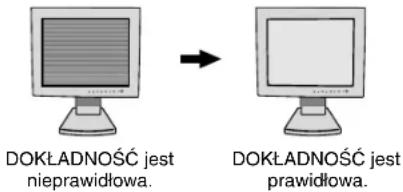
Zwiększanie lub zmniejszanie tego parametru umożliwia dostosowanie poziomego (lub pionowego) rozmiaru obrazu. Jeśli Auto Adjust (automatyczna regulacja) nie gwarantuje odpowiedniej jakości obrazu, można dokładniej skonfigurować ustawienia ręcznie za pomocą funkcji H. Size (rozmiar poziomy) lub V. Size (rozmiar pionowy) (taktowanie punktowe). W tym celu można wykorzystać wzorzec testowy Moirė. Ta funkcja regulacyjna może wpływać na szerokość obrazu. Należy wykorzystać menu prawy/lewy, aby wyśrodkować obraz na ekranie. Jeżeli kalibracja funkcji H. Size (rozmiar poziomy) lub V. Size (rozmiar pionowy) obrazu jest nieprawidłowa, mogą wystąpić zniekształcenia przedstawione na rysunku po lewej stronie. Obraz powinien być jednorodny.

flowchart
graph LR
    A["Rozmiar poziomy jest nieprawidłowy."] --> B["Rozmiar poziomy"]
    B --> C["jest lepszy. prawidłowy."]
    C --> D["Rozmiar poziomy"]
    D --> E["jest"]
Polski-7
\\ FINE (PRECYZYJNA KOREKCJA OBRAZU) (tylko wejście analogowe)
Zwiększenie lub zmniejszenie tego parametru umożliwia uzyskanie optymalnej ostrości, czytelności i stabilności obrazu.
Jeśli automatyczna regulacja nie gwarantuje odpowiedniej jakości obrazu, można dokładnie skonfigurować ustawienia ręcznie za pomocą funkcji “Precyzyjna korekcja obrazu” (taktowanie punktowe). Zwiększenie lub zmniejszenie tego parametru umożliwia uzyskanie optymalnej ostrości, czytelności i stabilności obrazu.
W tym celu można wykorzystać wzorzec testowy Moiré. Jeżeli kalibracja funkcji precyzyjnej korekcji obrazu jest nieprawidłowa, mogą wystąpić zniekształcenia przedstawione na rysunku po lewej stronie. Obraz powinien być jednorodny.
RGB Systemy regulacji kolorów
System regulacji kolorów: Ustawienia fabryczne sześciu kolorów zapewniają żądane ustawienie kolorów (ustawienia fabryczne kolorów sRGB i NATIVE są standardowe i nie można ich zmienić). W każdym ustawieniu rosnie lub zmniejsza sie temperatura koloru.
R,Y,G,C,B,M,S: Zwiększenie lub zmniejszenie barwy czerwonej, żółtej, zielonej, niebiesko-zielonej, niebieskiej, purpurowej i nasycenia koloru, zależnie od dokonanego wyboru. Zmiana koloru pojawi się na ekranie, a jej kierunek (zmniejszenie lub zwiększenie) zostanie wskazany przez kolorowe paski.
NATIVE: Oryginalne, fabryczne ustawienie kolorów dla wyświetlaczy LCD, bez możliwości regulacji.
Narzędzia 1
a→a SHARPNESS (OSTROŚĆ): Ta funkcja umożliwia uzyskanie wyraźnego obrazu przy różnych ustawieniach. Parametry obrazu są nieustannie korygowane w celu uzyskania obrazu o większej lub mniejszej wyrazistości zgodnie z preferencjami użytkownika i definiowane niezależnie dla poszczególnych ustawień.

EXPANSION MODE (TRYB POWIEKSZENIA): Metoda powiększenia obrazu.
FULL (PEŁNE): Powiększenie do 1280 x 1024 pikseli, niezależnie od rozdzielczości.
ASPECT (PROPORCJONALNE): Powiększenie bez zmiany współczynnika proporcji.
OFF (WYŁĄCZONE): Obraz nie jest powiększany.
CUSTOM 1 (NIESTANDARDOWE 1): Powiększenie z ustalonym środkiem. Obraz zostaje powiększony w zakresie od 1 do 3 razy, indywidualnie dla w płaszczyźnie poziomej (H. EXPANSION) i pionowej (V. EXPANSION) o 0,1 kroku.
CUSTOM 2 (NIESTANDARDOWE 2): Powiększenie z ustalonym górnym lewym narożnikiem.
Obraz zostaje powiększony w zakresie od 1 do 3 razy, indywidualnie dla w płaszczyźnie poziomej (H. EXPANSION) i pionowej (V. EXPANSION) o 0,1 kroku.

VIDEO DETECT (DETEKCJA SYGNAŁU WIDEO): Wybiera metodę detekcji sygnału wideo, gdy podłączony jest więcej niż jeden komputer.
FIRST DETECT (PIERWSZY WYKRYTY): Wejście wideo należy przełączyć w tryb "FIRST DETECT". Jeżeli w bieżącym źródle nie ma sygnału, to wówczas monitor poszukuje źródła sygnału z innego portu wejściowego wideo. Jeżeli sygnał video jest obecny w innym porcie wówczas monitor automatycznie przełączy port wejściowy sygnału wideo na nowo znalezione źródło sygnału. Jeżeli sygnał jest obecny w bieżącym źródle sygnału, to monitor nie będzie szukał innego źródła.
LAST DETECT (OSTATNI WYKRYTY): Wejście video należy przełączyć w tryb "LAST DETECT". Jeżeli monitor odbiera sygnał z bieżącego źródła i zostaje do niego dołączone drugie źródło, to wówczas monitor automatycznie przełącza się na nowe źródło sygnału wideo. Jeżeli w bieżącym źródłe nie ma sygnału, to wówczas monitor poszukuje źródła sygnału z innego portu wejściowego wideo. Jeżeli sygnał video jest obecny w innym porcie wówczas monitor automatycznie przełączy port wejściowy sygnału wideo na nowo znalezione źródło sygnału.
NONE (BRAK): Monitor nie będzie szukał innego portu wejścia wideo, dopóki nie zostanie włączony.

DVI SELECTION (WYBÓR DVI): Ta funkcja wybiera tryb wejścia DVI (wejście 1). Po zmianie wyboru DVI należy ponownie uruchomić komputer.
AUTO: Korzystanie z DVI-D do kabla DVI-D powoduje WYBÓR CYFROWEGO DVI.
Korzystanie z D-SUB do kabla DVI-A powoduje WYBÓR DVI ANALOGOWEGO.
DIGITAL: Dostępne jest wejście cyfrowe DVI.
ANALOG (analogowy): Dostępne jest wejście analogowe DVI.
Uwaga: W przypadku komputera MAC z cyfrowym wyjściem: Przed włączeniem komputera MAC, za pomocą przycisku "WYBIERZ" należy ustawić tryb wejścia DVI na CYFROWY w "WYBORZE DVI" w pozycji menu OSM, następnie przycisk "STEROWANIA", kiedy kabel sygnałowy DVI jest podłączony do złącza DVI-I (wejście 1) monitora. W przeciwnym razie komputer MAC może się nie włączyć.
Uwaga: Ta funkcja może nie działać, a jest to uzależnione od zastosowanego komputera osobistego i karty graficznej lub innego kabla transmitującego sygnał video.

OFF TIMER (WYŁĄCZNIK CZASOWY): Monitor wyłączy się automatycznie, jeżeli użytkownik wprowadzi czas wyłączenia.

Narzędzia 2

LANGUAGE (JEZYK): Menu ekranowe OSM jest dostępne w siedmiu językach.

OSM POSITION (POŁOŻENIE MENU OSM): Można wybrać dowolne miejsce na ekranie, w którym ma zostać wyświetlone menu OSM. Stosując funkcję Położenia menu OSM (OSM Location) można ręcznie, komendami prawo, lewo, dół, góra ustawić położenie menu.

OSM TURN OFF (CZAS WYŁĄCZENIA OSM): Menu OSM będzie tak długo wyświetlane na ekranie, jak długo będzie używane. W podmenu Turn Off można ustawić czas wyłączenia menu po ostatnim naciśnięciu przycisku. Do wyboru są ustawienia: 10, 20, 30, 45, 60 oraz 120 sekund.

OSM LOCK OUT (ZABLOKOWANIE MENU OSM): Ta funkcja całkowicie blokuje dostęp do wszystkich funkcji menu OSM, z wyjątkiem jasności i kontrastu. Przy próbie otwarcia menu znajdującego się w stanie zablokowanym na ekranie pojawi się informacja, że funkcje menu zostały zablokowane. Aby uaktywnić blokadę OSM Lock Out należy nacisnąć i przytrzymać jednocześnie przyciski "+" oraz SELECT. Wyłączyć blokadę menu OSM, należy nacisnąć przycisk "+" a następnie przycisk SELECT i przytrzymać je jednocześnie.

OSM ROTATION: Do ustawiania OSM w położeniu poziomym lub pionowym.

RESOLUTION NOTIFIER (MONITOROWANIE ROZDZIELCZOŚCI): Optymalna rozdzielczość jest równa 1280 x 1024. Jeżeli monitorowanie rozdzielczości jest uaktywnione (ustawienie ON), po 30 sekundach na ekranie wyświetlany jest komunikat informujący o tym, że aktualna rozdzielczość nie jest równa 1280 x 1024.

HOT KEY (GORĄCY PRZYCISK): Jasnosc i kontrast można wyregulowac bezpośrednio. Po włączeniu tej funkcji można wyregulowac jasnosc używając przycisków ◀ lub ▶ oraz kontrast używając przycisków + lub -, przy wylaczonym menu OSM. Dostęp do standardowych funkcji OSM można uzyskać za pośrednictwem przycisku EXIT.

FACTORY PRESET (USTAWIENIA FABRYCZNE): Wybór opcji Factory Preset pozwala na zresetowanie wszystkich ustawień OSM (JASNOŚĆ, KONTRAST, UKLAD STEROWANIA OBRAZEM, SYSTEM KOREKCJI BARW, OSTROŚĆ, TRYB ROZCIĄGANIA, WYŁĄCZENIE REGULATORA CZASOWEGO, POŁOŻENIE OSM, WYŁĄCZENIE OSM, TRBY WYŚWIETLANIA) do wartości ustawionych przez producenta. Poszczególne parametry mogą być przywracane do ustawień fabrycznych poprzez wybranie ich (podświetlenie) i naciśnięcie przycisku RESET.
i Informacje
MODE
DISPLAY MODE (TRYB PRACY): Informuje o aktualnej rozdzielczości obrazu i parametrach technicznych obejmujących ustawione i wykorzystywane taktowanie oraz częstotliwość poziomą i pionową. Zwiększa lub zmniejsza aktualną rozdzielczość.

MONITOR INFO (INFORMACJE O MONITORZE): Wyświetla nazwę modelu i numer seryjny monitora.
OSM Warning (ostrzeżenie OSM)
Po naciśnięciu przycisku EXIT ostrzeżenie OSM zniknie.
NO SIGNAL (Brak sygnału): Funkcja wysyła ostrzeżenie w przypadku braku synchronizacji poziomej lub pionowej. Po włączeniu zasilania lub po zmianie sygnału wejścia, pojawia się okno No Signal (brak sygnału).
RESOLUTION NOTIFIER (Monitorowanie rozdzielczości): Ostrzeżenie o uruchomieniu funkcji optymalizacji rozdzielczości. Po włączeniu zasilania, po zmianie sygnału wejścia lub w przypadku nieodpowiedniej rozdzielczości, otworzy się okno Resolution Notifier (monitorowanie rozdzielczości). Tę funkcję można wyłączyć w menu TOOL (Narzędzia).
OUT OF RANGE (Przekroczenie zakresu): Kiedy dany sygnał wideo nie jest obsługiwany lub nie jest właściwie taktowany, zostanie wyświetlone menu Out Of Range (Przekroczenie zakresu).
UWAGA: Jeżeli zostaje wyświetlony komunikat "i CHANGE DVI SELECTION" ("miana wyboru DVI")
Menu dla zaawansowanych użytkowników, patrz: "Dodatek".
Polski-9
Zalecenia eksploatacyjne
Zasady bezpieczeństwa i utrzymania

NALEŻY PRZESTRZEGAĆ NASTĘPUJĄCYCH ZASAD W CELU UTRZYMANIA OPTYMALNYCH PARAMETRÓW PRACY MONITORA KOLOROWEGO MULTISYNC LCD:

- NIE NALEŻY OTWIERAĆ MONITORA. Wewnątrz monitora nie ma żadnych elementów, które mógłby naprawić lub obsługiwać użytkownik. Zdjęcie obudowy grozi porażeniem prądem elektrycznym oraz innymi niebezpieczeństwami. Wszelkie prace serwisowe może wykonywać jedynie wykwalifikowany personel.
- Nie wolno rozlewać cieczy na obudowę monitora, ani używać go w pobliżu wody.
- Nie wolno wkładać żadnych przedmiotów w szczeliny obudowy, ponieważ mogą dotykać elementów znajdujących się pod napięciem, co może spowodować zagrożenie dla zdrowia lub życia, porażenie prądem elektrycznym, pożar lub uszkodzenie sprzętu.
- Nie wolno stawiać ciężkich przedmiotów na przewodzie zasilającym. Uszkodzenie przewodu zasilającego może spowodować porażenie prądem lub pożar.
- Nie wolno stawiać monitora na pochyłych lub niestabilnych wózkach, stojakach lub stołach, ponieważ monitor może spaść i w rezultacie ulec zniszczeniu lub niebezpiecznej awarii.
- Nie wolno kłaść żadnych przedmiotów na monitorze i nie wolno eksploatować go pod gołym niebem.
- Lampa fluorescencyjna znajdująca się wewnątrz monitora LCD zawiera rtęć. Należy postępować zgodnie z miejscowymi przepisami o ochronie środowiska podczas likwidacji monitora.
W razie zaistnienia następujących okoliczności, należy niezwłocznie odłączyć komputer od gniazdka zasilającego:
- Przewód zasilający lub gniazdo sieciowe są uszkodzone.
- Na monitor spadł ciężki przedmiot.
- Monitor był wystawiony na działanie deszczu lub wody.
- Monitor upadł i jego obudowa została uszkodzona.
- Monitor nie działa normalnie pomimo stosowania się do zaleceń zawartych w instrukcji obsługi.
- Nie zginać przewodu zasilającego.
- Nie należy eksploatować monitora w miejscach o wysokiej temperaturze, dużej wilgotności, dużym zapyleniu lub dużym zabrudzeniu smarami czy olejami.
- W przypadku stluczenia szyby należy zachowac ostroznosc.
- Nie zakrywać otworów wentylacyjnych monitora.
- W przypadku stluczenia monitora lub szyby nie dotykac płynnego kryształu i zachowac ostroznosc.

- Należy zapewnić wystarczającą wentylację wokół monitora w celu właściwego rozproszenia ciepła. Nie wolno zasłaniać otworów wentylacyjnych oraz ustawiać monitora w pobliżu grzejników lub innych źródeł ciepła. Nie wolno kłaść żadnych przedmiotów na górną część monitora.
- Wyjmując wtyczkę kabla zasilającego odłączamy monitor od zasilania. Monitor powinien być zainstalowany w pobliżu gniazdka, do którego jest łatwy dostęp.
- Podczas transportu należy ostrożnie obchodzić się z monitorem. Opakowanie należy zachować na wypadek transportu monitora w przyszłości.
- Efekt poświaty: Efekt poświaty to pozostały obraz lub "duch" obrazu utrzymujący się na ekranie. W odróżnieniu od monitorów CRT, efekt poświaty na monitorach LCD nie jest zjawiskiem stałym, lecz należy unikać wyświetlania nieruchomości obrazów przez dłuższy okres czasu.
W celu złagodzenia tego zjawiska należy wyłączyć monitor na tak długo, jak długo był wyświetlany obraz. Przykładowo, jeżeli obraz był wyświetlany na monitorze przez jedną godzinę i pojawia się efekt poświaty, należy wyłączyć monitor na godzinę, aby wymazać obraz.
UWAGA: Tak jak w przypadku wszystkich osobistych urządzeń wyświetlających firma NEC-Mitsubishi Electronic Displays zaleca regularne używanie wygaszacza ekranu, gdy ekran jest nieaktywny.

PRAWIDŁOWE USTAWIENIE ORAZ REGULACJA MONITORA MOGA ZMNIEJSZYĆ ZMĘCZENIE OCZU, RAMION I SZYI. ZALECA SIĘ STOSOWANIE DO PONIŻSZYCH WSKAZÓWEK:

- Po włączeniu zaleca się pozostawić monitor na 20 minut w celu nagrzania się.
- Należy tak ustawić wysokość monitora, aby górna część ekranu znajdowała się trochę poniżej linii wzroku. Oczy powinny być skierowane lekko w dół podczas patrzenia w środek ekranu.
- Monitor należy umieścić nie bliżej niż 40 cm i nie dalej niż 70 cm od oczu. Optymalna odległość wynosi 50 cm.
- Okresowo należy dać oczom odpocząć patrząc na przedmiot oddalony o przynajmniej 6 m. Należy często mrugać powiekami.
- Ustawić monitor pod kątem 90° do okna lub innych źródeł światła, aby zminimalizować odbicie światła. Ustawić przechył monitora tak, aby światło emitowane przez oświetlenie umieszczone na suficie nie odbijajo się od ekranu.
- Jeżeli odbijające się światło utrudnia patrzenie na ekran, należy zastosować filtrantyodblaskowy.
- Do czyszczenia ekranu monitora używaj miękkiej szmatki. Nie zaleca się stosowania jakichkolwiek środków myjących lub zmywaczy do szkła!
- Należy ustawić jasność i kontrast monitora w celu uzyskania optymalnej widzialności.
- Uchwyty na dokumenty należy ustawiać blisko ekranu.
- Przedmioty, na które najczęściej kierowany jest wzrok (ekran lub dokumenty należy ustawić naprzeciwko siebie w celu zmniejszenia kręcenia głową podczas pisania.
- Nie zaleca się długotrwale wyświetlać ten sam obraz ponieważ może pojawić się efekt poświaty.
- Należy regularnie kontrolować wzrok.
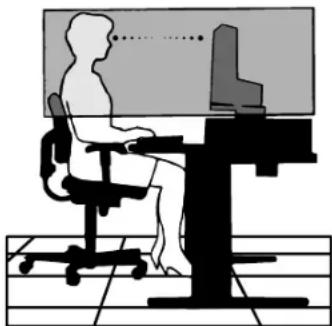
W celu zapewnienia maksymalnej ergonomii zaleca się stosowanie poniższych wskazówek:
- Należy tak ustawić jasność, aby zniknął raster tła.
- Nie należy ustawiać kontrastu na maksymalną wartość.
- Przy korzystaniu ze standardowych sygnałów należy ustawić wartości fabryczne rozmiaru i pozycji.
- Ustawić fabryczne wartości kolorów.
- Należy stosować sygnał bez przeplotu z szybkością odświeżania pionowego w zakresie 60-75 Hz.
- Należy unikać używania koloru niebieskiego na ciemnym tle, ponieważ jest on trudno widoczny i powoduje zmęczenie oczu z powodu niewystarczającego kontrastu.





- Uwagi dotyczące zasilania monitora
- OSTRZEŻENIE
- UWAGA
- Ostrzeżenie:
- Deklaracja
- Deklaracja producenta
- Zawartość opakowania
- Podłączenie monitora
- Unieś i obniż ekran monitora
- Pochylenie ekranu
- Obrót ekranu
- Demontaż podstawy monitora
- Menu regulacyjne
- Przyciski menedżera wskaźników ekranowych (On-Screen Manager, OSM), znajdujące się na przednim panelu monitora, funkcjonują w następujący sposób:
- Menu
- Regulacja jasności/kontrastu
- BRIGHTNESS (JASNOŚĆ)
- CONTRAST (KONTRAST)
- AUTO BRIGHTNESS (AUTOMATYCZNA KOREKCJA JASNOŚCI)
- Auto Adjust (Automatyczna regulacja) (tylko dla wejścia analogowego)
- Uklad sterowania obrazem
- LEFT/RIGHT (LEWO /PRAWO)
- SIZE (rozmiar poziomy) (OSD ROTATION (obracanie menu ekranowego): poziome) lub V. SIZE (rozmiar poziomy) (OSD ROTATION (obracanie menu ekranowego): pionowe) (tylko wejście analogowe)
- \→\ FINE (PRECYZYJNA KOREKCJA OBRAZU) (tylko wejście analogowe)
- RGB Systemy regulacji kolorów
- Narzędzia 1
- Narzędzia 2
- i Informacje
- OSM Warning (ostrzeżenie OSM)
- Polski-9
- Zalecenia eksploatacyjne
- Zasady bezpieczeństwa i utrzymania
- PRAWIDŁOWE USTAWIENIE ORAZ REGULACJA MONITORA MOGA ZMNIEJSZYĆ ZMĘCZENIE OCZU, RAMION I SZYI. ZALECA SIĘ STOSOWANIE DO PONIŻSZYCH WSKAZÓWEK:
Marka : NEC
Model : MultiSync LCD1980SX
Kategoria : Monitor