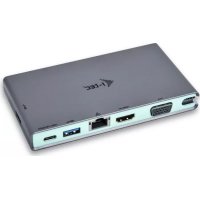
C31TRAVELDOCKPD - Inne akcesoria komputerowe i-TEC - Bezpłatna instrukcja obsługi
Znajdź bezpłatnie instrukcję urządzenia C31TRAVELDOCKPD i-TEC w formacie PDF.



Często zadawane pytania - C31TRAVELDOCKPD i-TEC
Pytania użytkowników dotyczące C31TRAVELDOCKPD i-TEC
0 pytanie dotyczące tego urządzenia. Odpowiedz na te, które znasz, lub zadaj własne.
Zadaj nowe pytanie dotyczące tego urządzenia
Pobierz instrukcję dla swojego Inne akcesoria komputerowe w formacie PDF za darmo! Znajdź swoją instrukcję C31TRAVELDOCKPD - i-TEC i weź swoje urządzenie elektroniczne z powrotem w ręce. Na tej stronie opublikowane są wszystkie dokumenty niezbędne do korzystania z urządzenia. C31TRAVELDOCKPD marki i-TEC.
INSTRUKCJA OBSŁUGI C31TRAVELDOCKPD i-TEC
Upewnij sie, ze uwaznie przyczytaść instrukcji obstugi. Szczegołowy podręcznik jest dostepny na naszej stronie internetowej www.i-tec.cz/pl/ w zakędce "Instrukcje, sterownik". W razie jakichkolwiek problemów, skontaktuj są z naszym serwisem pod adresem:
support@itecproduct.com
SK
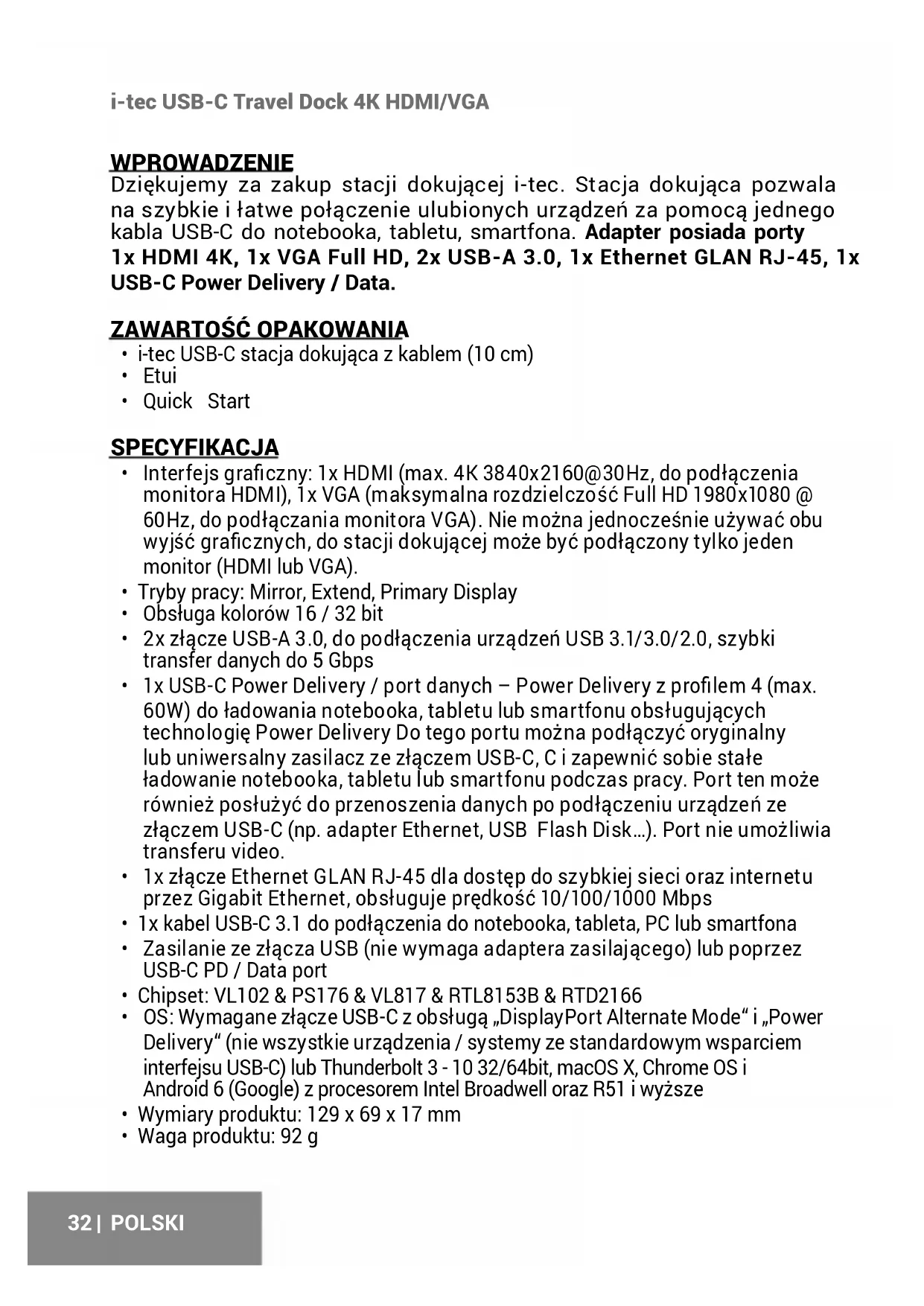
Dziekujemy za zakup staci dokujacej i-tec. Stacja dokujuca pozwala na szybkie i latwe połaczenia ulubionych urzadzen za pomoczą jederngo kabla USB-C do notebookka, tabletu, smartfona. Adapter posiada porty 1x HDMI 4K, 1x VGA Full HD, 2x USB-A 3.0, 1x Ethernet GLAN RJ-45, 1x USB-C Power Delivery / Data.
ZAWARTOSC OPAKOWANIA
- i-tec USB-C stacja dokujacja z kablem (10 cm)
- Etui
- Quick Start
SPECYFIKACJA
- Interfejs graficzny: 1x HDMI (max. 4K 3840x2160@30Hz, do podłaczenia monitora HDMI), 1x VGA (maksymalna rozdzielczość Full HD 1980x1080 @ 60Hz, do podłaczania monitora VGA). Nie są zaejęsnej uzywać obu wyjsć graficznych, do staci dokujecznych są zastymi bezędźem odśrodków.
Tryby pracy: Mirror, Extend, Primary Display - Obsługa kolorów 16 / 32 bit
- 2x zącze USB-A 3.0, do podłaczenia urzadzen USB 3.1/3.0/2.0, szybki transfer danych do 5 Gbps
- 1x USB-C Power Delivery / port danych - Power Delivery z profilem 4 (max. 60W) do优惠政策 notebooka, tabletu lub smartfonu obstugujacych technologie Power Delivery Doingo portu may na podaczyc oryginalny lub uniwersalny zasilacz ze zuczem USB-C, Ci zapewnic sobie state优惠政策 notebooka, tabletu lub smartfonu podczas pracy. Port ten moze rawniez postuzyc do przenoszenia danych po podaczeniu urzadzen ze zuczem USB-C (np. adapter Ethernet, USB Flash Disk...). Port nie umozliwia transferu video.
- 1x zącze Ethernet GLAN RJ-45 dla dostęp do szybkiej sieci oraz internetu przyez Gigabit Ethernet, obstuguje prędkość 10/100/1000 Mbps
- 1x kabel USB-C 3.1 do podłaczenia do notebookka, tableta, PC lub smartfona
- Zasilanie ze złęcza USB (nie wymaga adaptera zasilajęcego) lub poprzej USB-C PD / Data port
- Chipset: VL102 & PS176 & VL817 & RTL8153B & RTD2166
OS: Wymagane zącze USB-C z obśȩga „DisplayPort Alternate Mode“ i „Power Delivery“ (nie wszystkie urzadzenia / systemy ze standardowym wsparciem interfejsu USB-C) lub Thunderbolt 3 - 10 32/64bit, macOS X, Chrome OS i Android 6 (Google) z procesorem Intel Broadwell oraz R51 i wyźsze
Wymiary produktu: 129 × 69 × 17 ~mm
Waga produktu: 92 g
WYMAGANIA SYSTEMOWE
Wymagania sprezętowe: Wymagane zącze USB-C z obstug „DisplayPort Alternate Mode" i „Power Delivery" (nie wszystkie urzadzenia / systemy ze standardowym wsparciem interfejsu USB-C) lub Thunderbolt 3
System operacyjny: Windows 10 32/64bit, macOS X, Google (Chrome OS i Android 6 i wyźsze) z najnowszymiactualizacjaami
INSTALACJA STEROWNIKÓW
Windows 10 32/64bit: Po podłączeniu, sterownik di stačji dokujȩcej są instalowane automatycznie z systemu. Przed Rozpoczeciem instalacji upewnij są, ze Twój system ma zainstalowane majnowsze sterownik di urzadzen orazactualizowyBIOS.
macOS X: Instalacja sterowników w macOS X nastepuje automatycznie. Przed Rozpoczeciem instalacji upewnij sie, ze Twoj Mac ma zainstalowane najnowsze OS dla urzadzen.
POłęlacZanie MONITORA HDMI
Stacja dokujuca jest wyposzażona w 1x port HDMI 4K Ultra HD do podłaczenia zewétrzndo monitora lub rzutnika z interfejsem HDMI. Do wyświetlania obrów są wykorztystwać nowoczesne monitory plazmowe oraz monitors y televizory LCD. Graficzny ukrad, ktory jest sercem staci dokujucej, obstuguje rozdzielczość do 4K 3840x2160@30Hz. Podłacz monitor do staci dokujucej za pomoczą wysokiej jakosci kabla HDMI. Podczas instalacji dodatkowy monitors ekran notebooka,tabletu lub komputeraMZe migotać co jest objawem standardowym.
POŁACZANIE MONITORA VGA
Stacja dokunjacja jest wyposzażona w 1x port VGA Full HD do podȩczenia zewétrNZego monitora lub projektora multimedialnégo z interfejsem VGA. Do wyświetlania obrów są zaheadne uzywać monitorów i televizorów plazmowych lub LCD. Podȩcz monitor do stacji dokunjacej za pomocamy kabla VGA. Podczas instalowania dodatkowy monitors ekran notebookkabubetableu moze migotac, co jest standardowy zachowaniem urzadzenia.
NieMZnajednoczesnie uzywacobu wyjsc graficznych,do stacji dokujacejmozhebyc podlaczony tylko jeder monitor (HDMI lub VGA).
POŁACZENIE DO LAN
Port GLAN RJ-45 daje möglichść podłaczenia do sieci Ethernet, do routera / switcha oraz internetu. Prędkość 10/100/1000 Mbps.
POŁACZANIE URZADZEN USB
Można uzywać portu USB 3.0 do podȩczania klawiatury, myszy, dysków zewétrznych, drukarek i innych urẑadzen lubromatica uzywać do podȩczenia HUBA USB.§专业知识 uzyskać dodatkowej wolne porty USB.
LADOWANIE
Stacja dokuća umozliwaIEDadowanie mobilnych urzadzen USB takich jak smartfony, czytniki e-book, odtwarzacze multimediane, tablety.
Wystarczy podłaczyc oryginalnym kablem urzadzenia które ma bycławadowane dol portu USB staci dokujej. Jesli urzadzenia nie jestławadowane lubNie działa, podłacz oryginalny zasilacz USB-C do portu USB-C Power Delivery staci dokujej.
ŁADOWANIE ZA POMOCA POWER DELIVERY
HP Folio G1, Dell XPS13, Acer UX390, MacBook Pro 2016, Chromebook Pixels lub urzadzenia z Windows 10 z portem USB-C i funkacja powe delivery z zasilaczem do 60W.
Stacja dokujacja offerings port USB-C Power Delivery / Data, przy uzyciu oryginalné zasilacja iadowsania urzadzen podźycy przechy porty USB. Jeźeli nie potrzebujesz zadowsć swoje urzadzenia za pomocamy Power Delivery, sąsz ten port uzyć do transferu danych.
AUDIO
Urzadzenia wyjsciowe audio, do stuchania przy wyjscie graficzne, naleź ustawic / zweryfikować tutaj: System Preferences-Sound-Output - wybierz USB Audio Device.
Mozliwość jederoczesnégo emitowania dzwieku przy sąchawki i monitorMZebycustawionatutaj:Open-Applications-Utilities-Audio settings MIDI.app -kliknij ^ + " na dole z lewej strony -Create device with multiple outputs i dokonaj wyboru z listy opcjw Device with multiple outputs.
Wiekszość problemów z stacja dokujacja i podłaczonych urzadzen peryferyjnych są boć rozwiazane poprzej odłaczenia kabla USB-C staci dokujej podłaczonego do portu USB-C urzadzen PC / Mac / smartphone i ponowy podłaczenia po okół 10 s.
INSTRUCKJE BEZPIECZENSTWA
- Nie narażć na działanie wysokich temperatur i wysokiej wilgotnosci.
Uzywac urzadzenia na powierzchniach plaskich w celuunikiecia upadku. - Zachowac instrukcj do ewentualnego poźniejszego uzycia.
We współpracy z dzialem serwisu:
- Sprawdzić fungcjonalnosć po upadku do wody lub na twarda powierzchnie
- Sprawdzić fungcjonalnosć gdy obudowa uległa uszkodzeniu
- Odesć urzadzenie gdy nie pracuje zgodnie z instrukcja.
CZESTO ZADAWANE PYTANIA
Dostepe na naszych stronach www.i-tec.cz/pl/ w zakędce „FAQ" przy niniejszym produktkie.
Uvod
Dakujeme za zakupenie dokovacie stanice i-tec, ktorá Vám umožní l'ahko a rychlo pripojit k notebookku, tabletu, smartphonu s USB-C portom Vase oblúbené zariadenie jediným USB-C konektorom. Ponúka 1x HDMI 4K port, 1x VGA Full HD, 2x USB-A 3.0 port, 1x Ethernet GLAN RJ-45 port a 1x USB-C Power Delivery / Data port.
OBSAH BALENIA
- i-tec USB-C dokovacia stanica s káblom (10 cm)
- Cestovné puzdro
- Quick Start
ŠPECIFKÁCIE
- Grafické Rozhranie: 1x HDMI (max. rozlišenie 4K 3840x2160@30Hz, pre pripojenie monitora s HDMI vstupom), 1x VGA (max. rozlišenie Full HD 1980x1080@60Hz, pre pripojenie monitora s VGA vstupom). Nie je możné použit oba grafické vystupy naraz, dokovacia stanica podporuje pripojenie iba{jedného monitora (bud' HDMI alebo VGA).
Režimi: Rozšírit, Zrkadlit a Primárný monitor - Podporované farby 16 / 32 bitov
- 2x USB-A 3.0 port pre pripojenie USB 3.1/3.0/2.0 zariadenia vysokorychlostny prenos dát až 5 Gbps
- 1x USB-C Power Delivery / Dátový port - Power Delivery s profilom 4 (max. 60W) pre nabijanie notebooku, tabletu alebo smartphonu s podporou technologie Power Delivery. Do tohto portu možete zapojit' originány alebo univerzálny sietový napajaci adaptor s USB-C konektorom, a tám je počas vasej práce s notebookkom, tabletom alebo smartphonom zaistené jeho neustále nabijanie. Tento port podporuje aj prenos dát a možete tu teda pripojit' svoje moderné datové zariadenia s USB-C konektorom (napr. Ethernet adaptor, USB Flash Disk ...). Cez tento port vsak nie je možné prenášat' video.
- Tx Ethernet GLAN RJ-45 port pre vysokorychlostný pristup k sieti a internetu cez Gigabit Ethernet, podporuje rychlosti 10/100/1000 Mbps
- 1x Pripajaci USB-C 3.1 kabel pre pripojenie dokovacej stanice k notebooku, tabletu alebo smartphonu
- Napájanie zo zbernice USB (nie je potrebné externý napájací adaptér) alebo cez USB-C PD / Data port
-
Chipset: VL102 & PS176 & VL817 & RTL8153B & RTD2166
OS: Vyžaduje USB-C Rozhranie s podporou „DisplayPort Alternate Mode" a „Power Delivery" (nie všetky zariadenia / systémy s Rozhrám USB-C majúndo tento štandard) alebo Thunderbolt 3 port - teraz Windows 10 32/64bit, macOS X, Chrome OS a Android 6 (Google) s Intel Broadwell Processorom a R51 a vyšsí -
Rozmery produktu: 129 × 69 × 17 ~mm
Hmotnost'produktu:92g
SYSTEMOVé POZIADAVKY
Hardwarové poziadavky: Vyžaduje USB-C Rozhranie s podporou „DisplayPort Alternate Mode" a „Power Delivery" (nie věskity zariadenia / systémy s Rozhranim USB-C majú tento štandard) alebo Thunderbolt 3 port
To urzadzenie oznakowane jest SPECIALNym symbolem odzysku. Pookresie uzytkowania trzeba je zworocic do odpowiedniego punktu zbiörki i nie wolno umiestczać go razem z nieposortowanymi oppadami. Takie dzialanie przyniese korzyszędraŚrodkowska. (Tylko w Unii Europejskiej)
LIETUVIU
EMS (For EMC, Für EMC, Pour la CEM, Para Elettromagnetica, Pro EMC, Pre EMC, Dla Kompatybilnosci elektromagnetycznej, Skirtas EMC, Voor EMC):
EN 55032:2015 + AC:2016 (EN 61000-3-2:2014; EN 61000-3-3:2013) EN 55024:2010+A1:2015 (EN61000-4-2:2018, EN61000-4-3:2010, EN61000-4-4:2012, EN61000-4-5:2014, EN61000-4-6:2013, EN61000-4-8:2009, EN61000-4-11:2004)
RoHS:
EN62321-1:2012
and it is safety under conditions of standard application / und ist sicher bei standardmäßiger Nutzung / et c'est la sécurité dans des conditions d'application standard / y es seguridad bajo conditiones de aplicacion estandar / ed è sicuro in condizioni d'uso normali / a je bezpečný za podminek obvykleho použití / a je bezpečný za podmienok obvykleho použitia / oraz jest Produktem bezpiecznym przy standardowym wykorzystwyaniu / ir naudojant jprastomis salygomis yra saugus /en is veilig onder de omstandigheden van normala gebruik.
Additional information, Ergänzende Angaben, Information additionnelle, Información Adicional, Informazioni integrative, Doplñujíci informace, Doplñujúce informácia, Dodatkowe informacja, Papildoma informacija, Aanvullende informatie:
Identification Mark, Identifikationskennzeichen, La marque d'identification, Marca de identificacion, Segno di identificazione, Identificań značka, Identificań značka, Znak identyfirmacyjny, Identifikavimo zenklas, Identificatiemerk:

Ostrava 7.11.2017
Ing. Lumír Kraina
Executive Name and Signature, Geschäftsführer, Executif et signature, Nombre y firma del gerente, Amministratore, Jednatel, Konatel, Nazwisko osoby upowaznionej, Vadovas, Zaakvoerder