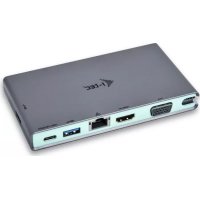
C31TRAVELDOCKPD - Andere Computerzubehör i-TEC - Kostenlose Bedienungsanleitung
Finden Sie kostenlos die Bedienungsanleitung des Geräts C31TRAVELDOCKPD i-TEC als PDF.



Häufig gestellte Fragen - C31TRAVELDOCKPD i-TEC
Benutzerfragen zu C31TRAVELDOCKPD i-TEC
0 Frage zu diesem Gerät. Beantworten Sie die, die Sie kennen, oder stellen Sie Ihre eigene.
Eine neue Frage zu diesem Gerät stellen
Laden Sie die Anleitung für Ihr Andere Computerzubehör kostenlos im PDF-Format! Finden Sie Ihr Handbuch C31TRAVELDOCKPD - i-TEC und nehmen Sie Ihr elektronisches Gerät wieder in die Hand. Auf dieser Seite sind alle Dokumente veröffentlicht, die für die Verwendung Ihres Geräts notwendig sind. C31TRAVELDOCKPD von der Marke i-TEC.
BEDIENUNGSANLEITUNG C31TRAVELDOCKPD i-TEC
Bittelesen Sie das gesamte Handbuch sorgfältig durch. Die ausfuhrliche Gebrauchsanweisung ist auch auf unserer Webseite www.i-tec.cz/de/ unter „Benutzerhandbücher, Treiber" bei diesen Produkt zu finden. Wenn Sie Probleme haben, Kontaktieren Sieitte unser Support-Team unter: support@itecproduct.com
FR
- Anschlusskabel mit USB-C Konnektor
- VGA Port
- HDMI Port
- Ethernet GLAN RJ-45 Port
- USB 3.0 Port
- USB-C Power Delivery / Datenport
- USB 3.0 Port
FRANCAIS
Wir bedanken uns für den Kauf von i-tec Docking Station, die es Ihnen ermöglich, ihre Lieblingseräte an Notebook, Tablet-PC, Smartphone mit USB-C Port mit Hilfe von USB-C Anschluss anzuschreiben. Vorhandene Anschüsse: 1x HDMI 4K Port, 1x VGA Full HD, 2x USB-A 3.0 Port, 1x Ethernet GLAN RJ-45 Port, 1x USB-C Power Delivery / Datenport.
LIEFERUMFANG
- i-tec USB-C Docking Station mit Kabel (10 cm)
Reisebeutel - Quick Start
SPEZIFICATION
- Grafische Schnittstelle: 1x HDMI (max. Auflösung 4K 3840x2160@30Hz, für den Anschluss von HDMI Bildschirm), 1x VGA (max. Auflösung Full HD 1980x1080@60Hz, für den Anschluss von VGA Bildschirm). Es ist nicht möglich, beide grafische Ausgänge gleichzeitig zu benutzen, die Docking Station unterstützt nur einen Bildschirmanschluss (entweder HDMI oder VGA).
- Einstellungen: Erweitern, Spiegeln und Primärmonitor Unterstützung Farben 16 / 32 bit
- 2x USB-A 3.0 Port für den Anschluss von USB 3.1/3.0/2.0 Geräten und schllen Datentrasfer bis zu 5 Gbps
- 1x USB-C Power Delivery / Datenport - Power Delivery mit Profil 4 (max. 60W) für das Laden Ihres Notebooks, Tablets oder Smartphones mit Unterstützung der Technologie Power Delivery. An diesen Port konnen Sie einen Original- oder Universalnetzadapter mit USB-C Konnektor anschließen. Somit wird Ihr Notebook, Tablet oder Smartphone während ihrer Arbeit permanent aufgeladen. Diese Port unterstützt auch Datenübertragung. Sie konnen hier ihre modernen Datengeräte mit USB-CKonnektor anschließen (z.B. Ethernet-Adapter, USB Flash Disk ...). Videübertragung über diesen Port ist rich möglich.
- 1x Ethernet GLAN RJ-45 Port für Hochgeschwindigkeitszugang zum Netzwerk und Internet über Gigabit Ethernet, unterstützt die Geschwindigkeiten 10 / 100 / 1000 Mbps
- 1x Eingebautem USB-C 3.1 Kabel, zum Anschluss an Notebook, Tablet oder Smartphone
Die Stromversorgung findet über den USBstatt (kein Stromadapter notwendig) oder über USB-C PD / Datenport - Chipset: VL102 & PS176 & VL817 & RTL8153B & RTD2166
- BS: Erfordert USB-C Schnittstelle mit Unterstützung von „DisplayPort Alternate Mode" und „Power Delivery" (nicht alle Geräte / Systeme mit USB-C Schnittstelle verfügen über diesen Standard) oder Thunderbolt 3
Port - jetzt Windows 10 32/64bit, macOS X, Chrome OS und Android 6 (Google) mit Intel Broadwell Prozessor und R51 und höher
- Produkttabmessungen: 129 × 69 × 17 ~mm
Produktgewicht: 92 g
SYSTEMANFORDERUNGEN
Hardware-Anforderungen: Erfordert USB-C Schnittstelle mit Unterstützung von „DisplayPort Alternate Mode" und „Power Delivery" (nicht alle Geräte / Systeme mit USB-C Schnittstelle verfügen über diesen Standard) oder Thunderbolt 3 Port
Betriebssystem: Windows 10 32/64bit, macOS X, Google (Chrome OS und Android 6 und höher) mit den neuesten Aktualisierungen
TREIBERINSTALLATION
Windows 10 32/64bit: Nach Anschluss werden die Dockingstationtreiber automatisch vom System installiert. Vergewissern Sie sich vor der Installation, dass Sie im System die neusten Treiber für Ihr Gerät installiert haben und BIOSactualisiert ist.
macOS X: Die Treiberinstallation unter macOS X erfolgt automatisch. Vergewissern Sie sich vor der Installation, dass Sie im System die neuesten BS für Ihr Gerät installiert haben.
ANSCHLUSS VON HDMI-BILDSCHIRM
Die Docking Station verfügt über 1x HDMI 4K Ultra HD Port für den Anschluss eines externen Bildschirms oder Projektors mit HDMI Schnittstelle. Als Abbildungsgerät konnen Sie moderne Plasma- oder LCD-Bildschirme und Fernseher nutzen. Der grafische Chipsatz, der „das Herz" der Docking Station darstellt, unterstützt bis zu 4K Auflösung 3840x2160@30Hz. Für den Anschluss des Bildschirms an die Docking Station ist ein hochwertiges HDMI-Kabel zu verwenden. Während der Installation des Zusatzbildschirms kann das Display des Notebooks, Tablets oder PCs blinken, was ein Standardzustand ist.
ANSCHLUSS VON VGA-BILDSCHIRM
Die Docking Station verfügt über 1x VGA Full HD Port für den Anschluss eines externen Bildschirms oder Projektors mit VGA Schnittstelle. Als Abbildungsgerät konnen Sie moderne Plasma- oder LCD-Bildschirme und Fernseher nutzen. Für den Anschluss des Bildschirms an die Docking Station ist ein VGA-Kabel zu verwenden. Wahrend der Installation des Zusammenbildschirms kann das Display Ihres Gerätes blinke, was ein Standardzustand ist.
Es ist nicht möglich, beiden grafischen Ausgänge gleichzeitig zu verwenden, die Docking Station unterstützt nur einen Bildschirmanschluss (entweder HDMI oder VGA).
ANSCHLUSS AN LAN NETZWERK
GLAN RJ-45 nutzen Sie in einem Ethernet Netzwerk für den Anschluss von Router / Switch und Internet, unterstützt Geschwindigkeiten von 10 / 100 / 1000 Mbps.
ANSCHLUSS VON USB-GERÄTEN
USB-A 3.0 Port konnen entweder für den Anschluss von Tastatur, Maus, extern Festplatte, Drucker und anderen Peripherien oder für den Anschluss von HUB genutzt werden, wodurch weitere frei USB Ports gewonnen werden.
LADEN
Die Docking Station unterstützt die Aufladung angeschlossener USBMobilgeräte, wie zum Beispiel Smartphones, E-Book-Lesegeräte, Multimediaplayer, Navigationsgeräte und Tablet-PCs. Aufgeladene Geräte sind mit dem Originalkabel an den USB Port der Docking Station anzuschreiben. Falls das Gerät nicht aufgeladen wird oder nicht arbeitet, schreiben Sie den Original USB-C Versorgungsadapter an den USB-C Power Delivery Port der Docking Station.
AUFLADUNGÜBER POWER DELIVERY
HP Folio G1, Dell XPS13, Acer UX390, MacBook Pro 2016, Chromebook Pixels oder Windows 10 Gerät mit USB-C Port, der Power Delivery mit Netzteil bis zu 60W unterstützt.
Die Docking Station bietet USB-C Power Delivery / Datenport an, der zur Versorgung des angeschlossenen "Muttergeräts" mittels Originalnetzadapter und zur Aufladung der über USB Ports angeschlossenen Geräte bestimmt ist. Wenn ihre Geräte über Power Delivery nicht aufgeladen werden, kann dieser Port zur Datenübertragung verwendet werden.
AUDIO
Toneinstellungen, für Hören über den grafischen Ausgang, ist einzustellen / zu überprüfen unter: Systemeinstellungen-Ton-Ausgang - wahlen Sie USB Audio Device.
Toneinstellungen für Kopfhörer und Bildschirm können unter Öffnen-AppPLICATIONen-Utilities-Einstellung von Audio MIDI.app gewählt werden - klichen Sie auf "+" links unter - Gerät mit mehreren Ausgängen herstellen und wahlen Sie unter Gerät mit mehreren Ausgängen die bereitsigen Ausgänge aus der Liste aus.
Der überwiegende Teil von Problemen mit der Docking Station und den angeschlossenen Peripherien kann durch Trennung des USB-C Kabels der Docking Station vom USB-C Port des PCs / Macs / Smartphones und seinen wiederholten Anschluss nach ca. 10 Sekunden gelöst werden.
SICHERHEITSHINWEISE
- Extremen Temperatures und Luftfeuchtigkeit nicht ausstellen.
- Gerät auf flachen Unterlagen nutzen - so vermeiden Sie Abrutschen und Sturz auf den Boden.
Bewahren Sie das Benutzerhandbuch für spätere Verwendung auf.
In Zusammenarbeit mit der Serviceabteilung:
- Überprüfen Sie die Funktionsfähigkeit nach einem Sturz ins Wasser oder auf den Boden.
- Überprüfen Sie die Funktionsfähigkeit bei Bruch des Deckels.
- Reklamieren Sie das Gerät, wenn es nicht so Funktioniert, wie im Benutzerhandbuch beschrieben.
OFT GESTELLTE FRAGEN
Verfügbar auf unserer Webseite www.i-tec.cz/de/ auf der Registerkarte "FAQ" dieseres Produkts
INTRODUCTION
Dieses Produktträgt das Recycling-Symbol gemäß der EU-Richtinie. Das bedeutet, dass das Gerät am Ende der Nutzungszheit bei einer communalen Sammelstelle zum recycleln abgegeben werden muss, (kostenloss). Eine Entsorgung über den Haus-/Restmull ist nicht gestattet. Dies ist ein aktiver Beitrag zum Umweltschutz. (Nur innerhalb der EU)




