E01E - Czytnik e-booków Billow - Bezpłatna instrukcja obsługi
Znajdź bezpłatnie instrukcję urządzenia E01E Billow w formacie PDF.



Często zadawane pytania - E01E Billow
Pytania użytkowników dotyczące E01E Billow
0 pytanie dotyczące tego urządzenia. Odpowiedz na te, które znasz, lub zadaj własne.
Zadaj nowe pytanie dotyczące tego urządzenia
Pobierz instrukcję dla swojego Czytnik e-booków w formacie PDF za darmo! Znajdź swoją instrukcję E01E - Billow i weź swoje urządzenie elektroniczne z powrotem w ręce. Na tej stronie opublikowane są wszystkie dokumenty niezbędne do korzystania z urządzenia. E01E marki Billow.
INSTRUKCJA OBSŁUGI E01E Billow
Dziękujemy za wybór eBook E01E
Opis produktu
E-Book Cyfrowy atrament 6 ", w którym można przeczytać ponad 1400 książek, zobaczyć obrazy w rozdzielczości 800x480 pikseli.
Kompaktowa i elegancka konstrukcja zapewnia ładny wygląd i solidna w tym samym czasie, również z jego klawiszy skrótów, wszystko jest w zasięgu Twojej ręki.
Ten e-Book posiada pamięć wewnętrzną 2 GB pamięci flash, a także wyposażony jest w czytnik kart Micro SD, który pozwala rozszerzyć możliwości przechowywania do 32 GB.
Ekran E-Ink używa nowej technologii PVI, pokazując lżejsze atrament elektryczny i zdefiniowane dla oczu.
Bałwan zakład idealnego rozwiązania dla dobrego czytelnika. Czytaj książki, jakby to było z papieru!
Zawartość opakowania
· E01E
- Skrócona instrukcja instalacji
· Kabel USB Micro.
Uwaga: Upewnij się, że opakowanie zawiera elementy opisane powyżej.
Jeśli znajdziesz coś, lub jest on uszkodzony, należy skontaktować się ze sprzedawcą.
Wymagania systemowe
- 1 port USB 2.0
- System operacyjny Windows lub lepsza
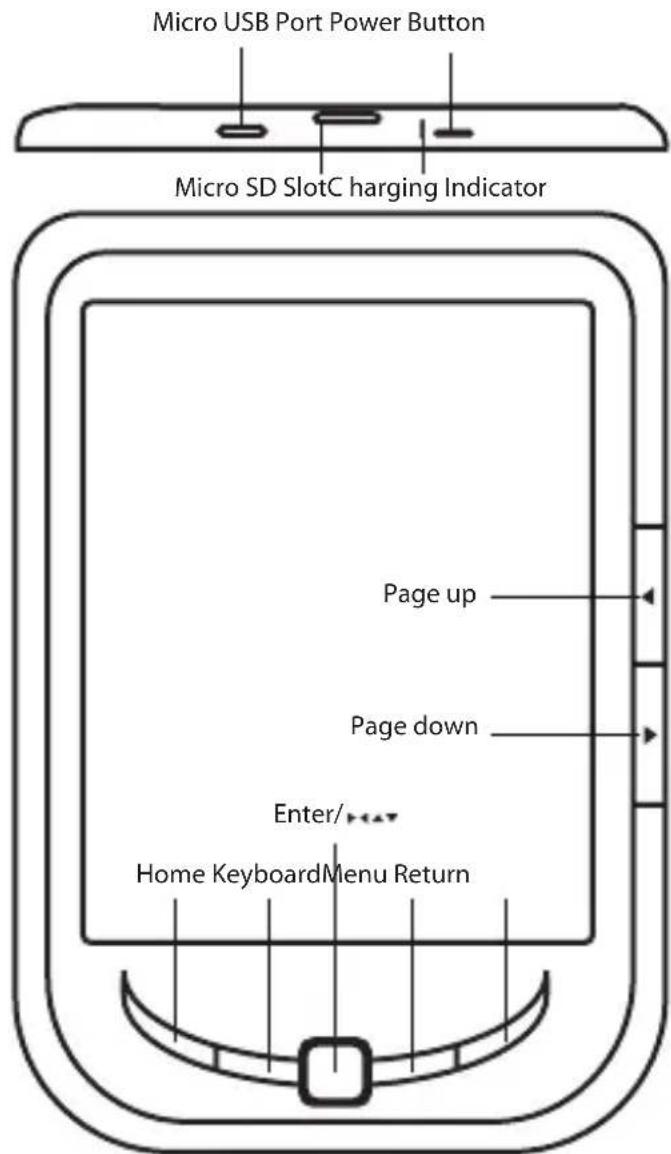
Opis częściami
Instalacja i konfiguracja
1.1 Włączanie / wyłączanie
- Naciśnij i przytrzymaj przycisk zasilania przez 5 sekund, aby włączyć / wyłączyć
1.2 Ładowanie
Gdy bateria jest niski, naładuj go przez podłączenie czytnika do komputera lub zasilacza USB za pomocą dołączonego kabla USB.
1.3 Przenoszenie i importowanie treści
-
Podłącz czytnik do komputera za pomocą dostarczonego kabla USB. Komputer rozpoznaje urządzenie jako dysk wymienny.
-
Wykonaj normalne funkcjonowanie zarządzania plikami jak inne urządzenia USB.
1.4 Importowanie zawartością DRM
-
Pobierz Adobe Digital Editions (ADE) instalatora z http://www.adobe.com/products/digitaleditions/#fp.
-
Zainstaluj ADE na komputerze.
- Dla użytkownika raz pierwszy, jesteś zobowiązany do zarejestrowania konta ADE.
Polska
-
Wprowadź nazwę użytkownika i hasło do aktywacji konta Adobe, a następnie podłączyć czytnik do komputera.
-
Uruchom ADE do autoryzacji komputera i Reader.
-
Pobierz lub kupić książki ze sklepów internetowych ebook.
-
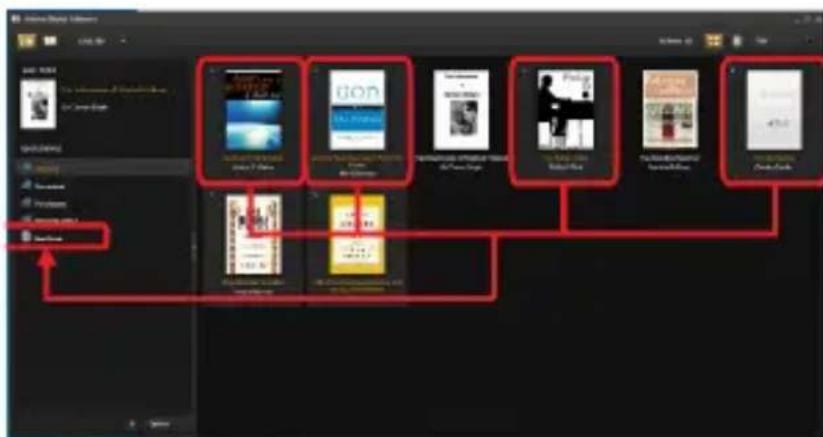
Przeciągnij i upuść wybrany element (y) do czytnika jazdy przenieść książki DRM, jak pokazano poniżej.
1.5 Podstawy
Użyj przycisków kierunkowych, aby przesunąć kursor do wybranej pozycji z listy.
Naciśnij przycisk Enter, aby potwierdzić wybór.
Naciśnij przycisk Menu, aby wyświetlić menu opcji.
Naciśnij przycisk Return, aby anulować wybór i powrócić do poprzedniego menu, naciśnij i przytrzymaj, aby powrócić do menu głównego.
Naciśnij przycisk, aby wyświetlić klawiaturę / ukryć klawiaturę.
1.6 Ustawienia
Z menu głównego, wybierz opcję Ustawienia, a następnie naciśnij przycisk Enter.
Użyj przycisków kierunkowe / ENTER, aby ustawić język i czas systemowy.
1.7 Czytanie książek
Z menu głównego, wybierz opcję Biblioteka, a następnie naciśnij przycisk Enter, aby wejść biblioteki książki.
- Na ekranie głównym lub w bibliotece książki, użyj przycisków kierunkowych, aby wybrać książkę, a następnie naciśnij przycisk ENTER, aby otworzyć.
- Podczas czytania, naciśnij Strona w górę / w dół lub przyciski kierunkowe, aby obrócić stronę.
• W czytanej stronie, naciśnij przycisk Menu, aby korzystać z menu opcji.
1.8 Wyświetlanie zdjęć
Z menu głównego, wybierz zdjęcie i naciśnij przycisk Enter, aby wprowadzić widza zdjęcie.
Wybierz zdjęcie, a następnie naciśnij przycisk ENTER, aby wyświetlić na pełnym ekranie.
Naciśnij przycisk Menu, aby korzystać z opcji menu.
1.9 File Explorer
Z menu głównego wybierz File Explorer, a następnie naciśnij przycisk Enter, aby wprowadzić plik explorer.
- Wybierz folder lub plik, aby otworzyć.
- Naciśnij przycisk Menu, aby korzystać z opcji menu.
Wsparcie
Proszę o więcej informacji na temat instalowania i konfigurowania tego produktu przejdź do naszej sekcji wsparcia internetowej billowtechnology. com i pobrać kompletny przewodnik lub napisać e-maila na adres:
support@billowtechnology.com