E01E - Lector electrónico Billow - Manual de uso y guía de instrucciones gratis
Encuentra gratis el manual del aparato E01E Billow en formato PDF.



Preguntas frecuentes - E01E Billow
Preguntas de los usuarios sobre E01E Billow
0 pregunta sobre este aparato. Responde a las que conoces o haz la tuya.
Hacer una nueva pregunta sobre este aparato
Descarga las instrucciones para tu Lector electrónico en formato PDF gratis! Encuentra tus instrucciones E01E - Billow y toma tu dispositivo electrónico nuevamente en la mano. En esta página están publicados todos los documentos necesarios para el uso de su dispositivo. E01E de la marca Billow.
MANUAL DE USUARIO E01E Billow
Gracias por elegir el E01E
Descripción del producto
E-Book E-ink de 6" con en el que podrás leer más de 1400 libros, ver imágenes en una resolución de 800x600 pixeles.
Su diseño compacto y elegante ofrece un aspecto agradable y ligero a su vez, además con sus teclas de acceso rápido todo estará al alcance de tu mano.
Su procesador es óptimo para funciones multitarea y para una rápida respuesta de carga de libros y su lectura.
Este E-Book posee una memoria interna flash de 2 GB e incluye además de un lector de tarjetas Micro SD que le permite ampliar su posibilidad de almacenamiento hasta 32GB.
Su pantalla E-ink utiliza la novedosa tecnología PVI, mostrando una tinta electrónica más clara y definida para su vista.
BILLOW apuesta por la solución ideal para el buen lector. ¡Lea sus libros como si de papel se tratara!
Contenido del embalaje
· E01E
- Guía rápida de instalación
· Cable MICRO USB.
Nota: Asegúrese de que su embalaje contiene los elementos descritos arriba. Si encuentra que falta algún elemento o está dañado, por favor, contacte con su distribuidor.
Requisitos del sistema
· 1 Puerto USB 2.0
- Sistema Operativo Windows o posteriores
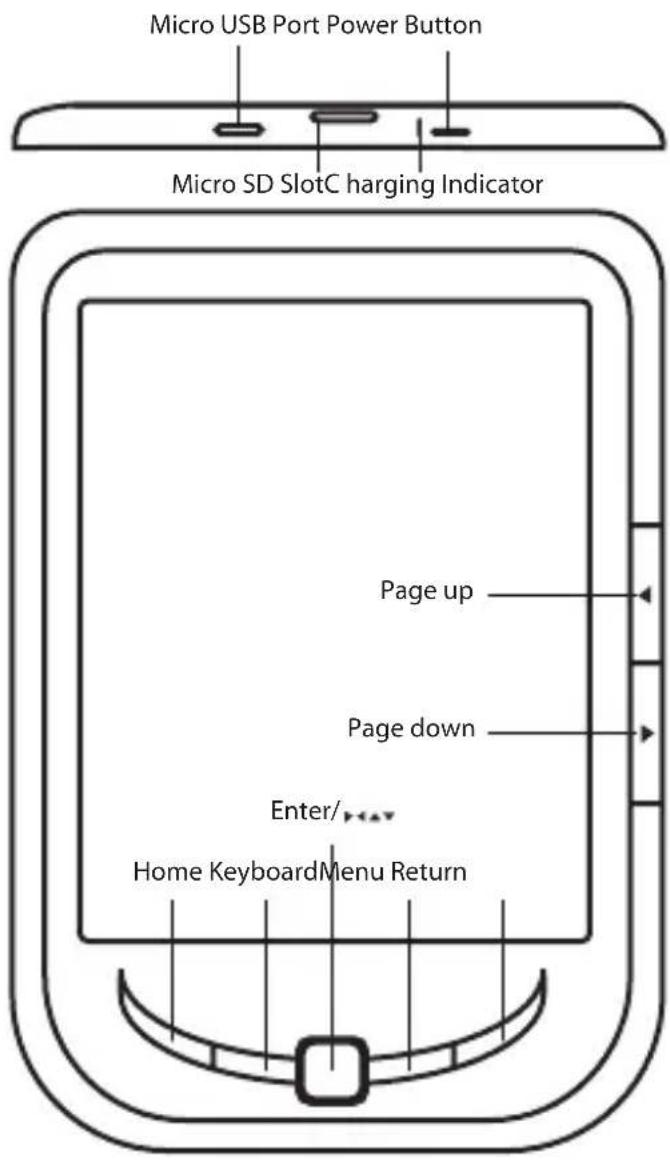
Descripción de las partes
- Mantenga pulsado el botón de encendido durante 5 segundos.
1.2 Cargar el eBook
Cuando la batería esté baja, cárguela conectando el cable USB suministrado entre el PC y el eBook.
1.3 Importar y exportar contenido
Conecte el ebook al PC mediante el cable USB suministrado, el dispositivo actuará como un dispositivo de almacenamiento.
Realice la operación normal de administración de archivos como cualquier otro dispositivo USB de almacenamiento.
1.4 Importar contenidos DRM
-
Descargar Adobe Digital Editions (ADE) de http://www.adobe.com/products/digitaleditions/#fp.
-
Instale ADE en el equipo.
text_image
Home Style Editor Add Book Get the following: Get the following: and Add Book Designing Import Picture Search Info Search GOD The New York Times The New York Times The New York Times The New York Times The New York Times The New York Times The New York Times The New York Times The New York Times The New York Times The New York Times The New York Times The New York Times The New York Times The New York Times The New York Times The New York Times The New York Times The New York Times The New York Times The New York Time The New York Times The New York Times The New York Times The New York Times The New York Times The New York Times The New York Times The New York Times The New York Times The New York Times The New York Times The New York Times The New York Times The New York Times The New York Times The New York Times The New York Times The New York Times The New York Times The New York TIMES The New York Times The New York Times The New York Times The New York Times The New York Times The New York Times The New York Times The New York Times The New York Times The New York Times The New York Times The New York Times The New York Times The New York Times The New York Times The New York Times The New York Times The New York Times The New York Times The New Yorktimes-
Para los usuarios por primera vez, se le requiere para registrar una cuenta de ADE.
-
Introduzca el nombre de usuario y contraseña para activar su cuenta de Adobe, a continuación, conecte el ebook al PC.
-
Ejecutar ADE para autorizar PC y ebook.
-
Descargar o comprar libros electrónicos de las tiendas de libros electrónicos en línea.
-
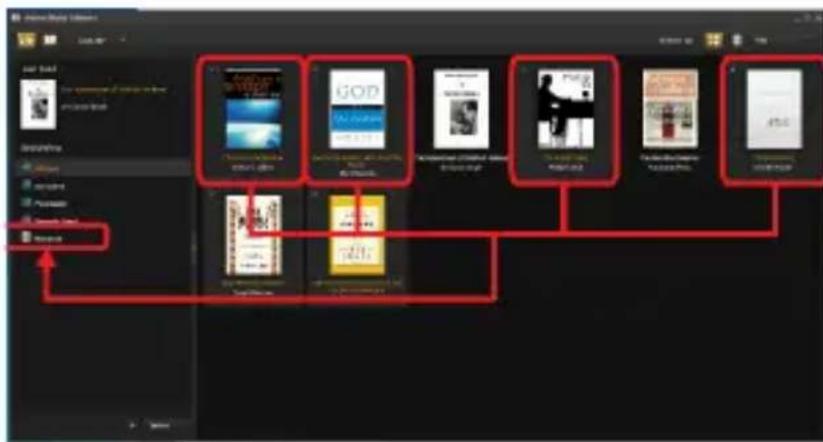
Arrastre y suelte el elemento seleccionado (s) en la unidad del lector para transferir ebooks de DRM como se ilustra a continuación.
1.5 Conceptos básicos
Utilice los botones de dirección para moverse hasta el elemento que desee de la lista.
Pulse el botón Enter para confirmar la selección.
Pulse el botón Menu para abrir el menú de opciones.
Presione el botón Volver para cancelar la selección o volver al menú anterior o púlselo varias veces para volver al menú principal.
Pulse el botón del teclado para visualizar / ocultar el teclado.
1.6 Configuración
Desde el menú principal, seleccione Configuración y pulse el botón Enter.
Utilice los botones de dirección y Enter para configurar el idioma y hora del sistema u otros ajustes
1.7 Lector de libros
Presione el botón menu, seleccione E-book y pulse el boton Enter para entrar en libro de su biblioteca.
Desde la pantalla de inicio o de libro de la biblioteca, usar los botones de dirección para seleccionar un libro y pulse el boton Enter para abrir.
Al leer, pulse los botones de dirección para cambiar de página.
En la página de lectura, pulse el boton Menu para usar el menu de opciones.
1.8 Visualización de fotos
Presione el botón menu, seleccione Imagenes y pulse el boton Enter para entrar en el visor de imagenes.
Seleccione una imagen y pulse el boton Enter para ver la pantalla completa.
Pulse el boton Menu para usar el menu de opciones.
1.9 Explorador de archivos
- Presione el botón menu, seleccione Explorador y pulse el boton Enter para entrar en el explorador de archivos.
- Seleccione una carpeta o archivo para abrirlo.
- Pulse el botón Menú para usar el menú de opciones
Soporte Tecnico
Por favor para más información sobre la instalación y configuración de este producto diríjase a nuestro web billowtechnology.com sección soporte y descargue la guía completa o escriba un correo electrónico a la siguiente dirección: support@billowtechnology.com
Sissejuhatus
Täname raamatu E01E
Tootest
C/ Tecnología, 5 Postcode: 41120
El contenido de esta guía está sujeto a errores tipográficos