
E01E - електронен четец Billow - Безплатно ръководство за потребителя
Намерете безплатно ръководството на устройството E01E Billow в PDF формат.



| Марка | Billow |
| Модел | E01E |
| Тип продукт | Електронен четец |
| Екран | 6 инча, технология E-ink PVI, резолюция 800x600 пиксела |
| Вътрешна памет | 2 GB флаш |
| Разширение на паметта | Micro SD карта до 32 GB |
| Свързаност | USB 2.0 (включен micro USB кабел) |
| Захранване | Акумулаторна батерия чрез компютър или USB мрежов адаптер |
| Поддържани формати | Електронни книги с DRM Adobe, PDF, EPUB (чрез Adobe Digital Editions) |
| Основни функции | Четене на книги, показване на снимки, файлов мениджър, системни настройки |
| Съдържание на опаковката | Четец E01E, кратко ръководство за инсталиране, micro USB кабел |
| Изисквания за системата | USB 2.0 порт, операционна система Windows или по-нова |
| Поддръжка и почистване | Почиствайте екрана с мека и суха кърпа |
| Поддръжка | Уебсайт: billowtechnology.com, имейл: support@billowtechnology.com |
Често задавани въпроси - E01E Billow
Въпроси на потребители за E01E Billow
0 въпрос за това устройство. Отговорете на тези, които знаете, или задайте свой въпрос.
Задайте нов въпрос за това устройство
Изтеглете инструкциите за вашия електронен четец в PDF формат безплатно! Намерете ръководството си E01E - Billow и вземете отново електронното си устройство в ръце. На тази страница са публикувани всички документи, необходими за използването на вашето устройство. E01E на марката Billow.
РЪКОВОДСТВО ЗА ПОТРЕБИТЕЛЯ E01E Billow
Благодарим Ви, че избрахте електронни книги Е01Е
E-Book Digital мастило 6 ", в който можете да прочетете повече от 1400 книги, да разглеждате изображения с резолюция от 800x480 пиксела.
Неговият компактен и елегантен дизайн осигурява приятен външен вид и здрава в същото време, също така със своите бързи клавиши, всичко е в рамките на своя обсег.
Това E-Book има вътрешна памет от 2 GB флаш и също така включва четец на SD карта с Micro, който ви позволява да разширите възможностите си за съхранение до 32 GB.
Екранът на Е-мастило използва нова технология PVI, показвайки полека електрическа мастило и го определя за зрението.
Опънем залог за идеалното решение за добро читателя. Четете книги, както ако бяха на хартия!
Съдържание на пакета
· E01E
• Ръководството за бързо инсталиране
- Micro USB кабел.
Забележка: Уверете се, че вашият пакет съдържа елементите, описани по-горе. Ако откриете нещо липсва или е повреден, моля, свържете се с вашия дилър.
Системни изисквания
• 1 USB 2.0 порт
- Windows операционна система или по-добри
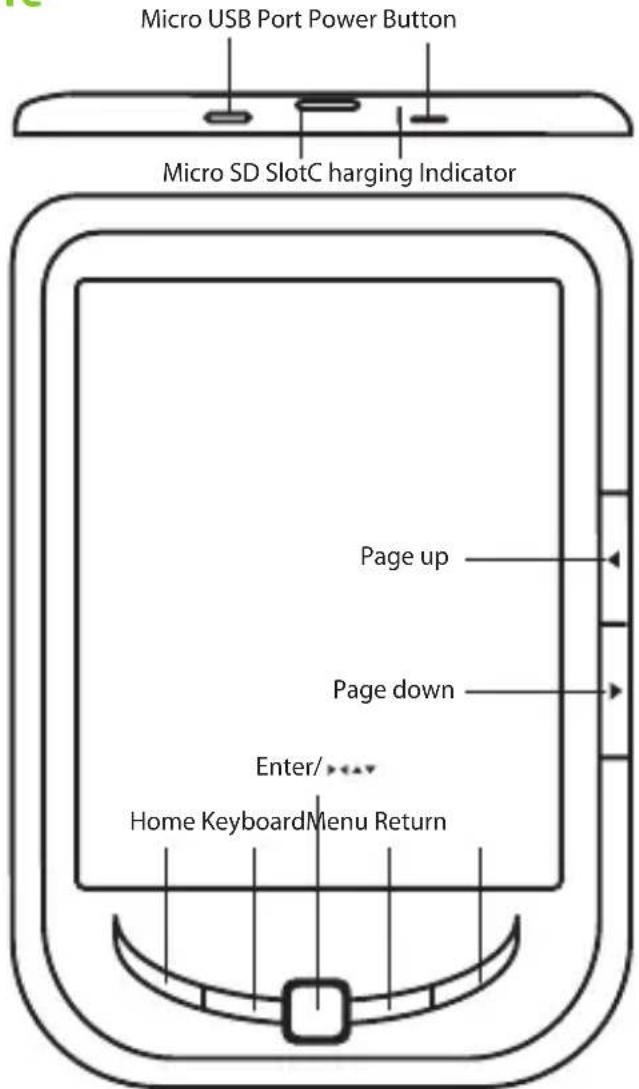
Описание на частите
Инсталиране и конфигуриране
1.1 Включване / изключване на захранването
- Натиснете и задръжте бутона за захранването за 5 секунди, за да включите / изключите
1.2 зареждане
Когато нивото на батерията е ниско, го заредете, чрез свързване на читателя към компютър или USB адаптер за захранване чрез предоставения USB кабел.
1.3 Прехвърляне и вносител Content
- Свържете читателя към компютър чрез предоставения USB кабел.
Компютърът ще разпознае устройството като сменяем диск.
- Извършване на нормална работа за управление на файлове като друг USB устройство.
1.4 Внос DRM Съдържание
- Изтеглете Adobe Digital Editions (ADE) инсталатора от http://www.adobe.com/products/digitaleditions/# FP.
-
Инсталирайте ADE на вашия компютър.
-
За първи път потребител, вие сте длъжни да се регистрирате акаунт в ADE.
-
Въведете потребителското име и парола, за да активирате профила си в Adobe, след това свържете читателя да PC.
-
Стартирайте ADE да разреши PC и Reader.
-
Изтегляне или купуват книги от онлайн магазини, електронни книги.
-
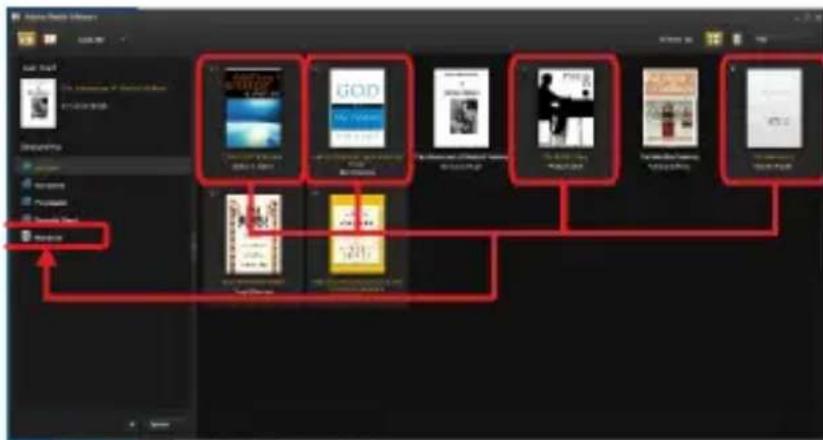
Плъзнете и пуснете избрания елемент (и) в диск на Reader да прехвърли DRM книги, както е показано по-долу.
1.5 Основи
Използвайте бутоните за посока, за да преместите курсора към желаната опция от списъка.
Натиснете бутона Enter, за да потвърдите избора си.
Натиснете бутона Menu, за да изведете менюто.
Натиснете бутона Назад, за да отмените избора или да се върнете към предишното меню, натиснете и задръжте, за да се върнете към главното меню.
Натиснете бутона Keyboard, за да покажете / скриете клавиатурата.
1.6 Настройки
От главното меню изберете Settings и натиснете бутона Enter.
Използвайте бутоните за посока / ENTER, за да настроите езика и системата време.
1.7 Четене на книги
От основното меню изберете Library и натиснете бутона Enter, за да въведете книга библиотека.
- От началния екран или книга библиотека, използвайте бутоните за посока, за да изберете една книга и натиснете бутона Enter, за да отворите.
- Когато четете, натиснете Page нагоре / надолу или бутоните за посока, за да включите страница.
• В четене страница, натиснете бутона Меню, за да използвате опция от менюто.
1.8 Преглед на снимки
От главното меню изберете снимка и натиснете бутона Enter, за да влезете Photo Viewer.
Изберете снимка и натиснете бутона Enter, за да изглед на цял екран.
Натиснете бутона Menu, за да използвате опция от менюто.
1.9 File Explorer
От главното меню изберете File Explorer и натиснете бутона Enter, за да въведете File Explorer.
- Изберете папка или файл, за да се отвори.
• Натиснете бутона Menu, за да използвате опция от менюто.
подкрепа
Моля, за повече информация за инсталирането и конфигурирането на този продукт, отидете на нашия раздел за поддръжка, уеб billowtechnology.com и изтеглите пълното ръководство или пишете на следния адрес:
support@billowtechnology.com
úvod





- СЪДЪРЖАНИЕ НА ПАКЕТА
- СИСТЕМНИ ИЗИСКВАНИЯ
- ОПИСАНИЕ НА ЧАСТИТЕ
- ИНСТАЛИРАНЕ И КОНФИГУРИРАНЕ
- 1.1 ВКЛЮЧВАНЕ / ИЗКЛЮЧВАНЕ НА ЗАХРАНВАНЕТО
- 1.2 ЗАРЕЖДАНЕ
- 1.3 ПРЕХВЪРЛЯНЕ И ВНОСИТЕЛ CONTENT
- 1.4 ВНОС DRM СЪДЪРЖАНИЕ
- 1.5 ОСНОВИ
- 1.6 НАСТРОЙКИ
- 1.7 ЧЕТЕНЕ НА КНИГИ
- 1.8 ПРЕГЛЕД НА СНИМКИ
- 1.9 FILE EXPLORER
- ПОДКРЕПА
- ÚVOD
Марка : Billow
Модел : E01E
Категория : електронен четец