E01E - Cititor electronic Billow - Manual de utilizare gratuit
Găsiți gratuit manualul dispozitivului E01E Billow în format PDF.



Întrebări frecvente - E01E Billow
Întrebările utilizatorilor despre E01E Billow
0 întrebare despre acest aparat. Răspundeți la cele pe care le cunoașteți sau puneți-vă propria.
Pune o întrebare nouă despre acest aparat
Descărcați instrucțiunile pentru Cititor electronic în format PDF gratuit! Găsiți manualul dvs. E01E - Billow și luați din nou în mână dispozitivul dvs. electronic. Pe această pagină sunt publicate toate documentele necesare pentru utilizarea dispozitivului dvs. E01E mărcii Billow.
MANUAL DE UTILIZARE E01E Billow
Vă multumim pentru alegerea eBook E01E
Descrierea produsului
Cerneală E-Book Digital 6 ", în care puteți citi peste 1400 de cărți, vizualiza imagini la o rezolutie de 800x480 pixeli.
Designul său compact și elegant oferă un aspect frumos și robust, în același timp, de asemenea, cu taste de comenzi rapide, totul este la la indemana ta.
Acest E-Book are o memorie interna de 2 GB flash si, de asemenea, include un cititor de card Micro SD care vă permite să-și extindă capacitățile de stocare de până la 32GB.
Ecranul E-ink foloseste noua tehnologie PVI, care arată o cerneală electric brichetă și a definit-o pentru ochii dumneavoastră.
Talaz pariu pentru soluția ideală pentru cititor bun. Citește cărți ca și cum ar fi fost de hârtie!
Continutul pachetului
· E01E
• Ghid de instalare rapidă
- Micro cablu USB.
Notă: Asigurați-vă că pachetul conține elementele descrise mai sus. Dacă ați găsit ceva lipsește sau este deteriorat, vă rugăm să contactați distribuitorul.
Cerințe de sistem
- 1 port USB 2.0
- sistem de operare Windows sau superioară
Descrierea părților
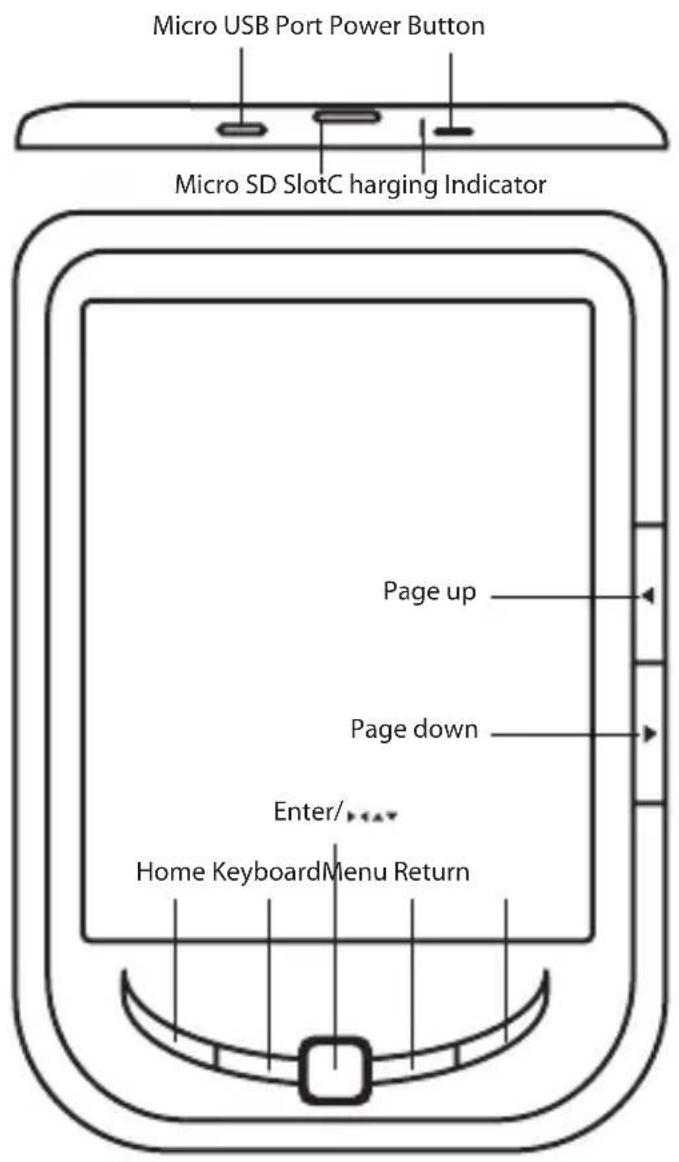
- Apăsați și țineți apăsat butonul de pornire timp de 5 secunde pentru a porni / opri
1.2 Încărcarea
Când puterea bateriei este scăzut, se percepe prin conectarea cititorului la un computer sau un adaptor de alimentare USB prin intermediul cablului USB furnizat.
1.3 Transferarea și importul de conținut
-
Conectați cititorul la PC prin intermediul cablului USB furnizat. Computerul va recunoaște dispozitivul ca pe un disc amovibil.
-
Efectuați funcționarea normală de gestionare a fișierelor ca și alt dispozitiv USB.
1.4 Importul Cuprins DRM
- Descărcați Adobe Digital Editions (ADE) de instalare de la http://www.adobe.com/products/digitaleditions/# fp.
-
Instalati ADE pe computer.
-
Pentru utilizator prima dată, vi se cere să se înregistreze un cont ADE.
-
Introduceți numele de utilizator și parola pentru a activa contul Adobe, apoi conectați cititorul la PC.
-
Rulați ADE pentru a autoriza PC și Reader.
-
Descărca sau cumpăra ebooks de la magazinele online de carte electronică.
-
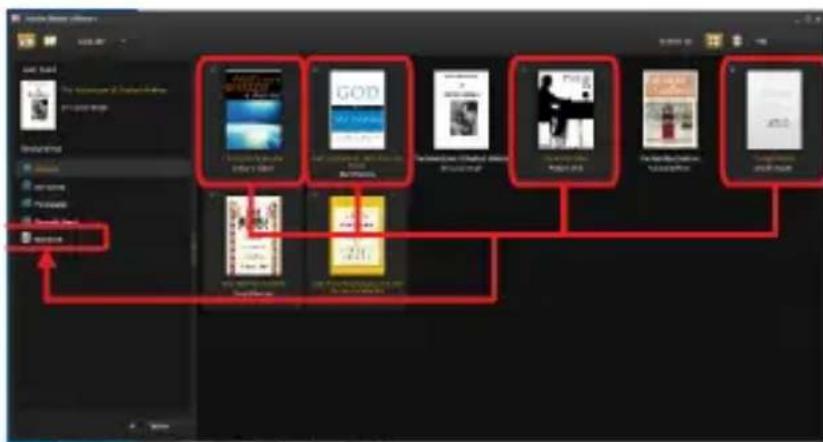
Trageți și plasați elementul selectat (e) în unitatea cititorului de a transfera ebooks DRM așa cum este ilustrat mai jos.
1.5 Noțiuni de bază
Utilizați butoanele direcționale pentru a muta cursorul la elementul dorit din listă.
Apăsați butonul Enter pentru a confirma selecția.
Apăsați butonul Menu pentru a afișa meniul de opțiuni.
Apăsați butonul Înapoi pentru a anula selectarea sau a reveni la meniul anterior, apăsați și țineți apăsat pentru a reveni la meniul principal.
Apăsați butonul Keyboard pentru a afișa / ascunde tastatura.
1.6 Setări
Din meniul principal, selectați Setări și apăsați butonul Enter.
Utilizați butoanele direcționale / Enter pentru a seta limba de sistem și de timp.
1,7 citind cărți
Din meniul principal, selectați Bibliotecă și apăsați butonul Enter pentru a intra în bibliotecă de carte.
- Din ecranul de start sau o bibliotecă de carte, utilizați butoanele direcționale pentru a selecta o carte și apăsați butonul Enter pentru a deschide.
- Când citiți, apăsați Page sus / jos sau butoanele direcționale pentru a transforma pagina.
- In pagina de citire, apăsați butonul Meniu pentru a utiliza meniului de opțiuni.
1,8 Vizualizarea fotografiilor
Din meniul principal, selectați Foto și apăsați butonul Enter pentru a intra photo viewer.
Selectați o fotografie și apăsați butonul Enter pentru vizualizare ecran complet.
Apăsați butonul Meniu pentru a utiliza meniul de opțiuni.
1.9 File Explorer
Din meniul principal, selectați File Explorer și apăsați butonul Enter pentru a intra în File Explorer.
- Selectați un folder sau fișier pentru al deschide.
- Apăsați butonul Meniu pentru a utiliza meniul de opțiuni.
Suport
Va rugam sa pentru mai multe informații despre instalarea și configurarea acestui produs merge la secțiunea noastră de asistență billowtechnology. com web și sa descarcati ghidul complet sau scrie un e-mail la următoarea adresă:
support@billowtechnology.com