E01E - Elektronická čtečka Billow - Bezplatný návod k obsluze
Najděte návod k zařízení zdarma E01E Billow ve formátu PDF.



Často kladené otázky - E01E Billow
Dotazy uživatelů ohledně E01E Billow
0 otázka o tomto zařízení. Odpovězte na ty, které znáte, nebo položte vlastní.
Položte novou otázku o tomto zařízení
Stáhněte si návod pro váš Elektronická čtečka ve formátu PDF zdarma! Najděte svůj návod E01E - Billow a vezměte svůj elektronický přístroj zpět do rukou. Na této stránce jsou zveřejněny všechny dokumenty potřebné k používání vašeho zařízení. E01E značky Billow.
NÁVOD K OBSLUZE E01E Billow
Děkujeme, že jste si vybrali eBook E01E
popis produktu
E-Book Digitální ink 6", ve kterém si můžete přečíst více než 1400 knih, prohlížení obrázků v rozlišení 800x480 pixelů.
Jeho kompaktní a elegantní design poskytuje pěkný vzhled a robustní zároveň, i se svými klávesové zkratky, vše je na dosah ruky.
Tento E-Book má interní paměť Flash 2 GB a také Micro SD karet, které vám umožní rozšířit vaše možnosti ukládání dat až na 32 GB
Na obrazovce E-ink používá novou technologii PVI, které ukazují světlejší elektrického inkoustu a je definována pro váš zrak.
Vzdouvat sázku o ideální řešení pro dobré čtenáře. Přečtěte si knihy, jako by to bylo z papíru!
Obsah balení
· E01E
• Rychlý průvodce instalací
- Micro USB kabel.
Poznámka: Ujistěte se, že balení obsahuje prvky popsané výše. Pokud zjistíte něco chybí nebo je poškozena, obratte se na svého prodejce.
Požadavky na systém
- 1 USB 2.0 port
- Operační systém Windows nebo vyšší
Popis částí
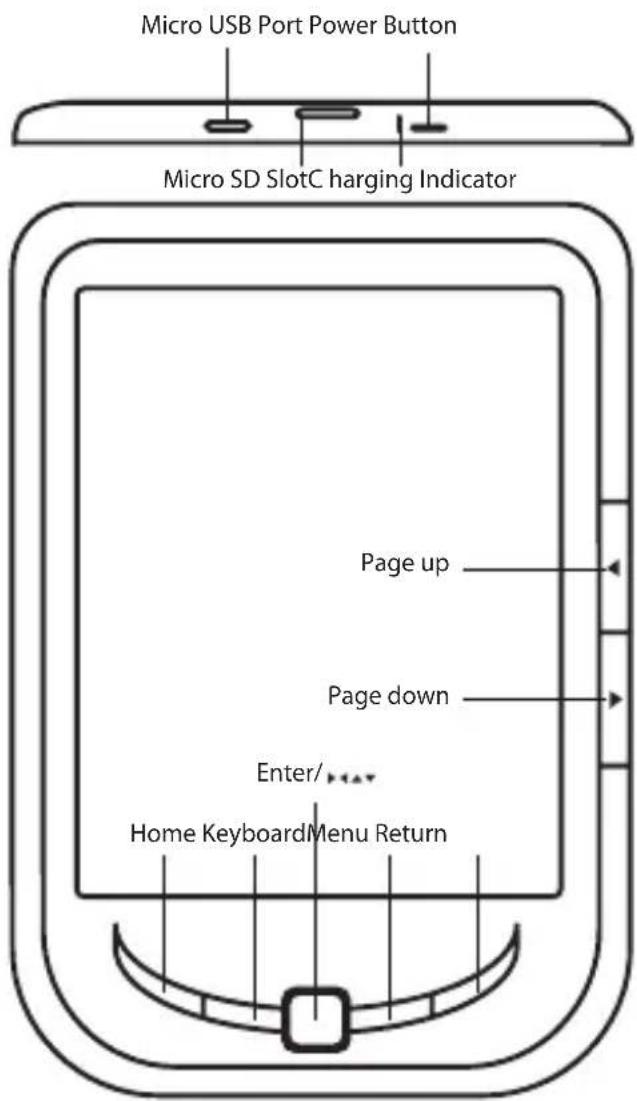
1.1 Zapnutí / vypnutí
- Stiskněte a podržte tlačítko napájení po dobu 5 sekund pro zapnutí / vypnutí
1.2 Nabíjení
Když je baterie téměř vybitá, nabijte ji po připojení čtečky k počítači nebo USB napájecí adaptér pomocí dodávaného USB kabelu.
1.3 Přepojení a import obsah
- Připojte čtečku k PC pomocí dodávaného USB kabelu. Počítač rozpozná zařízení jako vyměnitelný disk.
- Provedte normální provoz pro správu souborů, jako jiné USB zařízení.
1.4 Import DRM obsah
- Stáhněte si Adobe Digital Editions (ADE) instalátoru z http://www.adobe.com/products/digitaleditions/#fp.
- Nainstalujte ADE na počítači.

- Poprvé uživatele, jste povinni zaregistrovat ADE účet.
-
Zadejte uživatelské jméno a heslo pro aktivaci vašeho účtu Adobe, pak připojte čtečku k počítači.
-
Spuštění ADE povolit PC a Reader.
-
Stáhněte si nebo koupit knihy z on-line obchodů ebook.
-
Přetáhněte vybranou položku (y) na disk Čtenářská převést DRM e-knihy, jak je znázorněno níže.
1.5 Základy
Pomocí směrových tlačítek přesuňte kurzor na požadovanou položku ze seznamu.
Stisknutím tlačítka Enter potvrdíte výběr.
Stiskněte tlačítko MENU pro zobrazení nabídky možností.
Stisknutím tlačítka RETURN pro zrušení volby nebo návrat do předchozího menu, stiskněte a podržte pro návrat do hlavního menu.
Stisknutím tlačítka klávesnice zobrazíte / skryjete klávesnici.
1.6 Nastavení
Z hlavního menu vyberte položku Nastavení a stiskněte tlačítko Enter.
Použijte směrová / ENTER pro nastavení jazyka a systémový čas.
1.7 Čtení knihy
Z hlavního menu vyberte položku Knihovna a stiskněte tlačítko Enter pro vstup knihy knihovny.
- Z domovské obrazovce nebo knihy knihovny, pomocí směrových tlačítek vyberte knihu a stiskněte tlačítko Enter pro otevření.
- Při čtení, stiskněte tlačítko Page Up / Down nebo Směrová tlačítka otočit stránku.
- Při čtení stránky, stiskněte tlačítko Menu použít menu Volby.
1.8 Prohlížení fotografií
Z hlavní nabídky zvolte Foto a stiskněte tlačítko Enter pro vstup prohlížeč fotografií.
Vyberte fotografii a stiskněte tlačítko Enter pro zobrazení na celou obrazovku.
Stiskněte tlačítko Menu použijte volbu menu.
1.9 File Explorer
Z hlavního menu vyberte File Explorer a stiskněte tlačítko Enter pro vstup prohlížeč souborů.
- Vyberte složku nebo soubor, který chcete otevřít.
- Stiskněte tlačítko Menu použijte volbu menu.
Podpora
Prosím o bližší informace o instalaci a konfiguraci tohoto produktu naleznete na naše sekce podpory web billowtechnology.com a stáhnout kompletní manuál nebo napsat e-mail na adresu:
support@billowtechnology.com
Einführung
pripojte čítačku k počítaču.
Stlačením tlačidla Enter potvrdíte výber.
Stlačte tlačidlo MENU pre zobrazenie ponuky možností.
Stlačením tlačidla klávesnice zobrazíte / skryjete klávesnicu.
1.6 Nastavenie
Stlačte tlačidlo Menu použite vol'bu menu.