E01E - Lettore elettronico Billow - Manuale utente e istruzioni gratuiti
Trova gratuitamente il manuale del dispositivo E01E Billow in formato PDF.



Domande frequenti - E01E Billow
Domande degli utenti su E01E Billow
0 domanda su questo apparecchio. Rispondi a quelle che conosci o fai la tua.
Fai una nuova domanda su questo apparecchio
Scarica le istruzioni per il tuo Lettore elettronico in formato PDF gratuitamente! Trova il tuo manuale E01E - Billow e riprendi in mano il tuo dispositivo elettronico. In questa pagina sono pubblicati tutti i documenti necessari per l'utilizzo del tuo dispositivo. E01E del marchio Billow.
MANUALE UTENTE E01E Billow
Grazie per aver scelto eBook E01E
Descrizione del prodotto
Inchiostro E-Book Digital 6", in cui è possibile leggere più di 1400 libri, visualizzare immagini con una risoluzione di 800x480 pixel.
Il suo design compatto ed elegante, offre un aspetto gradevole e robusto al tempo stesso, anche con i suoi tasti di scelta rapida, tutto è a portata di mano.
Questo E-Book ha una memoria interna di 2 GB di flash e comprende anche un lettore di schede Micro SD che consente di espandere le vostre capacità di storage fino a 32GB.
Lo schermo E-ink utilizza la nuova tecnologia di PVI, mostrando un inchiostro elettrico più leggero e definito per la vista.
Billow scommessa per la soluzione ideale per il buon lettore. Leggere i vostri libri come se fosse di carta!
Contenuto della confezione
· E01E
· Guida di installazione rapida
· Cavo USB Micro.
Nota: Assicurati che il pacchetto contiene gli elementi sopra descritti. Se trovate qualcosa manca o è danneggiato, contattare il rivenditore.
Requisiti di sistema
- 1 porta USB 2.0
- Sistema operativo Windows o superiore
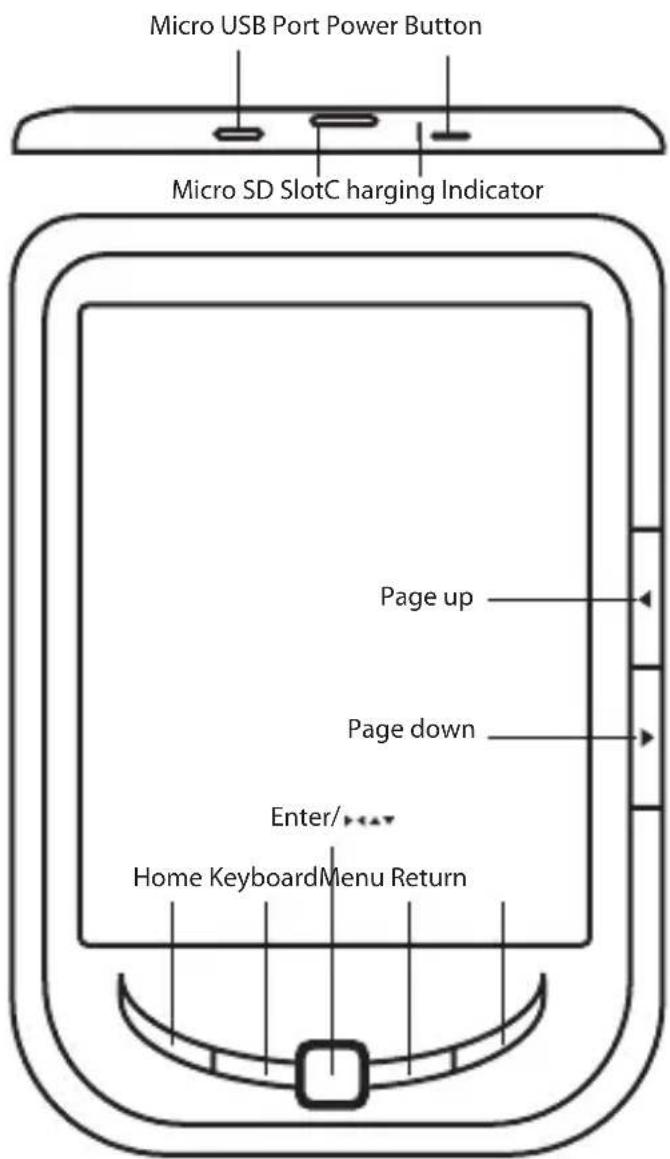
Descrizione delle parti
Installazione e configurazione
1.1 Accensione / Spegnimento
- Premere e tenere premuto il pulsante di accensione per 5 secondi per attivare / disattivare
1.2 di ricarica
Quando la batteria è scarica, caricarla collegando il lettore a un computer o alimentatore USB tramite il cavo USB in dotazione.
1.3 il trasferimento e il contenuto Importazione
-
Collegare il lettore al PC tramite il cavo USB in dotazione. Computer riconoscerà il dispositivo come un disco rimovibile.
-
Svolgere le normali operazioni di gestione dei file come un altro dispositivo USB.
1.4 Importazione Contenuti DRM
-
Scarica il Adobe Digital Editions (ADE) installazione da http://www.adobe.com/products/digitaleditions/#fp.
-
Installare ADE sul vostro computer.
-
Per gli utenti prima volta, si sono tenuti a registrare un account ADE.
text_image
The Computer of Human Resources You are your own Georgetown Hannah Phoenix New York 2017 2018 2019 2020 2021 2022 2023 2024 2025 2026 2027 2028 2029 2030 2031 2032 2033 2034 2035 2036 2037 2038 2039 2040 2041 2042 2043 2044 2045 2046 2047 2048 2049 2050 2051 2052 2053 2054 2055 2056 2057 2058 2059 2060 2061 2062 2063 2064 2065 2066 2067 2068 2069 2070 2071 2072 2073 2074 2075 2076 2077 2078 2079 2080 2081 2082 2083 2084 2085 2086 2087 2088 2089 2090 2091 2092 2093 2094 2095 2096 2097 2098 2099 2100-
Immettere il nome utente e la password per attivare il vostro account Adobe, quindi collegare il lettore al PC.
-
Eseguire ADE autorizzare PC e Reader.
-
Scaricare o acquistare ebooks da negozi di ebook online.
-
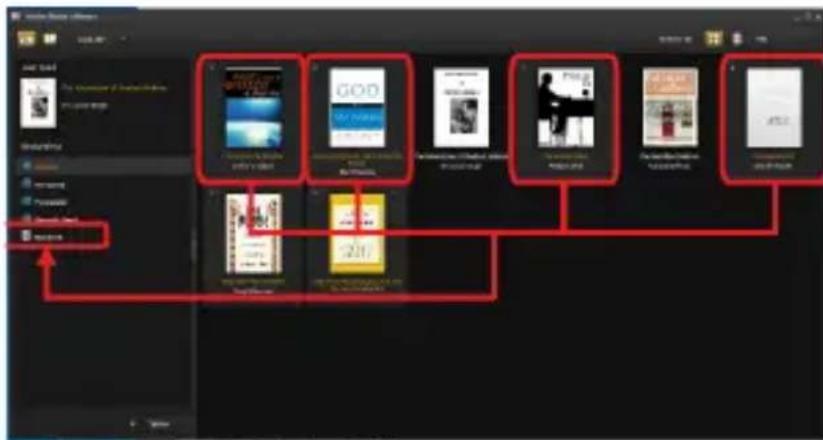
Trascinare l'elemento selezionato (s) nel drive del lettore di trasferire ebook DRM come illustrato di seguito.
1.5 Nozioni di base
Utilizzare i pulsanti direzionali per spostare il cursore sulla voce desiderata dall'elenco.
Premere il tasto Invio per confermare la selezione.
Premere il tasto Menu per visualizzare il menu delle opzioni.
Premere il pulsante Indietro per annullare la selezione e tornare al menu precedente, premere e tenere premuto per tornare al menu principale.
Premere il tasto della tastiera per visualizzare / nascondere la tastiera.
1.6 Impostazioni
Dal menu principale, selezionare Impostazioni e premere il tasto Invio.
Usare i tasti direzionali / Enter per impostare la lingua e ora di sistema.
1.7 lettura di libri
Dal menu principale, selezionare Libreria e premere il tasto Invio per entrare in biblioteca libro.
· Dalla schermata iniziale o libreria, usare i tasti direzionali per selezionare un libro e premere il tasto Invio per aprire.
· Durante la lettura, premere i tasti direzionali Pagina su / giù o per voltare pagina.
- Nella pagina di lettura, premere il pulsante Menu per utilizzare il menu delle opzioni.
1.8 Visualizzare le foto
Dal menu principale, selezionare foto e premere il tasto Invio per entrare
visualizzatore di foto.
Selezionare una foto e premere il tasto Invio per visualizzazione a schermo intero.
Premere il tasto Menu per utilizzare il menu delle opzioni.
1.9 File Explorer
Dal menu principale, selezionare File Explorer e premere il tasto Invio per inserire file explorer.
- Selezionare una cartella o un file da aprire.
- Premere il pulsante Menu per utilizzare il menu delle opzioni.
Supporto
Per favore per ulteriori informazioni sull'installazione e la configurazione di questo prodotto Vai alla sezione di supporto web billowtechnology.com e scaricare la guida completa o scrivere una e-mail al seguente indirizzo:
support@billowtechnology.com