
E01FL - Lettore elettronico Billow - Manuale utente e istruzioni gratuiti
Trova gratuitamente il manuale del dispositivo E01FL Billow in formato PDF.



| Tipo di prodotto | Lettore elettronico |
| Marca | Billow |
| Modello | E01FL |
| Dimensioni dello schermo | 6 pollici |
| Tecnologia dello schermo | E-ink PVI |
| Risoluzione | 800 x 600 pixel |
| Memoria interna | 4 GB |
| Espansione memoria | Micro SD fino a 32 GB |
| Illuminazione | Frontale, regolabile |
| Processore | Ottimizzato multitasking |
| Alimentazione | Batteria ricaricabile tramite Mini USB |
| Prima carica | 8 ore |
| Porte | Mini USB, slot Micro SD |
| Pulsanti | Accensione, Menu, Navigazione, OK, Indietro, Illuminazione, Reset |
| Contenuto della confezione | E01FL, guida rapida, cavo Mini USB |
| Funzioni principali | Lettura di libri, visualizzazione di foto, calendario, esploratore file |
| Compatibilità sistema | Windows o successivi |
| Manutenzione | Pulire con un panno morbido e asciutto |
| Precauzioni | Non utilizzare un adattatore di rete per la ricarica |
| Ripristino | Pulsante Reset |
| Supporto tecnico | Sito web: www.billowtechnology.com, email: Support@billowtechnology.com |
Domande frequenti - E01FL Billow
Domande degli utenti su E01FL Billow
0 domanda su questo apparecchio. Rispondi a quelle che conosci o fai la tua.
Fai una nuova domanda su questo apparecchio
Scarica le istruzioni per il tuo Lettore elettronico in formato PDF gratuitamente! Trova il tuo manuale E01FL - Billow e riprendi in mano il tuo dispositivo elettronico. In questa pagina sono pubblicati tutti i documenti necessari per l'utilizzo del tuo dispositivo. E01FL del marchio Billow.
MANUALE UTENTE E01FL Billow
Grazie per aver scelto I'E-Book E01FL
Descrizione del prodotto
6 "E-Ink E-Book, dove è possibile altre 2.800 libri e visualizzare immagini con una risoluzione di 800x600 pixel.
Il suo design compatto ed elegante offre un aspetto piacevole pur esendo leggero. Con i loro tasti di scelta rapida tutto sare a portata di mano.
Il suo processore è ottimizzato per il multitasking e la risposta rapida a carico del libro e dellagettura.
Questo E-Book ha una memoria flash interna da 4 GB e include anche unlettore di schede Micro SD che consente di espandere il systema di storagefine a 32GB.
Il suo schermo E-ink utilizes la migliorare Tecnologia di PVI, moltoando una visione chiaramente definita per l'inchiostro elettronico.
Questo E-Book ha la funzione di luce anteriore che consente di leggere con le luci spente.
L'impegno di Bulow la soluzione ideale per l'appassionatolettore. Leggere i vosri libri come se fosse carta!
continuto della confezione
-E01FL
-Guidarapida di installmente
Cavo Usb-Mini
Nota:
Verificare che la confezione contenga gli elementi sopra descritti. Se trovate tutti gli articoli mancanti o danneggiati, contattare il rivenditore.
Requisiti di sistema
-1 Porta USB 2.0
-Sistema Operativo Windows
Descrizione delle parti
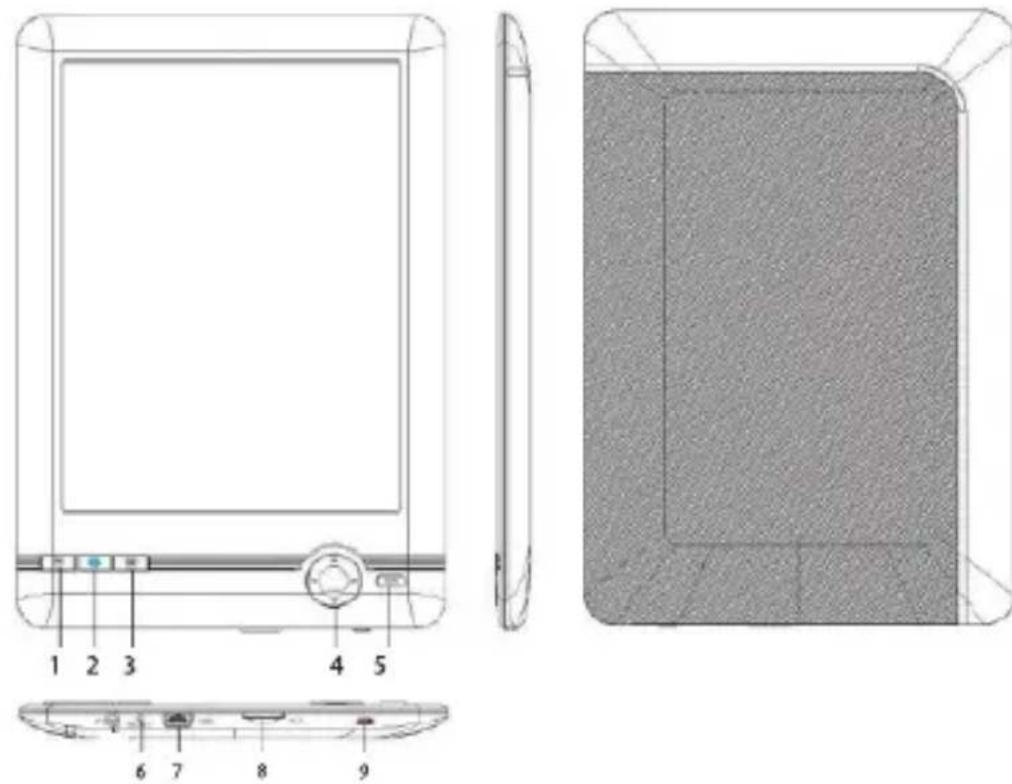

1.Pagina precedente
2.Pulsante di illuminazione frontale, premendo per quale secondo permette di regolare l'illuminazione anteriore
3. Menu
4.Pulsanti di navigazione: fino: pagina precedente, in calo: pagina successiva, a sinistra: indietro, a destra: il prossimo.
5. OK: Confermare, digitare
6. Pulsante di reset
7.Porta Mini USB
8. Slot Micro SD
9. Pulsante di accensione: premere per 5 secondi per accendere o spegnere il dispositivo.
Configurazione ed uso
1.1 On/Off
Tenere premuto il pulsante di accensione per 5 secondi.
1.2 Carica della Ebook
Per il primo utilizzato, è necessario prima caricarlo per 8 ore.
Quando la batteria è scarica, caricarla collegando il cavo USB in dotazione, tra il pc e eBook.
Non caricare con adattatori di alimentazione.
1.3 Copiare i file Ebook
Collegare l'看书 al PC utilizzato il cavo USB in dotazione. Il dispositivo agisce come dispositivo di memorizzazione.
Eseguire la normale operazione di gestione dei file come dispositivo di memorizzazione USB.
1.4 Concetti di base
Utilizzare i tasti di direzione per spostarsi sulla voce desiderata dall'elenco.
Premere il tasting Invio per confermare.
Premere il pulsante Menu per aprire il menu delle opzioni.
Premere Indietro per annullare la selezione e tornare al menu precedente oppure preme ripetutamente per tornare al menu principale.
1.5 Lettura Storia
Dal menu principale, selezionare storia dilettura e premere Invio.
É possibile selezionare le ultimate 10 lecture rapidamente.
1.6 Book Reader
Dal menu principale, selezionare Rubrica, premere il tasting per entrare nella vostra libreria.
Dalla libreria, utilizzare i tasti di direzione per selezionare un libro e premere il tasto Invio per visualizzare il libro desiderato
Durante lalettura, premere i tasti direzionali perambiare pagina.
Nella pagina dilettura, premere il pulsante Menu perutilizzare il menu delle opzioni.
1.7 Visualizzazione di foto
Premere il menu principale, selezionare Immagine, quindi premere il tasting Invio per entrare nel visualizzatore di immagini.
Selezionare un'immagine e premere il tasting Invio per visualizzare a schermo intero.
Premere il tasting Menu per usare il menu delle opzioni.
1.8 Configurazione
Dal menu principale, selezionare Impostazioni e premere Invio.
Utilizzare i tasti freccia e Invio per impostare il tempo di linguaggio e di sistema o altri aggiustamenti
1.9 File Explorer
Premere il pulsante Menu, selezionare Explorer e premere il pulsante Invio per accedere al File Browser.
- Selezionare una cartella o un file da après.
- Premere il tasting Menu per usare il menu delle opzioni.
1.10 Calendario
Dal menu principale, selezionare Calendario e premere Invio.
Utilizzare i tasti freccia e Invio per visualizzare l'anno mese e giorno.
1.11 Manuale d'uso
Dal menu principale, Manuale d'uso selezionare e premere Invio.
Il manuale utente eBook si aprirà
Supporto tecnico
Per ulteriori informazioni su quello prodotto visita la nostra sezione di supporto sul nostro site web www.billowtechnology.com o INViare una mail a Support@billowtechnology.com
introductie
A partir do menu principal, selezione a storia da leitura e pressione Enter.
No menu principal, selezione Calendario e pressione Enter.





- DESCRIZIONE DEL PRODOTTO
- REQUISITI DI SISTEMA
- DESCRIZIONE DELLE PARTI
- CONFIGURAZIONE ED USO
- 1.1 ON/OFF
- 1.2 CARICA DELLA EBOOK
- 1.3 COPIARE I FILE EBOOK
- 1.4 CONCETTI DI BASE
- 1.5 LETTURA STORIA
- 1.6 BOOK READER
- 1.7 VISUALIZZAZIONE DI FOTO
- 1.8 CONFIGURAZIONE
- 1.9 FILE EXPLORER
- 1.10 CALENDARIO
- 1.11 MANUALE D'USO
- SUPPORTO TECNICO
- INTRODUCTIE
Marca : Billow
Modello : E01FL
Categoria : Lettore elettronico