E01FL - Lecteur électronique Billow - Notice d'utilisation et mode d'emploi gratuit
Retrouvez gratuitement la notice de l'appareil E01FL Billow au format PDF.



| Caractéristiques techniques | Lecteur électronique Billow E01FL |
|---|---|
| Écran | Écran tactile, technologie E Ink |
| Capacité de stockage | Supporte les formats EPUB, PDF, MOBI |
| Connectivité | Wi-Fi intégré pour téléchargement de livres |
| Autonomie de la batterie | Jusqu'à plusieurs semaines selon l'utilisation |
| Dimensions | Compact et léger pour une prise en main facile |
| Utilisation | Idéal pour la lecture de livres numériques, compatible avec plusieurs formats |
| Maintenance et réparation | Nettoyer l'écran avec un chiffon doux, mise à jour du firmware recommandée |
| Sécurité | Protection contre les surcharges, garantie constructeur |
| Informations générales | Poids léger, design ergonomique, idéal pour les lecteurs fréquents |
FOIRE AUX QUESTIONS - E01FL Billow
Questions des utilisateurs sur E01FL Billow
0 question sur cet appareil. Repondez a celles que vous connaissez ou posez la votre.
Poser une nouvelle question sur cet appareil
Téléchargez la notice de votre Lecteur électronique au format PDF gratuitement ! Retrouvez votre notice E01FL - Billow et reprennez votre appareil électronique en main. Sur cette page sont publiés tous les documents nécessaires à l'utilisation de votre appareil E01FL de la marque Billow.
MODE D'EMPLOI E01FL Billow
Merci d'avoir besoin le livre électronique E01FL
Description du produit
Livre électronique E-ink de 6 " avec lequel vous pouvez dire plus de 2800 livres et visualiser des images à une résolution de 800x600 pixels.
Son design compact et élégant offre un aspect/agréable et léger. Avec ses touches de raccourcis tout sera à votre portée.
Son processeur est optimisé pour le multitâche et une réponse rapide pour le chargement des livres et la lecture.
Ce livre électronique a une mémoire flash interne de 4 Gb et comprend un lecteur de carte Micro SD qui vous permet d'étendre votre espace de stockage de jusqu'à 32 Gb.
Son écran E-ink utilise la meilleure technologie PVI, montrant une vue clairément définie pour l'encrelectronique.
Ce livre a la fonction de lumière frontale qui vous permet de dire dans la noirceur.
L'engagement de Billow pour la solution idéal pour le lecteur. Lisez vos livres comme s'il s'agissait de papier!
Contenu de l'emballage
-E01FL
-Guide rapide d'installation
-Cable Mini USB
Note:
Assurez-vous que votre paquet contient les éléments décrits ci-dessus. Si vous trouvez des articles manquants ou endommages, s'il vous plaît contactez votre revendeur.
Exigences du Systeme
-1 port USB 2.0
-Système d'exploitation Windows ou versions postérieures
Descriptions des pieces
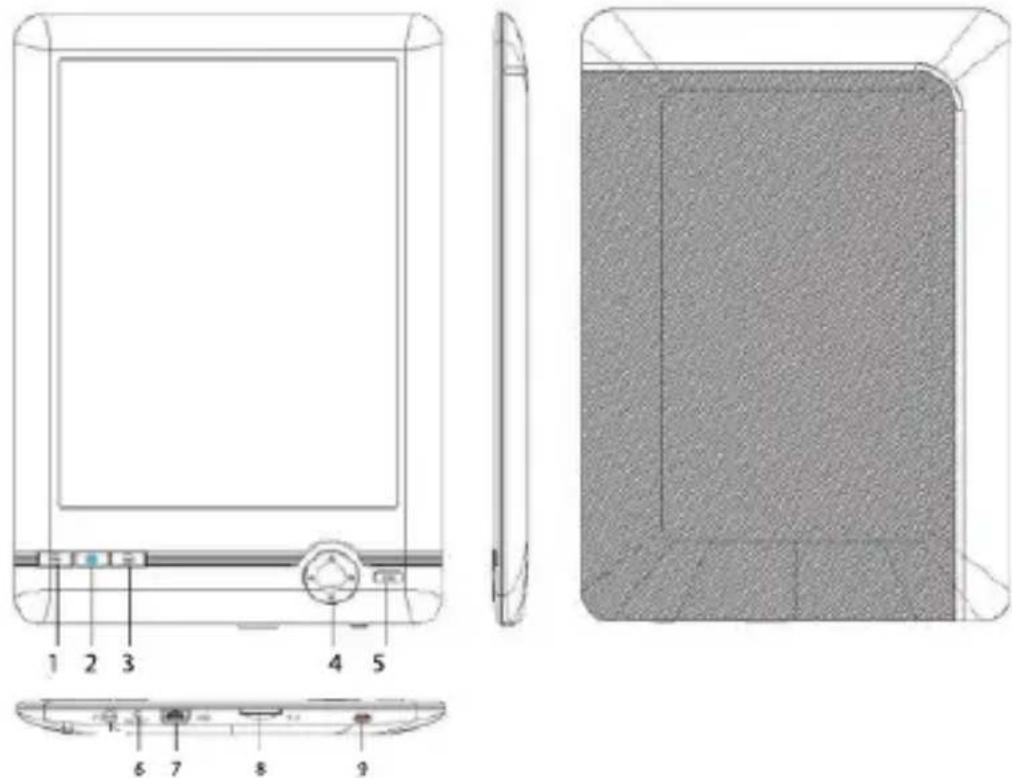

- Page Précédente
- Bouton d'éclairage frontale, en appuyant pendant quelques secondes ceci vous permet d'ajuster l'éclairage.
- Menu
- Les boutons de navigation: up: page précédente, down: page suivante, left: avant, right: prochaine
-
OK: Confirmer, entrega
-
Bouton Reset
-
Port Mini USB
-
Fente Micro SD
-
Bouton d'alimentation: appuyez pendant 5 secondes pour allumer ou eteindre le dispositif.
Configuration et utilisation
1.1 Allumer / Éteindre
Maintenez enforcé le bouton d'alimentation pendant 5 secondes.
1.2 Charger le livre électronique
Pour votre première utilisation il faut d'abord le charger pendant 8 heures.
Lorsque la batterie est faible, le charger en branchant le cable USB fourni entre le pc et le livre électronique
Ne pas utiliser des adaptateurs d'alimentation pour charger ce livre électronique.
1.3 Copier des fichiers au livre
Connectez le livre à votre PC en utilisant le cable USB fourni, le dispositif agira comme un périphérique de stockage.
Effectuer une opération de gestion de fichier normal comme tout autre péripérisque de stockage USB.
1.4 Concepts de base
Utilisez les boutons de direction pour aller à l'objet souhaité dans la liste.
Appuyez sur la touche Entrée pour confirmer.
Appuyez sur le bouton Menu pour ouvrir le menu des options.
Appuyez sur Retour pour annuler la sélection et revenir au menu précédent ou appuyez plusieurs fois pour revenir au menu principal.
1.5 Historique de lecture
Dans le menu principal, Sélectionnez historique de lecture et appuyez sur Entrée.
Vous pouvez rapidement selectionner vos 10 dernières lectures.
1.6 Lecteur de Livres
Dans le menu principal, Sélectionnez livre électronique, appuyez sur la touche Entrée pour visualiser votre bibliothèque de livres.
De la bibliothèque de livres, utiliser les touches de direction pour sélectionner un livre et appuyez sur la touche Entrée pour afficher le livre de votre choix
Lors de la lecture, appuyez sur les touches directionnelles pour changer de page.
Dans la page de lecture, appuyez sur le bouton Menu pour utiliser le menu d'options.
1.7 Visualisation des photos
Appuyez sur le menu principal, Sélectionnez l'image, puis appuyez sur la touche Entrée pour entrer dans la visionneuse d'image.
Selectionnez une image et appuyez sur la touche Entrée pour afficher en plein écran.
Appuyez sur le bouton Menu pour utiliser le menu d'options.
1.8 Configuration
Dans le menu principal, Sélectionnez Paramètres, puis appuyez sur Entrée.
Utilisez les touches directionnelles et Entrée pour définir la langue, heures ou d'autres ajustements
1.9 Explorateur de fichiers
Appuyez sur le bouton de menu, Sélectionnez Explorer et appuyez sur la touche Entrée pour acceder à l'explorateur de fichiers.
- Sélectionnez un dossier ou fichier pour l'ouvrir.
- Appuyez sur le bouton Menu pour utiliser les options de menu.
1.10 Calendrier
Dans le menu principal, Sélectionnez Calendrier et appuyez sur Entrée.
Utilisez les touches directionnelles et Entrée pour afficher le mois, le jour et l'année.
1.11 Guide d'utilisateur
Dans le menu principal, Sélectionnez guide d'utilisateur et appuyez sur Entrée.
Le guide s'ouvrira.
Support Technique
Pour plus d'informations sur ce produit veuillez visitor notre section support de notre site web www.billowtechnology.com ou envoyez un courriel à Support@billowtechnology.com
Uvod
Hrvatski
Hvala vam na odabiru E-knjige E01FL
Opis proizvoda
6 "E-Ink E-knjiga u kojima možete više od 2800 knjiga i prikaz slike u rezoluciji od 800x600 piksela.
Njegov kompaktan i moderan dizajn pruza ugodan pogled dok se lagana. Sa svojim hotkeys sve ce biti na dohvat ruke.
Njegov procesor optimiziran za multitasking i brzom odgovoru na teret knjiga i citanja.
Ova e-knjiga ima internu flash memoriju od 4 GB, a takoder ukljućuje Micro SD Čitač kartica koji vam omogucuje da prošire svoje pohranu do 32GB.
Njegova E-ink ekran koristi najbolje PVI tehnologiju,Pokazuje jasno definiran stav za elektronicke tinte.
Ova e-knjiga ima funkcjju Prednja svjetla koji vam omogucije da procitate sa svjetlima off.
Pucinski predanost idealno rjesenje za strastveni citatelj. Citati vaše knjige kao da je to papir!
Sadržaj pakiranja
-E01FL
-Brzi instalacijski vodič
-Mini USB kabel
Napomena:
Pobrinite se da vaš paket sadrži stavke gore opisane. Ako ste pronašli neki predmeti nedostaju ili je oštećen, molimo obratite se svom dobavljaču.
Zahtjevi sustava
Manual de utiliser 1.11