E01FL - Lector electrónico Billow - Manual de uso y guía de instrucciones gratis
Encuentra gratis el manual del aparato E01FL Billow en formato PDF.



Preguntas frecuentes - E01FL Billow
Preguntas de los usuarios sobre E01FL Billow
0 pregunta sobre este aparato. Responde a las que conoces o haz la tuya.
Hacer una nueva pregunta sobre este aparato
Descarga las instrucciones para tu Lector electrónico en formato PDF gratis! Encuentra tus instrucciones E01FL - Billow y toma tu dispositivo electrónico nuevamente en la mano. En esta página están publicados todos los documentos necesarios para el uso de su dispositivo. E01FL de la marca Billow.
MANUAL DE USUARIO E01FL Billow
Gracias por elegir el E-Book E01FL
Descripción del producto
E-Book E-ink de 6'' con en el que podrás leer más de 2800 libros, ver imagenes en unaResolution de 800x600 pixeles.
Su Diseño compacto y Elegantamente ofrece un aspecto agradable y ligero a su vez, además con sus teclas de acceso rápido todo estará al alcance de tu mano.
Su procesador es optimo para functions multitarea y para una=rápida respuesta de carga de libros y su lectura.
Este E-Book posee una memoria interna flash de 4 GB e incluye además de un lector de tarjetas Micro SD que le permite ampliar su posibiliad de almacenimiento hasta 32GB.
Su pantalla E-ink utilizes la mejor Tecnología PVI,_mostringo una tinta electrónica más clara y definida para su vista.
Este E-Book tiene la funciona Front Light que le permitirá leer con la luz apagada. Billow apuesta por la solución ideal para el buen lector. JLea sus libros como si de papel se tratara!
Contenido del embalaje
-E01FL
-Guia rápida de instalación
-Cable Mini Usb
-Nota:
Asegürese de que su embalaje contiene los elementos descriños arriba. Si enquirytra
que falta algunos elemento o está dañado, por favor, contacte con su distribuidor.
Requisitos del sistema
-1 Puerto USB 2.0
-Sistema Operativo Windows o posteriores.
Descripción de las partes
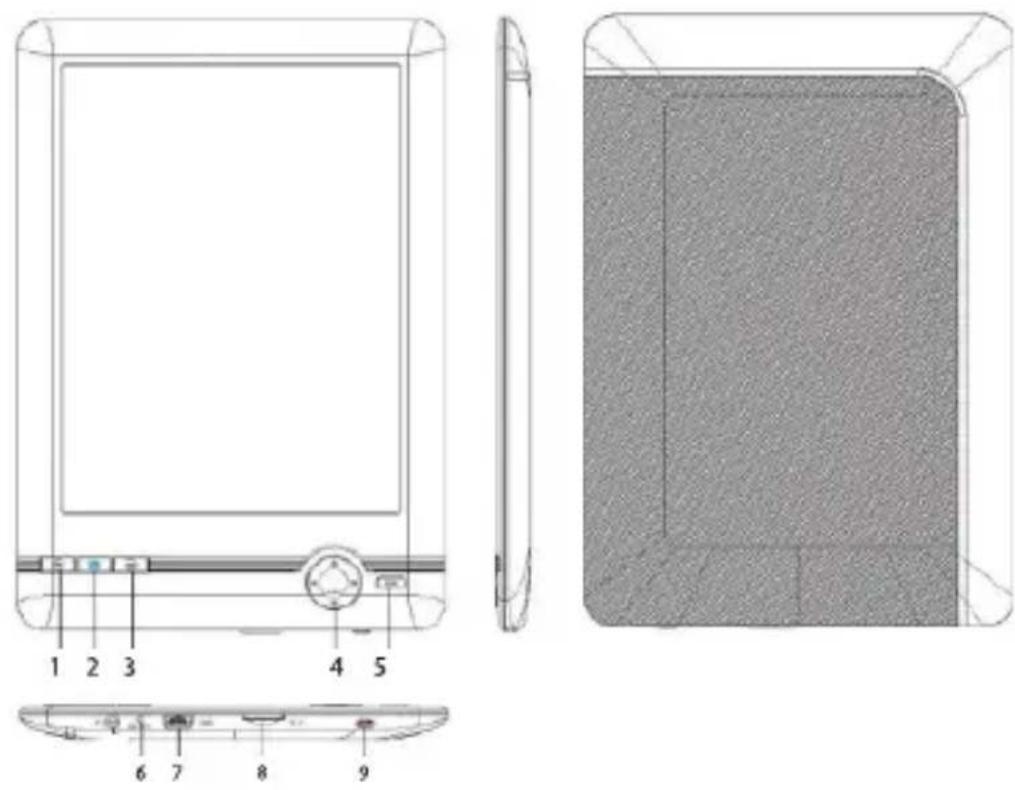
- Páginanterior

-
Pulsador Iluminacion frontal, presionando lodo durante uno segundos le permite ajustar el nivel de iluminacion frontal
-
Menu
-
Botones de navigacion: page anterior, pagina seguiente, anterior, seguiente.
-
OK: Confirmar, Enter
- Botón Reset
- Puerto Mini USB
- Ranura Micro SD
- Botón de encendido: Presióno durante 5seguidos para encender o apagar el dispositivo.
Configuración y uso
1.1 Encender / Apagar
Mantenga pulsado el botón de encendido durante 5 seguidos.
1.2 Cargar el Ebook
Para su primer usoDebe cargarlo previamente durante 8 horas.
Cuando la bateria está baja, carguela conectando el cable usb suministrado entre el pc y el ebook.
No lo cargue con adaptadores de corriente.
1.3 Copiar archivos al Ebook
Conecte el ebook al PC mediante el cable USB suministrado, el dispositivo actuará como un dispositivo de almacenimiento.
Realice la operation normal de administración de ARCHivos como cualquier(other dispositivo USB de almacenimiento.
Utilice los botones de direccion para moverse hasta el elemento que deseee de la lista.
Pulse el botón Enter para confirmar la selección.
Pulse el botón Menu para abrir el menu devinciones.
Presione el botón Volver para cancelar la selección o volver al menu anterior o pulselo varias vezes para volver al menu principal.
1.5 Historical de lectura
Besides el menu principal, selección Historial de lecture y pulse el botón Enter.
Podrá selección sus 10 ultimas lecturas rápidamente.
1.6 Lector de Libros
Entre el menu principal, selección Libro Electrónico, pulse el boton Enter para registrar en libro de su biblioteca.
Śde la biblioteca de libros, usable los botones de direccion para selectionar un libro y pulse el boton Enter para abrir el libro deseado
Al leer, pulse los botones de direccion para combustar de págrina.
En la page de lecture, pulse el boton Menu para usar el menu devinciones.
1.7 Visualización deotos
Presione el menu principal, selección Fotografia y pulse el boton Enter paraunar en el visor de imagenes.
Selezione unaImagen y pulse el boton Enter para ver la pantalla completa.
Pulse el boton Menu para usar el menu devinciones.
1.8 Configuración
Besides el menu principal, selección Configuración y pulse el botón Enter.
Utilice los botones de direccion y Enter para configurar el idioma y hora del sistema u otros ajustes
1.9 Explorador de ARCHivos
Presione el botón menu, selección Explorador y pulse el boton Enter para entrada en el explorador de ARCHivos.
- Selezione una carpeta o archivo para abrirlo.
- Pulse el botón Menu para usar el menu de options.
1.10 Calendario
Entre.
Utilice los botones de direccion y Enter para visualizar año mes y día.
1.11 Manual de Nombre
Whenever el menu principal, selección Manual de Nombre y pulse el botón Enter.
Se abrirá el manual de usuario del libro electrónico.
Soporte técnico
Por favor para más información sobre este producto dirijase a nuestra web www.billowtechnology.com sección soporte ocribe un correo electrónico a: support@billowtechnology.com
Sissejuhatus

Täname E-Book E01FL
Toote kirjeldus
El contenido de esta guía está sujeto a wrongs tipograficos