
E01FL - E-reader Billow - Gratis gebruiksaanwijzing en handleiding
Vind de handleiding van het apparaat gratis E01FL Billow in PDF-formaat.



| Producttype | E-reader |
| Merk | Billow |
| Model | E01FL |
| Schermgrootte | 6 inch |
| Schermtechnologie | E-ink PVI |
| Resolutie | 800 x 600 pixels |
| Intern geheugen | 4 GB |
| Geheugenuitbreiding | Micro SD tot 32 GB |
| Verlichting | Voorzijde, instelbaar |
| Processor | Geoptimaliseerd voor multitasking |
| Voeding | Oplaadbare batterij via Mini USB |
| Eerste lading | 8 uur |
| Poorten | Mini USB, Micro SD-sleuf |
| Knoppen | Aan/uit, Menu, Navigatie, OK, Terug, Verlichting, Reset |
| Inhoud van de verpakking | E01FL, snelle handleiding, Mini USB-kabel |
| Belangrijkste functies | Lezen van boeken, bekijken van foto's, kalender, bestandsverkenner |
| Systeemcompatibiliteit | Windows of later |
| Onderhoud | Reinigen met een zachte, droge doek |
| Voorzorgsmaatregelen | Gebruik geen netadapter voor het opladen |
| Reset | Resetknop |
| Technische ondersteuning | Website: www.billowtechnology.com, e-mail: Support@billowtechnology.com |
Veelgestelde vragen - E01FL Billow
Gebruikersvragen over E01FL Billow
0 vraag over dit apparaat. Beantwoord die u kent of stel uw eigen vraag.
Stel een nieuwe vraag over dit apparaat
Download de handleiding voor uw E-reader in PDF-formaat gratis! Vind uw handleiding E01FL - Billow en neem uw elektronisch apparaat weer in handen. Op deze pagina staan alle documenten die nodig zijn voor het gebruik van uw apparaat. E01FL van het merk Billow.
GEBRUIKSAANWIJZING E01FL Billow
Dank u voor het kiezen van de E-Book E01FL
Beschrijving
6 "E-Ink E-Book waar u meer dan 2.800 boeken en Foto's te bekijken met een resolutie van 800 × 600 pixels.
Dankzij het compacte en stijlvolle ontwerp biedt een prettige uitstraling, verwijl het lage gewicht. Met+zijn hotkeys zar alles binnen handbereik.
De processor is geoptimaliseerd voor multitasking en snelle reactie op belasting van boeken en lezen.
Dit E-Book heeft een intern flash-geheugen van 4 GB en bevat ook een Micro SD-kaartlezer waarmeu u uw opslag UIT te breiden tot 32GB.
De E-ink scherm maakt gebruik van de Beste PVI technologie, met een duidelijk gedefinieree weergave voor elektronische inkt.
Dit E-Book—heeft het Front Light-functionie die u toelaat om te lezen met het Lichtuit.
Inzet Billow om de ideale oplossing voor de fanatieke lezer. Lees je boeken alsof het papier!
inhoud van de verpakking
-E01FL
-Snelle installatiehandleiding
-Mini USB kabel
Opmerking:
Zorg ervoor dat uw pakket bevat de hierboven beschreiben items. Als je merkt dat er onderdelen ontbreken of beschadigd zich, neem dan contact op met uw dealer.
Systeemvereisten
-1 USB 2.0-poort
-Besturingsystem Windows
Onderdelen beschrijving
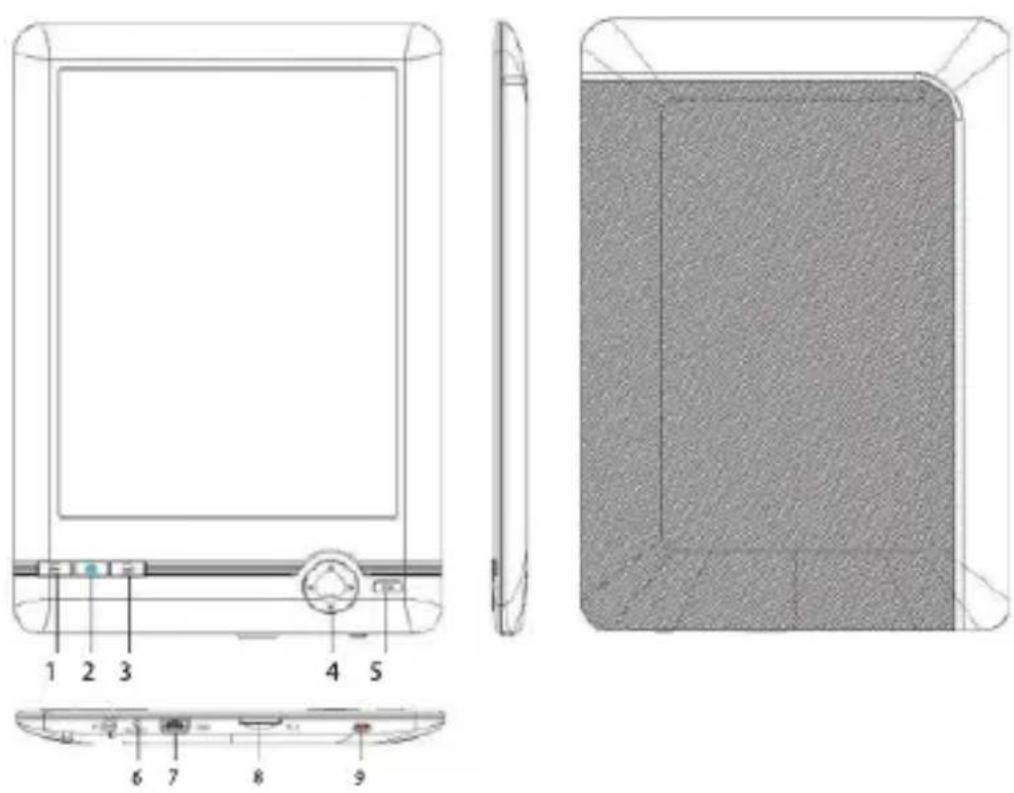

- Vorige pagina
- Frontverlichting knop drukken voor eenaar secondenkest u de voorste verlichting aan te passen
- Menu
- Navigatie knappen: omhoog: vorige pagina, omlaag: volgende pagina, links: vorige, rechts: next.
5 OK: Bevestigen, voert u - Reset knop
- Mini USB-poort
- Micro SD-slot
- Uit-knop: Druk op deze 5 seconden ingedrukt om in-of uitschakelen van het apparaat.
Configuratie en gebruik
1.1 Aan / Uit
Houd de knop 5 seconden ingedrukt.
1.2 Opladen van de Ebook
Voor het eerste gebruik moet u eerst opladen voor 8aar.
Wanner de batterij bijna leeg is, laad het door de meegeleverde USB-kabel tussen de pc en eBook.
Plaats geen met voedingsadapters.
1.3 Kopieer bestanden maar Ebook
Sluit de eBook op uw pc met de meegeleverde USB-kabel. Het apparaat zal fungeren als een opslagapparaat.
Voer normale file management werkung als andere USB-opslagapparaat.
1.4 Basisbegrippen
Gebruik de pijltjestoetsen om maar het gewenste item in de lijst.
Druk op de Enter-knop om te bevestigen.
Druk op de Menu-knop om het optiemanu te openen.
Druk op Terug om de selectie te annuleren en terug te kerenaar het vorige menu of druk herhaaldelijk op om terug te kerenaar het hoofdmenu.
1.5 Lezen Geschiedenis
Vanuit het hoofdmenu, geschiedenis en druk op select lezen Enter.
U kunt uw staat 10 metingen snel te selecteren.
1.6 Book Reader
Vanuit het hoofdmenu, selecteer Adresboek, drukt u op de Enter-knop in uw bibliothek te gaan.
Uit de bibliothek, de pijltjestoetsen gebruiken om een boek te selecteren en druk op de Enter-toets om het gewenste boek te tonen
Bij het lezen, drukt u op de richtingstoetsen om pagina's te veranderen.
Bij het lezen paginga, drukt u op de knop Menu om de menu-opties te gebruiken.
1.7 Foto's bekijken
Druk in het hoofdmenu, selecteer Beeld en druk op de Enter-knop om de image viewer te voeren.
Selecteer een afbeelding en druk op de Enter-toets om het volledige scherm te bekijken.
Druk op de knop Menu om de menu-opties te gebruiken.
1.8 Configuratie
Vanuit het hoofdmenu, selecteer Instellingen en druk op Enter.
Gebruik de pijltoetsen en Enter om de taal en de systeemtijd of andere aanpassingen te stellen
1.9 File Explorer
Druk op de menu-knop, kies Verkenner en druk op de Enter-knop om de bestandsbrowser te openen.
- Selecteer een map of bestand te openen.
- Druk op de knop Menu om de menu-opties te gebruiken.
1.10 Kalender
Vanuit het hoofdmenu, selecteer Agenda en druk op Enter.
Gebruik de pijltoetsen en Enter om一年多 en dag te gehen.
1.11 Gebruikershandleiding
Vanuit het hoofdmenu, selecteer gebruikershandleiding en druk op Enter.
De eBook gebruikershandleiding openen
Technische ondersteuning
Voor meer informatie over dit product=kunt u terecht op unsere support sectie op unsere website www.billowtechnology.com of stuur een e-mail maar Support@billowtechnology.com
Wprowadzenie





- BESCHRIJVING
- INHOUD VAN DE VERPAKKING
- SYSTEEMVEREISTEN
- ONDERDELEN BESCHRIJVING
- CONFIGURATIE EN GEBRUIK
- 1.1 AAN / UIT
- 1.2 OPLADEN VAN DE EBOOK
- 1.3 KOPIEER BESTANDEN MAAR EBOOK
- 1.4 BASISBEGRIPPEN
- 1.5 LEZEN GESCHIEDENIS
- 1.6 BOOK READER
- 1.7 FOTO'S BEKIJKEN
- 1.8 CONFIGURATIE
- 1.9 FILE EXPLORER
- 1.10 KALENDER
- 1.11 GEBRUIKERSHANDLEIDING
- TECHNISCHE ONDERSTEUNING
- WPROWADZENIE
Merk : Billow
Model : E01FL
Categorie : E-reader