
E03T - E-reader Billow - Gratis gebruiksaanwijzing en handleiding
Vind de handleiding van het apparaat gratis E03T Billow in PDF-formaat.



| Merk | Billow |
| Model | E03T |
| Producttype | Elektronische lezer (eBook) |
| Schermgrootte | 6 inch (15,24 cm) |
| Schermtechnologie | E-Ink aanraakscherm |
| Schermresolutie | 800 x 600 pixels |
| Interne geheugen | 4 GB (flash) |
| Verwisselbare opslag | Micro SD tot 32 GB |
| Functies | Ebooks lezen, muziek, foto's, kalender, bestandsbeheer, instellingen |
| Voeding | Oplaadbare lithium-ion batterij via USB (5V) |
| Oplaadtijd | Ongeveer 8 uur voor de eerste lading |
| Aansluiting | Mini USB-poort |
| Materialen | Kunststof en glas (schatting) |
| Afmetingen (schatting) | 170 x 117 x 8 mm |
| Gewicht (schatting) | 180 g |
| Inhoud van de verpakking | E03T, snelle installatiegids, Mini USB-kabel |
| Onderhoud en reiniging | Gebruik een droge doek; gebruik geen oplosmiddelen (benzeen, alcohol) |
| Veiligheid | Vermijd warmtebronnen, vloeistofcontact, vallen; niet demonteren; recycleren volgens AEEA-richtlijn |
| Reserveonderdelen en repareerbaarheid | Interne batterij niet door gebruiker vervangbaar; neem contact op met klantenservice voor vervanging |
Veelgestelde vragen - E03T Billow
Gebruikersvragen over E03T Billow
0 vraag over dit apparaat. Beantwoord die u kent of stel uw eigen vraag.
Stel een nieuwe vraag over dit apparaat
Download de handleiding voor uw E-reader in PDF-formaat gratis! Vind uw handleiding E03T - Billow en neem uw elektronisch apparaat weer in handen. Op deze pagina staan alle documenten die nodig zijn voor het gebruik van uw apparaat. E03T van het merk Billow.
GEBRUIKSAANWIJZING E03T Billow
Dank u voor het kiezen van de E-Book E03T touch panel
Productomschrijving.
E-ink 6 "eBook touch panel waarmee je meer dan 2.800 boeken, bekijk foto's te lezen met een resolutie van 800x600 pixels.
Zijn compacte en elegante ontwerp biedt een aangename en lichte uitstraling, en samen met zijn hotkeys alles is binnen handbereik.
De processor is geoptimaliseerd voor multitasking-mogelijkheden en een snelle respons op boek en het lezen te laden.
Dit E-Book heeft een intern flashgeheugen van 4 GB en is voorzien van een Micro SD-kaartlezer waarmee u uw opties voor opslag uit te breiden tot 32 GB ook.
Het E-inkt scherm maakt gebruik van de beste PVI technologie, die een duidelijkere en meer gedefinieerde elektronische inkt voor uw lezing toont, en het nieuwe aanraakscherm maakt het sneller en makkelijker te gebruiken.
Dit E-Book uit en muziekspeler.
Billow's inzet voor de ideale oplossing voor de goede lezer. Lees uw boeken als waren het papier!
Verpakkingsinhoud
· E03T touch panel
- Snelle installatiehandleiding
- Mini-USB-kabel
Opmerking: Zorg ervoor dat uw pakket de hierboven beschreven elementen bevat. Als je merkt dat er onderdelen ontbreken of beschadigd zijn, neem dan contact op met uw dealer.
Systeemvereisten
· 1 USB 2.0-poort · Windows Operating System
Onderdelen beschrijving
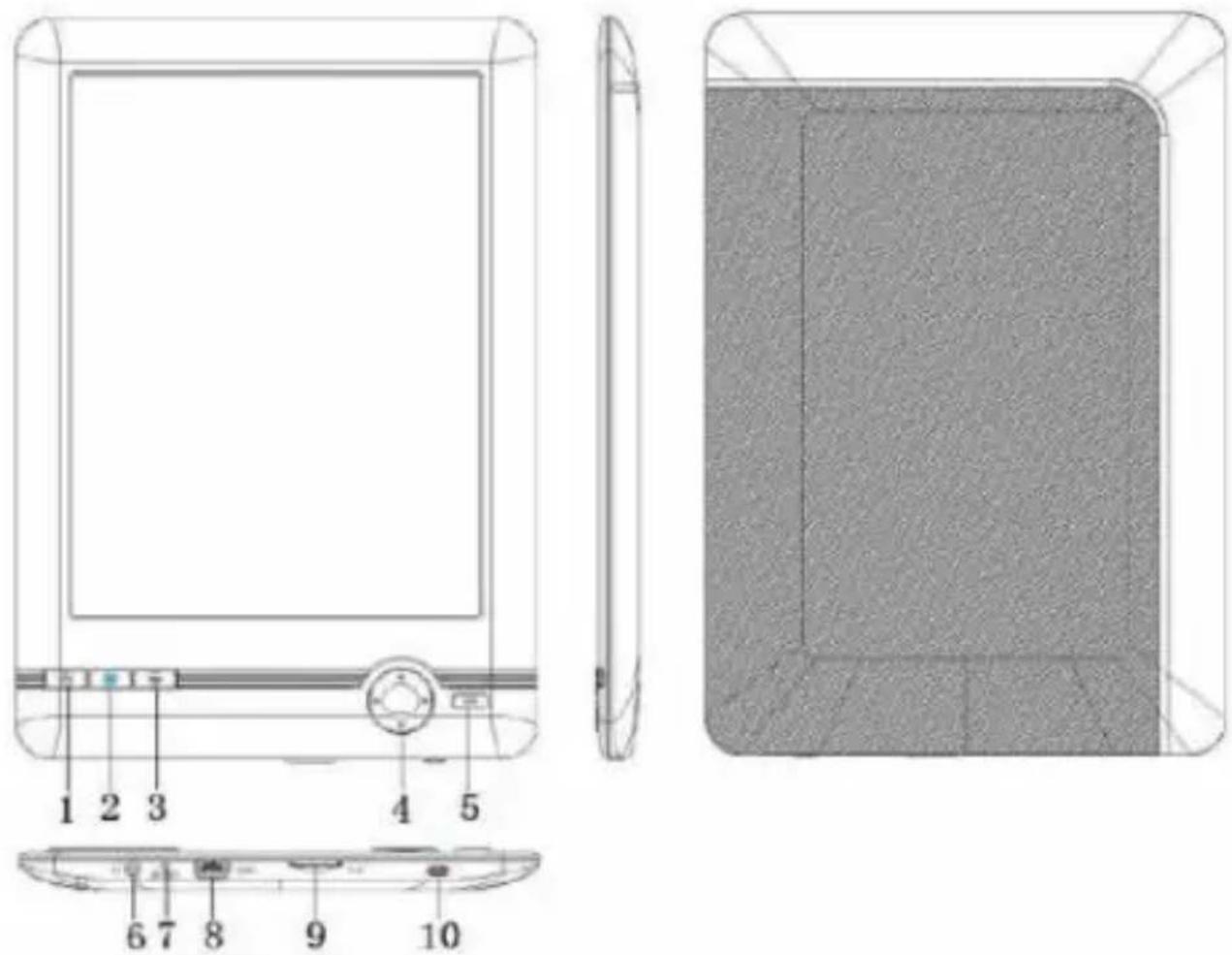
-
Vorige pagina
-
Duw buttonFront verlichting, het indrukken van een paar seconden kunt u de voorste verlichting aan te passen
-
Menu
-
Navigatie knoppen: omhoog: vorige pagina, naar beneden: de volgende pagina, links: vóór, rechts: volgende.
-
OK: Bevestig, Enter
-
Jack 3,5 mm. invoer.
-
Reset-knop
-
Mini USB-poort
-
Micro-USB-sleuf
-
uit-knop: Druk gedurende 5 seconden aan te zetten of uit het apparaat
Configuratie en het gebruik
1.1 Aan / Uitschakelen
Houd de knop gedurende 5 seconden.
1.2 Laad de ebook
U moet eerst opladen gedurende 8 uur voor het eerste gebruik.
Wanneer de batterij bijna leeg is, opladen door het aansluiten van de meegeleverde USB-kabel tussen de pc en eBook.
Doe het niet op te laden met voedingsadapters.
1.3 Kopieer bestanden naar het eBook
Sluit de eBook op de PC met behulp van de meegeleverde USB-kabel, wordt het apparaat fungeren als een opslagapparaat.
Voer een normale file management operatie, net als andere USB-opslagapparaat.
1.4 Basisbegrippen
Gebruik de knoppen om naar het gewenste item uit de lijst te scrollen.
Door de knoppen te gebruiken:
Druk op de knop OK om de selectie te bevestigen.
Druk op de menutoets om het opties menu te openen.
Druk op de knop Terug om de selectie te annuleren of terug te keren naar het vorige menu of druk herhaaldelijk op om terug te keren naar het hoofdmenu.
Touch Panel gebruiken:
Tik op het scherm in het gebied dat u wilt uitvoeren.
Druk licht aan de rechterkant of bovenaan het scherm om de pagina te draaien.
Druk licht aan de linker- of onderkant van het scherm om de pagina te draaien.
Als u dezelfde handeling uitvoert door 2 seconden ingedrukt te houden, gaat u de leesopties open.
Druk licht in de linkerbovenhoek om terug te gaan.
1.5 Reading Geschiedenis
Vanuit het hoofdmenu, selecteert u Lezen Geschiedenis en druk op OK.
U kunt uw laatste 10 metingen snel te selecteren.
1.6 EBook
Vanuit het hoofdmenu eBook, druk op de OK-knop in uw boek bibliotheek te gaan.
Uit het boek bibliotheek, gebruik de knoppen om een boek te selecteren en druk op de knop OK om de gewenste boek te openen
Bij het lezen, drukt u op de richtingstoetsen om pagina's te veranderen.
Bij het lezen pagina, drukt u op de Menu-knop om het optiemenu te gebruiken.
1.7 Music
Vanuit het hoofdmenu, selecteer Muziek, drukt u op de knop OK om het audiobestand uit uw bibliotheek te selecteren.
Druk op OK om uw muziek en toetsen af te spelen of te pauzeren naar de vorige of volgende track te selecteren.
1.8 Fotografie
Druk op de hoofdmenu Foto en druk op de OK-knop om de viewer te openen.
Selecteer een beeld en druk op de knop OK om het volledige scherm te bekijken.
Druk op de Menu-knop om het optiemenu te gebruiken.
1.9 Configuration
Vanuit het hoofdmenu, selecteer Instellingen en druk op OK.
Gebruik de pijltjestoetsen en OK om de taal en het systeem de tijd of andere aanpassingen te stellen
1.10 Browser
Druk op de menu-knop, selecteer Explorer en klik op de OK-knop om de bestandsbrowser te openen.
- Selecteer een map of bestand om het te openen.
- Druk op de Menu-knop om het optiemenu te gebruiken.
1.11 Kalender
Vanuit het hoofdmenu, kies Agenda en druk op OK.
Gebruik de richting knoppen en OK om jaar, maand en dag weer te geven.
1.12 Gebruiksaanwijzing
Vanuit het hoofdmenu gebruikershandleiding en druk op OK.
De handleiding van het e-boek wordt geopend.
Technische hulp
Voor meer informatie over dit product kunt u terecht op onze support sectie op onze website www.billowtechnology.com.
Wprowadzenie.





- PRODUCTOMSCHRIJVING
- VERPAKKINGSINHOUD
- SYSTEEMVEREISTEN
- ONDERDELEN BESCHRIJVING
- CONFIGURATIE EN HET GEBRUIK
- 1.1 AAN / UITSCHAKELEN
- 1.2 LAAD DE EBOOK
- 1.3 KOPIEER BESTANDEN NAAR HET EBOOK
- 1.4 BASISBEGRIPPEN
- DOOR DE KNOPPEN TE GEBRUIKEN
- TOUCH PANEL GEBRUIKEN
- 1.5 READING GESCHIEDENIS
- 1.6 EBOOK
- 1.7 MUSIC
- 1.8 FOTOGRAFIE
- 1.9 CONFIGURATION
- 1.10 BROWSER
- 1.11 KALENDER
- 1.12 GEBRUIKSAANWIJZING
- TECHNISCHE HULP
- WPROWADZENIE
Merk : Billow
Model : E03T
Categorie : E-reader