
E03T - Elektronický čítač Billow - Bezplatný návod na obsluhu
Nájdite návod k zariadeniu zdarma E03T Billow vo formáte PDF.



| Značka | Billow |
| Model | E03T |
| Typ produktu | Elektronická čítačka (e-kniha) |
| Veľkosť obrazovky | 6 palcov (15,24 cm) |
| Technológia obrazovky | Dotykový E-Ink |
| Rozlíšenie obrazovky | 800 x 600 pixelov |
| Interná pamäť | 4 GB (flash) |
| Vymeniteľné úložisko | Micro SD až 32 GB |
| Funkcie | Čítanie e-kníh, hudba, fotografie, kalendár, správca súborov, nastavenia |
| Napájanie | Lítium-iónová nabíjateľná batéria cez USB (5V) |
| Čas nabíjania | Približne 8 hodín pri prvom nabíjaní |
| Pripojenie | Mini USB port |
| Materiály | Plast a sklo (odhad) |
| Rozmery (odhad) | 170 x 117 x 8 mm |
| Hmotnosť (odhad) | 180 g |
| Obsah balenia | E03T, rýchly sprievodca inštaláciou, Mini USB kábel |
| Údržba a čistenie | Používajte suchú handričku; nepoužívajte rozpúšťadlá (benzén, alkohol) |
| Bezpečnosť | Vyhýbajte sa zdrojom tepla, kontaktu s kvapalinou, pádom; nerozoberajte; recyklujte podľa smernice OEEZ |
| Náhradné diely a opraviteľnosť | Interná batéria nie je vymeniteľná používateľom; kontaktujte zákaznícku podporu pre výmenu |
Často kladené otázky - E03T Billow
Otázky používateľov k E03T Billow
0 otázka o tomto zariadení. Odpovedzte na tie, ktoré poznáte, alebo položte vlastnú.
Položte novú otázku o tomto zariadení
Stiahnite si návod pre váš Elektronický čítač vo formáte PDF zadarmo! Nájdite svoj návod E03T - Billow a vezmite svoje elektronické zariadenie späť do rúk. Na tejto stránke sú zverejnené všetky dokumenty potrebné na používanie vášho zariadenia. E03T značky Billow.
NÁVOD NA OBSLUHU E03T Billow
E-ink 6 “ebook touch panel, s ktorými môžete prečítať viac ako 2800 kníh, prezeranie snímok v rozlíšení 800x600 pixelov.
Jeho kompaktný a elegantný dizajn ponúka príjemný a l'ahký vzhľad, a spolu s jeho klávesové skratky všetko je na dosah ruky.
Jeho procesor je optimalizovaná pre multitasking schopnosti a rýchlu reakciu na načítanie kníh a čítania.
Tento E-Book má internú flash pamät 4 GB a obsahuje aj čítačku micro SD kariet, ktoré vám umožní rozšířit svoje možnosti ukladania až 32 GB.
Jeho obrazovka E-ink používa najlepšiu technológiu PVI, ktorá zobrazuje jasnejší a viac definovaný elektronický atrament pre čítanie a jej nová dotyková obrazovka bude rýchlejšia a jednoduchšia na používanie.
Táto kniha má hudobný prehrávač.
Billow 's záväzok k ideálnemu riešeniu dobrej čitatel'a. Čítať knihy, ako keby boli papier!
Obsah balenia
Poznámka: Uistite sa, že balenie obsahuje prvky popísané vyššie. Ak zistíte nejaké položky chýbajú alebo sú poškodené, obrátte sa na svojho predajcu.
Systémy Požiadavky
· 1 port USB 2.0 · Operačný systém Windows
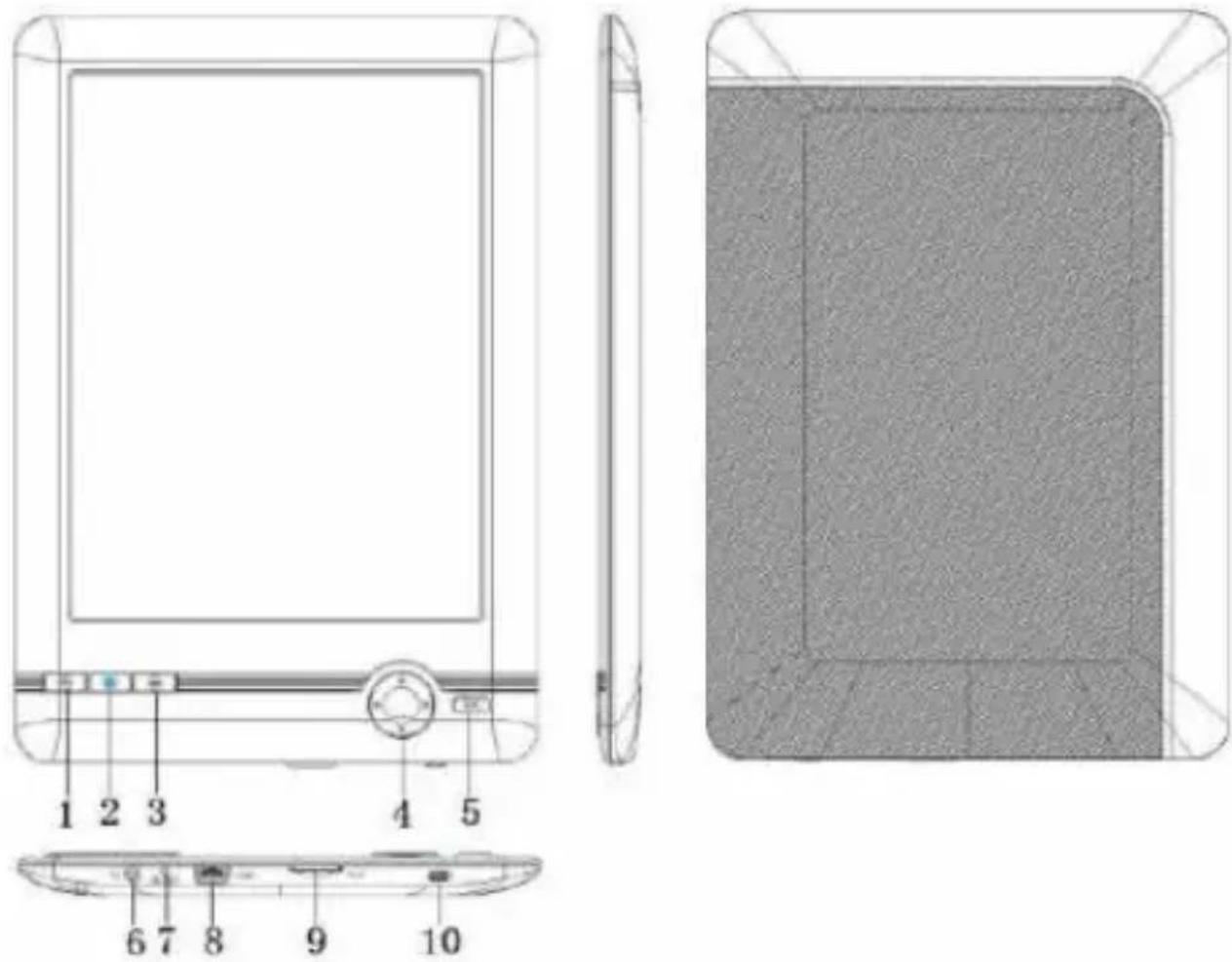
Popis diely
text_image
1 2 3 4 5 6 7 8 9 10- Predchádzajúca strana
- Zatlačte buttonFront Osvetlenie stlačením po dobu niekolkých sekúnd umožňuje nastavit predné osvetlenie
- Menu
- Navigačné tlačidlá: up: predchádzajúca strana, dole: d'alšia stránka, v'lavo: pred, vpravo: d'alšie.
- OK: Potvrdenie, Enter
-
Jack 3,5 mm. vstup.
-
Tlačidlo reset
- Mini USB port
- slot Micro USB
- Tlačidlo napájania: Stlačením tlačidla po dobu 5 sekúnd pre zapnutie alebo vypnutie prístroja
Konfigurácia a použitie
1.1 Zapnutie / vypnutie
Je nutné najprv nabit' ho po dobu 8 hodín pred prvým použitím.
Ked' je batéria vybitá, nabite ju pripojením dodávaného USB kábla medzi PC a eBook.
1.3 Kopírovanie súborov na e-knihy
Pripojit' eBook k počítaču pomocou dodávaného USB kábla, bude zariadenie fungovať ako úložné zariadenie.
Prevedte normálnu prevádzku pre správu súborov podobne ako iné pamätové zariadenie USB.
1.4 Základné pojmy
Pomocou tlačidiel prejdite na požadovanú položku zo zoznamu.
Pomocou tlačidiel:
Stlačením tlačidla Spät zrušíte výber alebo sa vrátite do predchádzajúcej ponuky alebo opakovaným stlačením sa vrátite do hlavného menu.
Používanie dotykového panela:
Klepnite na obrazovku v oblasti, ktorú chcete spustit'.
L'ahko stlačte pravú alebo hornú časť obrazovky a otočte stránku.
L'ahko stlačte l'avú alebo spodnú stranu obrazovky a otočte stránku.
Ak vykonáte rovnakú činnosť stlačením na 2 sekundy, otvoríte možnosti načítania.
L'ahko stlačte v l'avom hornom rohu.
Z hlavného menu vyberte historii čítania a stlačte tlačidlo OK.
Môžete si vybrat rýchlo svoje posledných 10 meraní.
1,6 EBook
Z hlavného menu vyberte eBook, stlačte tlačidlo OK pre vstup do vašej knihy knižnice.
Z knihy knižnice, pomocou tlačidiel vybrat' knihu a stlačte tlačidlo OK pre otvorenie knihy požadovanú
Pri čítaní, pomocou smerových tlačidiel k zmene stránky.
Pri čítaní stránky, stlačte tlačidlo Menu používať ponuku možností.
1.7 Music
Z hlavného menu, vyberte Hudba, stlačte tlačidlo OK a vyberte zvukový súbor z vašej knižnice.
Stlačte tlačidlo OK pre prehrávanie alebo pozastavenie hudby a tlačidlá pre výber predchádzajúcej alebo nasledujúcu skladbu.
1,8 Photography
Stlačte hlavnej ponuke vyberte položku Photo a stlačte tlačidlo OK pre vstup do prehliadača.
Vyberte snímku a stlačte tlačidlo OK pre zobrazenie na celú obrazovku.
Stlačte tlačidlo Menu používať ponuku možností.
1.9 Konfigurácia
Z hlavného menu vyberte Nastavenia a stlačte tlačidlo OK.
Použite smerové tlačidlá a tlačidlo OK pre nastavenie času Jazyk a systém alebo iné úpravy
1,10 Browser
Stlačte tlačidlo menu, vyberte Explorer a kliknite na tlačidlo OK pre vstup do prehliadača súborov.
- Vyberte priečinok alebo súbor ho otvoríte.
- Stlačte tlačidlo Menu pre použitie ponuky volieb.
1,11 Kalendár
Z hlavného menu vyberte Kalendár a stlačte tlačidlo OK.
Pomocou smerových tlačidiel a OK pre zobrazenie rok, mesiac a deň.
Z hlavného menu vyberte User Manual a stlačte tlačidlo OK.
Užívatel'ská príručka v elektronickej knihy sa otvorí.
Technická podpora
Pre viac informácií o tomto produkte nájdete v sekcii podpory na našich webových stránkach www.billowtechnology.com.


